 lumpics.ru
Расчет можно произвести через функцию СТЬЮДЕНТ.ТЕСТ. В версиях Excel 2007 года и ранее она называлась ТТЕСТ. Впрочем, она была оставлена и в позднейших версиях в целях совместимости, но в них все-таки рекомендуется использовать более современную — СТЬЮДЕНТ.ТЕСТ. Данную функцию можно использовать тремя способами, о которых подробно пойдет речь ниже.
Способ 1: Мастер функций
Проще всего производить вычисления данного показателя через Мастер функций.
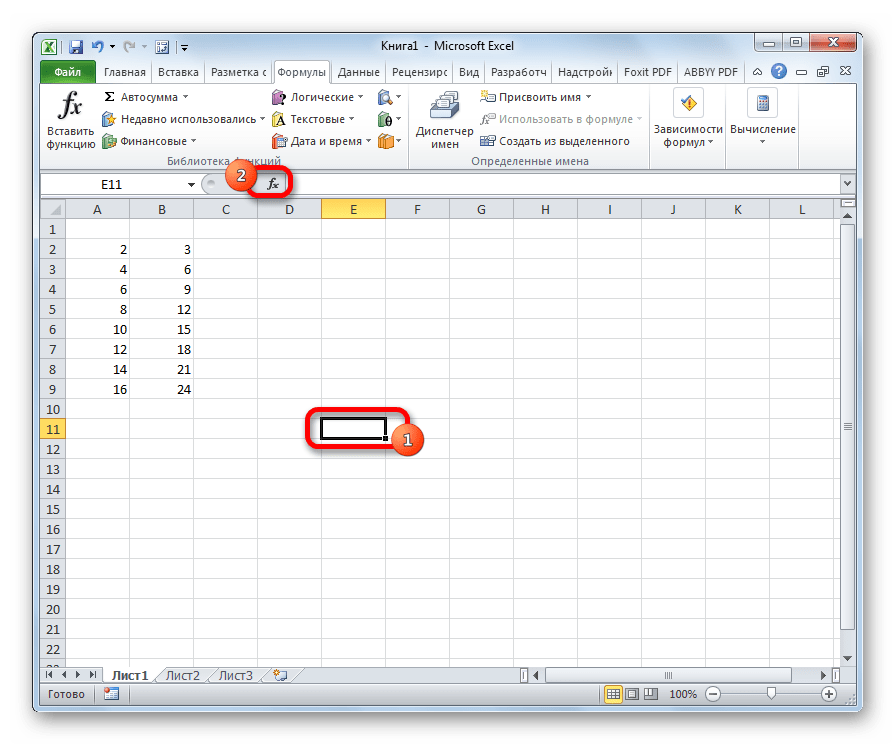
- Строим таблицу с двумя рядами переменных.
- Кликаем по любой пустой ячейке. Жмем на кнопку «Вставить функцию» для вызова Мастера функций.
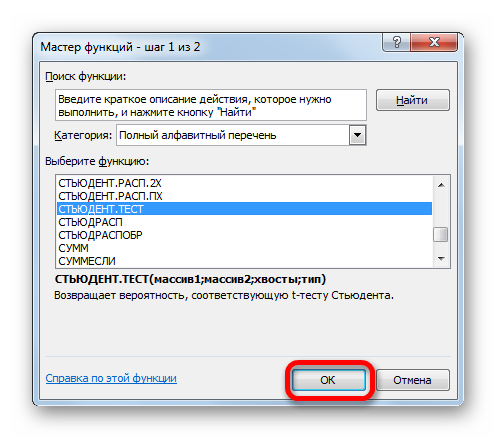
- После того, как Мастер функций открылся. Ищем в списке значение ТТЕСТ или СТЬЮДЕНТ.ТЕСТ. Выделяем его и жмем на кнопку «OK».
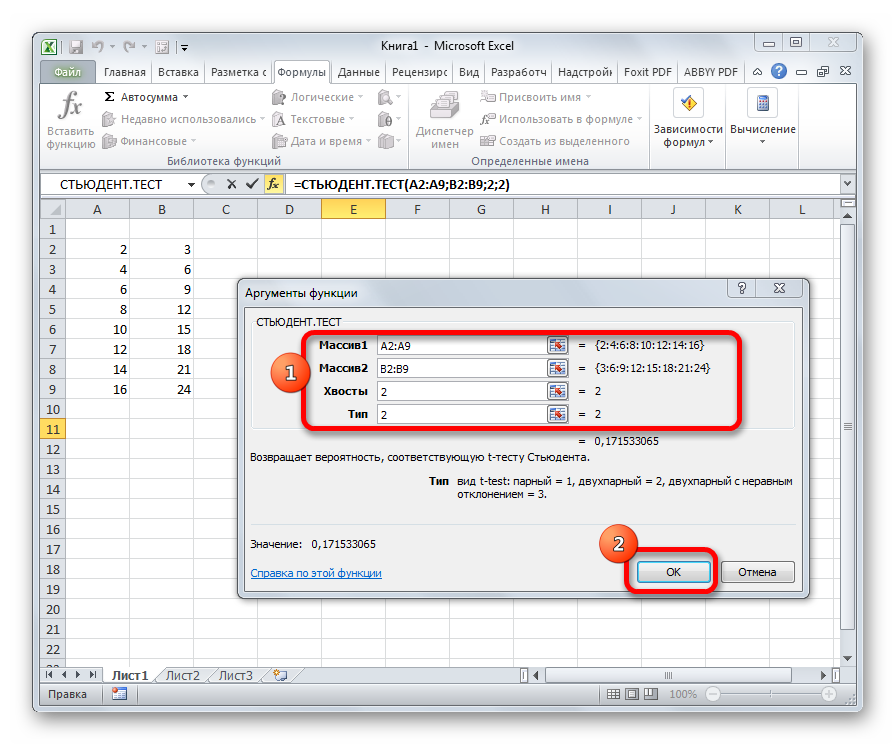
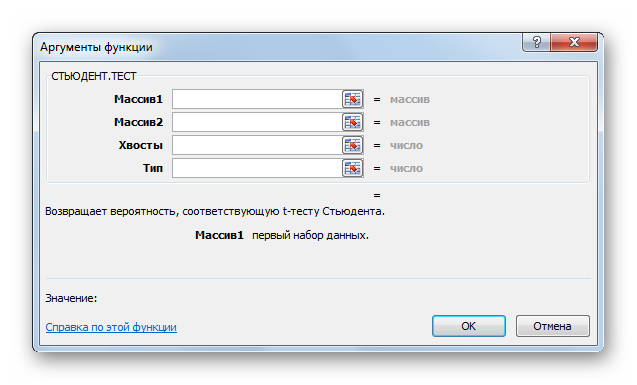
- Открывается окно аргументов. В полях «Массив1» и «Массив2» вводим координаты соответствующих двух рядов переменных. Это можно сделать, просто выделив курсором нужные ячейки.
В поле «Хвосты» вписываем значение «1», если будет производиться расчет методом одностороннего распределения, и «2» в случае двухстороннего распределения.
В поле «Тип» вводятся следующие значения:
Номер типа Из чего состоит выборка 1 Из зависимых величин 2 Из независимых величин 3 Из независимых величин с неравным отклонением Когда все данные заполнены, жмем на кнопку «OK».

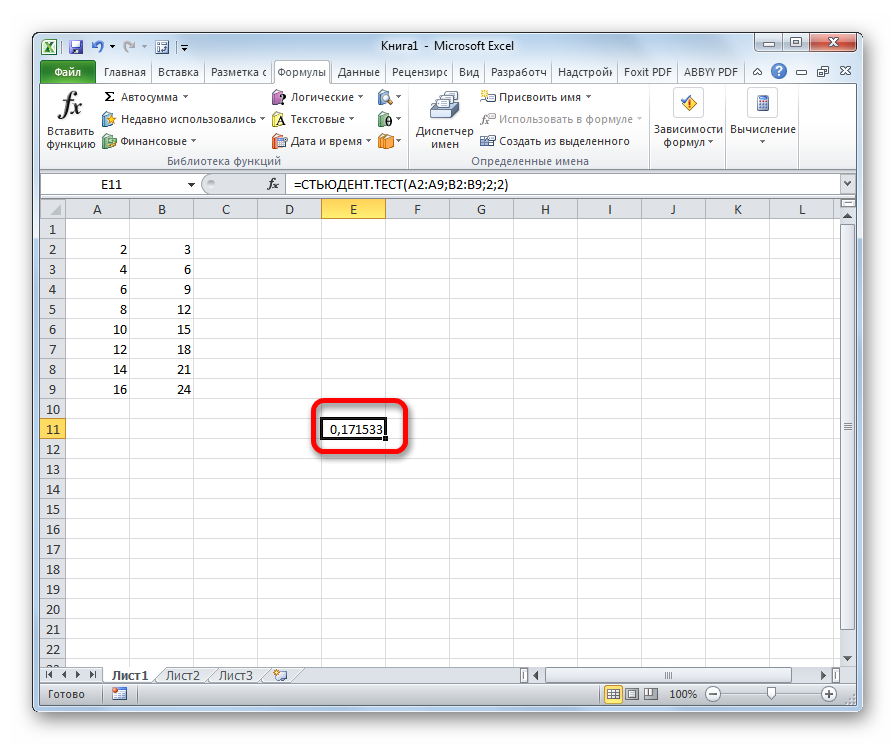
Выполняется расчет, а результат выводится на экран в заранее выделенную ячейку.
Способ 2: работа со вкладкой «Формулы»
Функцию СТЬЮДЕНТ.ТЕСТ можно вызвать также путем перехода во вкладку «Формулы» с помощью специальной кнопки на ленте.
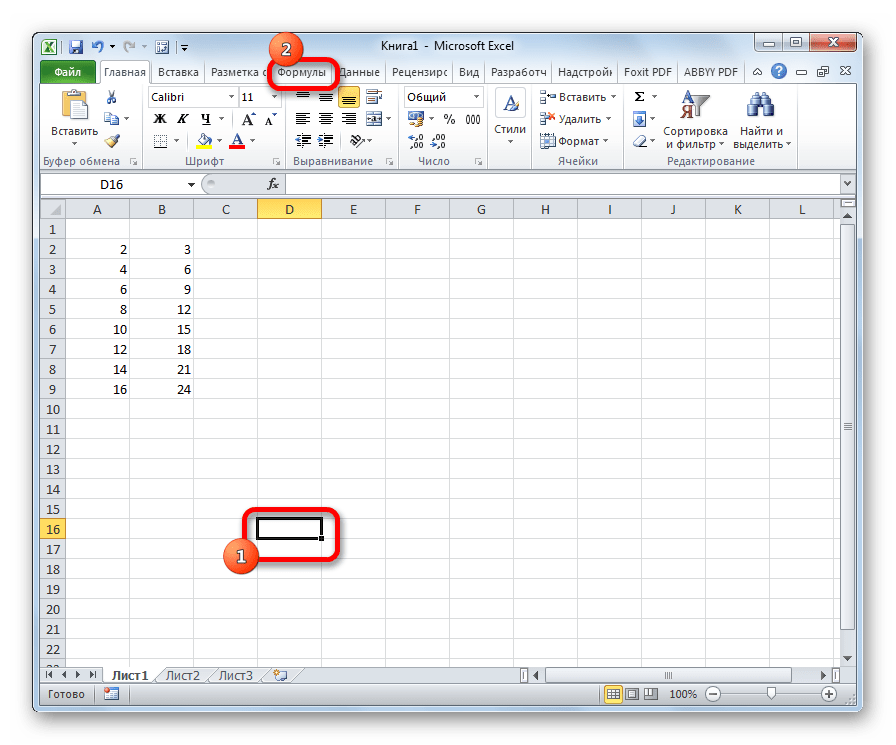
- Выделяем ячейку для вывода результата на лист. Выполняем переход во вкладку «Формулы».
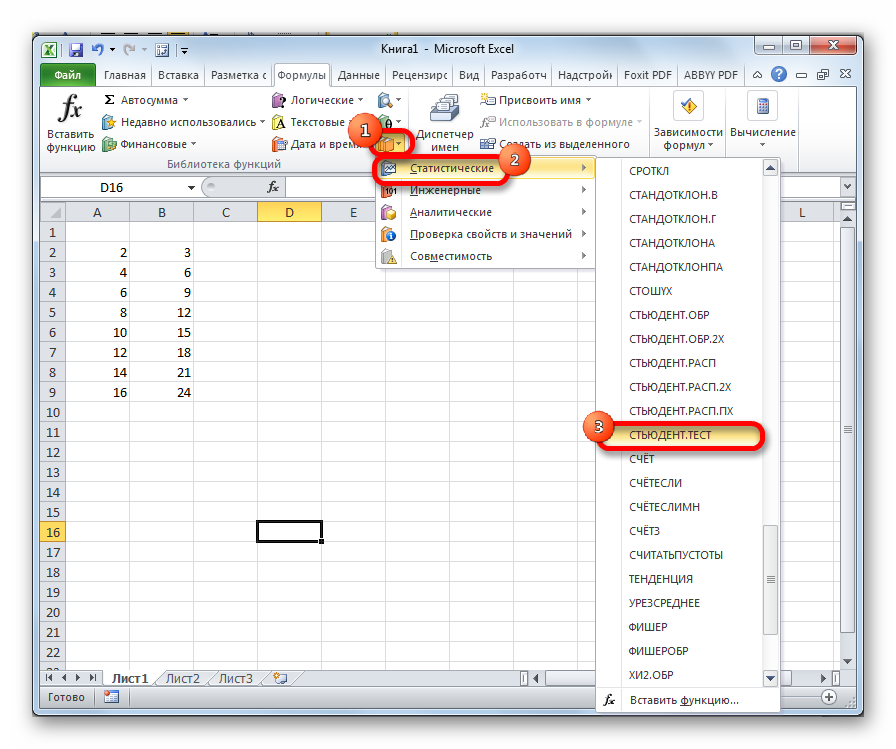
- Делаем клик по кнопке «Другие функции», расположенной на ленте в блоке инструментов «Библиотека функций». В раскрывшемся списке переходим в раздел «Статистические». Из представленных вариантов выбираем «СТЬЮДЕНТ.ТЕСТ».
- Открывается окно аргументов, которые мы подробно изучили при описании предыдущего способа. Все дальнейшие действия точно такие же, как и в нём.
Способ 3: ручной ввод
Формулу СТЬЮДЕНТ.ТЕСТ также можно ввести вручную в любую ячейку на листе или в строку функций. Её синтаксический вид выглядит следующим образом:
= СТЬЮДЕНТ.ТЕСТ(Массив1;Массив2;Хвосты;Тип)
Что означает каждый из аргументов, было рассмотрено при разборе первого способа. Эти значения и следует подставлять в данную функцию.
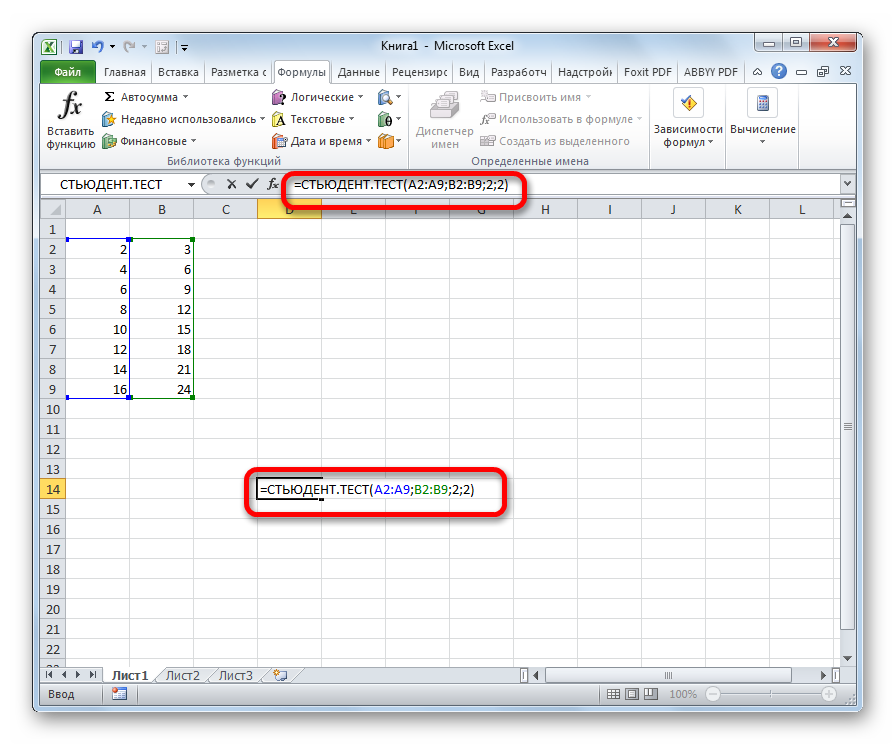
После того, как данные введены, жмем кнопку Enter для вывода результата на экран.
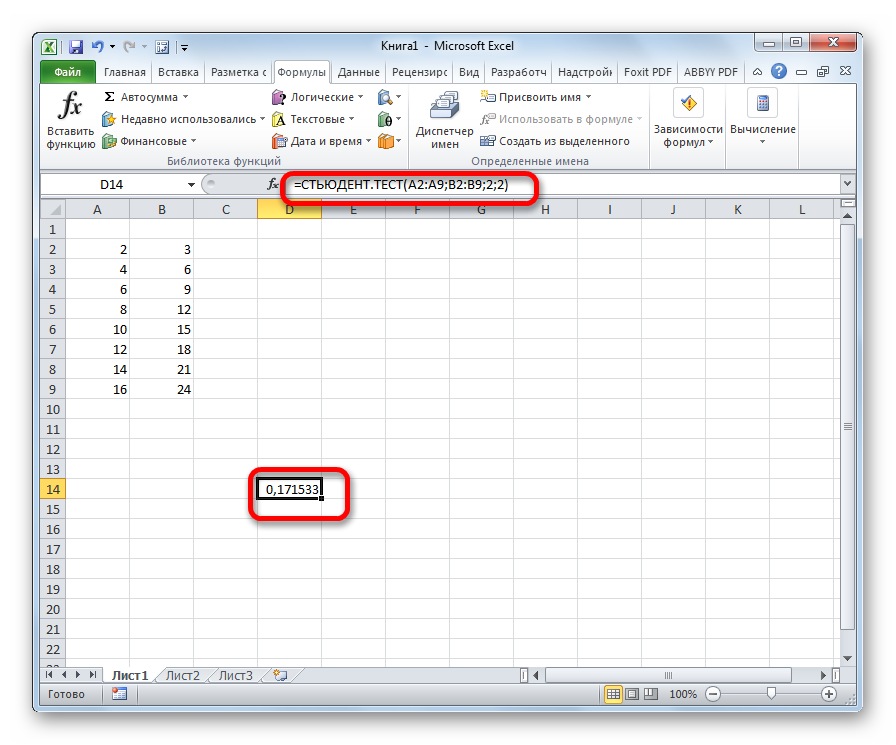
Как видим, вычисляется критерий Стьюдента в Excel очень просто и быстро. Главное, пользователь, который проводит вычисления, должен понимать, что он собой представляет и какие вводимые данные за что отвечают. Непосредственный расчет программа выполняет сама.
Еще есть похожие инструкции:
 Как прибавить проценты к числу в Excel
 Удаление пустых строк в таблице Microsoft Excel
 Построение линии тренда в Microsoft Excel
 Закрепление строки в программе Microsoft Excel
 Закрепление области в программе Microsoft Excel
 Закрепление шапки таблицы в Microsoft Excel
 Округление чисел в Microsoft Excel
 Подсчет суммы в программе Microsoft Excel
 Расчет процентов в Microsoft Excel
 Как вычесть проценты в Microsoft Excel
 Подбор параметра в Microsoft Excel
 Создание кроссворда в программе Microsoft Excel










Очень помогли, спасибо огромное!!
Светлана:
так, все-таки, как интерпретировать значение 4, 00399Е — 14, полученное по Стьюденту в екселе, как найти его в табличных значениях?
Это формат записи ооооочень мелкого значения, 0 целых и куча знаков после запятой.
Автору респект! Все конкретно и по сути. без воды и предисловий. так держать!
Вот еще подскажите, как правильно рассчитать корреляционный анализ по Стьюненту между командными ролями (тест Р.М. Белбина) и уровнем субъективного контроля (по модификации Е.Г. Ксенофонтовой) Есть результаты по двум тестам, а как подтвердить их стат.значимость?
что за хвосты? что под ними подразумевается?
Число хвостов распределения. Аргумент имеет два значения: «1» и «2». Если установлено значение «1», то возвращается одностороннее распределение, если «2» — то тогда двустороннее. Если хотите узнать более подробно. что значат хвосты распределения в статистике, то можете погугулить. Так и вбивайте в поиск: «хвосты распределения».
получил т критерий в ручную 2,5 а по иксель 0,013 почему. и как интерпритировать.?
Потому что этот алгоритм на сайте вообще не подсчитывает t-критерий. Он подсчитывает уровень значимости критерия. Это абсолютно разные вещи. Нужное вам значение t-критерия в Экзель можно подсчитать через надстройку «Анализ данных».
почему функция ттест выдает такое значение 1,55468E-05? не могу понять что не так!
Попробуйте расширить границы ячейки, в которой находится результат. Если не поможет, то посмотрите, в каком формате данные в этой ячейке.
а какой должен быть формат? У меня — общий . И получились данные : 1,20797E-10
Что это значит?)
Это не частый случай, на КОДЭИ нам рассказали что есть случаи когда p-value показывает числа и буквы. к примеру: P-value = 2,38E-7, это означает 2,38Е-7= 2,38*10( -7 степени)= 0,000000238
Здравствуйте, Света. А расширять границы ячеек пробовали, как я говорил выше? Не помогло? Если не помогло, то тогда измените формат ячеек, где выводятся данные на числовой. Потом выделите эту ячейку и щелкните Enter. также проверьте в каком формате те ячейки, в которых расположены исходные данные.