 lumpics.ru
Способ 1: Простая формула вычитания процента
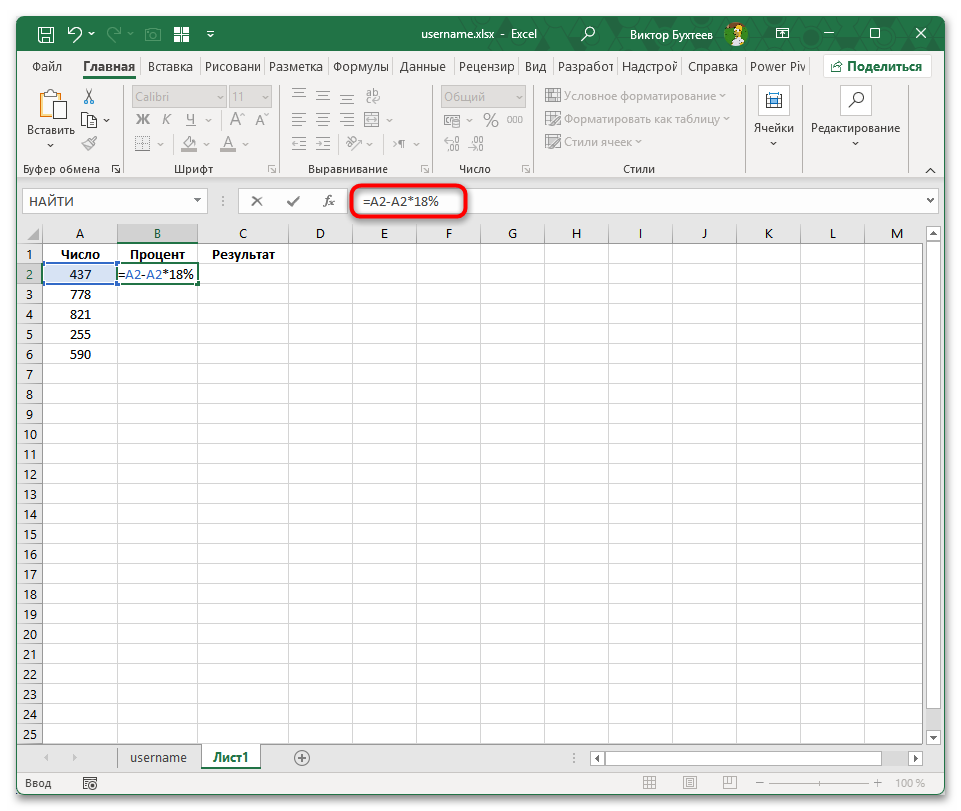
Базовый способ вычесть процент из числа в Microsoft Excel — написать формулу прямо в ячейке, используя стандартные математические операторы. Знак процента (%) Excel воспринимает как делитель на 100, поэтому вводить дробные значения вручную не нужно — программа автоматически преобразует 18% в 0,18.
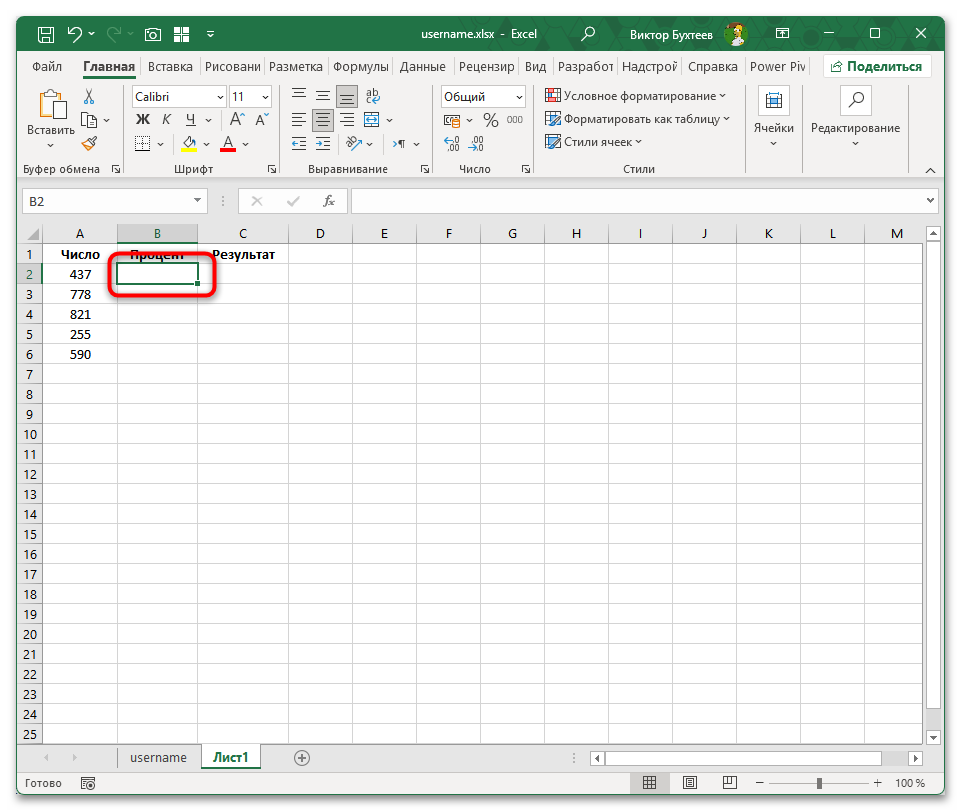
- Выделите свободную ячейку, в которой должен отобразиться результат, — например, B2, если исходное число находится в A2.
- Введите формулу в одном из двух равнозначных форматов:
=A2-A2*18%или в более короткой записи=A2*(1-18%). Оба варианта дадут одинаковый результат. - Нажмите Enter, и в ячейке B2 отобразится число, уменьшенное на указанный процент.
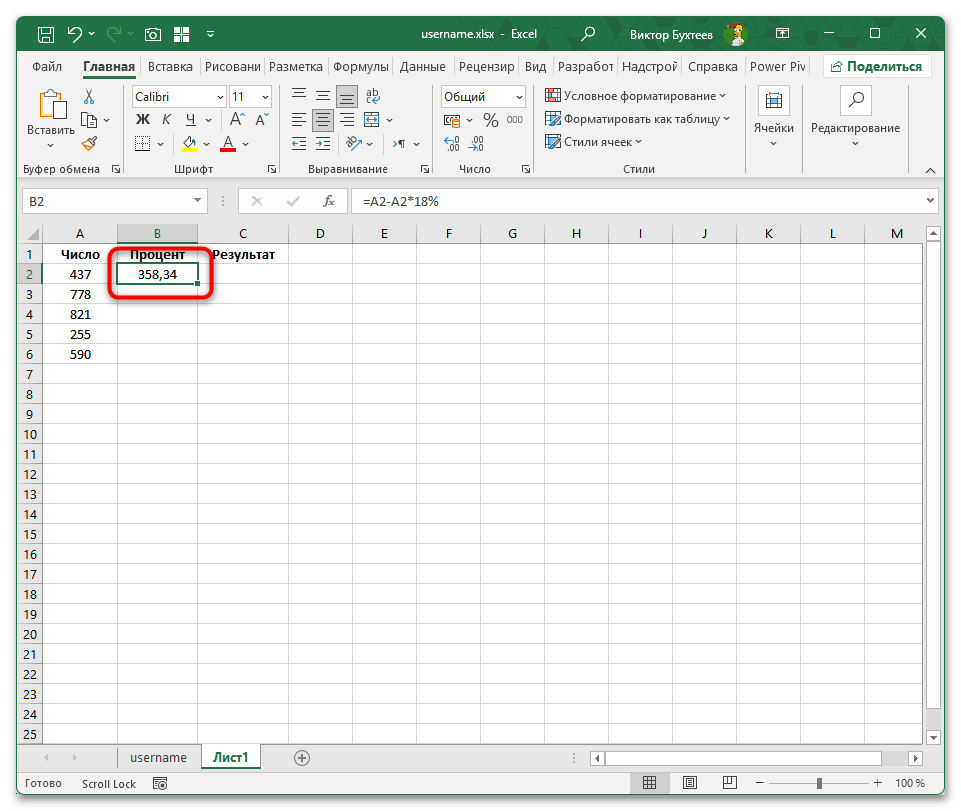
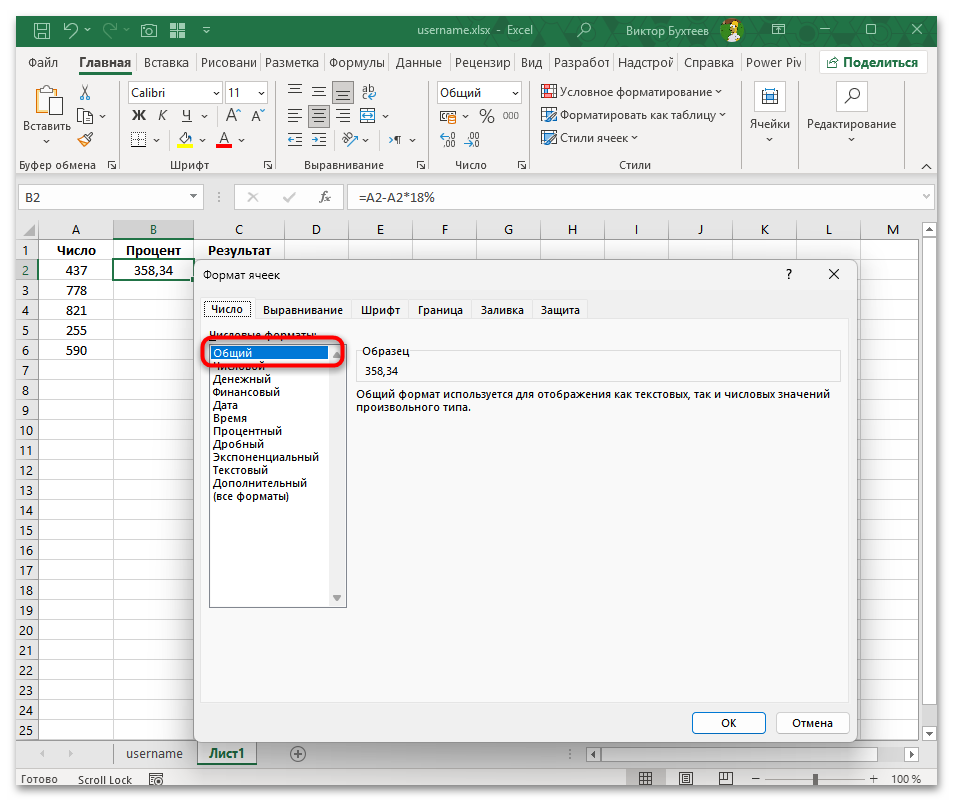
Если результат отображается в процентном формате вместо числового — например, показывает «82%» вместо ожидаемого значения, — это означает, что ячейка B2 унаследовала процентный формат. Щелкните по ней правой кнопкой мыши, выберите «Формат ячеек», перейдите на вкладку «Число» и укажите формат «Числовой» или «Общий».
Способ 2: Вычитание фиксированного процента из столбца
Когда нужно применить одинаковый процент ко всему столбцу таблицы, удобнее вынести его значение в отдельную ячейку и зафиксировать ссылку на нее с помощью знака доллара. Тогда при протягивании формулы вниз ссылка на ячейку с процентом останется неизменной, а ссылка на каждое исходное число будет смещаться автоматически.
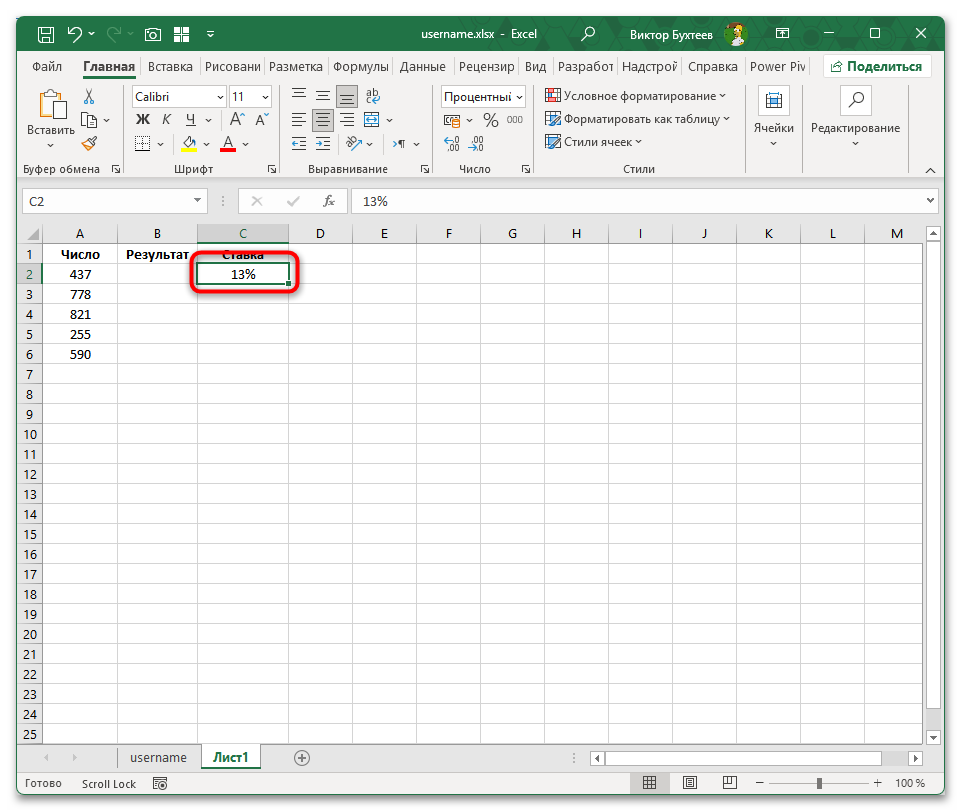
Предположим, в ячейках A2:A6 записаны значения зарплат сотрудников, а из каждого нужно вычесть 13% (НДФЛ). Ставку налога запишем в ячейку C2.
- В ячейку C2 введите значение
13%. - В ячейке B2 напишите формулу
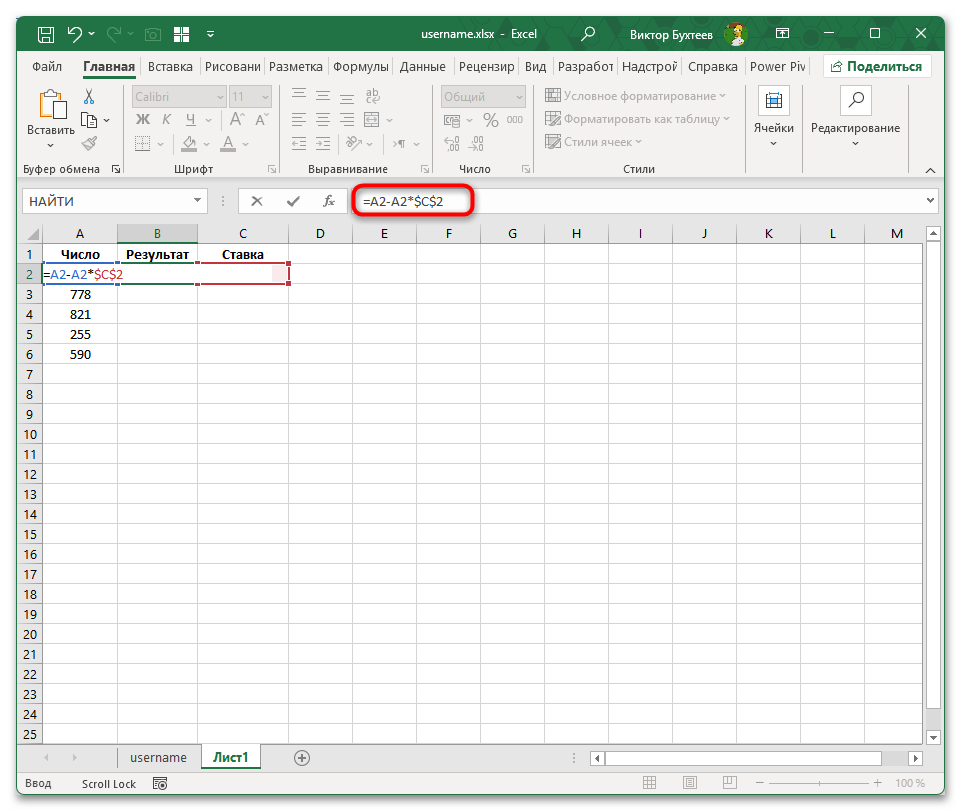
=A2-A2*$C$2или в сокращенном виде=A2*(1-$C$2). Знаки доллара фиксируют адрес ячейки C2 так, что при копировании формулы он не изменится. - Нажмите Enter, затем снова выделите B2 и потяните маркер заполнения (маленький квадрат в правом нижнем углу ячейки) вниз до B6.
- Все ячейки столбца B заполнятся рассчитанными значениями. Если теперь изменить значение в C2, результаты пересчитаются автоматически по всему столбцу.


Способ 3: Вычитание разного процента для каждой строки
Если для каждого значения нужно применить свою ставку, расчет строится на паре столбцов — с числами и с соответствующими процентами. В отличие от предыдущего способа, фиксировать ссылку на ячейку с процентом не нужно: при протягивании формула будет автоматически брать процент из той же строки, что и исходное число.
Для реализации данного метода представим, что в столбце A (диапазон A2:A6) находятся числовые значения, а в столбец B запишем индивидуальный процент скидки для каждой строки.
- В столбец B (B2:B6) введите процентные значения для каждой строки, например: 5%, 10%, 7%, 15%, 3%.
- В ячейке C2 напишите формулу
=A2-A2*B2или=A2*(1-B2). Столбец C используется для результатов, поскольку A и B уже заняты исходными данными и процентами. - Потяните маркер заполнения вниз до C6 — формула подхватит нужные пары значений в каждой строке.


Убедитесь, что ячейки столбца B имеют процентный формат. Если вы ввели числа без знака «%» — например, просто «10» вместо «10%», — формула вычтет не 10 процентов, а 10-кратное значение числа. Для проверки выделите ячейку B2 и посмотрите на формат в группе «Число» вкладки «Главная».

Способ 4: Вычисление суммы без НДС из суммы с НДС
Распространенная задача при работе с бухгалтерскими данными — найти базовую сумму, если известна сумма с уже включенным НДС. Простое вычитание процента здесь не подходит, потому что НДС был начислен на базовую сумму, а не на итоговую. Правильный способ — разделить итоговую сумму на коэффициент, который зависит от ставки налога.
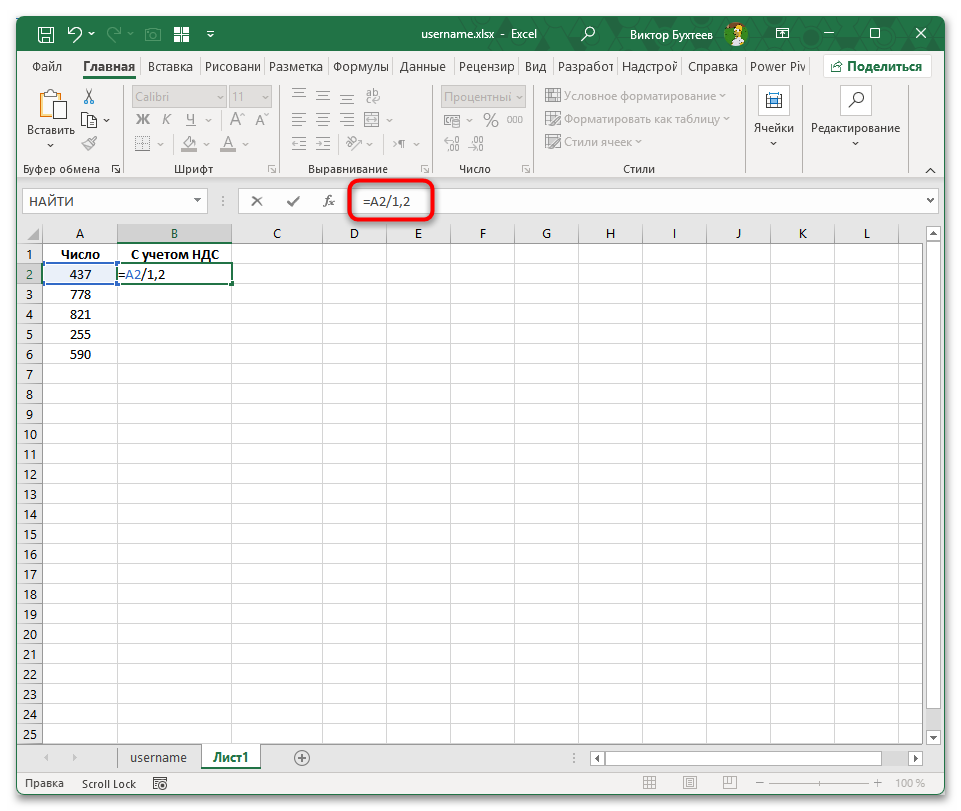
Для ставки НДС 20% коэффициент равен 1,2, для 10% — 1,1. Если в ячейках A2:A6 записаны суммы с учетом НДС 20%, формула для получения суммы без НДС выглядит следующим образом:
- В ячейку B2 введите формулу
=A2/1,2. - Протяните маркер заполнения вниз до B6 — каждая ячейка столбца B покажет сумму без НДС.
- Чтобы вычислить саму сумму НДС отдельно, в столбце C используйте формулу
=A2-B2.


Если ставка НДС хранится в ячейке (например, D2 содержит значение 20%), формулу можно записать в универсальном виде: =A2/(1+$D$2). При изменении ставки в D2 все расчеты пересчитаются автоматически.
Способ 5: Вычитание процента через специальную вставку
Когда нужно уменьшить значения прямо в исходных ячейках без создания отдельного столбца с результатами, поможет инструмент «Специальная вставка» с операцией умножения. Логика здесь такая: вычесть 15% — значит оставить 85%, то есть умножить на коэффициент 0,85. Вы заранее записываете этот коэффициент, копируете его в буфер обмена и применяете ко всему диапазону за одно действие.
- В любой свободной ячейке введите коэффициент. Для вычитания 15% это будет
0,85(то есть 1 минус 0,15). Нажмите Enter и скопируйте эту ячейку комбинацией Ctrl + C. - Выделите диапазон A2:A6, затем щелкните по нему правой кнопкой мыши и выберите «Специальная вставка».
- В открывшемся окне в разделе «Операция» установите переключатель на «Умножить», после чего нажмите «ОК».
- Исходные значения в диапазоне A2:A6 будут умножены на 0,85, то есть уменьшены на 15%. Вспомогательную ячейку с коэффициентом после этого можно удалить.


Важно учитывать, что этот способ изменяет исходные данные безвозвратно. Прежде чем его применять, рекомендуется сохранить копию документа или убедиться, что исходные значения вам больше не понадобятся в первоначальном виде.
Дополнительные сведения
При работе с процентными формулами в Excel встречаются типовые ситуации, из-за которых результат оказывается неожиданным. Давайте рассмотрим основные нюансы, чтобы вы могли использовать представленную информацию в тех случаях, когда это будет необходимо.
- Результат отображается как процент. Если в ячейке с формулой вместо числа отображается значение вроде «82%», выделите ее, откройте «Формат ячеек» через правую кнопку мыши и на вкладке «Число» смените формат на «Числовой». Это происходит, когда ячейка заранее была отформатирована как процентная.
- Формула умножает число на 10 вместо вычитания процента. Такой результат получается, если процентное значение в ячейке хранится как обычное число (например, «15» вместо «15%»). В этом случае Excel интерпретирует его как 15, а не как 0,15. Переведите ячейку с процентом в процентный формат или скорректируйте формулу, добавив деление:
=A2-A2*(B2/100). - Разница между «вычесть процент» и «выделить базу». Формула
=A2*(1-20%)уменьшает число на 20% от него самого. Но если число уже содержит внутри себя 20%, то для получения базы нужна формула=A2/1,2— как описано в Способе 4. Эти два варианта дают разные результаты, и перепутать их при расчете НДС — распространенная ошибка.


Еще есть похожие инструкции:
 Транспортная задача в Microsoft Excel
 Перенос строки в пределах ячейки в Microsoft Excel
 Присвоение имени ячейкам Excel
 Как сложить время в Microsoft Excel
 Как посчитать количество дней между датами в Microsoft Excel
 Вычисление аннуитетного платежа в Microsoft Excel
 Удаление пробела между цифрами в Microsoft Excel
 Как сделать диаграмму в Microsoft Excel
 Как удалить символы в ячейке в Excel
 Как закрепить столбец при прокрутке вбок в Microsoft Excel
 Как сделать сортировку по дате в Microsoft Excel
 Как вставить подпись в Microsoft Excel









огонь. сразу всё получилось. спасибо за подробное разъяснение.
Супер. Спасибооо
Здорово!!!!!!!!!!!!!!!!!!!!!!!!!!!!!!!!!!!!!!! Спасибо вам!!!!!!!!!!!!!!!!!!!!!!!!!!!!!!!!!!!!!!!!! Ото пришлось бы долго думать или не знаю как бы вписывала