lumpics.ru
Способ 1: Онлайн-конвертеры
Онлайн-сервисы предлагают самый быстрый вариант конвертации VCF в Excel без установки дополнительного программного обеспечения. Большинство таких платформ работают напрямую через браузер и поддерживают пакетную обработку нескольких файлов одновременно. Процесс конвертации занимает несколько секунд, а результат можно сразу скачать на компьютер в формате XLSX или XLS. При работе с конфиденциальными контактами учитывайте, что данные загружаются на сторонние серверы, поэтому для личной информации лучше использовать локальные методы конвертации.
Вариант 1: CDKM
Платформа CDKM предоставляет бесплатный инструмент для конвертации VCF файлов в различные форматы, включая XLSX. Интерфейс сервиса поддерживает как загрузку локальных файлов, так и указание URL-адреса для удаленного конвертирования.
- Откройте страницу конвертера по ссылке выше и нажмите кнопку «CHOOSE FILES» для выбора VCF файла на вашем компьютере. Альтернативно можете использовать функцию «enter remote file URL» для указания прямой ссылки на файл в интернете.
- В выпадающем списке «TARGET FORMAT» убедитесь, что выбран формат XLSX. Сервис также поддерживает конвертацию в другие форматы электронных таблиц.
- При необходимости настройте дополнительные параметры конвертации, нажав на ссылку «Set conversion options». Эти настройки помогут точнее определить, как будут обрабатываться данные из VCF файла.
- Кликните по красной кнопке «START CONVERSION» для запуска процесса обработки файла.
- После завершения конвертации в разделе «OUTPUT FILES» появится готовый файл с указанием его размера. Нажмите кнопку «Download» для сохранения результата на компьютер.
- Если требуется конвертировать несколько файлов, используйте кнопки «Compress all files» для создания архива или обработайте дополнительные файлы через кнопку «CHOOSE FILES».


Вариант 2: GroupDocs
GroupDocs представляет собой облачную платформу для работы с различными форматами документов. Сервис отличается простым интерфейсом и не требует регистрации для базового использования, хотя бесплатная версия ограничивает количество конвертаций до трех файлов в день.
- Перейдите на страницу конвертера через браузер на любом устройстве.
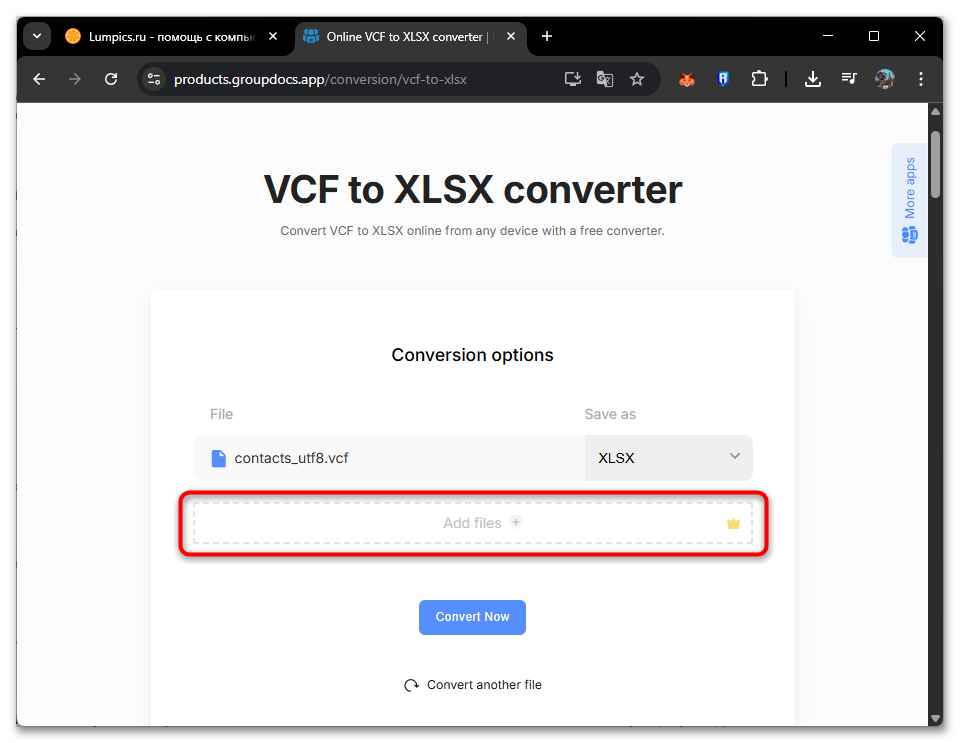
- В центральной области страницы находится зона загрузки файлов. Нажмите синюю кнопку «Browse file» или перетащите VCF файл непосредственно в область с надписью «drop files here».
- После загрузки файла откроется окно «Conversion options», где будет отображено имя загруженного файла и выпадающий список «Save as» с предустановленным форматом XLSX.
- При необходимости загрузите дополнительные файлы через кнопку «Add files» со значком плюса. Это позволит обработать несколько VCF файлов в одной сессии.
- Нажмите синюю кнопку «Convert Now» для начала конвертации. Процесс обычно занимает несколько секунд в зависимости от размера файла.
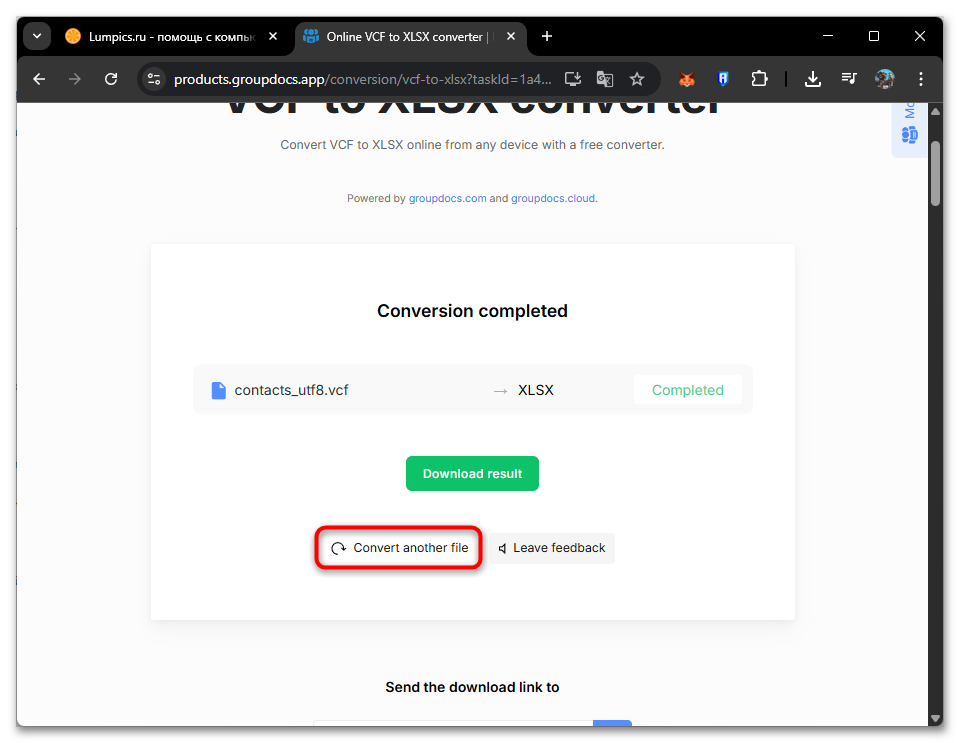
- После завершения обработки появится сообщение «Conversion completed» с зеленой отметкой. Под названием файла отобразится стрелка и формат результата XLSX.
- Кликните по зеленой кнопке «Download result» для сохранения конвертированного файла. Также доступна опция «Leave feedback» для отправки отзыва о работе сервиса.
- Для обработки следующего файла используйте ссылку «Convert another file», которая вернет вас к начальному экрану загрузки.




Способ 2: Импорт через Gmail с экспортом в CSV
Google Контакты предоставляют удобный промежуточный вариант для конвертации VCF файлов в формат CSV, совместимый с Excel. Преимущество данного метода заключается в автоматической обработке всех контактов из файла одновременно, без необходимости подтверждать каждый контакт отдельно. Gmail корректно распознает кириллицу и структуру полей vCard, сохраняя все данные при экспорте.
- Войдите в свой аккаунт Google и откройте сервис Google Контакты по ссылке выше в браузере. Можете создать новый аккаунт, чтобы не засорять список контактов своего основного.
- На главной странице контактов найдите в левом боковом меню пункт «Импортировать» и кликните по нему.
- В открывшемся диалоговом окне нажмите кнопку «Выбрать файл» и укажите путь к вашему VCF файлу на компьютере.
- После выбора файла кликните «Импортировать» для загрузки контактов. Gmail автоматически обработает все контакты из файла и добавит их в вашу адресную книгу.
- Дождитесь появления уведомления об успешном импорте контактов. В списке контактов появятся все добавленные записи.
- Теперь перейдите к экспорту этих контактов. Справа сверху нажмите кнопку «Экспортировать», чтобы начать процесс переноса контактов
- В окне экспорта отметьте только что импортированные контакты или выберите опцию экспорта всех контактов, если в адресной книге нет лишних записей.
- В разделе выбора формата экспорта выберите «Google CSV» или «Outlook CSV» в зависимости от того, какой формат вам удобнее. Формат Outlook CSV лучше совместим с Microsoft Excel.
- Нажмите кнопку «Экспортировать», после чего CSV файл автоматически загрузится в папку «Загрузки» на вашем компьютере.
- Откройте загруженный CSV файл в Excel. Если кириллица отображается некорректно, импортируйте файл через «Данные» — «Из текстового/CSV файла», где можете указать кодировку UTF-8 в параметрах импорта.


Способ 3: Прямое открытие VCF файла в Excel
Самый простой вариант работы с VCF файлами — открыть их напрямую в Excel через стандартное диалоговое окно открытия документов. Excel автоматически запустит мастер импорта текста, который позволит загрузить содержимое файла на лист. При таком подходе все данные из VCF файла отобразятся в виде текста в одном столбце, где каждая строка будет соответствовать отдельному полю контакта с его меткой (BEGIN:VCARD, FN:, TEL:, EMAIL: и другие). Хотя данные не будут автоматически разделены по столбцам, этот метод дает возможность быстро просмотреть структуру файла и при необходимости выполнить дальнейшую обработку.
- Запустите Microsoft Excel и в левой боковой панели зеленого меню выберите пункт «Открыть».
- На открывшемся экране в разделе «Другие расположения» нажмите кнопку «Обзор» для вызова стандартного диалогового окна выбора файлов.
- В окне «Открытие документа» найдите выпадающий список с фильтром типов файлов в правом нижнем углу. По умолчанию там установлен фильтр «Все файлы Excel» или аналогичный. Раскройте выпадающий список и выберите вариант «Все файлы (*.*)», чтобы увидеть VCF файлы в списке доступных документов.
- Найдите ваш VCF файл в проводнике, выделите его одним щелчком мыши, затем нажмите кнопку «Открыть» в правом нижнем углу диалогового окна.
- В выпадающем списке «Формат файла» обязательно выберите «65001 : Юникод (UTF-8)» для корректного отображения всех символов, включая кириллицу. Проверьте предварительный просмотр данных в нижней части окна.
- В разделе «Формат исходных данных» установите переключатель на вариант «с разделителями», который является наиболее универсальным для текстовых данных.
- Нажмите кнопку «Далее» для перехода ко второму шагу мастера импорта.
- На втором шаге в разделе «Символом-разделителем является» убедитесь, что установлена галочка напротив «знак табуляции». Остальные галочки можно снять, так как VCF файлы не используют запятые или точки с запятой в качестве основных разделителей.
- На третьем шаге оставьте формат данных «общий», который автоматически определит тип данных для каждого значения. Этот параметр подходит для первичного просмотра содержимого VCF файла.
- Нажмите кнопку «Готово» для завершения импорта и загрузки данных на лист Excel.
- После импорта все содержимое VCF файла отобразится в столбце A, где каждая строка представляет отдельное поле контакта. Вы увидите метки типа BEGIN:VCARD, VERSION:3.0, FN: (полное имя), TEL: (телефон), EMAIL: (электронная почта) и END:VCARD.
- Для удобства работы с данными можете использовать инструменты Excel для фильтрации и поиска нужных полей. На вкладке «Данные» доступны функции «Текст по столбцам» для разделения данных и «Найти и выделить» для поиска конкретных типов информации.


Способ 4: Использование PowerQuery
Power Query представляет собой инструмент Excel для импорта и преобразования данных из различных источников, включая неструктурированные текстовые файлы. В отличие от простого импорта, Power Query позволяет создать повторно используемый запрос, который автоматически обработает VCF файл и преобразует его в структурированную таблицу с отдельными столбцами для имени, телефона, email и других полей. Созданный запрос можно обновлять при изменении исходного файла или применять к другим VCF файлам аналогичной структуры.
- Запустите Microsoft Excel и создайте новую пустую книгу или откройте существующую, куда планируете импортировать контакты.
- Перейдите на вкладку «Данные» на ленте инструментов, затем в группе «Получить и преобразовать данные» нажмите кнопку «Получить данные».
- В раскрывшемся меню выберите «Из файла» — «Из текстового/CSV файла». Эта функция позволяет импортировать данные из текстовых форматов, к которым относится и VCF.
- В диалоговом окне проводника измените фильтр отображаемых файлов на «Все файлы (*.*)» в правом нижнем углу, чтобы увидеть VCF файлы в списке.
- Найдите и выберите нужный VCF файл, после чего нажмите кнопку «Импорт» или «Открыть» в зависимости от версии Excel.
- Откроется окно предварительного просмотра данных. В верхней части окна в выпадающем списке «Кодировка файла» выберите UTF-8, чтобы кириллические символы отображались корректно.
- Просмотрите данные в области предпросмотра. VCF файл отобразится в виде текста с метками полей типа BEGIN:VCARD, FN:, TEL:, EMAIL: и другими.
- Нажмите кнопку «Загрузить и закрыть» для импорта данных на лист Excel или выберите «Преобразовать данные» для открытия редактора Power Query с расширенными возможностями обработки.
- После загрузки данные появятся на листе Excel в одном столбце. Используйте функции Excel для разделения информации по столбцам: выделите столбец с данными, перейдите на вкладку «Данные» и нажмите «Текст по столбцам».
- В мастере распределения текста по столбцам настройте разделители и формат данных. Для VCF файлов обычно используется разделитель «двоеточие» или «точка с запятой» в зависимости от структуры файла.
- После завершения настройки нажмите «Готово». Данные распределятся по отдельным столбцам, которые затем можно переименовать в соответствии с типами полей контактов.


Способ 5: VBA-макросы для автоматической конвертации
Для пользователей с опытом работы в Excel существуют готовые решения на основе VBA-макросов, специально разработанные для конвертации VCF файлов. Эти макросы автоматически анализируют структуру vCard, извлекают все поля контактов и размещают их в соответствующих столбцах Excel без ручной настройки. Популярные бесплатные решения, такие как VCFImport, доступны на платформах GitHub и поддерживают различные версии формата VCF, включая 2.0, 2.1, 3.0 и 4.0, а также обрабатывают файлы с кодировкой MIME.
Преимущество макросов заключается в возможности обработки больших VCF файлов, содержащих сотни или тысячи контактов, за один запуск. Макрос автоматически создает CSV файл с правильной структурой столбцов, совместимой с форматом импорта Outlook, что упрощает дальнейшую работу с данными. Для использования таких решений достаточно скачать Excel-файл с расширением .xlsm, открыть его с включенными макросами и указать путь к VCF файлу при запросе. Результат сохраняется автоматически в том же каталоге под именем VCFExport.csv, который затем можно открыть в Excel и пересохранить в формате XLSX.

Важно учитывать, что использование макросов требует изменения настроек безопасности Excel для разрешения запуска VBA-кода. В параметрах Excel на вкладке «Центр управления безопасностью» необходимо временно разрешить выполнение макросов, после чего вернуть настройки к исходному состоянию для защиты от потенциально опасного кода из других источников.
Способ 6: Специализированное программное обеспечение
Коммерческие утилиты для конвертации VCF в Excel предлагают наиболее надежный вариант с технической поддержкой и гарантией сохранности данных. Программы типа vCard to Outlook Transfer, Easy Data Transform или аналогичные решения обеспечивают пакетную обработку множества файлов, автоматическое распознавание всех полей vCard и корректное сопоставление их с столбцами Excel. Такое программное обеспечение особенно актуально для бизнеса, где требуется регулярная миграция контактных данных между различными системами.

Платные утилиты отличаются от бесплатных онлайн-сервисов полной локальной обработкой данных без передачи информации на внешние серверы, что критично важно при работе с конфиденциальными корпоративными контактами. Программы поддерживают пользовательские настройки соответствия полей, позволяя точно определить, какие данные из VCF файла должны попасть в конкретные столбцы результирующей таблицы. Большинство коммерческих решений предлагают пробную версию с ограничением по количеству конвертируемых контактов, что дает возможность оценить функциональность перед покупкой лицензии.
Стоимость таких программ варьируется от нескольких сотен до нескольких тысяч рублей в зависимости от функциональности и типа лицензии. Для разовой конвертации небольшого количества контактов покупка платного ПО может быть нецелесообразна, однако для регулярного использования в рабочих процессах инвестиция оправдана экономией времени и гарантией качества результата. Производители обычно предоставляют обновления программы и техническую поддержку в течение года после приобретения, что обеспечивает совместимость с новыми версиями VCF и операционных систем.
Программисты и пользователи с техническими навыками могут создать собственные скрипты на языках Python, JavaScript или других для автоматизации конвертации VCF в Excel. Библиотеки vobject для Python или аналогичные инструменты позволяют легко парсить структуру vCard файлов и экспортировать данные в формат CSV или напрямую в XLSX через библиотеки openpyxl или pandas. Такой вариант дает полный контроль над процессом обработки и возможность адаптации логики конвертации под специфические требования проекта.

Что делать при проблемах конвертирования VCF в Excel
При конвертации VCF файлов в Excel пользователи сталкиваются с рядом характерных трудностей, связанных с особенностями форматов и кодировок. Понимание природы этих проблем и знание методов их устранения значительно упрощает процесс работы с контактными данными.
- Некорректное отображение кириллицы. Самая распространенная проблема — появление нечитаемых символов вместо русских букв в именах и адресах контактов. Причина кроется в несовпадении кодировок между VCF файлом и программой, которая его открывает. Для решения убедитесь, что исходный VCF файл сохранен в кодировке UTF-8. При импорте в Excel через мастер текстовых данных или Power Query обязательно выбирайте кодировку UTF-8 в настройках импорта. Если онлайн-конвертер выдает файл с кракозябрами, попробуйте другой сервис или используйте локальный метод конвертации.
- Потеря данных при конвертации. Некоторые поля VCF файла могут не переноситься в Excel, особенно при использовании автоматических инструментов. Формат vCard поддерживает множество специфических полей, которые не имеют прямых аналогов в стандартной структуре Excel. Проверяйте результат конвертации на полноту данных, сравнивая количество и содержание полей в исходном VCF и итоговой таблице. При критичной важности всех данных используйте методы с ручной настройкой соответствия полей.
- Объединение нескольких телефонов или email в одну ячейку. Когда контакт содержит несколько номеров телефонов или адресов электронной почты, разные конвертеры обрабатывают эту ситуацию по-разному. Одни сервисы создают отдельные столбцы для каждого типа связи (рабочий телефон, мобильный, домашний), другие объединяют все номера в одной ячейке через запятую или точку с запятой. Перед массовой конвертацией протестируйте выбранный метод на небольшом файле, чтобы понять, как будут структурированы данные.
- Проблемы с форматом дат. Даты рождения и другие временные метки из VCF файлов могут импортироваться в Excel в текстовом формате вместо формата даты. После конвертации выделите столбец с датами, перейдите на вкладку «Главная» и в группе «Число» выберите формат «Дата». Если автоматическое преобразование не работает, используйте формулу
=ДАТАЗНАЧ(A1)для конвертации текста в дату. - Пустые строки между контактами. При импорте из некоторых VCF файлов между записями контактов появляются пустые строки, что затрудняет дальнейшую обработку данных. Удалите их автоматически через функцию поиска и замены: нажмите Ctrl + H, в поле поиска оставьте пустым, а в настройках выберите «Формат» — «Пустые ячейки», затем удалите найденные строки.
- Ограничения онлайн-сервисов. Бесплатные онлайн-конвертеры часто имеют лимиты на размер файла, количество контактов или число конвертаций в день. При работе с большими базами контактов разделите VCF файл на несколько частей с помощью текстового редактора, конвертируйте их по отдельности, а затем объедините результаты в Excel через копирование данных.


Еще есть похожие инструкции:
 Настройка автосохранения в Microsoft Excel
 Вставка текста в ячейку с формулой в Microsoft Excel
 Как включить или отключить макросы в программе Microsoft Excel
 Место хранения временных файлов Microsoft Excel
 Расчет процентов в Microsoft Excel
 Транспортная задача в Microsoft Excel
 Как сделать сумму прописью в Microsoft Excel
 Перенос строки в пределах ячейки в Microsoft Excel
 Как защитить ячейки от редактирования в Microsoft Excel
 Присвоение имени ячейкам Excel
 Как сложить время в Microsoft Excel
 Как посчитать количество дней между датами в Microsoft Excel