 lumpics.ru
Способ 1: Через кнопку «Безопасность макросов» на вкладке «Разработчик»
Вкладка «Разработчик» содержит прямую кнопку перехода в параметры безопасности макросов, поэтому этот путь удобен для тех, кто работает с макросами регулярно. По умолчанию данная вкладка в Excel скрыта и ее потребуется активировать вручную — это разовая операция, после которой она будет отображаться постоянно. В открывшемся окне настроек доступны четыре варианта поведения Excel при обнаружении макросов, от полного запрета до разрешения всех без исключения. Выбор подходящего варианта зависит от того, насколько вы доверяете файлам, с которыми работаете.
- Если вкладка «Разработчик» уже отображается на ленте, перейдите сразу к Шагу 4. В противном случае откройте меню «Файл» и выберите «Параметры» в нижней части левой панели.
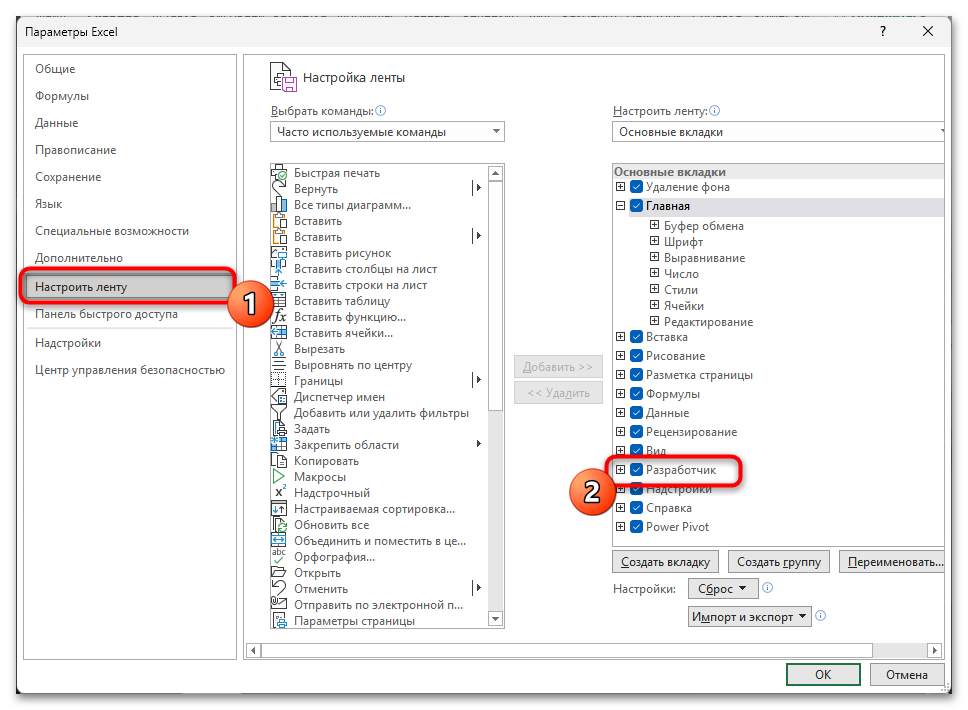
- В окне параметров перейдите в раздел «Настроить ленту», затем в правом списке разделов найдите пункт «Разработчик» и установите рядом с ним галочку.
- Нажмите «ОК», чтобы подтвердить изменения — вкладка «Разработчик» появится на ленте.
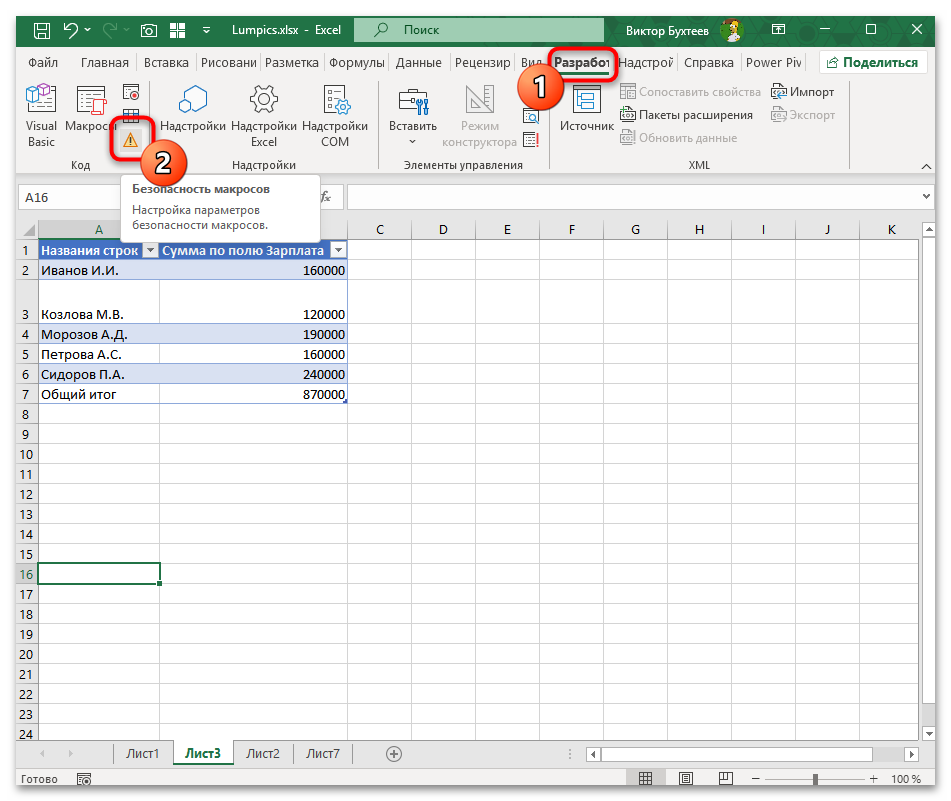
- Откройте вкладку «Разработчик» и в группе «Код» нажмите кнопку «Безопасность макросов».
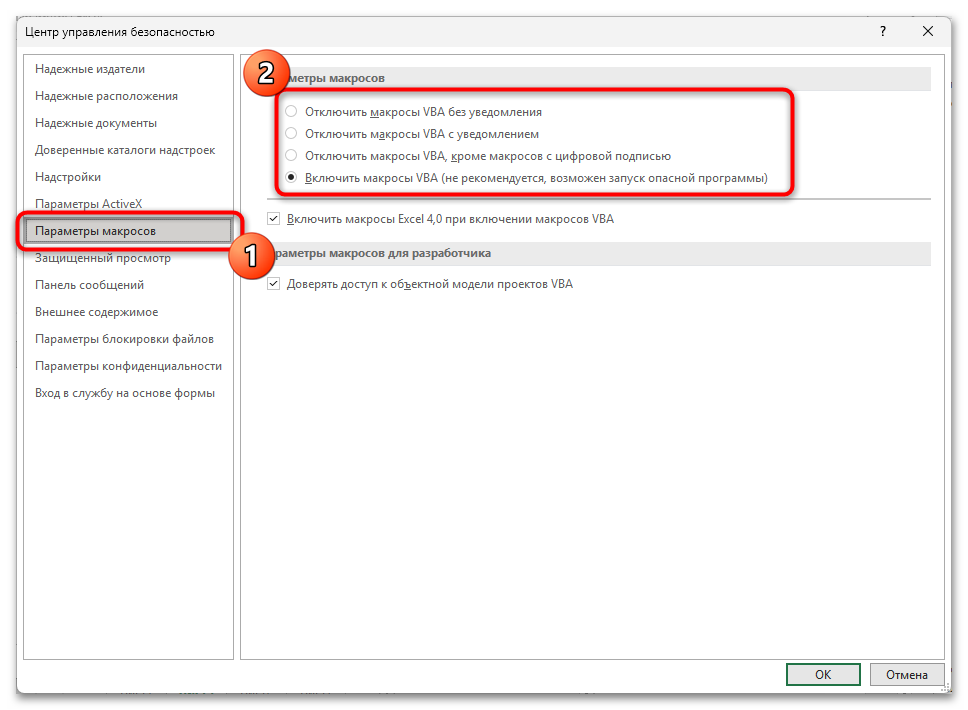
- В открывшемся окне «Центр управления безопасностью» перейдите в раздел «Параметры макросов», если он не выбран автоматически.
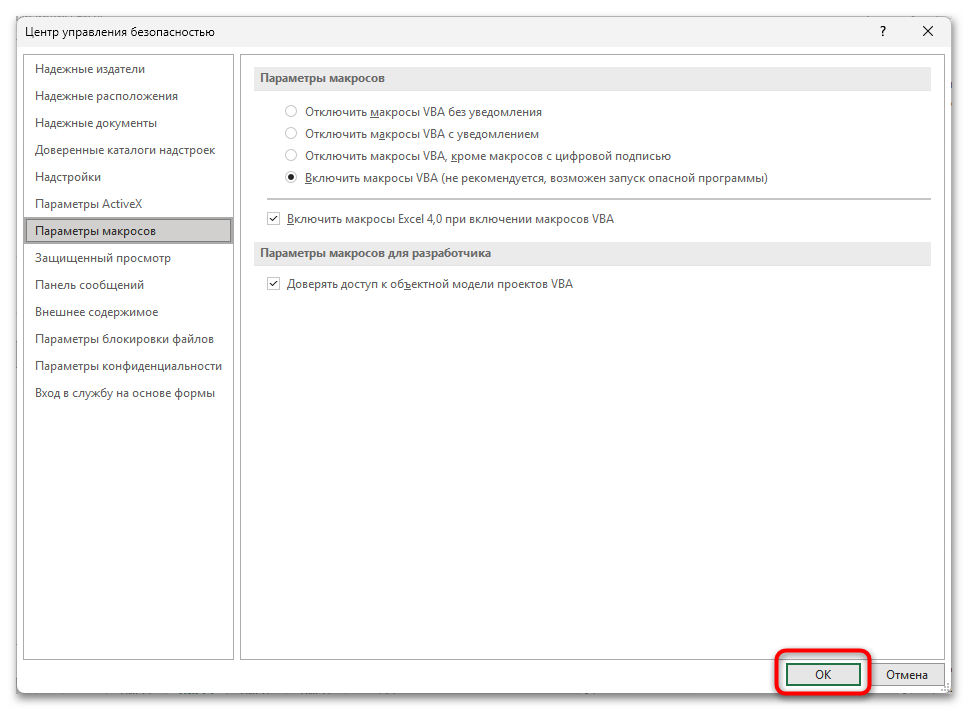
- Выберите нужный вариант работы с макросами и нажмите «ОК».
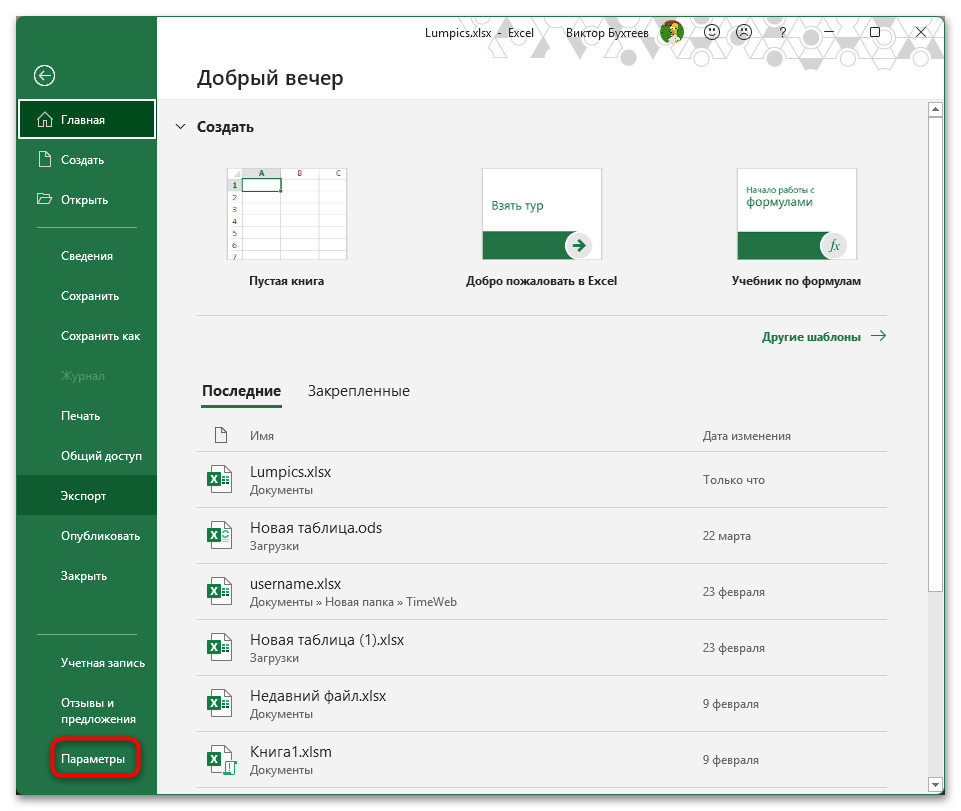
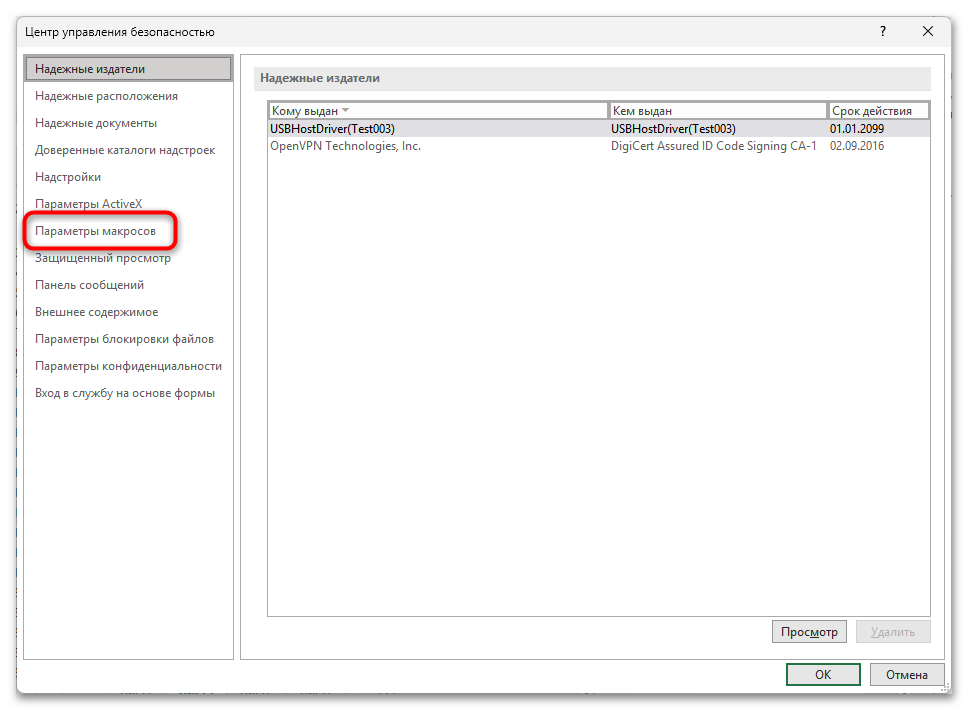
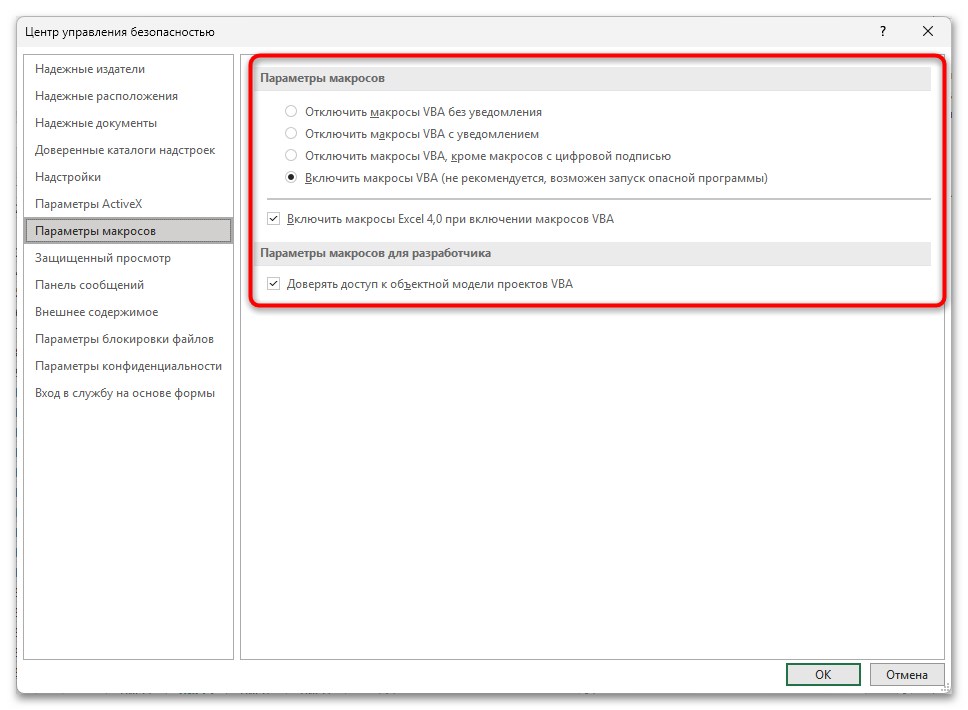
Раздел предлагает четыре варианта: «Отключить все макросы без уведомления» — макросы блокируются без предупреждений; «Отключить все макросы с уведомлением» — стандартная настройка, при которой Excel показывает желтую панель с предложением разрешить макросы; «Отключить все макросы, кроме макросов с цифровой подписью» — запускаются только те, что подписаны доверенным издателем; «Включить все макросы» — разрешает запуск любых макросов без проверки, что Microsoft прямо не рекомендует из соображений безопасности.
Способ 2: Через параметры программы
Те же настройки макросов доступны и через меню «Файл», причем для этого не нужно предварительно активировать вкладку «Разработчик». Путь через параметры программы ведет в тот же раздел «Центра управления безопасностью», что и кнопка из первого способа, поэтому выбор здесь — дело привычки. Этот вариант удобен для тех, кто реже работает с макросами и не держит вкладку «Разработчик» на постоянном отображении.
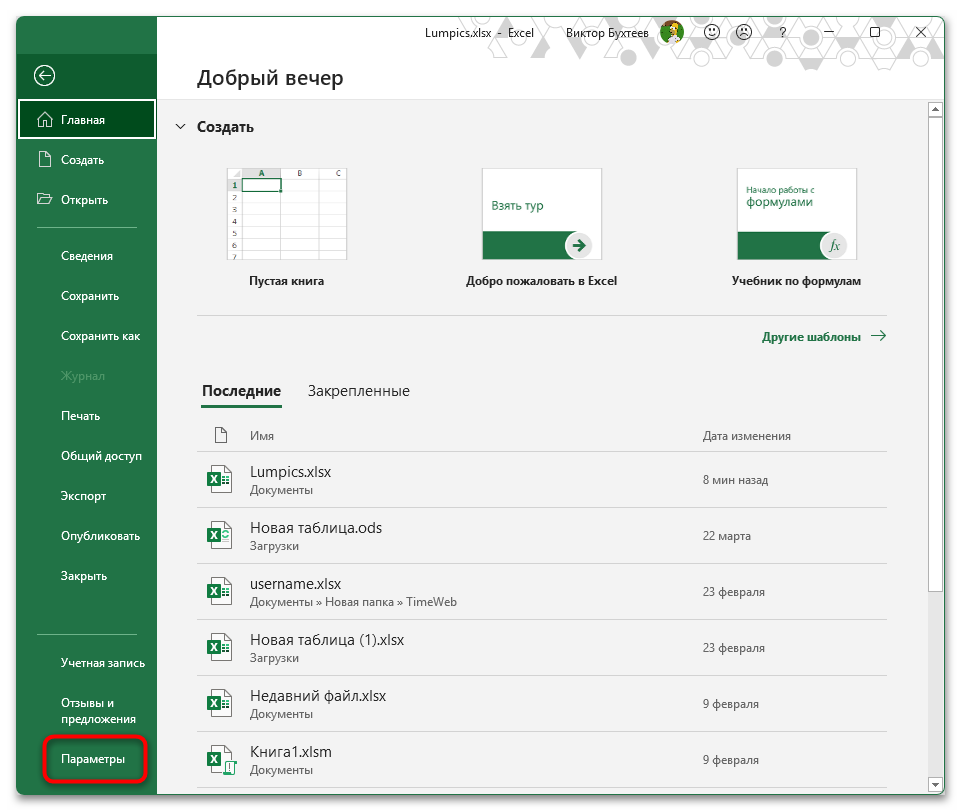
- Откройте меню «Файл» и выберите «Параметры».
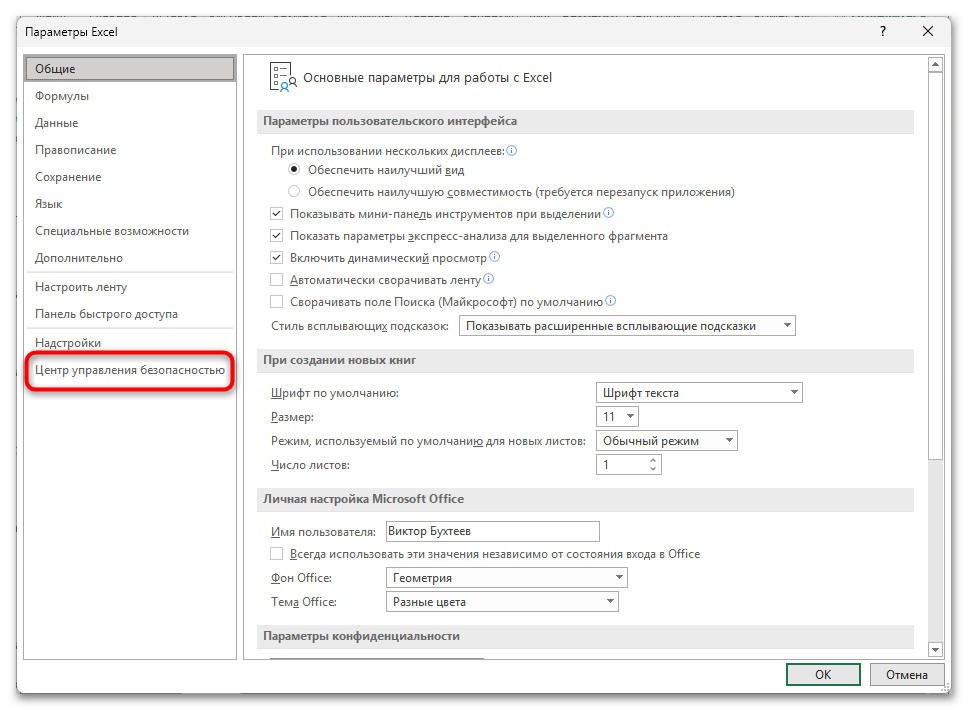
- В левом столбце окна параметров найдите раздел «Центр управления безопасностью» и кликните по нему.
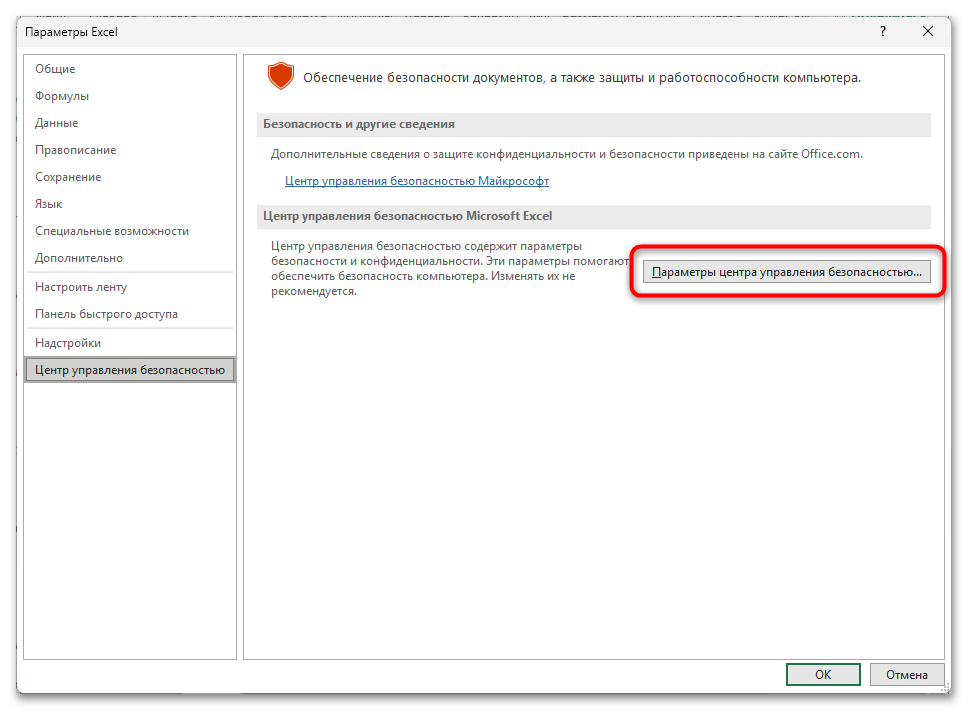
- В правой части окна нажмите кнопку «Параметры центра управления безопасностью».
- В открывшемся окне перейдите в раздел «Параметры макросов» и выберите нужный вариант из четырех доступных.
- Нажмите «ОК» в обоих открытых окнах, чтобы сохранить изменения.
Способ 3: Включение макросов для одного файла через панель уведомлений
Когда вы открываете файл с макросами, Excel по умолчанию блокирует их и показывает желтую панель предупреждения под лентой с надписью о том, что макросы отключены. Разрешить макросы через эту панель — самый быстрый способ включить их для конкретного файла, не затрагивая глобальные настройки безопасности. После разрешения Excel запомнит выбор для данного файла, и при следующем открытии панель уже не появится. Такой вариант подходит, когда вы доверяете конкретному файлу, но не хотите разрешать макросы для всех документов сразу.
- Откройте файл с макросами. Под лентой инструментов появится желтая панель с надписью «Предупреждение системы безопасности» и текстом о том, что макросы отключены.
- Нажмите кнопку «Включить содержимое» в правой части панели — макросы в этом файле будут активированы.

Если желтая панель не отображается, перейдите во вкладку «Файл» — «Сведения». При наличии заблокированного содержимого там будет раздел «Предупреждение системы безопасности» с кнопкой «Включить содержимое». Нажмите ее, после чего макросы станут доступны. Обратите внимание, что параметр сохраняется только для текущего файла — другие документы потребуют отдельного подтверждения.
Способ 4: Добавление папки в доверенные расположения
Если вы регулярно работаете с несколькими файлами, содержащими макросы, и каждый раз отвечать на запрос безопасности неудобно, разумнее добавить рабочую папку в список доверенных расположений. Файлы из таких папок Excel открывает без каких-либо проверок и предупреждений — макросы в них запускаются автоматически. Настройка применяется ко всем файлам в указанной директории, поэтому в доверенные расположения стоит добавлять только те папки, содержимое которых вы полностью контролируете. Сетевые папки по умолчанию не принимаются как доверенные, если не включить эту возможность отдельной галочкой.
- Откройте меню «Файл», выберите «Параметры», затем перейдите в раздел «Центр управления безопасностью» и нажмите «Параметры центра управления безопасностью».
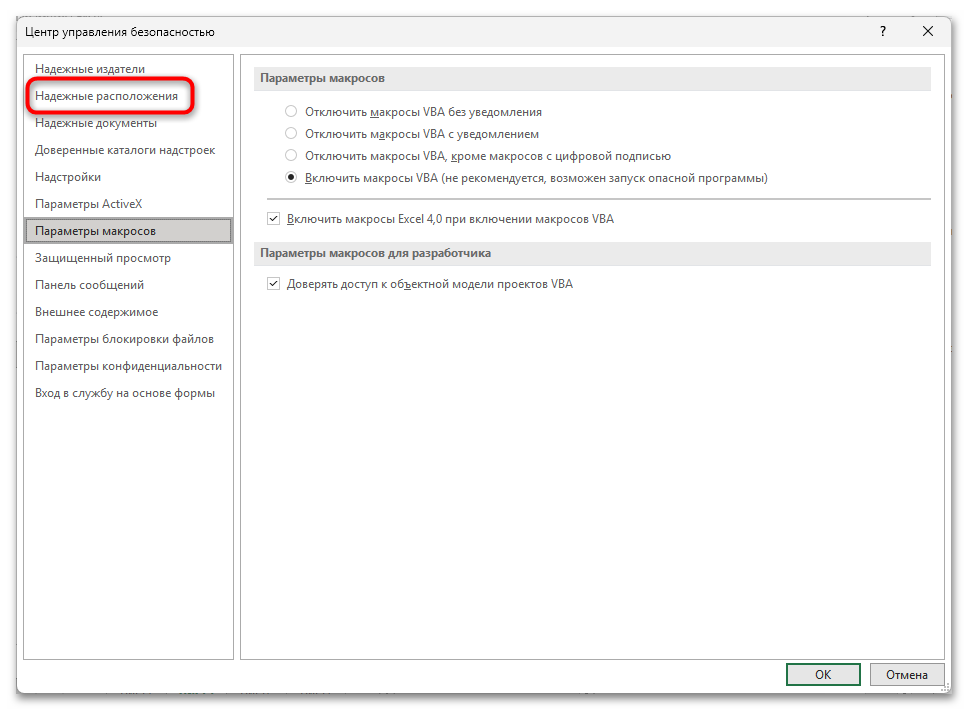
- В левом столбце открывшегося окна выберите «Надежные расположения».
- Нажмите кнопку «Добавить новое расположение» в нижней части окна.
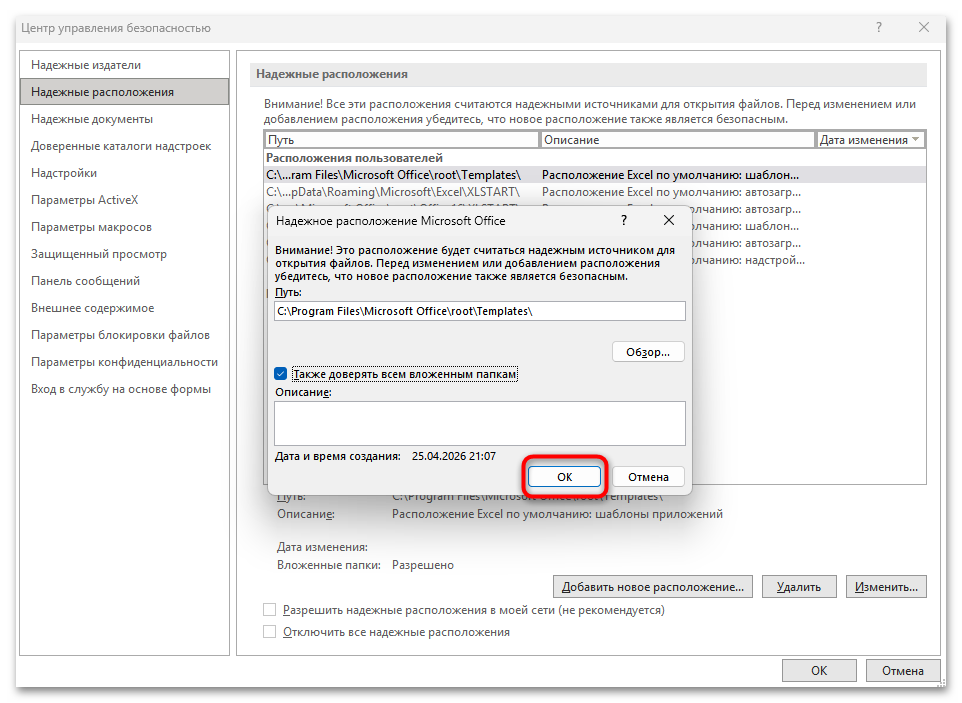
- В поле «Путь» введите путь к нужной папке вручную или нажмите «Обзор» и выберите ее через проводник.
- Если нужно, чтобы доверие распространялось и на вложенные папки, установите галочку «Также доверять всем вложенным папкам».
- Нажмите «ОК» во всех открытых окнах. Теперь файлы из указанной папки будут открываться с активными макросами без каких-либо запросов.



Решение типичных проблем при работе с макросами
Включение макросов в Excel нередко сопровождается ситуациями, когда стандартные методы не приводят к ожидаемому результату. Причины могут быть разными: от особенностей загруженного файла до политик, заданных системным администратором. Ниже собраны наиболее частые из них.
- Сообщение «Корпорация Майкрософт заблокировала запуск макросов, так как источник этого файла не является доверенным». Это не обычная блокировка через настройки, а защита от файлов, загруженных из интернета или полученных по электронной почте. Windows помечает такие файлы специальной меткой, и кнопка «Включить содержимое» в данном случае не появляется. Чтобы снять блокировку, закройте файл, щелкните по нему правой кнопкой мыши в «Проводнике», выберите «Свойства» и внизу вкладки «Общие» установите галочку «Разблокировать», затем нажмите «Применить» и «ОК». После этого откройте файл снова.
- Раздел «Параметры макросов» недоступен — переключатели затемнены. Настройки заблокированы групповой политикой организации, которую устанавливает системный администратор. Изменить их самостоятельно в таком случае не получится. Обратитесь к администратору с просьбой разрешить использование макросов или добавить нужный файл в доверенные расположения на уровне политики.
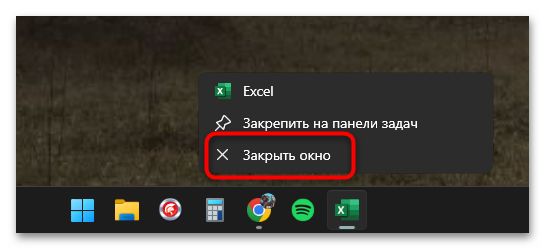
- Макросы включены в настройках, но при открытии файла по-прежнему не работают. Изменения в параметрах безопасности вступают в силу только после перезапуска Excel. Полностью закройте программу, в том числе убедитесь, что в системном трее нет запущенных процессов Excel, и откройте файл заново.
- Желтая панель уведомлений не появляется при открытии файла с макросами. Файл открылся в режиме защищенного просмотра, при котором Excel вообще не предлагает включить содержимое. В этом случае на панели будет другая надпись — о защищенном просмотре. Сначала нажмите «Все равно редактировать», чтобы выйти из этого режима, после чего появится обычная желтая панель с предложением включить макросы.
- Макросы включены, но часть из них не запускается при изменении ячеек или открытии листа. Скорее всего, в какой-то момент был выполнен макрос, который отключил отслеживание событий в Excel. Откройте редактор VBA сочетанием Alt + F11, вставьте новый модуль через меню «Insert» — «Module» и выполните в нем следующий код:
Sub Fix() Application.EnableEvents = True End Sub. После запуска макросы, реагирующие на события листа, снова начнут работать.



Еще есть похожие инструкции:
 Составление заголовка в Microsoft Excel
 Закрепление строки в программе Microsoft Excel
 Округление чисел в Microsoft Excel
 Подбор параметра в Microsoft Excel
 Удаление пустых строк в таблице Microsoft Excel
 Расчет среднего значения в программе Microsoft Excel
 Ошибка при направлении команды приложению в Microsoft Excel: пути решения проблемы
 Установка пароля на файлы в программе Microsoft Excel
 Поиск в программе Microsoft Excel
 Создание и удаление гиперссылок в Microsoft Office Excel
 Как закрепить столбец при прокрутке вбок в Microsoft Excel
 Как объединить одинаковые строки и сложить их значения в Excel









Классно. посоветовали использовать макорсы для работы, загрузил но они почемуто не включились, так и не нашел ге они включаются. пошел по вашмим следам и нашел в глубине настроек все таки эти макросы)