 lumpics.ru
Базовые инструменты для рисования фигур
Microsoft Excel предоставляет обширный набор инструментов для создания визуальных элементов, которые выходят далеко за рамки простых таблиц и графиков. Встроенная библиотека фигур содержит десятки готовых элементов — от базовых геометрических форм до сложных схематических блоков и стрелок, что позволяет создавать профессиональные диаграммы, иллюстрации и даже художественные композиции прямо в рабочей книге.
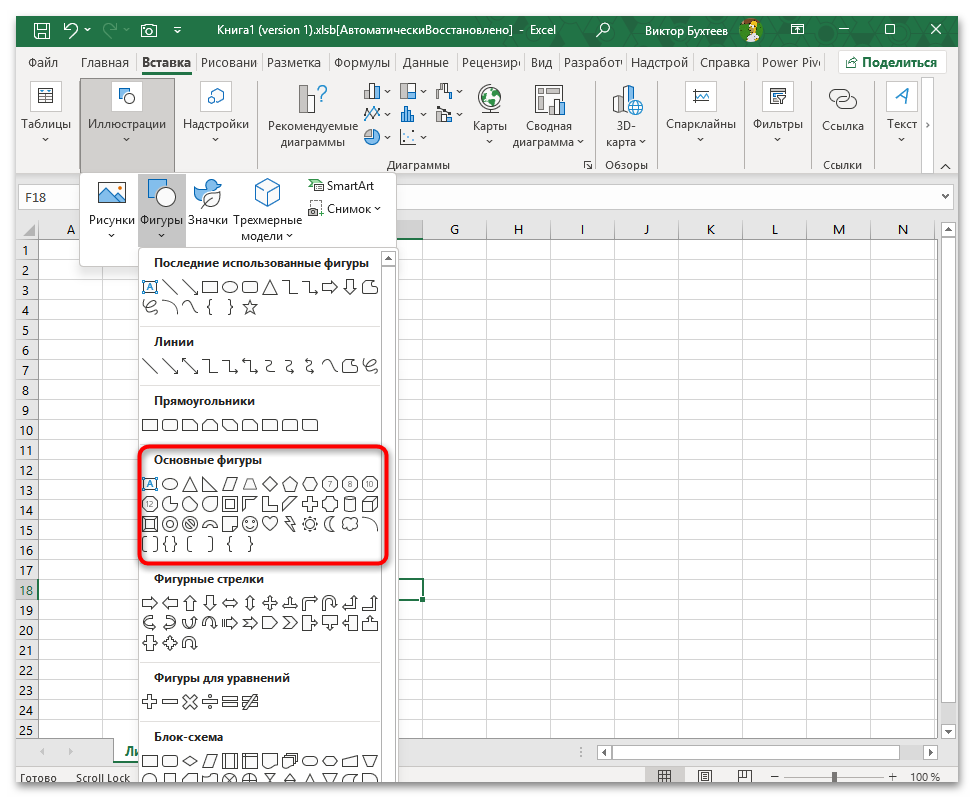
- Откройте вкладку «Вставка» на ленте инструментов, где находятся все графические возможности программы. В группе «Иллюстрации» найдите кнопку «Фигуры», при нажатии на которую откроется выпадающая галерея с категориями элементов.
- Библиотека разделена на тематические разделы: «Линии», «Прямоугольники», «Основные фигуры», «Фигурные стрелки», «Элементы блок-схем», «Звезды и ленты», а также «Выноски». Каждая категория содержит набор элементов для разных целей.
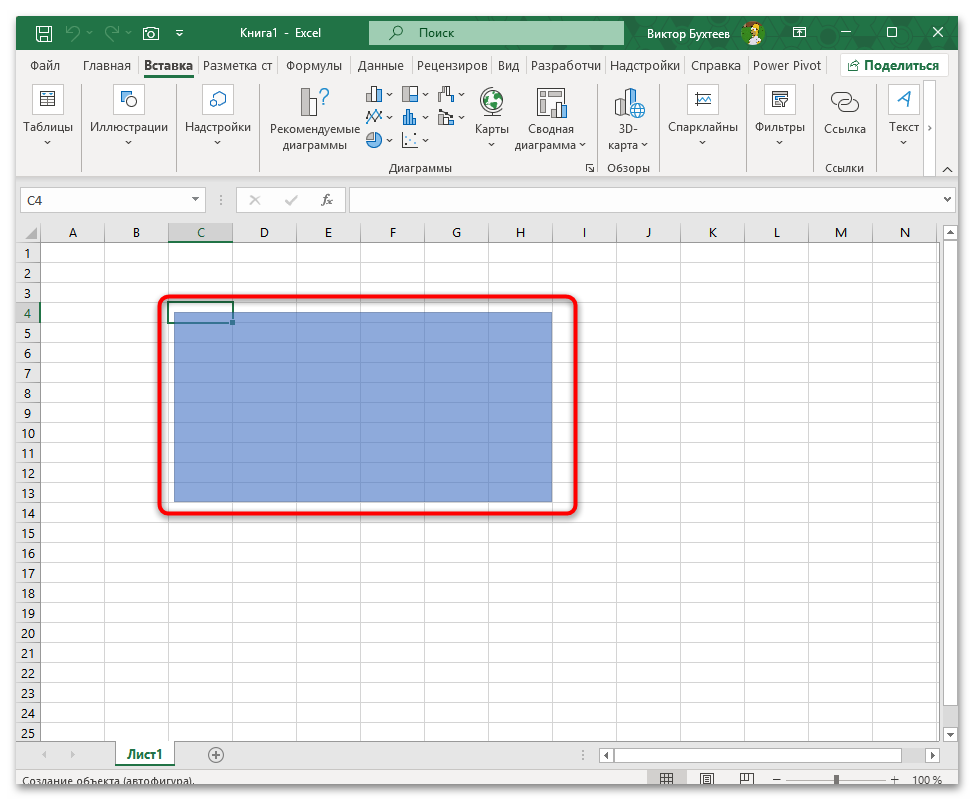
- Выберите нужную фигуру из галереи, после чего курсор изменит вид на крестик. Кликните левой кнопкой мыши в том месте листа, где должна начинаться фигура, и, не отпуская кнопку, протяните курсор по диагонали для определения размера.
- Чтобы нарисовать правильную геометрическую фигуру (круг вместо овала или квадрат вместо прямоугольника), удерживайте клавишу Shift во время рисования. Это автоматически сохранит пропорции элемента.
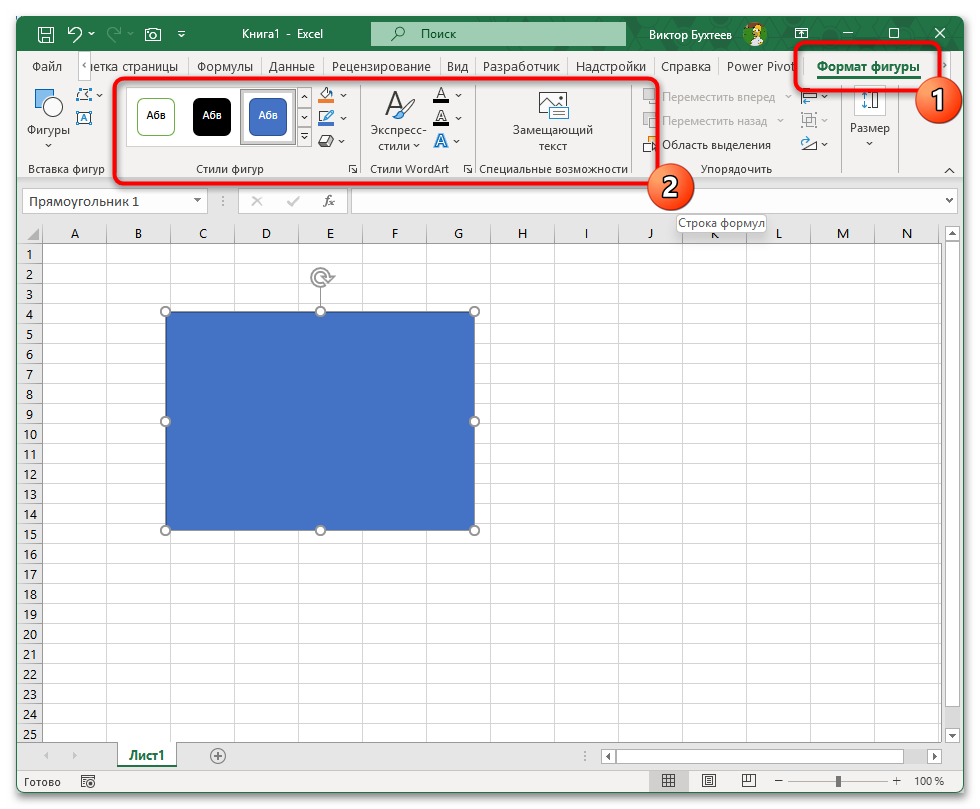
- После создания фигуры появится контекстная вкладка «Формат фигуры», содержащая инструменты для настройки внешнего вида. Вы можете изменять размеры фигуры, перетаскивая маркеры на углах и гранях, а также поворачивать элемент с помощью круглого маркера сверху.
- Для точной настройки размеров используйте числовые поля в группе «Размер» на вкладке «Формат фигуры», где можно указать высоту и ширину в сантиметрах.



Создание линий и соединительных элементов
Линии и соединители представляют отдельную категорию инструментов рисования, которая незаменима при создании схем, диаграмм связей и организационных структур. В отличие от обычных фигур, соединительные линии могут автоматически прикрепляться к другим объектам и сохранять связь при их перемещении, что значительно упрощает работу со сложными схемами.
- В галерее фигур раздел «Линии» содержит несколько типов элементов: простые прямые и изогнутые линии, стрелки различной формы, а также специальные соединители с точками крепления.
- Простые линии рисуются от начальной до конечной точки одним движением. Выберите тип линии, кликните в месте начала и протяните до конечной точки, после чего отпустите кнопку мыши.
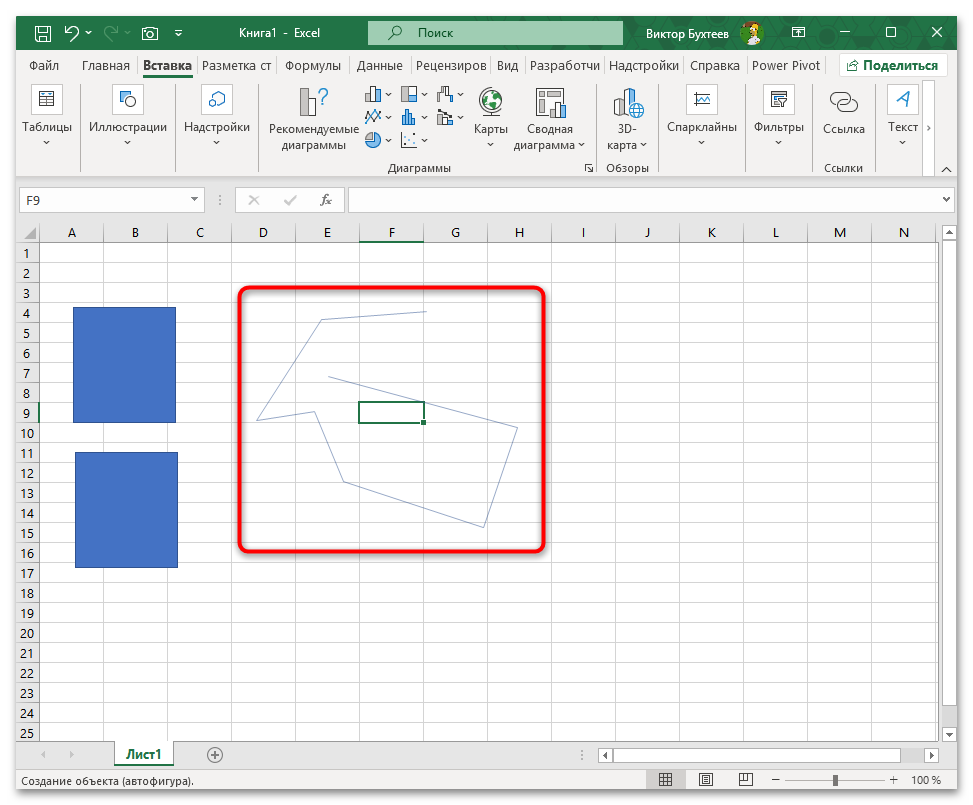
- Для рисования полилинии (ломаной линии с несколькими сегментами) выберите инструмент «Полилиния: фигура» в категории линий. Кликайте в местах изломов, создавая последовательность сегментов, и дважды кликните для завершения рисования.
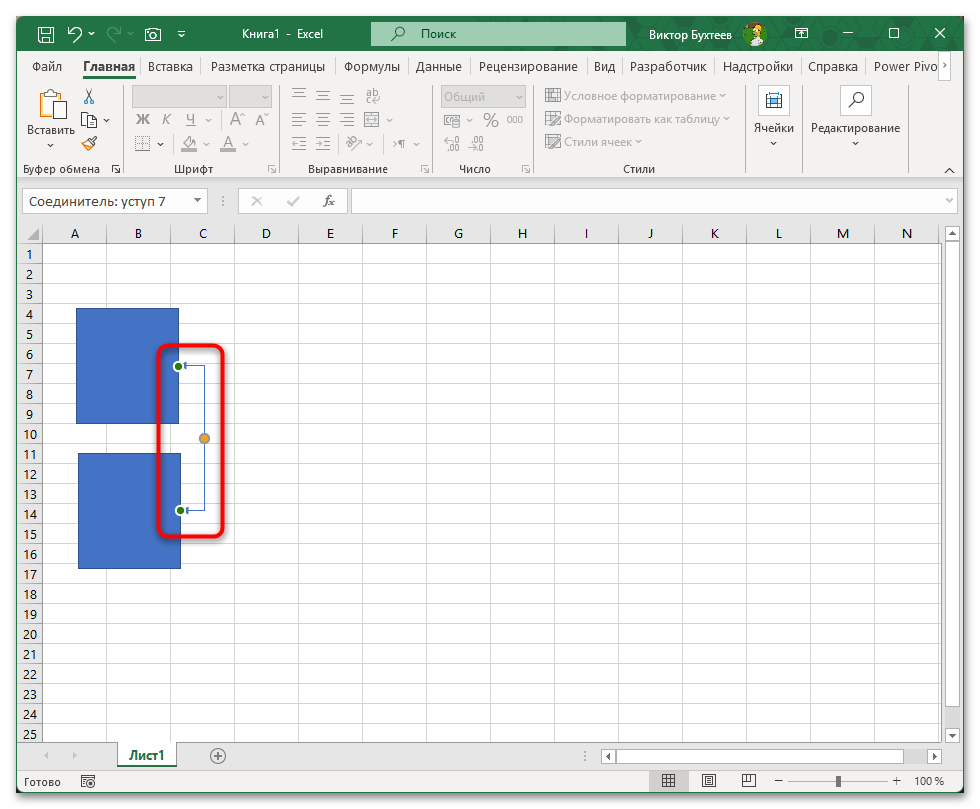
- Соединительные линии отличаются наличием точек крепления на концах. При приближении такой линии к фигуре на ее контуре появляются маркеры подключения (небольшие точки), к которым можно привязать соединитель.
- Присоединенная линия будет автоматически перемещаться вместе с фигурой, сохраняя связь. Вы можете выбрать стиль соединителя: прямой, с изломами под прямым углом или изогнутый.
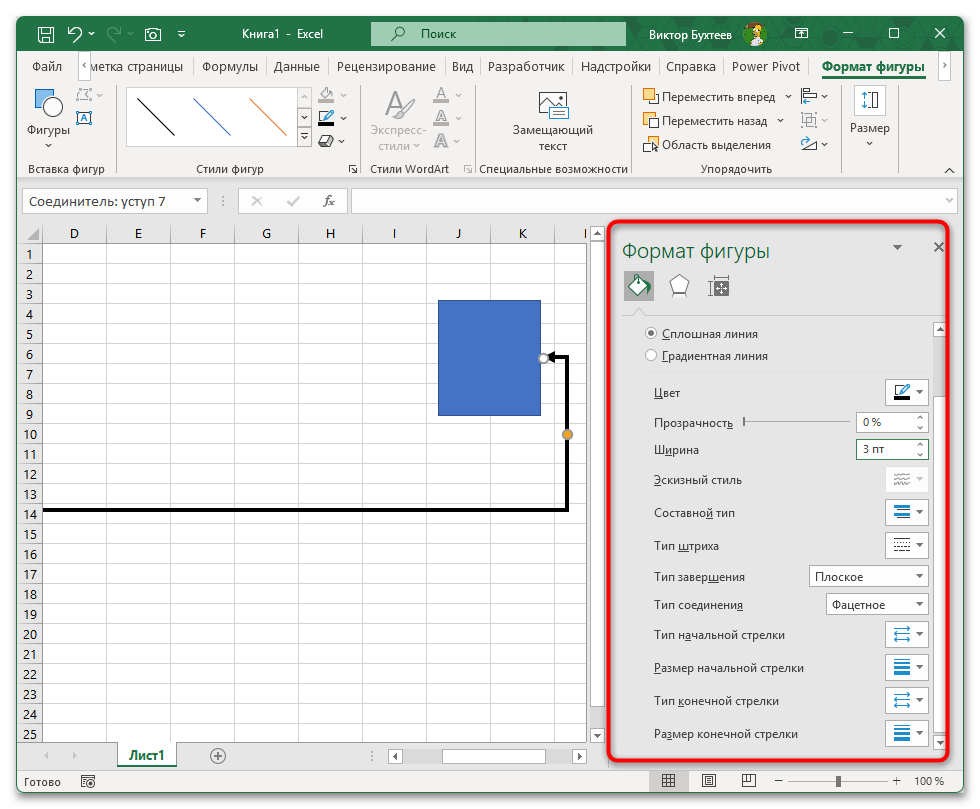
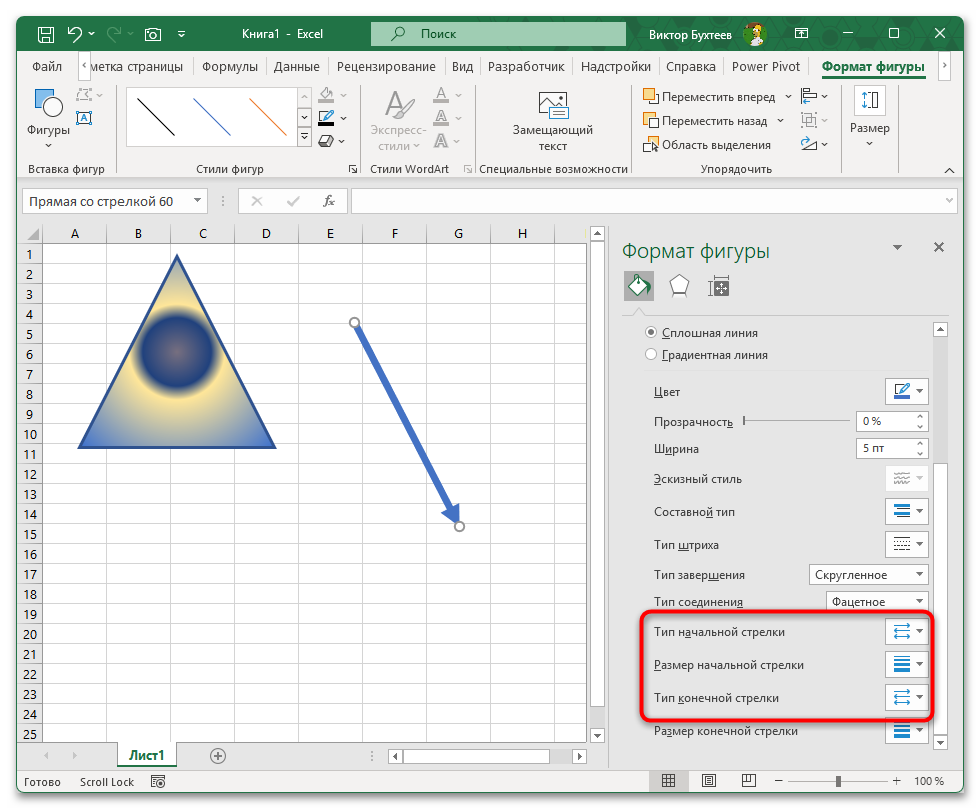
- Для изменения стиля окончаний линии используйте параметры контура на вкладке «Формат фигуры». Доступны различные типы стрелок, точек и других маркеров для начала и конца линии.
- Толщину линии и другие ее визуальные параметры можно регулировать в контекстном меню «Формат фигуры», выбирая готовые значения или указывая пользовательскую ширину в пунктах.



Рисование от руки на вкладке «Рисование»
Актуальные версии Excel включают вкладку «Рисование», которая открывает возможности для создания рукописных заметок, набросков и свободных форм непосредственно на листе. Данная функциональность пригодится для пользователей с сенсорными экранами или графическими планшетами, хотя работает и с обычной мышью.
- Если вкладка «Рисование» не отображается на ленте, активируйте ее через настройки. Кликните правой кнопкой мыши по ленте инструментов, выберите «Настройка ленты» и установите галочку напротив пункта «Рисование».
- На вкладке представлен набор инструментов для рукописного ввода: различные перья, карандаши, маркеры-выделители и ластик. Каждый инструмент имеет настраиваемые параметры цвета и толщины линии.
- Выберите перо, кликнув по нему один раз. Для изменения цвета и толщины линии нажмите на инструмент повторно — откроется меню с дополнительными параметрами, где можно выбрать один из предустановленных цветов или указать пользовательский оттенок.
- После выбора инструмента просто рисуйте на листе, удерживая левую кнопку мыши или используя стилус на сенсорном экране. Созданные линии представляют собой векторные объекты, которые можно редактировать и перемещать.
- Инструмент «Ластик» позволяет удалять нарисованные элементы. Выберите ластик и кликайте по тем линиям или их фрагментам, которые нужно стереть. Для удаления сразу нескольких объектов используйте инструмент «Лассо», чтобы обвести их, а затем нажмите клавишу Delete.
- Функция «Преобразовать в фигуру» автоматически распознает нарисованные от руки элементы и заменяет их правильными геометрическими фигурами. Активируйте эту опцию до начала рисования, после чего программа будет преобразовывать круги в окружности, квадраты в ровные прямоугольники, а линии — в прямые отрезки.
- В некоторых версиях Excel доступен специальный инструмент «Перо действий», позволяющий вводить данные прямо в ячейки рукописным текстом. При его использовании масштаб автоматически увеличивается до 400%, а написанное конвертируется в текст или числа.


Заливка фигур цветом и узорами
Правильно выбранная заливка придает фигурам выразительность и помогает визуально разделить элементы диаграммы или схемы. Excel предлагает множество вариантов заливки — от однотонных цветов до сложных градиентов, текстур и даже изображений.
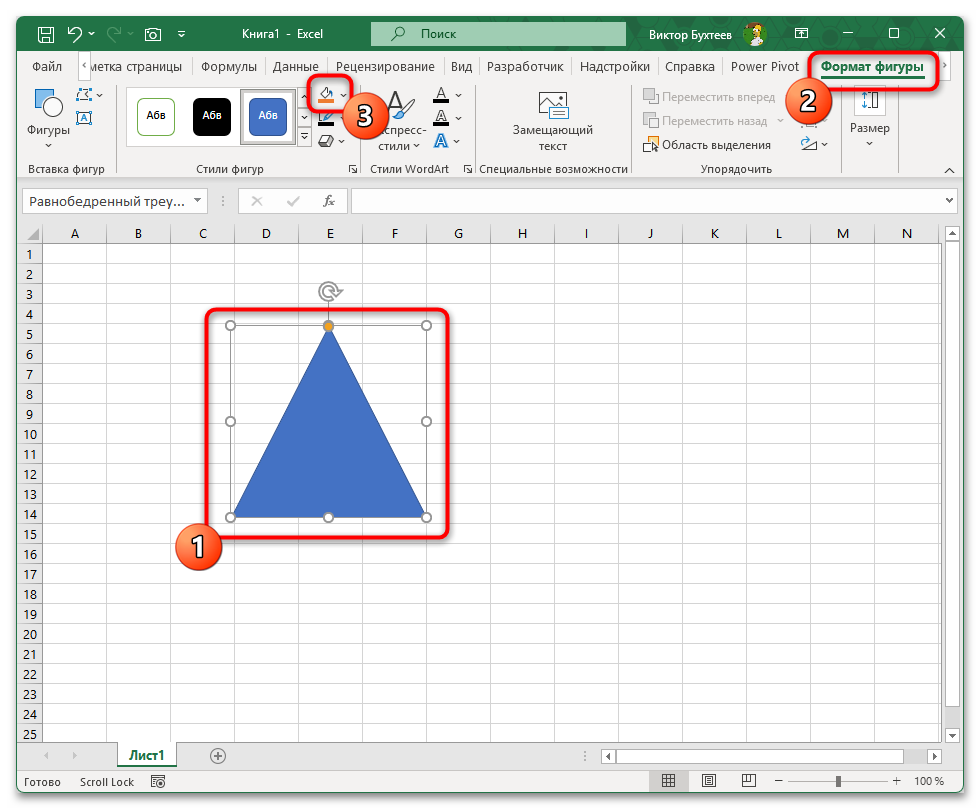
- Выделите фигуру, которую нужно залить цветом. На вкладке «Формат фигуры» найдите кнопку «Заливка фигуры» в группе «Стили фигур».
- При нажатии откроется палитра цветов темы — это набор согласованных оттенков, которые автоматически подбираются под текущее оформление документа. Использование цветов темы обеспечивает визуальную согласованность всех элементов.
- Для выбора произвольного цвета нажмите «Другие цвета заливки». В открывшемся диалоговом окне доступны две вкладки: «Обычные» с палитрой основных оттенков и «Спектр» для точного подбора цвета по модели RGB.
- Опция «Рисунок» позволяет использовать в качестве заливки изображение. Вы можете загрузить файл с компьютера, вставить картинку из интернета или выбрать стоковое изображение из библиотеки Microsoft.
- Раздел «Текстура» предоставляет набор готовых фоновых узоров, имитирующих различные материалы: дерево, мрамор, ткань, бумагу и другие поверхности. Текстуры автоматически масштабируются и повторяются для заполнения всей площади фигуры.
- Для полного удаления заливки выберите пункт «Нет заливки» — фигура станет прозрачной, оставив видимым только контур.
- При работе с несколькими фигурами можно применить одинаковую заливку ко всем сразу. Выделите нужные объекты, удерживая Ctrl при клике на каждом, затем примените заливку обычным способом.


Создание градиентных заливок
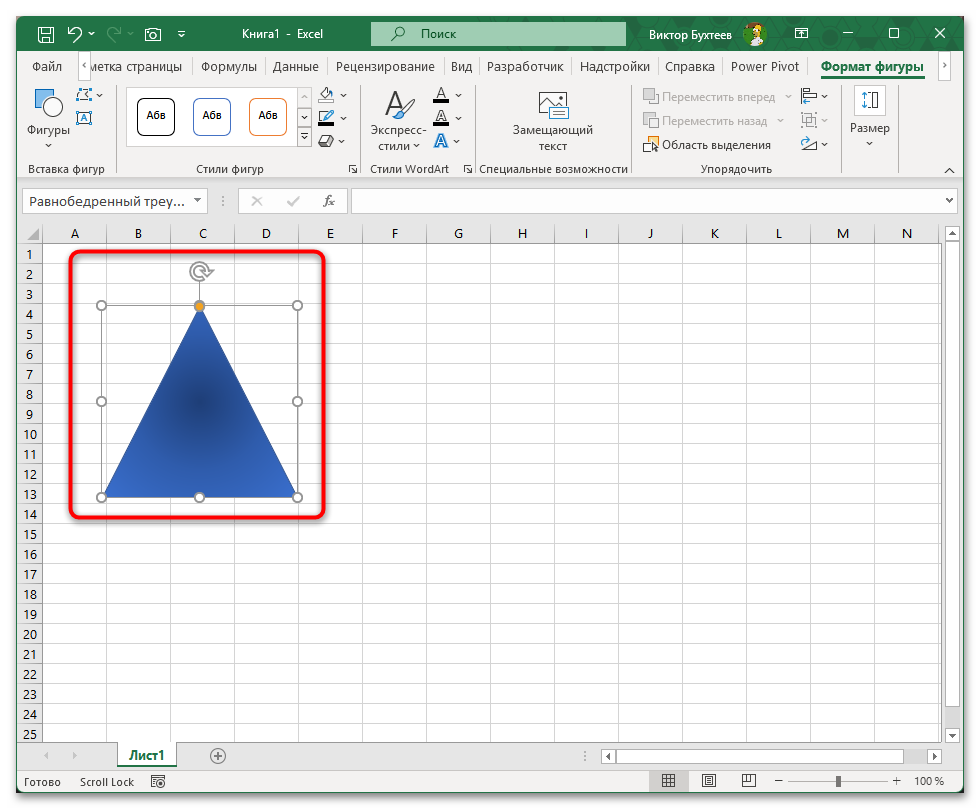
Градиентная заливка представляет собой плавный переход между двумя или более цветами, что создает эффект объема и глубины. Такое оформление делает фигуры более выразительными и профессиональными по сравнению с простой однотонной заливкой.
- Выделите фигуру и откройте меню «Заливка фигуры» — «Градиентная». Появится набор предустановленных градиентов, разделенных на категории по направлению перехода.
- Готовые варианты включают линейные градиенты (переход слева направо, сверху вниз или по диагонали), радиальные (от центра к краям) и прямоугольные. Каждый тип создает свой визуальный эффект.
- Для создания собственного градиента выберите пункт «Другие градиентные заливки» в нижней части меню. Откроется панель «Формат фигуры» с расширенными настройками.
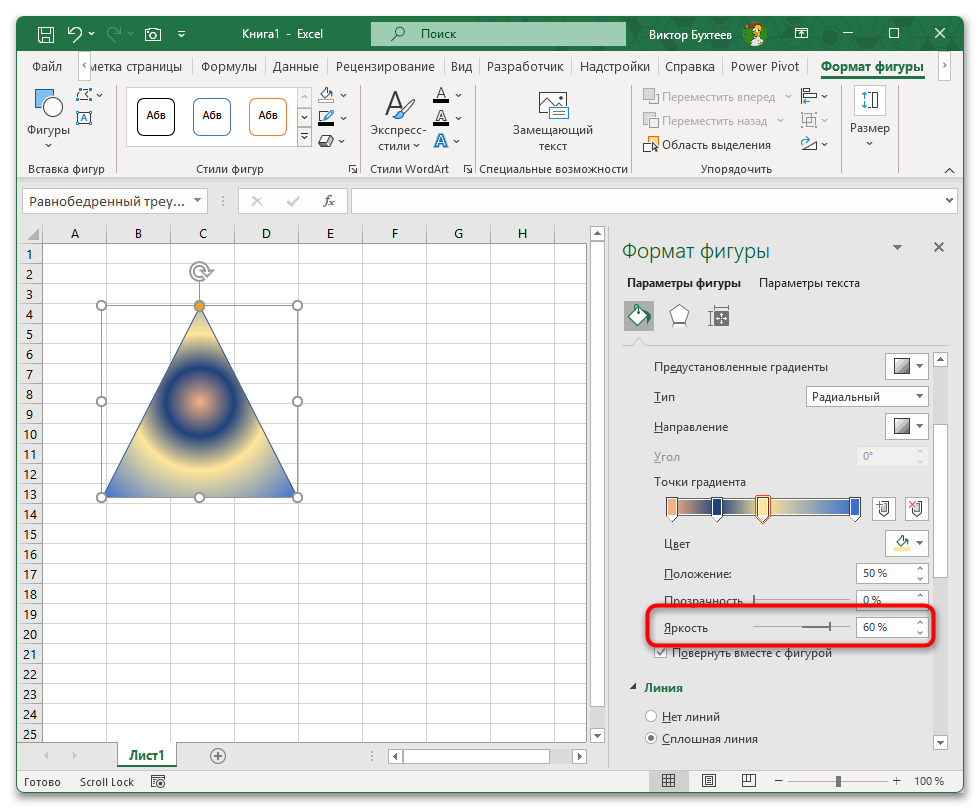
- В разделе градиентной заливки вы увидите ползунок с точками градиента. Каждая точка определяет цвет и положение в переходе. Стандартно создается двухцветный градиент с точками на краях ползунка.
- Кликните по точке градиента, чтобы изменить ее цвет через выпадающее меню рядом. Можно добавлять новые точки, кликая по ползунку в нужном месте, или удалять существующие, выделив точку и нажав кнопку удаления.
- Параметр «Тип» определяет направление градиента: линейный, радиальный, прямоугольный или по траектории. Для линейного типа дополнительно указывается угол направления в градусах.
- Настройка прозрачности для каждой точки градиента позволяет создавать эффект постепенного растворения цвета. Перемещайте ползунок прозрачности для выбранной точки от 0% (полная непрозрачность) до 100% (полная прозрачность).
- Параметр «Яркость» регулирует общую светлость цвета в точке градиента, позволяя создавать переходы от темных к светлым оттенкам одного цвета.



Настройка контуров и границ фигур
Контур фигуры определяет цвет, толщину и стиль ее границы. Настройка обводки помогает визуально отделить фигуры друг от друга, создать акценты или, напротив, сделать границы незаметными для создания бесшовных композиций.
- Выделите фигуру щелкните по ней правой кнопкой мыши и выберите «Контур» из появившегося контекстного меню.
- Пункт «Нет контура» полностью убирает границу фигуры. Это полезно при создании фигур с градиентной заливкой, где контур может нарушать визуальную целостность.
- Настройка «Толщина» содержит предустановленные значения ширины линии контура от 0,25 до 6 пунктов. Для более точной настройки выберите «Другие линии» и укажите пользовательское значение.
- Меню «Штрихи» позволяет изменить стиль линии с сплошной на пунктирную, штриховую или комбинированную. Доступны различные варианты чередования штрихов и промежутков.
- В расширенных настройках контура (через пункт «Другие линии») находятся параметры типа соединения — способа, которым сходятся линии в углах фигуры. Варианты включают скругленное, скошенное и острое соединение.
- Для линий и стрелок доступна настройка типа окончаний — формы, которую принимает конец линии. Можно выбрать стрелки различных форм и размеров, круглые или квадратные завершения.


Применение визуальных эффектов
Визуальные эффекты превращают плоские фигуры в объемные, реалистичные элементы с глубиной, освещением и отражениями. Excel предоставляет обширный набор эффектов, которые можно комбинировать для достижения нужного результата.
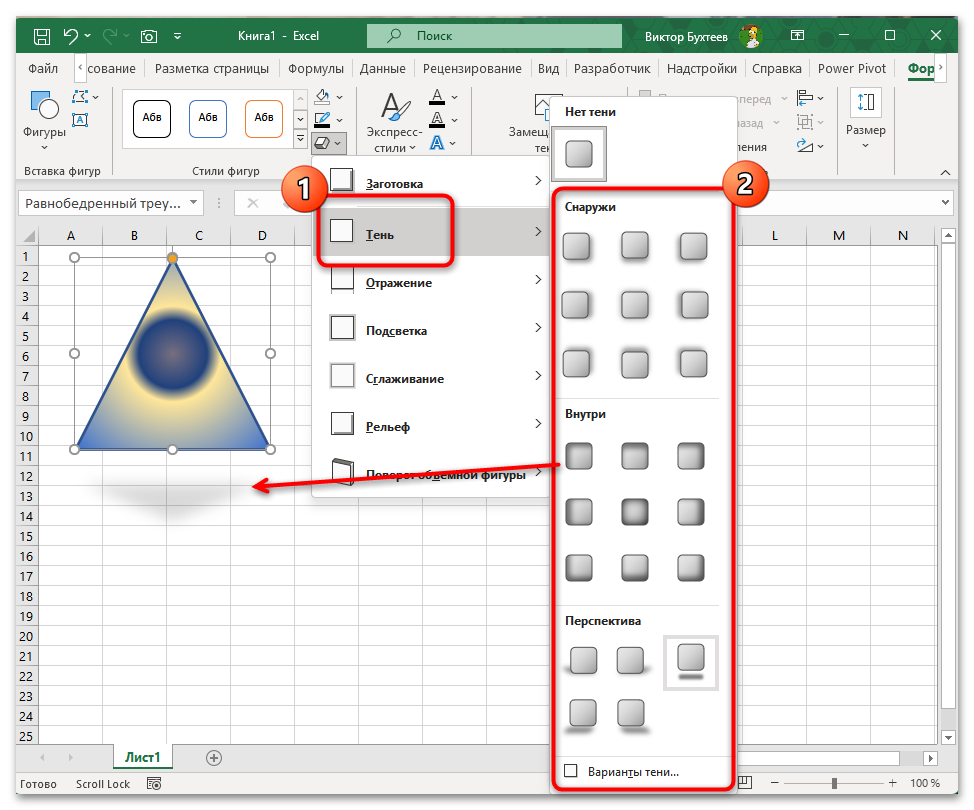
- На вкладке «Формат фигуры» найдите кнопку «Эффекты для фигур». Выпадающее меню содержит несколько категорий эффектов: тень, отражение, подсветка, сглаживание, рельеф и поворот объемной фигуры.
- Категория «Тень» включает внешние тени (отбрасываемые фигурой на поверхность), внутренние тени (создающие эффект углубления) и перспективные тени. Каждый тип представлен несколькими предустановками с разным углом и расстоянием.
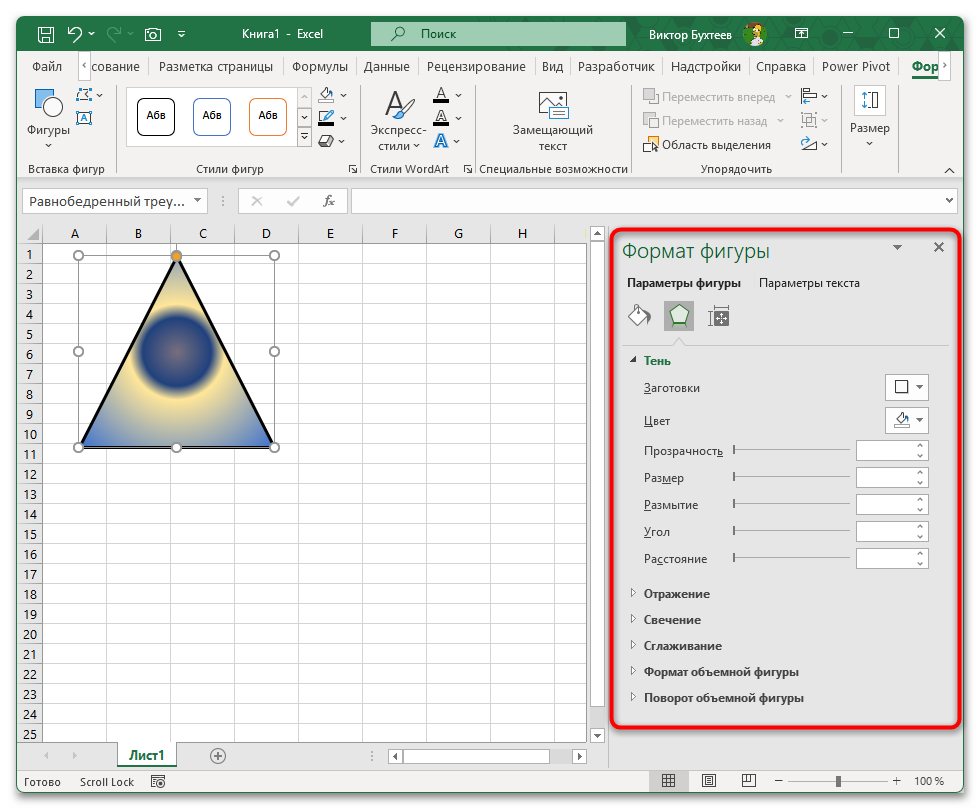
- Для точной настройки тени выберите «Варианты тени». Откроется панель, где можно изменить цвет, прозрачность, размер, угол и расстояние тени от объекта. Параметр размытия определяет мягкость границ тени.
- Эффект «Отражение» создает зеркальное отображение фигуры снизу, имитируя отражение на глянцевой поверхности. Интенсивность отражения и расстояние от оригинала регулируются в настройках.
- Подсветка добавляет светящуюся ореол вокруг фигуры. Доступны варианты с мягким и ярким свечением разных цветов. Размер и прозрачность подсветки настраиваются независимо.
- Сглаживание создает эффект размытия краев фигуры, делая границы более мягкими и плавными. Варьируется от легкого смягчения до сильного размытия.
- Рельеф и преобразуют плоскую фигуру в трехмерный объект. Настройки включают тип рельефа верхней и нижней поверхности, глубину объема, материал поверхности (матовый, металлический, пластиковый) и направление освещения.
- Поворот объемной фигуры позволяет изменить угол обзора трехмерного объекта, поворачивая его по осям X, Y и Z. Это создает эффект просмотра фигуры с разных ракурсов.



Рисование с помощью ячеек: пиксель-арт
Ячейки Excel можно использовать как пиксели для создания изображений в стиле пиксель-арт. Каждая ячейка становится отдельной точкой, которую можно залить определенным цветом, создавая картины, логотипы или декоративные элементы непосредственно из структуры таблицы.
- Начните с подготовки рабочей области. Выделите диапазон ячеек, который станет холстом для рисунка. Для удобства работы с пиксель-артом рекомендуется сделать ячейки квадратными.
- Кликните правой кнопкой по заголовкам столбцов и выберите «Ширина столбца». Установите значение, например, 2. Затем таким же образом настройте высоту строк через контекстное меню заголовков строк, выбрав «Высота строки» и указав то же значение.
- Теперь каждая ячейка представляет собой квадрат, который можно использовать как пиксель. Выделите первую ячейку, которую нужно закрасить, и примените к ней заливку нужного цвета через кнопку «Цвет заливки» на вкладке «Главная».
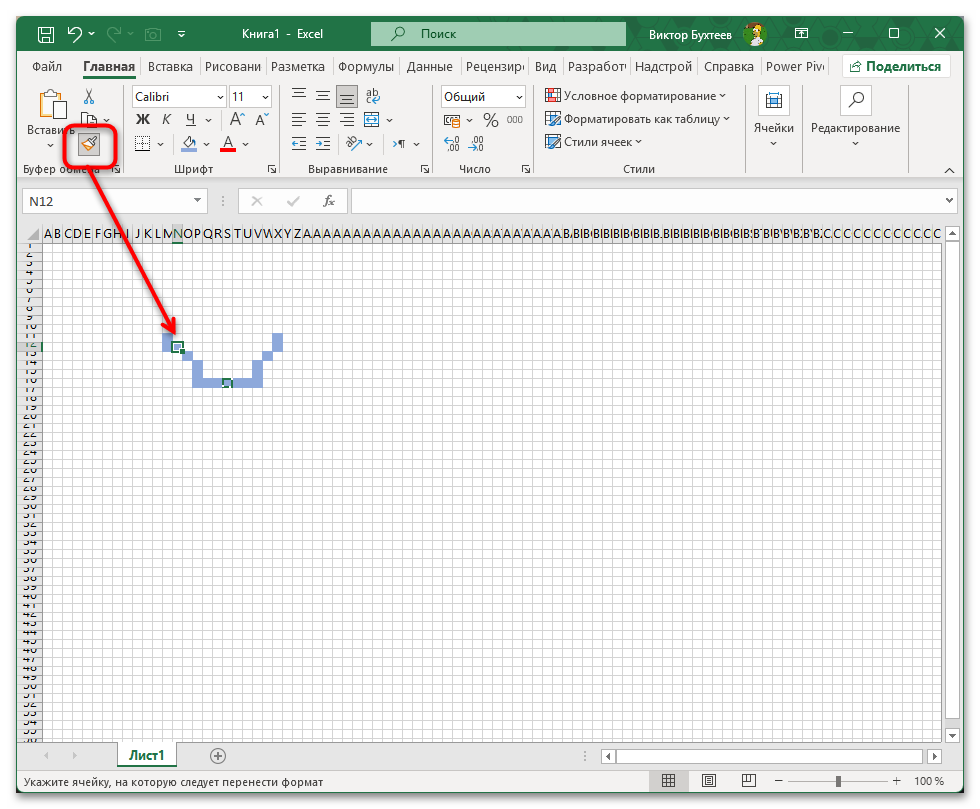
- Для ускорения процесса используйте инструмент «Формат по образцу». После окрашивания первой ячейки в нужный цвет выделите ее, дважды кликните по значку малярной кисти на панели инструментов — теперь можно последовательно кликать по другим ячейкам, применяя к ним тот же формат.
- Еще быстрее работает клавиша F4, которая повторяет последнее действие. Закрасьте одну ячейку цветом, затем выделяйте следующие ячейки и нажимайте F4 — они будут окрашиваться автоматически.
- При создании сложных изображений полезно работать с несколькими цветами одновременно. Сначала закрасьте все ячейки одного цвета, затем переключитесь на другой цвет и обработайте соответствующие области.
- Для удаления заливки с ячейки выделите ее и выберите «Нет заливки» в меню цвета заливки. Это вернет ячейку к стандартному виду.
- Чтобы убрать сетку, которая может мешать восприятию готового изображения, снимите галочку «Сетка» в группе «Отображение» на вкладке «Вид». Рисунок будет выглядеть как цельное изображение без разделительных линий.




Создание диаграмм с помощью SmartArt
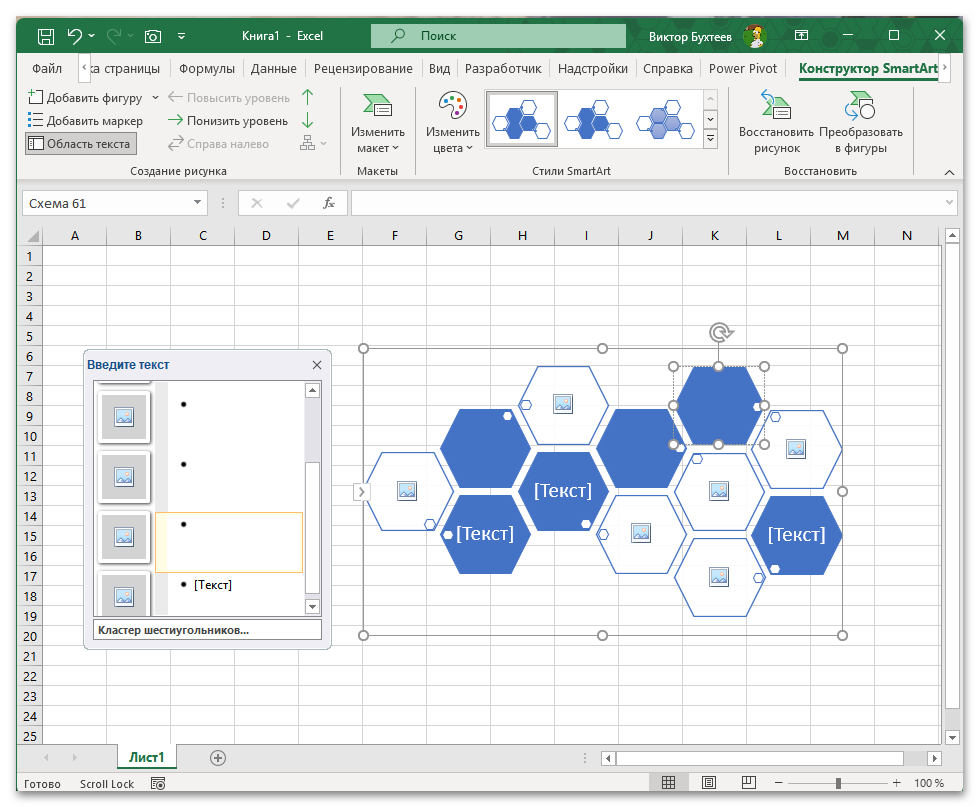
SmartArt представляет собой коллекцию готовых графических макетов для визуализации информации в виде схем, диаграмм процессов, иерархических структур и других типов представления данных. Эти элементы создаются автоматически на основе введенного текста и могут быть настроены под конкретные потребности.
- Перейдите на вкладку «Вставка» и в группе «Иллюстрации» нажмите кнопку «SmartArt». Откроется диалоговое окно выбора графического элемента.
- В левой части окна находится список категорий: «Список», «Процесс», «Цикл», «Иерархия», «Связь», «Матрица», «Пирамида» и «Рисунок». Каждая категория предназначена для определенного типа визуализации.
- Списки подходят для представления последовательной информации без иерархии. Процессы показывают этапы выполнения задач или временную последовательность. Циклы визуализируют повторяющиеся процессы или замкнутые последовательности действий.
- Иерархические структуры идеальны для организационных схем, показывающих подчиненность и отношения между уровнями. Связи демонстрируют взаимоотношения между элементами, матрицы — их взаимное расположение в системе координат.
- После выбора макета нажмите «ОК». На листе появится графический элемент с заполнителями текста и панель редактирования слева, где можно вводить содержимое.
- В текстовой панели работайте как с обычным маркированным списком. Каждая строка соответствует отдельному элементу в диаграмме. Для создания вложенных уровней используйте клавишу Tab в начале строки, для повышения уровня — Shift + Tab.
- Добавляйте новые элементы, нажимая Enter в конце строки. Для удаления элемента удалите весь текст в соответствующей строке или нажмите Del в пустой строке.
- На вкладке «Конструктор SmartArt» доступны инструменты для изменения макета. Можно переключиться на другой тип диаграммы, сохранив введенное содержимое, через кнопку «Макеты».
- Раздел «Стили SmartArt» предлагает готовые цветовые схемы и эффекты оформления: плоский дизайн, объемные элементы, металлические поверхности и другие варианты.
- Для настройки отдельных элементов диаграммы выделите нужную фигуру внутри SmartArt и используйте вкладку «Формат» для изменения заливки, контура и эффектов, как с обычными фигурами.




Вставка и форматирование изображений
Excel поддерживает вставку растровых и векторных изображений, которые можно использовать как иллюстрации в отчетах, элементы дизайна или справочные материалы. Встроенные инструменты редактирования позволяют обрабатывать изображения без использования внешних графических редакторов.
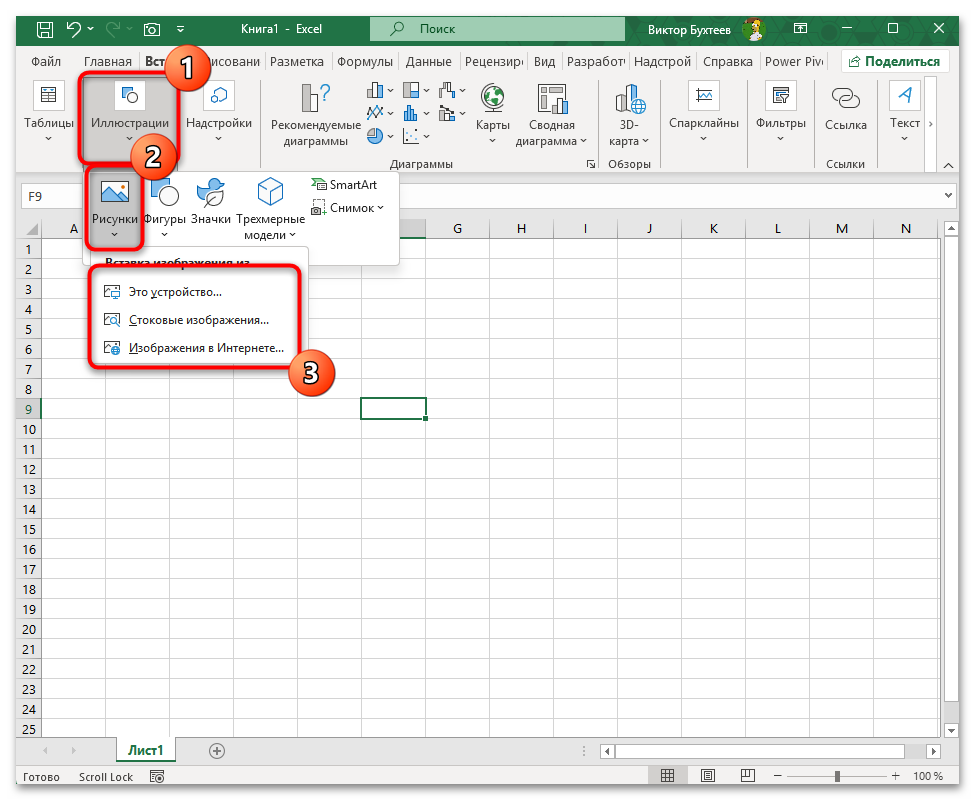
- На вкладке «Вставка» в группе «Иллюстрации» найдите кнопку «Рисунки». Выпадающее меню предлагает несколько источников: «Это устройство» для загрузки файлов с компьютера, «Стоковые изображения» для поиска в библиотеке Microsoft и «Изображения из Интернета» для поиска через Bing.
- После вставки изображения появляется контекстная вкладка «Формат рисунка» с инструментами обработки. Здесь группа «Настройка» содержит автоматические коррекции изображения.
- Инструмент «Удалить фон» автоматически определяет основной объект на изображении и удаляет окружающий фон. При необходимости можно вручную отметить области для сохранения или удаления через появившиеся инструменты.
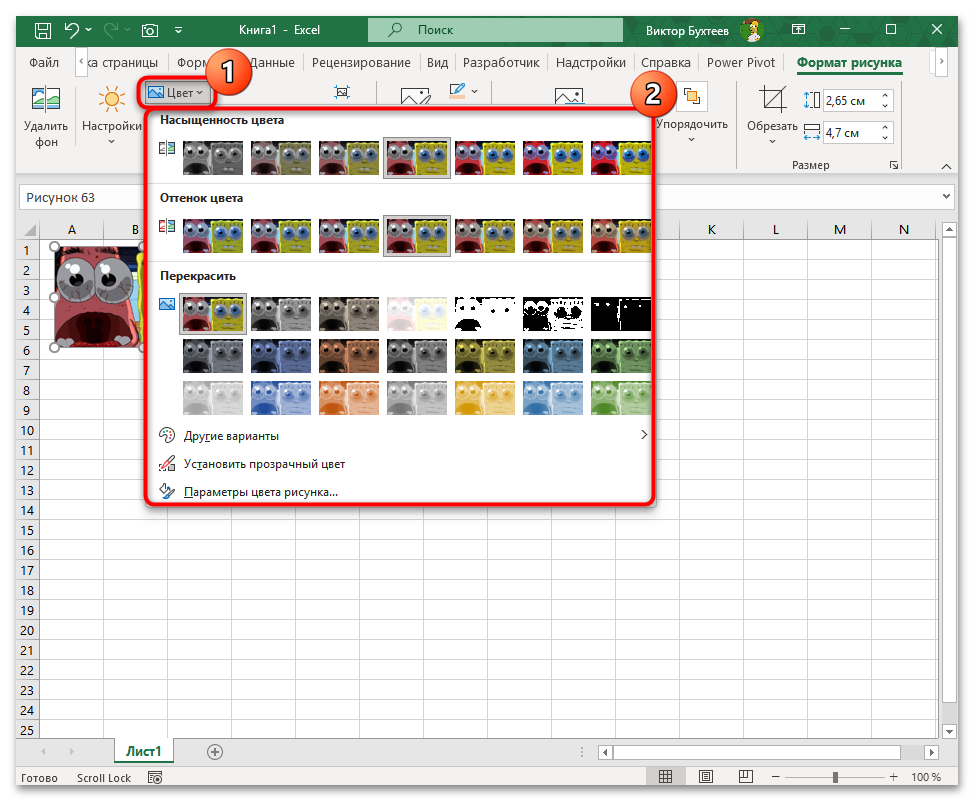
- Меню «Цвет» позволяет изменить насыщенность и тон изображения, применить цветовые фильтры или преобразовать картинку в черно-белую с различными уровнями контраста.
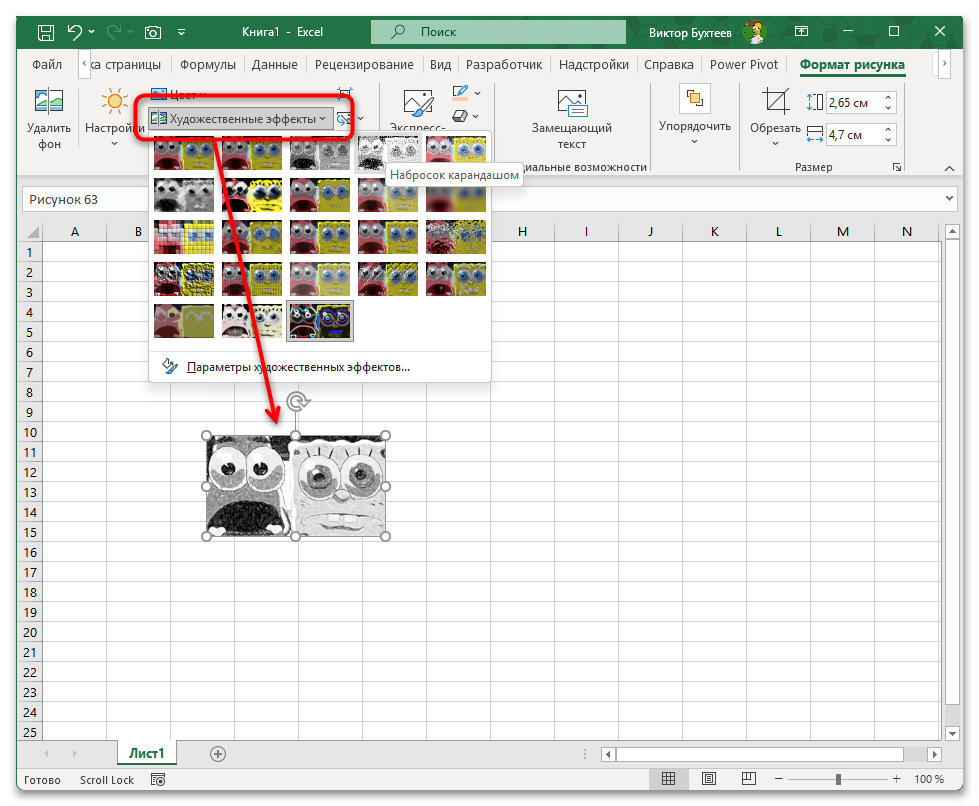
- Художественные эффекты имитируют различные стили рисования и графические техники: карандашный набросок, акварель, размытие, свечение и другие фильтры для создания стилизованных изображений.
- Выпадающее меню «Экспресс-стили» предлагает готовые комбинации рамок, теней и эффектов. Применение стиля изменяет оформление изображения одним кликом.
- Для обрезки изображения нажмите кнопку «Обрезать». Появятся черные маркеры по краям, которые можно перетаскивать для выбора видимой области. Дополнительные опции позволяют обрезать изображение по фигуре или с определенным соотношением сторон.
- Инструмент «Сжать рисунки» уменьшает размер файла Excel за счет оптимизации разрешения изображений. Можно выбрать качество: для печати, для экрана или для электронной почты.




Работа с иконками и символами
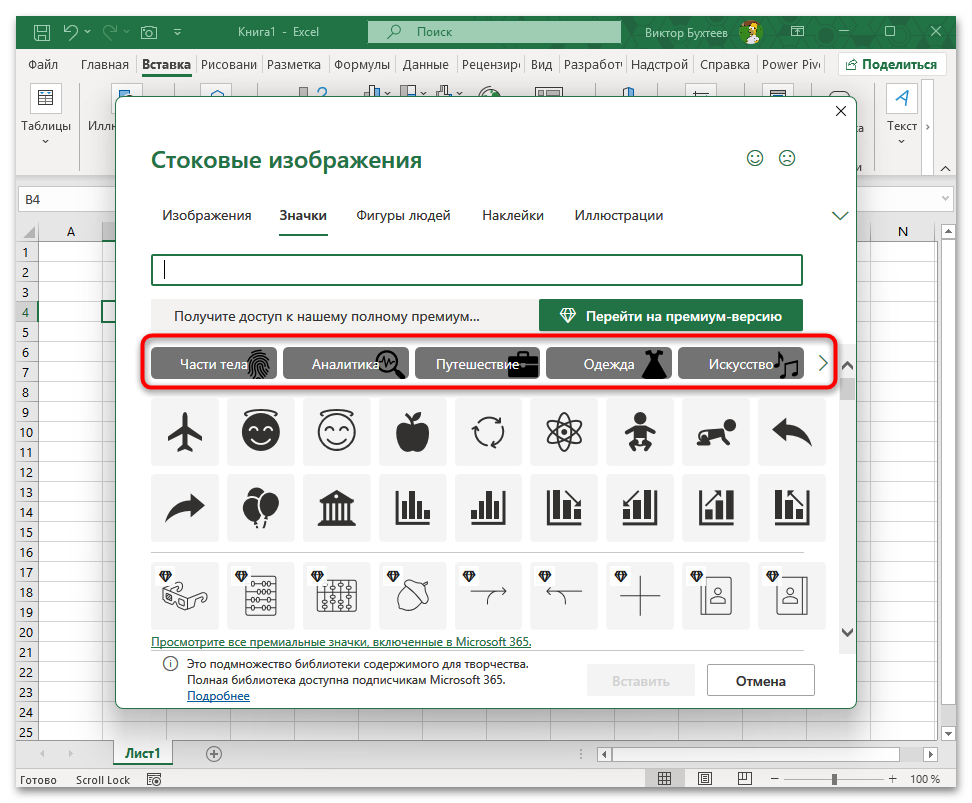
Библиотека иконок Microsoft предоставляет тысячи векторных символов и пиктограмм для визуального оформления документов. В отличие от растровых изображений, иконки остаются четкими при любом масштабировании и занимают минимум места в файле.
- На вкладке «Вставка» в группе «Иллюстрации» выберите «Значки». Откроется окно библиотеки с категориями иконок.
- Иконки организованы по темам: люди, технологии, коммуникации, бизнес, образование, природа и многие другие. Используйте строку поиска для быстрого нахождения нужного символа.
- Можно выбрать сразу несколько иконок, удерживая Ctrl при клике или отмечая каждую галочками. После нажатия «Вставить» все выбранные элементы добавятся на лист одновременно.
- Вставленные иконки появляются как графические объекты с контекстной вкладкой «Формат графического элемента». В группе «Стили рисунка» доступны готовые цветовые схемы и эффекты.
- Особенность векторных иконок — возможность изменения цвета заливки и контура независимо. Кнопка «Заливка рисунка» позволяет перекрасить иконку в любой цвет, сохраняя ее форму и детали.
- Для сложных иконок, состоящих из нескольких элементов, доступна функция «Преобразовать в фигуру». Это разбивает иконку на отдельные редактируемые компоненты, которые можно изменять индивидуально.
- После преобразования каждый элемент становится обычной фигурой с возможностью изменения контуров, добавления точек редактирования и применения всех стандартных эффектов.
- Иконки поддерживают все визуальные эффекты фигур: тени, отражения, свечение и объемное форматирование. Комбинируя эффекты, можно создавать уникальные стилизованные символы.



Вставка и управление 3D-моделями
Трехмерные модели в Excel открывают возможности для создания объемных визуализаций, которые можно рассматривать с разных ракурсов. Библиотека включает готовые 3D-объекты различных категорий, а также поддерживает импорт пользовательских моделей.
- На вкладке «Вставка» найдите кнопку «трехмерные модели» в группе «Иллюстрации». Доступны два варианта: «Это устройство» для загрузки собственных моделей в форматах GLB, FBX или OBJ, и «Стоковые 3D-модели» для выбора из библиотеки.
- Онлайн-библиотека содержит категории моделей: животные, архитектура, транспорт, персонажи, наука, природа и другие. Поиск помогает быстро найти нужный объект.
- После вставки модели на листе появляется элемент с особым маркером управления — круглым значком с изогнутыми стрелками. Перетаскивание этого маркера позволяет вращать модель в любом направлении.
- При выделении 3D-модели активируется вкладка «Трехмерная модель» с инструментами управления. Здесь основная группа «Представления 3D-модели» содержит предустановленные ракурсы просмотра: вид спереди, сзади, сверху, снизу и под различными углами.
- Инструмент «Увеличение и сдвиг» открывает режим точной настройки положения модели в рамке. Можно перемещать объект относительно границ и изменять масштаб отображения с помощью ползунка.
- Модели поддерживают стандартные операции: изменение размера перетаскиванием угловых маркеров, поворот через верхний круглый маркер и перемещение по листу.
- Для создания динамических презентаций в PowerPoint (при копировании туда из Excel) можно использовать анимацию 3D-моделей с автоматическим вращением или переходом между ракурсами.


Группировка и выравнивание объектов
При работе со сложными композициями, содержащими множество элементов, инструменты группировки и выравнивания помогают организовать объекты, ускорить редактирование и обеспечить визуальную согласованность расположения.
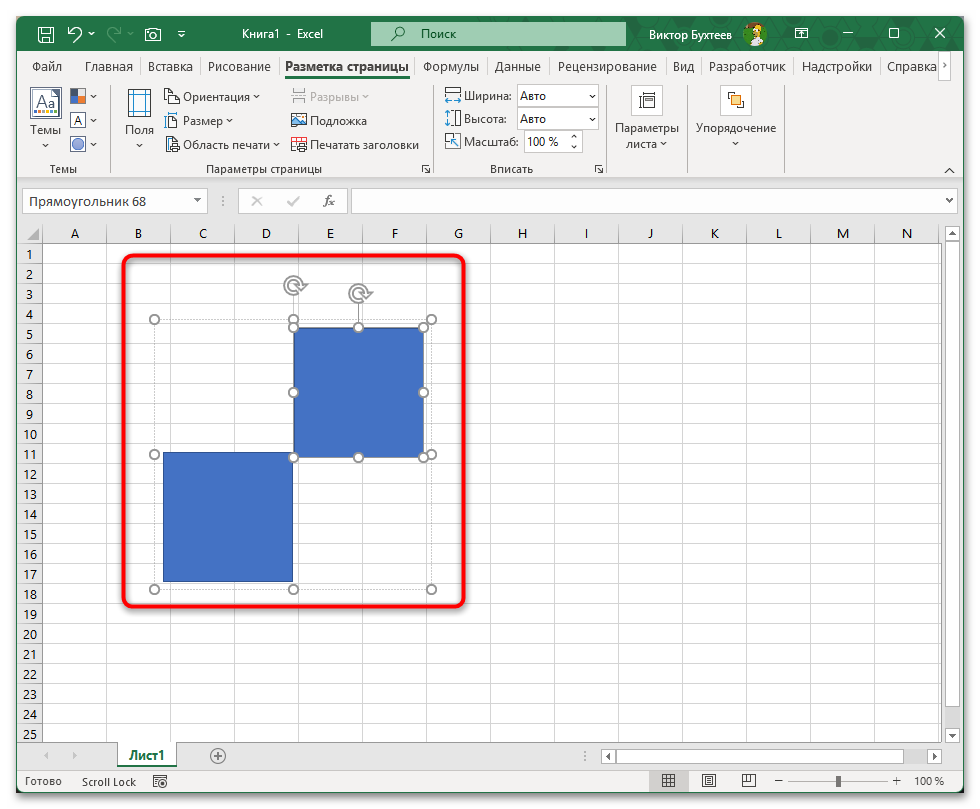
- Для группировки нескольких объектов в один сначала выделите их. Кликните по первому объекту, затем, удерживая Ctrl, последовательно кликайте по остальным элементам, которые нужно включить в группу.
- На вкладке «Формат фигуры» откройте меню «Группировать объекты» и выберите «Группировать». Все выбранные объекты объединятся в один элемент с общими маркерами изменения размера.
- Сгруппированные объекты перемещаются, масштабируются и поворачиваются как единое целое. При этом сохраняются относительные позиции и размеры всех входящих в группу элементов.
- Для редактирования отдельного объекта внутри группы дважды кликните по группе — откроется режим редактирования, в котором можно выбирать и изменять составные части.
- Разгруппировка выполняется через то же меню «Группировать» выбором пункта «Разгруппировать». Все элементы снова становятся независимыми объектами.
- Инструменты выравнивания находятся в меню «Выровнять» на вкладке «Формат фигуры». Доступны варианты выравнивания по левому, правому, верхнему и нижнему краю, а также по центру по горизонтали и вертикали.
- По умолчанию объекты выравниваются относительно друг друга. Для выравнивания относительно листа активируйте опцию «Выровнять по листу» в том же меню.




Привязка объектов к ячейкам
Размещенные на листе графические объекты могут вести себя по-разному при изменении структуры таблицы. Правильная настройка привязки обеспечивает предсказуемое поведение рисунков при добавлении или удалении строк и столбцов. Поэтому ничего не помешает сначала визуально оформить объекты, а потом уже заняться наполнением листа, не переживая, что что-то пойдет не так.
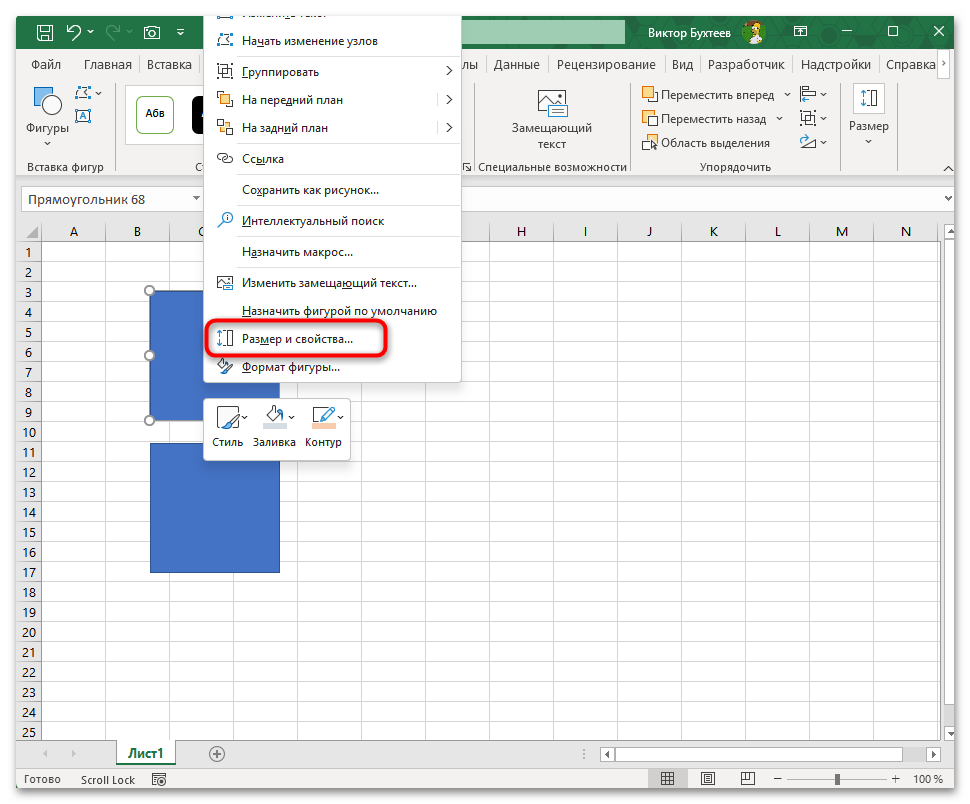
- Кликните правой кнопкой мыши по объекту (фигуре, изображению или другому графическому элементу) и выберите «Размер и свойства» из контекстного меню.
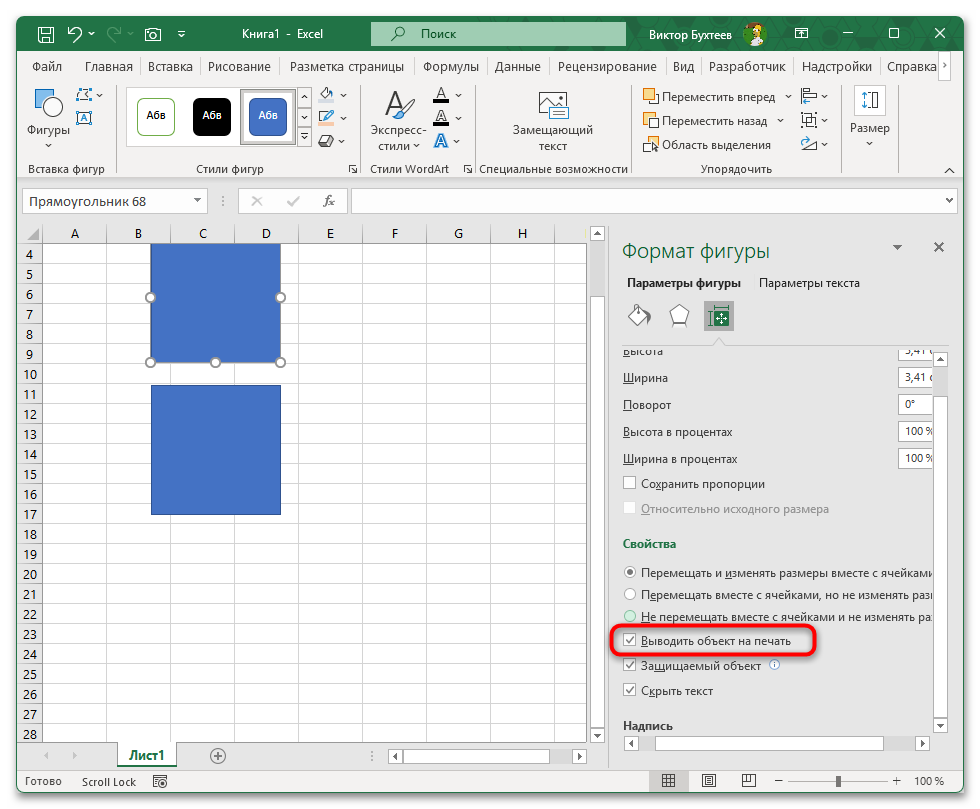
- В открывшейся панели найдите раздел «Свойства». Здесь представлены три варианта привязки объекта к ячейкам.
- Режим «Перемещать и изменять размеры вместе с ячейками» делает объект полностью зависимым от структуры таблицы. При изменении размера ячейки объект масштабируется пропорционально, при удалении строк или столбцов — перемещается или удаляется вместе с ними.
- Вариант «Перемещать, но не изменять размеры вместе с ячейками» сохраняет фиксированные размеры объекта, но позволяет ему перемещаться при изменении структуры таблицы. Рисунок не растянется при расширении ячейки, но переместится вниз, если добавить строки выше.
- Режим «Не перемещать и не изменять размеры вместе с ячейками» полностью отвязывает объект от структуры таблицы. Он остается в фиксированной позиции на листе независимо от любых изменений в ячейках.
- Для диаграмм и других аналитических объектов рекомендуется первый режим, чтобы они оставались в контексте данных. Для декоративных элементов и логотипов часто используется третий режим для сохранения позиции.
- Дополнительная опция «Выводить объект на печать» определяет, будет ли графический элемент отображаться при печати документа. Снятие галочки скрывает объект только в печатной версии.


Работа с текстом внутри фигур
Большинство фигур в Excel поддерживают добавление текста непосредственно внутрь элемента. Текст становится частью фигуры, перемещаясь и масштабируясь вместе с ней, что удобно для создания блок-схем, диаграмм и аннотированных иллюстраций.
- Для добавления текста в фигуру просто кликните по ней правой кнопкой мыши и выберите «Изменить текст», или начните вводить текст сразу после создания фигуры — курсор автоматически появится внутри.
- Форматирование текста выполняется стандартными инструментами вкладки «Главная»: изменение шрифта, размера, цвета, начертания и выравнивания.
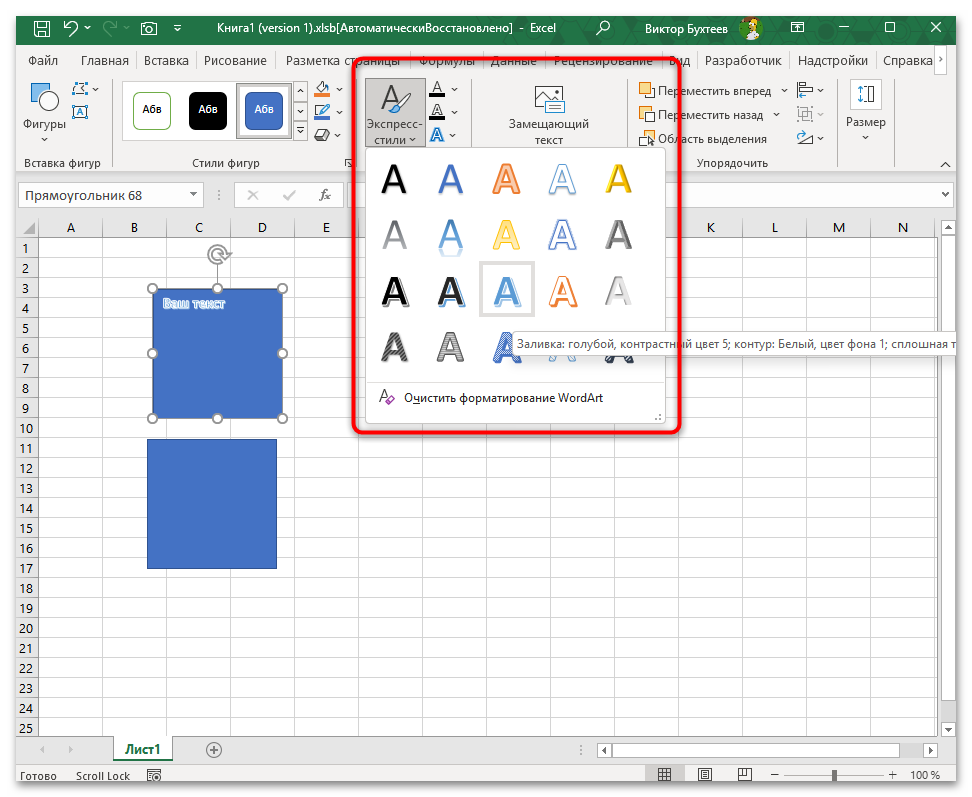
- Для дополнительных настроек текста откройте панель «Формат фигуры» и перейдите в раздел «Параметры текста» (значок с буквой A). Здесь доступны эффекты текста: тень, отражение, свечение и объемное форматирование.
- Через контекстное меню фигуры можете выбрать пункт «Формат текстовых эффектов». На открывшейся панели настраивается расположение текста внутри фигуры. Параметры включают выравнивание по вертикали (сверху, по центру, снизу) и поля отступа от границ.
- Направление текста можно изменить через это же самое меню на вкладке «Надпись». Доступны варианты: горизонтальное, повернутое на 90° или 270°, с написанием снизу вверх.
- Для создания многоколоночного текста внутри фигуры используйте параметр «Колонки» в настройках надписи. Можно указать количество столбцов и расстояние между ними.




Копирование форматирования объектов
Инструмент копирования форматирования существенно ускоряет оформление множественных объектов, позволяя переносить все настройки внешнего вида с одного элемента на другие без повторной ручной настройки каждого параметра.
- Выделите объект, форматирование которого нужно скопировать (фигуру, изображение или другой графический элемент с настроенным внешним видом).
- На вкладке «Главная» найдите кнопку «Формат по образцу» с изображением малярной кисти. Однократный клик по кнопке активирует режим для копирования формата на один объект.
- После активации инструмента курсор изменится на кисточку. Кликните по объекту, на который нужно перенести форматирование — все настройки заливки, контура, эффектов и размеров будут скопированы.
- Для копирования форматирования на несколько объектов подряд дважды кликните по кнопке «Формат по образцу». Режим останется активным, позволяя последовательно кликать по разным объектам.
- Для выхода из режима множественного копирования нажмите клавишу Esc или повторно кликните по кнопке «Формат по образцу».
- При копировании форматирования с фигуры на фигуру другого типа переносятся только совместимые параметры. Например, если исходная фигура имеет специфичный эффект рельефа, недоступный для целевой фигуры, он не будет скопирован.
- Для выборочного копирования только определенных параметров (например, только цвета заливки без эффектов) используйте ручное применение нужных настроек через соответствующие меню.


Создание пользовательских фигур
Помимо готовой библиотеки фигур, Excel позволяет создавать собственные уникальные формы путем изменения точек редактирования существующих фигур или объединения нескольких элементов в сложные композиции.
- Нарисуйте любую фигуру из категории «Основные фигуры» или используйте инструмент «Полилиния: фигура» для создания произвольного контура из последовательности линий.
- Кликните правой кнопкой мыши по фигуре и выберите «Начать изменение узлов». На контуре появятся черные квадратные маркеры — это точки редактирования, определяющие форму фигуры.
- Перетаскивайте точки для изменения контура. Каждая точка может иметь касательные (рычаги управления кривизной), которые появляются при клике по точке и позволяют создавать плавные изгибы.
- Для добавления новой точки кликните правой кнопкой по линии между существующими точками и выберите «Добавить узел». Для удаления точки выделите ее и нажмите Del.
- Кликните правой кнопкой по точке для выбора типа узла: угловой узел, гладкий узел или прямой узел. Это определяет характер кривой в данной точке.
- После завершения редактирования кликните вне фигуры или нажмите Esc для выхода из режима редактирования узлов. Созданная форма становится обычной фигурой с возможностью применения заливки и эффектов.
- Для объединения нескольких фигур в одну используйте инструменты в меню «Объединить фигуры» на вкладке «Формат фигуры» (доступно в некоторых версиях Excel). Операции включают объединение, вычитание, пересечение и исключение перекрывающихся областей.


Еще есть похожие инструкции:
 Расчет процентов в Microsoft Excel
 Транспортная задача в Microsoft Excel
 Перенос строки в пределах ячейки в Microsoft Excel
 Присвоение имени ячейкам Excel
 Как сложить время в Microsoft Excel
 Как посчитать количество дней между датами в Microsoft Excel
 Вычисление аннуитетного платежа в Microsoft Excel
 Удаление пробела между цифрами в Microsoft Excel
 Как сделать диаграмму в Microsoft Excel
 Как удалить символы в ячейке в Excel
 Как закрепить столбец при прокрутке вбок в Microsoft Excel
 Как сделать сортировку по дате в Microsoft Excel









Автор статьи: Виктор Бухтеев | Обновлено: