 lumpics.ru
Ошибка #ЗНАЧ! возникает, когда Microsoft Excel не может выполнить вычисления из-за несоответствия типов данных в формуле. Чаще всего программа пытается выполнить математические операции с текстом вместо чисел или обрабатывает данные в неправильном формате. Понимание причин появления этой ошибки поможет быстро устранить проблему и продолжить работу с таблицами без лишних препятствий.
Способ 1: Проверка и изменение формата ячеек
Неправильный формат ячеек — основная причина появления ошибки #ЗНАЧ! при выполнении математических операций. Когда данные сохранены в текстовом формате, Excel воспринимает их как текст, даже если внешне они выглядят как числа. Визуально определить тип данных можно по их выравниванию в ячейке: числа автоматически выравниваются по правому краю, а текст — по левому.

Для исправления проблемы выделите проблемные ячейки и измените их формат через контекстное меню «Формат ячеек» или используя раскрывающийся список форматов на вкладке «Главная». Выберите формат «Числовой» или «Общий» в зависимости от типа данных. После изменения формата может потребоваться повторный ввод данных или нажатие F2 и Enter в каждой ячейке, чтобы изменения вступили в силу.
Способ 2: Удаление лишних пробелов через «Найти и заменить»
Невидимые пробелы в начале, конце или внутри ячеек часто становятся причиной ошибки #ЗНАЧ!, особенно при импорте данных из внешних источников. Excel интерпретирует такие значения как текст, что делает невозможными математические операции. Проблема особенно актуальна для дат и числовых значений, скопированных из других программ или веб-страниц.
Подробнее: Удаление лишних пробелов в Microsoft Excel
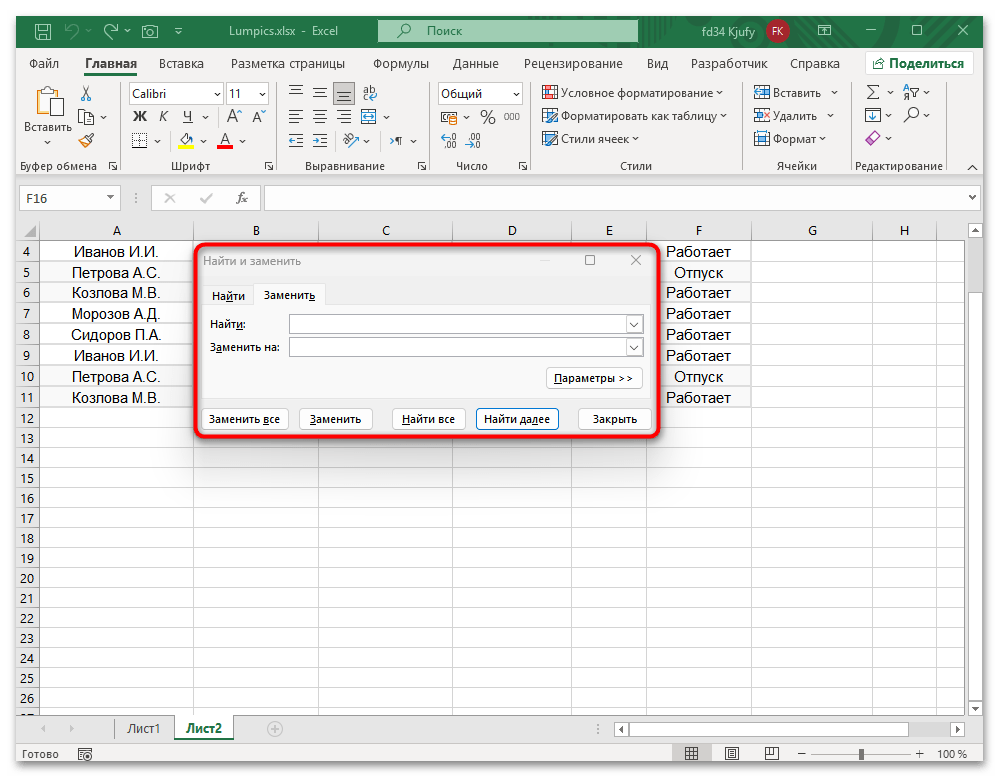
Самый эффективный способ решения — использовать инструмент «Найти и заменить», который можно вызвать сочетанием клавиш Ctrl + H. В поле «Найти» поставьте курсор и нажмите клавишу пробела один раз, а поле «Заменить на» оставьте пустым. Нажмите «Заменить все», чтобы удалить все пробелы в выделенном диапазоне. Дополнительно можно поискать и удалить другие невидимые символы, которые могли появиться при копировании данных.
Способ 3: Преобразование текста в числа с помощью специальной вставки
Когда числа сохранены в текстовом формате, простое изменение формата ячеек не всегда помогает. В таких случаях Excel часто показывает зеленый треугольник в левом верхнем углу ячеек с проблемными данными. Этот индикатор сигнализирует о том, что в ячейке содержится число, записанное как текст.
Читайте также: Преобразование числа в текст и обратно в Microsoft Excel

Для быстрого преобразования таких данных можно использовать математическую операцию умножения на единицу. Введите цифру 1 в любую пустую ячейку, скопируйте ее, затем выделите диапазон с проблемными данными и откройте «Специальную вставку» через Ctrl + Alt + V. Выберите операцию «Умножить» и нажмите «ОК». Другой способ — щелкнуть по зеленому треугольнику и выбрать «Преобразовать в число» из контекстного меню.
Способ 4: Использование инструмента «Текст по столбцам»
Инструмент «Текст по столбцам» представляет собой средство для исправления данных, которые импортированы с неправильными разделителями или в неподходящем формате. Вы можете использовать подобное исправление при работе с датами, которые Excel не распознает из-за нестандартного формата записи, например, когда дата записана как «31.12.2023», а система ожидает формат «12/31/2023».
Для использования этого инструмента выделите столбец с проблемными данными, щелкнув по заголовку столбца. Перейдите на вкладку «Данные» и найдите кнопку «Текст по столбцам» в группе «Работа с данными». В открывшемся мастере выберите «С разделителями» и нажмите «Далее» два раза, не изменяя настройки. На третьем шаге мастера особое внимание уделите разделу «Формат данных столбца» — именно здесь происходит основная настройка.

Если ваши данные представляют собой даты, выберите формат «Дата» и укажите подходящий формат из выпадающего списка. Для числовых данных выберите «Общий» или «Числовой» формат. После нажатия «Готово» Excel повторно обработает данные с учетом выбранного формата, что должно устранить ошибку #ЗНАЧ! в связанных формулах. Этот метод работает даже в тех случаях, когда другие способы преобразования оказались неэффективными.
Способ 5: Применение функции ЗНАЧЕН для принудительного преобразования
Функция ЗНАЧЕН представляет собой специализированный инструмент для принудительного преобразования текстовых представлений чисел в числовые значения. Эта функция незаменима в ситуациях, когда обычные методы изменения формата не дают результата, а также при работе с данными, импортированными из систем с различными региональными настройками.
Синтаксис функции выглядит как =ЗНАЧЕН(текст), где в качестве аргумента указывается ссылка на ячейку с текстовым представлением числа. Например, если в ячейке A1 находится текст «123,45», формула =ЗНАЧЕН(A1) вернет числовое значение 123,45. Для массового преобразования создайте формулы в соседнем столбце, а затем скопируйте результаты и вставьте их как значения обратно в исходные ячейки, используя «Специальную вставку».

Аналогично для работы с датами можно использовать функцию ДАТА в сочетании с функциями извлечения частей текста. Если дата записана в формате «31.12.2023» в ячейке A1, формула =ДАТА(ПРАВСИМВ(A1;4);ПСТР(A1;4;2);ЛЕВСИМВ(A1;2)) корректно преобразует ее в распознаваемый Excel формат даты. После применения таких формул исходная ошибка #ЗНАЧ! в вычислениях исчезнет, поскольку Excel получит данные в правильном формате.
Способ 6: Использование функций обработки ошибок
Когда устранить причину ошибки #ЗНАЧ! невозможно или нецелесообразно, можно использовать специальные функции для ее обработки и маскировки. Функция ЕСЛИОШИБКА позволяет заменить любую ошибку на заданное значение, делая таблицы более презентабельными для презентаций и отчетов. Синтаксис функции: =ЕСЛИОШИБКА(формула; значение_при_ошибке).
Например, вместо формулы =A1/B1, которая может давать ошибку при делении на ноль или при неправильном формате данных, используйте =ЕСЛИОШИБКА(A1/B1; "Нет данных"). Такой дополнительный шаг предотвращения ошибок может использоваться при создании динамических отчетов, где часть данных может временно отсутствовать. В качестве замещающего значения можно указать ноль, текст, пустую строку "" или любое другое подходящее значение.

Для более точной обработки различных типов ошибок используйте комбинации функций ЕОШИБКА, ЕНД, ЕПУСТО в связке с ЕСЛИ. Такой подход позволяет по-разному реагировать на разные типы ошибок: например, при отсутствии данных показывать «Нет данных», а при ошибках в формулах — «Ошибка расчета».
Способ 7: Решение проблем с региональными настройками
Различия в региональных настройках операционной системы и Excel могут стать причиной ошибки #ЗНАЧ! при работе с числами и датами. Особенно часто проблемы возникают при обмене файлами между пользователями из разных стран или при импорте данных из систем с иными настройками разделителей.
- Откройте «Панель управления» и найдите раздел «Региональные стандарты» или «Язык и региональные стандарты».
- Перейдите на вкладку «Форматы» и нажмите кнопку «Дополнительные параметры».
- Проверьте настройки разделителя целой и дробной части — он должен соответствовать формату ваших данных. Для российских настроек обычно используется запятая, для международных — точка.
- Убедитесь, что разделитель групп разрядов (тысяч) настроен правильно. В российской локализации это обычно пробел, в международной — запятая.
- На вкладке «Дата» проверьте форматы краткой и полной даты — они должны соответствовать формату ваших данных.
- После внесения изменений нажмите «ОК» и перезапустите Excel для применения новых настроек.
- Если проблема касается только конкретного файла, попробуйте использовать функцию
ЗАМЕНИТЬили «Найти и заменить» для замены разделителей в данных. Например, замените все точки на запятые или наоборот.


После корректировки региональных настроек Excel должен правильно интерпретировать числовые значения и даты, что устранит ошибки #ЗНАЧ! в формулах.
Способ 8: Работа со скрытыми символами и импортированными данными
При копировании данных из веб-страниц, PDF-документов или других программ в Excel часто попадают невидимые служебные символы, которые препятствуют корректному распознаванию числовых значений. Эти символы включают неразрывные пробелы, символы табуляции, переносы строк и другие управляющие коды, которые внешне не отображаются, но влияют на обработку данных.
Для очистки данных от таких символов используйте функцию ПЕЧСИМВ, которая удаляет все непечатаемые символы из текста. Создайте вспомогательный столбец с формулой =ПЕЧСИМВ(A1), где A1 — ячейка с проблемными данными. Дополнительно примените функцию СЖПРОБЕЛЫ для удаления лишних пробелов: =СЖПРОБЕЛЫ(ПЕЧСИМВ(A1)). После очистки скопируйте результат и вставьте как значения в исходные ячейки.

Альтернативный подход — использование встроенных средств Excel для массовой очистки данных. Выделите проблемный диапазон, откройте «Найти и заменить» и последовательно найдите и замените на пустоту различные служебные символы. Помимо обычных пробелов, поищите символы с кодами 160 (неразрывный пробел), 9 (табуляция) и 10 (перевод строки), которые можно ввести через Alt + код на цифровой клавиатуре.
Еще есть похожие инструкции:
 Как добавить полосу прокрутки в Microsoft Excel
 Как сохранить Excel в PDF на одной странице
 Изменение размера ячеек в Microsoft Excel
 Вставка апострофа в таблице Excel
 Как открыть редактор VBA в Microsoft Excel
 Как добавить символ во все ячейки в Microsoft Excel
 Как удалить последний символ в ячейке Excel
 Почему не работает фильтр на все строки в Microsoft Excel
 Как защитить ячейки от редактирования в Microsoft Excel
 Расчет процентов в Microsoft Excel
 Транспортная задача в Microsoft Excel
 Перенос строки в пределах ячейки в Microsoft Excel









Автор статьи: Виктор Бухтеев | Обновлено: