 lumpics.ru
Способ 1: Удаление пустых строк в таблице
Наиболее распространенная причина, по которой фильтр в Microsoft Excel захватывает только часть данных, заключается в наличии пустых строк внутри таблицы. Программа воспринимает пустую строку как границу рабочего диапазона и автоматически прекращает фильтрацию на этом месте. В результате все данные, расположенные ниже пустой строки, остаются вне зоны действия фильтра, даже если визуально они кажутся частью одной таблицы.
Проверьте таблицу на наличие пустых строк, особенно в верхней и средней части данных. Пустая строка может быть не совсем очевидна — иногда в ней присутствуют пробелы или невидимые символы, создающие иллюзию заполненной ячейки. Выделите весь предполагаемый диапазон данных от первой строки с заголовками до последней строки с информацией, затем на вкладке «Главная» в группе «Ячейки» нажмите «Удалить» — «Удалить строки с листа». После удаления всех пустых строк отключите существующий фильтр (нажмите кнопку «Фильтр» на вкладке «Данные») и включите его заново — теперь он должен охватить весь диапазон данных.

Если удаление пустых строк невозможно из-за особенностей структуры документа, создайте вспомогательный столбец, который заполните сквозной нумерацией от первой до последней строки таблицы. Это заставит Excel воспринимать всю область как единый диапазон, несмотря на наличие пустых строк в других столбцах. После настройки фильтра вспомогательный столбец можно скрыть, щелкнув по его заголовку правой кнопкой мыши и выбрав «Скрыть».

Способ 2: Ручное выделение диапазона перед применением фильтра
Excel автоматически определяет диапазон данных для фильтрации, анализируя заполненные ячейки вокруг активной ячейки. Однако алгоритм автоматического определения не всегда работает корректно, особенно в таблицах со сложной структурой, пустыми ячейками или несколькими разрозненными блоками данных. Программа может остановиться на первой же пустой ячейке в ключевом столбце, приняв ее за конец таблицы.
- Выделите весь диапазон данных вручную, от первой ячейки с заголовком в левом верхнем углу до последней ячейки с данными в правом нижнем углу. Убедитесь, что выделение включает все строки и столбцы, которые должны участвовать в фильтрации.
- Не снимая выделения, перейдите на вкладку «Данные» и нажмите кнопку «Фильтр». Excel применит фильтр именно к выделенному диапазону, игнорируя свой автоматический алгоритм определения границ.
- Проверьте работу фильтра, раскрыв выпадающий список в любом заголовке столбца. В нижней части списка должна отображаться информация о количестве найденных элементов — убедитесь, что число соответствует реальному количеству строк в вашей таблице.
- Если после фильтрации некоторые строки все равно не отображаются, проверьте, не скрыты ли они вручную. Выделите диапазон строк вокруг проблемной области, щелкните правой кнопкой мыши по номеру любой строки и выберите «Показать», чтобы отобразить все скрытые строки.


Способ 3: Преобразование диапазона в таблицу Excel
Умные таблицы Excel (также называемые форматированными таблицами) автоматически расширяются при добавлении новых данных и обеспечивают корректную работу фильтров независимо от наличия пустых ячеек или сложной структуры. В отличие от обычного диапазона, таблица Excel представляет собой самостоятельный объект с собственными свойствами и поведением, что исключает проблемы с автоматическим определением границ.
- Выделите любую ячейку внутри вашего диапазона данных и нажмите комбинацию клавиш Ctrl + T (или Ctrl + L в некоторых версиях Excel). Откроется диалоговое окно создания таблицы.
- В окне «Создание таблицы» Excel автоматически определит границы диапазона. Проверьте правильность указанного диапазона и убедитесь, что установлена галочка «Таблица с заголовками», если первая строка содержит названия столбцов. Нажмите «ОК» для создания таблицы.
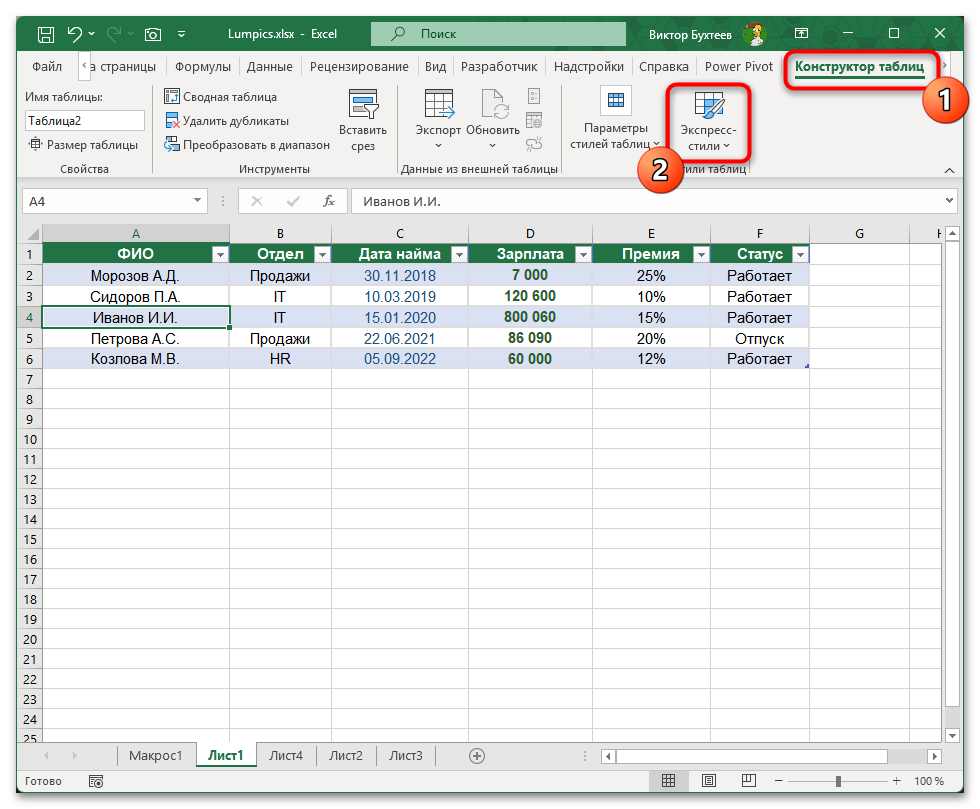
- После преобразования диапазон получит отличительное форматирование с чередующимися цветами строк, а в заголовках автоматически появятся кнопки фильтров. Таблица будет автоматически расширяться при добавлении данных в соседние строки или столбцы.
- Если стандартный стиль таблицы вам не подходит, измените его на вкладке «Конструктор таблиц», которая появляется при выделении любой ячейки внутри таблицы. Выберите понравившийся стиль из галереи или создайте собственный, настроив параметры отображения.
- Для возврата к обычному диапазону выделите любую ячейку таблицы, перейдите на вкладку «Конструктор таблиц» и нажмите «Преобразовать в диапазон». Форматирование сохранится, но таблица потеряет свои специальные свойства автоматического расширения.



Способ 4: Проверка и исправление формата данных
Фильтры Excel чувствительны к формату ячеек, и смешение разных типов данных в одном столбце приводит к некорректной работе. Наиболее часто проблемы возникают с датами, которые могут храниться как в формате даты, так и в текстовом формате, что делает их неразличимыми для фильтра. Аналогично числа, введенные как текст, не будут корректно фильтроваться численными критериями.
Проверьте формат данных в проблемных столбцах. Выделите весь столбец, щелкнув по его заголовку (букве столбца), и посмотрите на индикатор формата в группе «Число» на вкладке «Главная». Если в столбце с датами указан «Общий» или «Текстовый» формат, измените его на «Дата», выбрав нужный вариант из выпадающего списка. Для чисел, хранящихся как текст, установите формат «Числовой» или «Общий». Обратите внимание на зеленый треугольник в левом верхнем углу ячеек — он указывает на числа в текстовом формате. Выделите такие ячейки, нажмите на появившийся восклицательный знак и выберите «Преобразовать в число».

В случае с датами, которые выглядят правильно, но фильтр работает некорректно, попробуйте простой трюк с автозаменой. Нажмите Ctrl + H для вызова окна замены, в поле «Найти» введите точку (.), в поле «Заменить на» — тоже точку. Установите диапазон поиска на проблемный столбец и нажмите «Заменить все». Это заставит Excel пересмотреть содержимое ячеек и автоматически распознать даты, после чего фильтр начнет группировать их по годам, месяцам и дням как положено.

Способ 5: Удаление лишних пробелов и невидимых символов
Невидимые пробелы в начале, конце или середине текста создают ситуацию, когда визуально одинаковые значения распознаются Excel как различные. Фильтр будет показывать их как отдельные элементы, например «Москва» и «Москва » (с пробелом) будут двумя разными вариантами в списке фильтра, что затрудняет выборку нужных данных.
- Для очистки данных от лишних пробелов используйте функцию СЖПРОБЕЛЫ. Создайте вспомогательный столбец рядом с проблемным, в первой ячейке введите формулу
=СЖПРОБЕЛЫ(A2), где A2 — адрес ячейки с очищаемым текстом. Скопируйте формулу вниз на все строки таблицы. - После применения формулы скопируйте весь столбец с очищенными данными, затем выделите исходный столбец, щелкните правой кнопкой мыши и выберите «Специальная вставка» — «Значения». Это заменит старые данные с пробелами на очищенные значения.
- Удалите вспомогательный столбец и проверьте работу фильтра. Количество уникальных элементов в выпадающем списке должно уменьшиться, а группировка данных стать корректной.
- Для удаления других невидимых символов (переносов строк, табуляций) используйте функцию ПЕЧСИМВ в комбинации со СЖПРОБЕЛЫ:
=СЖПРОБЕЛЫ(ПЕЧСИМВ(A2)). Эта формула сначала удалит непечатаемые символы, затем лишние пробелы.
Читайте также: Удаление лишних пробелов в Microsoft Excel


Способ 6: Проверка структуры заголовков таблицы
Корректная работа фильтров напрямую зависит от правильной организации первой строки таблицы, которую Excel интерпретирует как строку заголовков. Отсутствие заголовков, их дублирование в разных столбцах или размещение данных в самой первой строке листа без предшествующей строки заголовков приводят к тому, что фильтр либо не включается совсем, либо работает только частично.
Убедитесь, что первая строка вашей таблицы содержит уникальные текстовые заголовки для каждого столбца, причем эти заголовки отличаются от данных в нижележащих строках. Заголовок не должен быть числом или датой — используйте текстовые описания типа «Номер заказа», «Дата отгрузки», «Сумма». Проверьте отсутствие одинаковых названий у разных столбцов — Excel может некорректно обработать такую ситуацию. Если данные начинаются с самой первой строки листа (строка 1), вставьте новую строку выше и заполните ее заголовками. Выделите строку 1, щелкните правой кнопкой мыши и выберите «Вставить», затем введите названия столбцов.

Обратите внимание на объединенные ячейки в строке заголовков — они несовместимы с автофильтром и вызывают сбои в его работе. Раскройте все объединенные ячейки в заголовках: выделите первую строку, на вкладке «Главная» нажмите стрелку рядом с кнопкой «Объединить и поместить в центре» и выберите «Отменить объединение ячеек». После этого заново примените фильтр к таблице — кнопки фильтрации должны появиться в каждом столбце без исключения.

Способ 7: Снятие защиты листа
Защита листа Excel блокирует множество операций, включая изменение параметров фильтра и отображение отфильтрованных данных. При активной защите фильтр может быть установлен, но его использование ограничено или полностью заблокировано в зависимости от настроек защиты. Пользователь видит кнопки фильтров в заголовках, но при попытке раскрыть список получает сообщение об ошибке или список остается пустым.
Проверьте статус защиты на вкладке «Рецензирование» в группе «Изменения». Если там отображается кнопка «Снять защиту листа» вместо «Защитить лист», значит лист защищен. Нажмите эту кнопку — если защита установлена без пароля, она снимется мгновенно и фильтр начнет работать корректно. Когда требуется пароль, введите его в появившемся окне. Если пароль неизвестен, придется обратиться к создателю документа или использовать специализированные программы для снятия защиты, так как стандартными средствами Excel восстановить доступ без пароля невозможно.
Подробнее: Снятие защиты с файла Excel

Интересная особенность: даже при снятой защите листа отдельные ячейки могут оставаться заблокированными, что иногда влияет на работу фильтров в старых версиях Excel. Выделите весь диапазон данных, нажмите Ctrl + 1 для вызова окна форматирования, перейдите на вкладку «Защита» и снимите галочку «Защищаемая ячейка». Это гарантирует полную доступность данных для всех операций фильтрации.
Способ 8: Перезапуск фильтра и файла
Временные сбои в работе Excel или накопление ошибок в структуре фильтра могут приводить к его некорректному функционированию. Фильтр может «запомнить» неправильные настройки из предыдущих сеансов работы или конфликтовать с другими элементами таблицы, особенно если документ многократно редактировался разными пользователями.
Самое простое решение — полностью сбросить фильтр. Выделите любую ячейку в таблице, на вкладке «Данные» нажмите кнопку «Фильтр», чтобы отключить его. Сохраните файл (Ctrl + S), затем полностью закройте Excel и откройте файл заново. После повторного открытия примените фильтр снова — в большинстве случаев это устраняет временные проблемы. Если закрытие программы не помогло, попробуйте скопировать все данные в новую книгу: выделите весь диапазон, скопируйте его (Ctrl + C), создайте новую книгу (Ctrl + N) и вставьте данные (Ctrl + V). В чистой книге без накопленных ошибок фильтр должен работать корректно.

В редких случаях проблема связана с повреждением самого файла Excel. Попробуйте открыть документ на другом компьютере — если там фильтр работает правильно, значит проблема в вашей установке Excel или настройках операционной системы. Переустановите Office или обновите его до последней версии. Если фильтр не работает и на других компьютерах, пересоздайте таблицу с нуля, перенося данные небольшими порциями и проверяя работу фильтра после каждого переноса — это поможет локализовать проблемный фрагмент данных.
Еще есть похожие инструкции:
 Как запустить Microsoft Excel в безопасном режиме
 Что делать при ошибке «Объект невозможно переместить за пределы листа» в Excel
 Как поднять строку вверх в Microsoft Excel
 Расчет среднего квадратичного отклонения в Microsoft Excel
 Удаление пробела между цифрами в Microsoft Excel
 Как сместить таблицу вниз в Microsoft Excel
 Как перевести доллары в рубли в Microsoft Excel
 Группировка данных в Microsoft Excel
 Применение табулирования функции в Microsoft Excel
 Закрепление строки в программе Microsoft Excel
 Закрепление области в программе Microsoft Excel
 Закрепление шапки таблицы в Microsoft Excel










Автор статьи: Виктор Бухтеев | Обновлено: