 lumpics.ru
Способ 1: Вставки строк
Самый распространенный вариант смещения таблицы вниз в Microsoft Excel заключается в добавлении пустых строк выше нее, что автоматически сдвигает все данные на нужное количество позиций. Данный метод сохраняет форматирование, формулы и связи между ячейками, что делает его универсальным решением для большинства ситуаций.
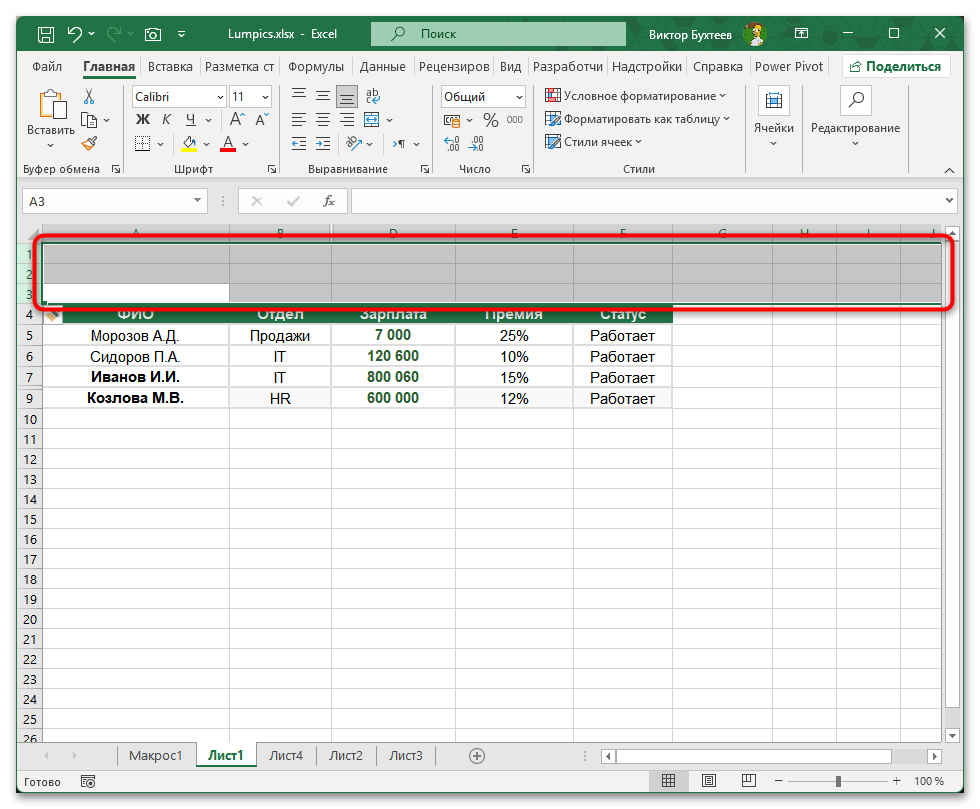
- Определите, на сколько строк нужно сместить таблицу вниз. Выделите соответствующее количество строк над таблицей, кликнув по номеру первой строки и протянув выделение до нужной позиции.
- Кликните правой кнопкой мыши по выделенным строкам и в контекстном меню выберите пункт «Вставить».
- Строки будут добавлены над выделенным диапазоном, автоматически сместив таблицу вниз. Все данные переместятся с сохранением форматирования и связей.
- Альтернативный вариант — используйте вкладку «Главная», где в разделе «Ячейки» найдете кнопку «Вставить» с выпадающим меню. Выберите пункт «Вставить строки на лист».
- Для быстрого добавления строк можете использовать сочетание клавиш Ctrl + Shift + плюс после выделения нужного количества строк.




Способ 2: Вырезание и вставка
Когда требуется переместить таблицу в конкретное место на листе, удобнее использовать функции вырезания и вставки. Этот метод позволяет точно контролировать новое расположение данных и работает как с целыми таблицами, так и с отдельными диапазонами ячеек.
- Выделите всю таблицу, включая заголовки и все данные. Для этого кликните по первой ячейке таблицы и, удерживая левую кнопку мыши, протяните до последней ячейки.
- Нажмите сочетание клавиш Ctrl + X для вырезания выделенного диапазона. Вокруг таблицы появится анимированная пунктирная рамка, указывающая на то, что данные готовы к перемещению.
- Кликните по ячейке, которая станет новым левым верхним углом таблицы. Учитывайте, что таблица займет такое же количество строк и столбцов, как и в исходном положении.
- Нажмите Ctrl + V для вставки таблицы в новое место. Данные переместятся вместе со всем форматированием, формулами и условным форматированием.
- Если на новом месте уже есть данные, Excel предупредит вас о замене содержимого. В таком случае отмените операцию клавишами Ctrl + Z и освободите нужное пространство, вставив пустые строки одним из описанных методов.


Способ 3: Перетаскивание таблицы мышкой
Перетаскивание представляет собой визуальный способ перемещения таблицы, который подходит для небольших смещений и позволяет увидеть конечное положение данных до завершения операции. При правильном использовании клавиши Shift вы сможете вставить таблицу без перезаписи существующих данных.
- Выделите таблицу полностью, включая все строки и столбцы с данными.
- Наведите курсор мыши на границу выделенного диапазона — курсор изменится на четырехнаправленную стрелку.
- Зажмите левую кнопку мыши и одновременно нажмите клавишу Shift. Появится вертикальная линия, показывающая место вставки.
- Удерживая Shift и левую кнопку мыши, перетащите таблицу на нужное количество строк вниз. Линия будет показывать, куда переместятся данные.
- Отпустите сначала кнопку мыши, затем клавишу Shift. Таблица будет вставлена в новое место, а существующие строки автоматически сместятся вниз.
- Если вы забудете удерживать Shift, Excel попытается заменить данные в целевой области. В этом случае появится предупреждение о замене содержимого — нажмите «Отмена» и повторите операцию с правильным использованием клавиши.


Способ 4: Вставка ячеек со сдвигом вниз
Данный метод применяется в ситуациях, когда нужно сместить вниз только часть таблицы или добавить пустое пространство внутри существующей структуры данных. Вставка ячеек со сдвигом позволяет точечно контролировать, какие именно элементы таблицы будут перемещены.
- Выделите диапазон ячеек, начиная с позиции, где должны появиться пустые ячейки. Размер выделения должен соответствовать количеству ячеек, которые вы хотите вставить.
- Кликните правой кнопкой мыши по выделенному диапазону и в контекстном меню выберите пункт «Вставить».
- В появившемся диалоговом окне «Добавление ячеек» выберите опцию «Ячейки, со сдвигом вниз» и нажмите «ОК».
- Пустые ячейки будут добавлены в выбранное место, а все данные ниже сместятся на соответствующее количество позиций. При этом столбцы, не входящие в выделенный диапазон, останутся на своих местах.
- Быстрый доступ к этой функции обеспечивает сочетание клавиш Ctrl + Shift + плюс. После его нажатия сразу откроется окно с параметрами вставки.
- Имейте в виду, что данный метод создает несогласованность в структуре листа — некоторые столбцы будут содержать больше строк, чем другие. Используйте его осторожно при работе со связанными данными или формулами, ссылающимися на диапазоны ниже места вставки.


Способ 5: Копирование с последующей вставкой и удалением оригинала
Когда требуется создать копию таблицы в новом месте с одновременным смещением вниз или просто переместить данные с дополнительным контролем, используйте комбинацию операций копирования, вставки и удаления. Такая последовательность действий дает максимальную гибкость и позволяет проверить результат перед удалением исходных данных.
- Выделите таблицу целиком и нажмите Ctrl + C для копирования данных в буфер обмена.
- Перейдите в ячейку, которая должна стать новым началом таблицы. Убедитесь, что ниже этой позиции достаточно места для размещения всех данных.
- Кликните правой кнопкой мыши и выберите «Вставить скопированные ячейки» в контекстном меню. В открывшемся диалоговом окне выберите опцию «Ячейки, со сдвигом вниз».
- Таблица будет вставлена в новое место, а все данные ниже автоматически сместятся вниз. Проверьте правильность размещения и корректность формул.
- Вернитесь к исходному расположению таблицы, выделите ее и нажмите Ctrl + минус для удаления. В диалоговом окне выберите «Ячейки, со сдвигом вверх» или «Строку» в зависимости от того, нужно ли полностью убрать строки или просто удалить содержимое.
- Преимущество данного метода заключается в возможности проверить результат вставки перед удалением оригинала. Если что-то пошло не так, просто отмените вставку и повторите операцию.


Если возникли проблемы
При перемещении таблиц вниз в Excel могут возникнуть различные сложности, связанные с сохранением целостности данных, формул и форматирования. Если вы столкнулись с чем-то подобным, ознакомьтесь со следующими советами, чтобы попробовать быстро и оптимально решить ситуацию.
- Разрыв связей в формулах. При перемещении таблицы формулы с относительными ссылками автоматически корректируются, однако внешние ссылки на эту таблицу из других листов могут нарушиться. Перед перемещением проверьте, какие внешние формулы ссылаются на таблицу, воспользовавшись функцией поиска зависимостей на вкладке «Формулы» — «Зависимости формул» — «Влияющие ячейки». После перемещения обновите внешние ссылки вручную или используйте абсолютные ссылки с символами доллара.
- Потеря форматирования при вставке. Если после вставки таблица потеряла форматирование, используйте специальную вставку. Нажмите Ctrl + Alt + V после копирования и выберите нужные параметры вставки — можно вставить только значения, только форматы или все вместе. Для сохранения ширины столбцов воспользуйтесь опцией «Сохранить ширину столбцов оригинала» в параметрах вставки.
- Недостаточно места на листе. Excel имеет ограничение в 1 048 576 строк, поэтому при попытке сместить большую таблицу вниз можно столкнуться с ошибкой нехватки места. Хотя это встречается довольно редко, проверьте, сколько строк занято под таблицей — нажмите Ctrl + стрелка вниз для перехода к последней заполненной ячейке столбца. Если свободного места недостаточно, удалите неиспользуемые данные внизу листа или разделите таблицу на несколько частей.
- Проблемы с объединенными ячейками. Объединенные ячейки могут вызвать ошибки при смещении таблицы, особенно если они расположены не во всех столбцах одинаково. Перед перемещением рассмотрите возможность отмены объединения через «Главная» — «Выравнивание» — «Отменить объединение ячеек». После смещения заново объедините нужные ячейки.
- Смещение связанных объектов. Графики, изображения и другие объекты, привязанные к ячейкам, могут не переместиться вместе с таблицей или сместиться некорректно. Проверьте свойства объектов — кликните правой кнопкой по объекту, выберите «Размер и свойства», затем в разделе «Свойства» установите параметр «Перемещать и изменять объект вместе с ячейками». Это обеспечит синхронное перемещение объектов с данными.


Еще есть похожие инструкции:
 Как вставить подпись в Microsoft Excel
 Как объединить файлы в одну книгу в разные листы Эксель
 Как объединить таблицы в одну в Microsoft Excel
 Расчет процентов в Microsoft Excel
 Транспортная задача в Microsoft Excel
 Перенос строки в пределах ячейки в Microsoft Excel
 Присвоение имени ячейкам Excel
 Как сложить время в Microsoft Excel
 Как посчитать количество дней между датами в Microsoft Excel
 Вычисление аннуитетного платежа в Microsoft Excel
 Удаление пробела между цифрами в Microsoft Excel
 Как сделать диаграмму в Microsoft Excel









Автор статьи: Виктор Бухтеев | Обновлено: