 lumpics.ru
Способ 1: Оператор амперсанд
Оператор амперсанд (&) в Microsoft Excel позволяет объединять текст и значения ячеек, что делает его универсальным инструментом для добавления символов или текста к существующим данным. При работе с формулами важно помнить о правильном использовании кавычек для текстовых значений и корректной расстановке амперсандов между элементами формулы. Вы можете добавлять символы в начало, конец или с обеих сторон ячейки, что подходит для форматирования номеров, создания артикулов или добавления расширений файлов.
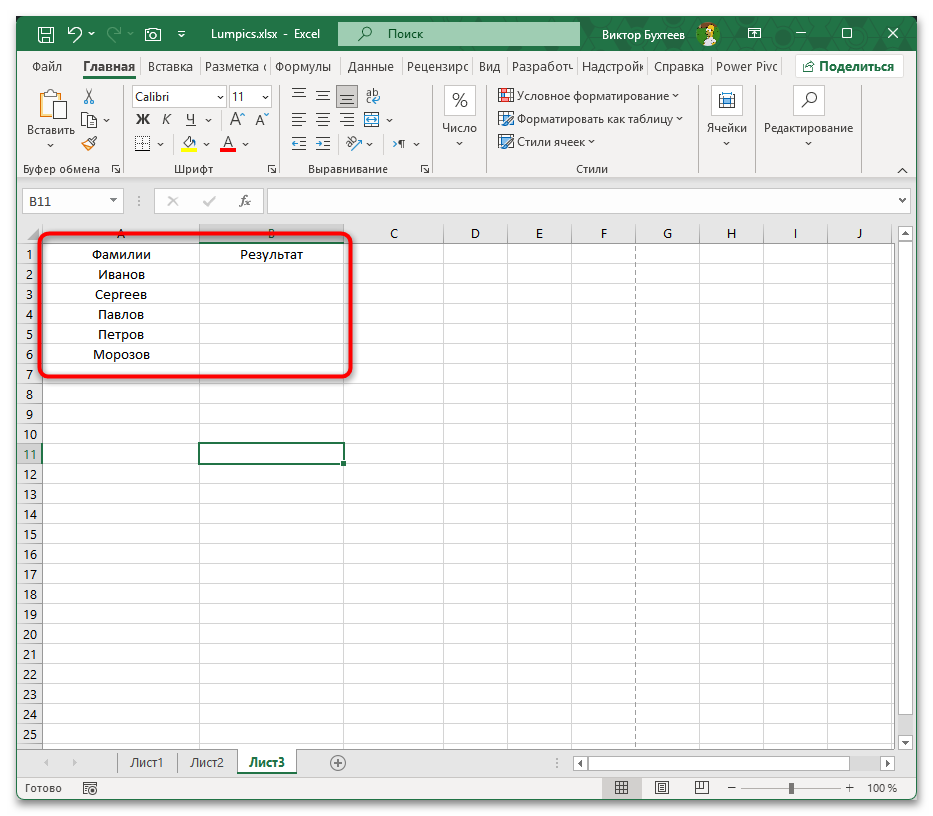
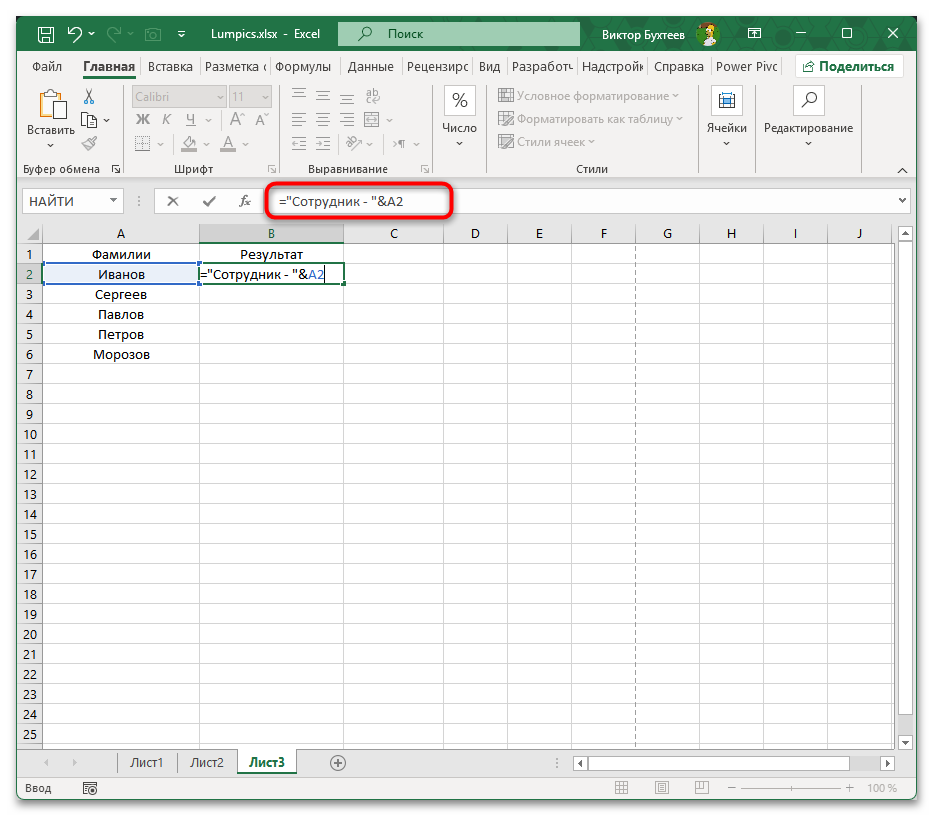
- Рассмотрим пример, где нужно добавить слово «Сотрудник — » перед каждым значением в столбце с фамилиями. Выделите пустую ячейку рядом с исходными данными, например B2, если данные находятся в столбце A.
- Введите формулу
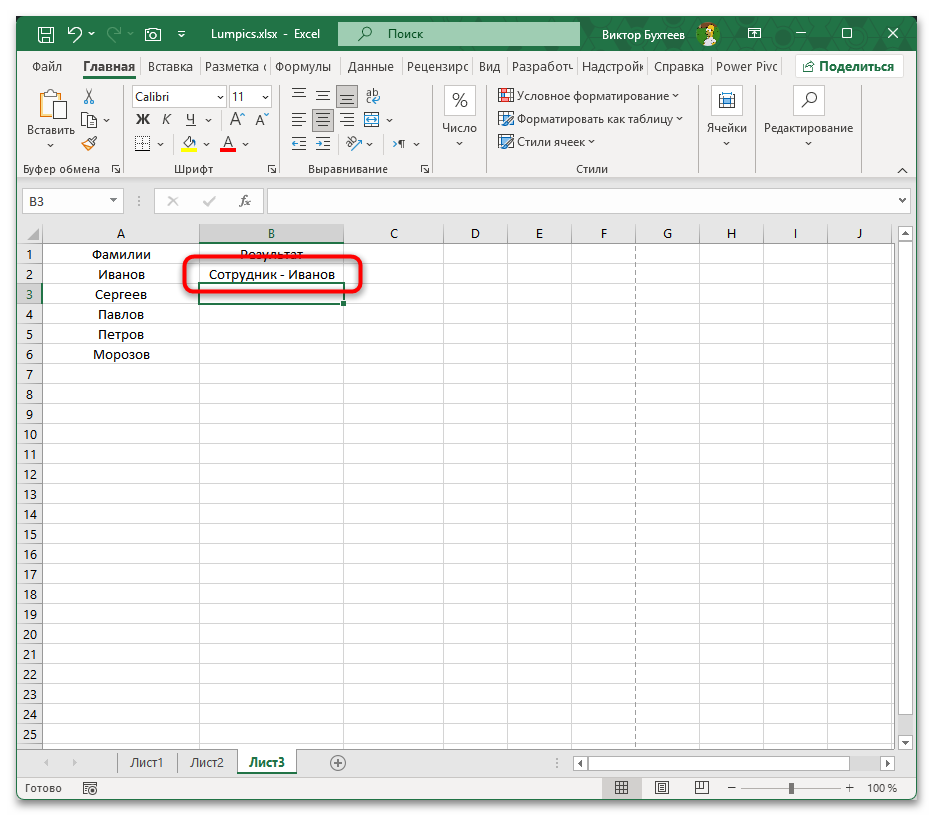
="Сотрудник - "&A2, где текст в кавычках будет добавлен перед значением из ячейки A2. Обратите внимание на пробел после тире, который необходим для правильного отображения. - Нажмите клавишу Enter, чтобы применить формулу. В ячейке отобразится результат объединения текста и значения.
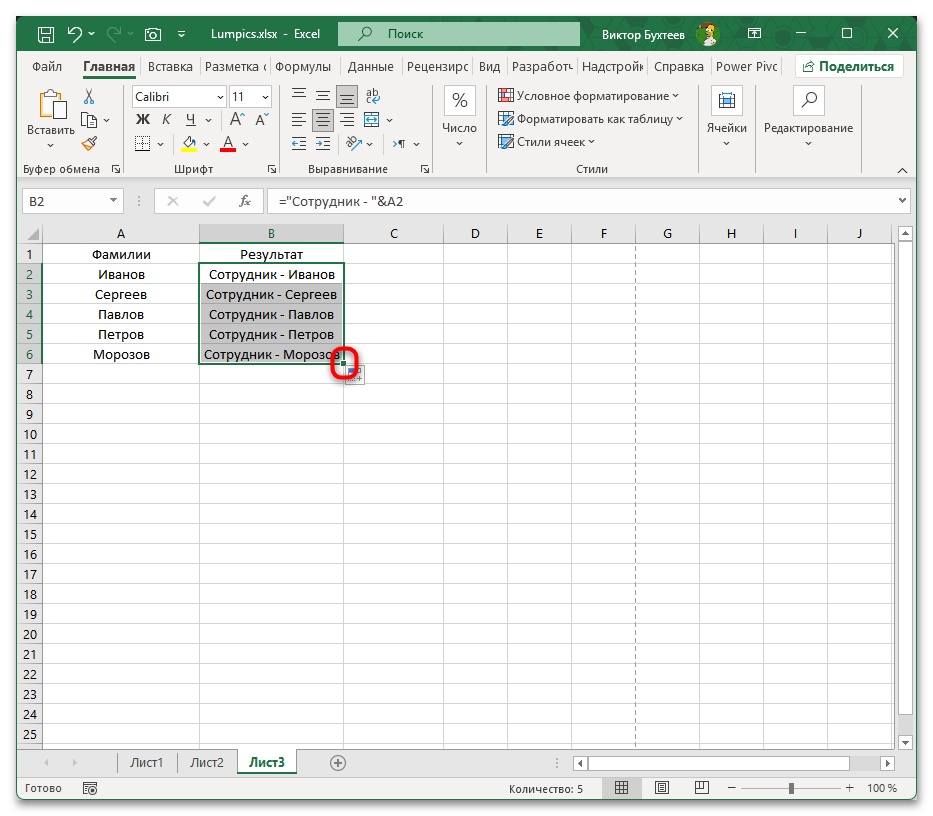
- Для копирования формулы на остальные ячейки наведите курсор на правый нижний угол ячейки с формулой, пока он не примет вид черного крестика. Дважды кликните левой кнопкой мыши, чтобы автоматически заполнить весь столбец до конца данных, или зажмите левую кнопку мыши и протяните маркер вниз.
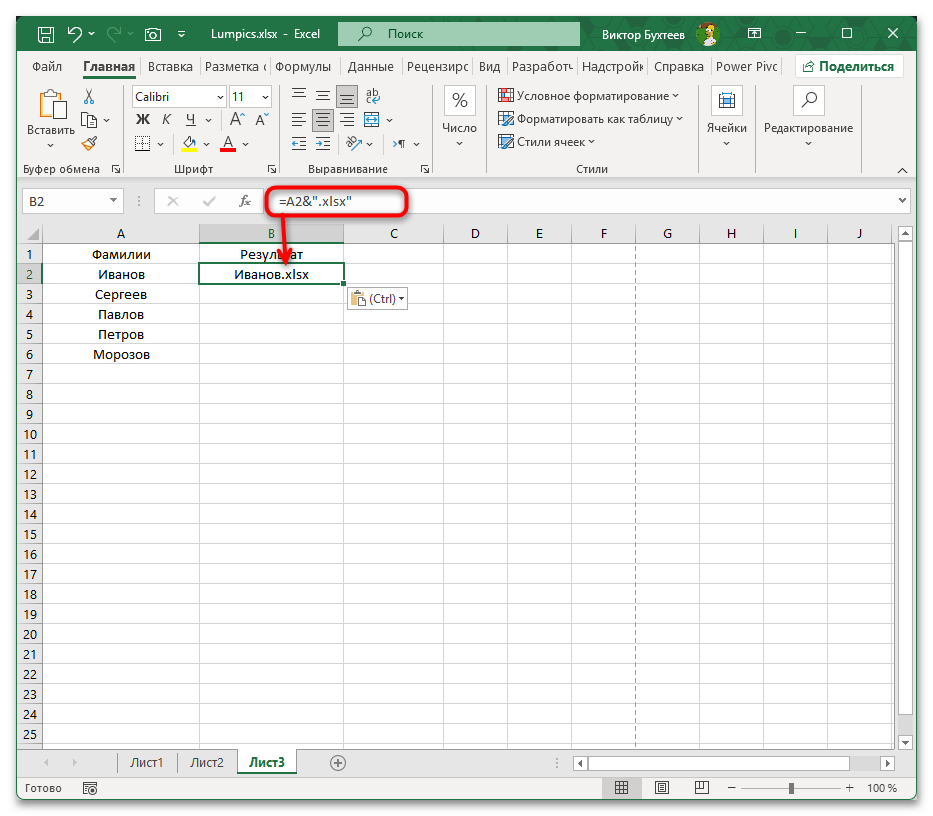
- Если вам нужно добавить символ в конец ячейки, например расширение «.xlsx» к названиям файлов, используйте формулу
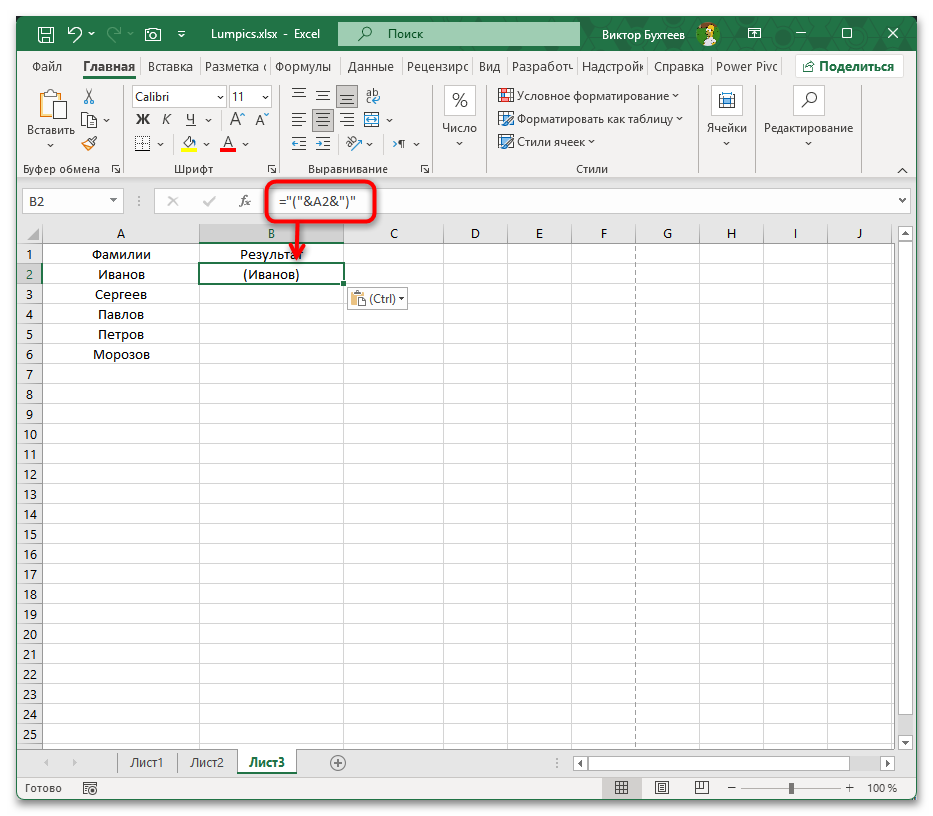
=A2&".xlsx". Здесь ссылка на ячейку стоит первой, а добавляемый текст — после амперсанда. - Для добавления символов с обеих сторон объедините оба варианта. Например, чтобы заключить значение в скобки, используйте формулу
="("&A2&")". Можете добавить неограниченное количество элементов, разделяя их амперсандами. - После получения нужных результатов скопируйте столбец с формулами, затем выделите исходный столбец и используйте комбинацию Ctrl + Alt + V для вызова меню специальной вставки. Выберите пункт «Значения», чтобы заменить исходные данные результатами вычислений без формул.

Способ 2: Функция СЦЕПИТЬ
Функция СЦЕПИТЬ предоставляет альтернативный способ объединения текста и значений ячеек, который может быть удобнее для некоторых пользователей благодаря более структурированному синтаксису. В современных версиях Excel вместо СЦЕПИТЬ можно использовать функцию СЦЕП, которая работает аналогично, но имеет более короткое название и поддерживает диапазоны ячеек. Функциональность остается практически идентичной использованию оператора амперсанд, но некоторым пользователям удобнее работать именно с функциями.
- Предположим, у вас есть столбец с кодами отделов, к которым нужно добавить префикс «ОТД-«. В пустой ячейке рядом с данными введите формулу
=СЦЕПИТЬ("ОТД-";A2). - Функция принимает неограниченное количество аргументов, разделенных точкой с запятой. Каждый аргумент может быть текстом в кавычках или ссылкой на ячейку.
- Для более сложных комбинаций добавьте дополнительные аргументы. Например, чтобы создать email-адрес из имени пользователя, используйте
=СЦЕПИТЬ(A2;"@";B2;".com"), где A2 содержит имя пользователя, а B2 — домен. - Нажмите Enter и скопируйте формулу на остальные ячейки диапазона, используя маркер автозаполнения в правом нижнем углу ячейки.
- В актуальных версиях Excel рекомендуется использовать функцию СЦЕП вместо СЦЕПИТЬ, так как она поддерживается в новых версиях программы. Синтаксис остается таким же:
=СЦЕП("Текст";A2). - После завершения работы с формулами примените специальную вставку для замены формул на значения, как описано в первом способе.


Способ 3: Функция ТЕКСТ
При работе с идентификаторами, артикулами или кодами часто требуется, чтобы все значения имели одинаковую длину за счет добавления нулей в начало. Функция ТЕКСТ позволяет форматировать числа, автоматически дополняя их нужным количеством нулей, что критически важно при работе с базами данных, системами учета или при подготовке файлов для импорта в другие программы. Этот метод особенно ценен тем, что сохраняет числовой формат и автоматически подстраивается под заданное количество символов.
- Допустим, в столбце находятся числа разной длины, а вам нужно, чтобы все они имели 10 символов с нулями в начале. Например, число 1234567 должно стать 0001234567.
- В пустой ячейке введите формулу
=ТЕКСТ(A2;"0000000000"), где количество нулей соответствует желаемой длине итогового значения. В данном случае используется 10 нулей. - Функция ТЕКСТ автоматически определяет, сколько нулей нужно добавить в начало, чтобы общая длина соответствовала заданному формату.
- Примените формулу к остальным ячейкам, протянув маркер автозаполнения вниз по столбцу.
- Обратите внимание, что результат функции ТЕКСТ является общим значением, поэтому может восприниматься, как число, однако нули не считываются корректно. Если в дальнейшем потребуется выполнять математические операции с этими данными, учитывайте данную особенность.
- Для добавления фиксированного количества нулей независимо от длины исходного числа можете использовать комбинацию функций. Например,
=ПОВТОР("0";5)&A2добавит ровно 5 нулей перед каждым значением.


Способ 4: Пользовательский формат ячеек
Пользовательский формат позволяет визуально добавить символы к значениям ячеек без изменения самих данных, что сохраняет возможность использования этих значений в расчетах. Форматирование применяется только для отображения, при этом реальное содержимое ячейки остается неизменным. Этот способ удобен, когда нужно добавить единицы измерения, валютные символы или префиксы для визуального представления данных в отчетах.
- Выделите диапазон ячеек, к которым нужно добавить символы для отображения. Например, выделите столбец с зарплатами сотрудников.
- Кликните правой кнопкой мыши по выделенному диапазону и выберите пункт «Формат ячеек» или нажмите комбинацию Ctrl + 1.
- В открывшемся окне перейдите на вкладку «Число» и выберите категорию «(все форматы)» в списке слева.
- В поле «Тип» введите пользовательский формат. Для добавления текста перед числом используйте конструкцию
"текст"0, где ноль обозначает само число. Например,"Зарплата: "0добавит текст «Зарплата: » перед каждым значением. - Для добавления текста после числа используйте формат
0" текст". Например,0" руб."добавит » руб.» после каждого числа. - Чтобы добавить символы с обеих сторон, объедините оба варианта:
"("0")"заключит каждое число в скобки. - Нажмите кнопку «ОК» для применения формата. Обратите внимание, что при копировании таких ячеек в другие программы или при экспорте данных форматирование может не сохраниться, так как фактическое значение ячейки остается без изменений.


Способ 5: Мгновенное заполнение
Мгновенное заполнение — интеллектуальная функция Excel, которая автоматически распознает закономерности в вводимых данных и применяет их к остальным ячейкам. Функция доступна в Excel 2013 и более поздних версиях, работает без формул и может значительно ускорить рутинные операции по форматированию данных. Система машинного обучения анализирует несколько примеров и самостоятельно определяет, какие изменения нужно применить к оставшимся значениям.
- В столбце рядом с исходными данными вручную введите первый пример результата. Например, если в ячейке A2 находится значение «Иванов И.И.», а вам нужно получить «Сотрудник — Иванов И.И.», введите это в ячейку B2.
- Перейдите в следующую ячейку B3 и начните вводить второй пример. После ввода нескольких символов Excel может автоматически предложить варианты заполнения для всех остальных ячеек.
- Если автоматическое предложение появилось и соответствует вашим ожиданиям, нажмите клавишу Enter для его применения.
- Если предложение не появилось автоматически, завершите ввод второго примера, затем выделите оба введенных значения и нажмите комбинацию Ctrl + E. Это принудительно активирует функцию мгновенного заполнения.
- Excel проанализирует закономерность и применит ее ко всем ячейкам ниже. Функция работает не только с добавлением текста, но и с более сложными преобразованиями данных.
- Мгновенное заполнение может не сработать, если закономерность слишком сложная или примеры недостаточно последовательны. В таких случаях введите дополнительные примеры или используйте формулы.


Способ 6: Работа с отдельными ячейками
Иногда возникает необходимость добавить одинаковый текст не к целому столбцу, а к нескольким отдельным ячейкам, расположенным в разных местах таблицы. Стандартные методы копирования формул здесь не подходят, поэтому потребуется использовать специальную технику с временным столбцом и специальной вставкой. Вы также можете комбинировать этот метод с другими инструментами Excel для создания более сложных преобразований данных.
- Выделите любую пустую ячейку и введите в нее текст или символ, который нужно добавить ко всем выбранным ячейкам. Например, введите символ «#».
- Скопируйте эту ячейку, нажав Ctrl + C.
- Выделите все ячейки, к которым нужно добавить символ. Можете выделять несмежные ячейки, удерживая клавишу Ctrl и кликая по нужным ячейкам.
- Нажмите комбинацию Ctrl + Alt + V для открытия меню специальной вставки или используйте контекстное меню
- В открывшемся окне выберите операцию, которую хотите применить. К сожалению, прямого добавления текста таким способом нет, поэтому данный метод больше подходит для числовых операций.
- Для добавления текста к разрозненным ячейкам эффективнее использовать формулы с абсолютной ссылкой. Поместите нужный текст в отдельную ячейку, например D1, затем в формуле используйте
=$D$1&A2. Знак доллара зафиксирует ссылку на ячейку с текстом при копировании формулы. - Скопируйте формулу и вставьте ее в нужные места, затем примените специальную вставку значений для замены формул на результаты.


Решение возможных проблем при добавлении символов
- Формула отображается как текст. Если после ввода формулы в ячейке отображается сам текст формулы, а не результат, проверьте формат ячейки. Кликните правой кнопкой мыши по ячейке, выберите «Формат ячеек» и установите формат «Общий» или «Текстовый» в зависимости от требуемого результата. После изменения формата нажмите F2 для редактирования ячейки и затем Enter для пересчета формулы.
- Нули в начале чисел исчезают. Excel автоматически удаляет ведущие нули из числовых значений. Для их сохранения используйте функцию ТЕКСТ, как описано в третьем способе, или измените формат ячейки на текстовый перед вводом данных. Альтернативный вариант — поставьте апостроф (‘) перед значением, чтобы Excel воспринял его как текст.
- Мгновенное заполнение работает некорректно. Функция может неправильно распознать закономерность, если примеры недостаточно последовательны или данные имеют нестандартный формат. Попробуйте ввести больше примеров вручную (3-4 вместо 2) или используйте формулы для точного контроля результата. Также убедитесь, что функция мгновенного заполнения включена в настройках Excel: перейдите в меню «Файл» — «Параметры» — «Дополнительно» и проверьте наличие галочки у пункта «Автоматически выполнять мгновенное заполнение».
- После добавления символов нарушается сортировка. Если вы добавили текст к числовым значениям, они стали текстом и будут сортироваться по алфавиту, а не по числовому значению. Для правильной сортировки создайте отдельный столбец с исходными числами для сортировки, а отформатированный столбец используйте только для отображения.


Еще есть похожие инструкции:
 Как распечатать выделенный фрагмент в Microsoft Excel
 Перенос строки в пределах ячейки в Microsoft Excel
 Как исправить ошибку 1004 в Microsoft Excel
 Как рисовать в Microsoft Excel: базовые инструменты и продвинутые техники
 Расчет среднего значения в программе Microsoft Excel
 Расчет среднего квадратичного отклонения в Microsoft Excel
 Что делать при ошибке «Объект невозможно переместить за пределы листа» в Excel
 Как сохранить лист отдельным документом в Microsoft Excel
 Как прибавить месяцы к дате в Excel
 Расчет процентов в Microsoft Excel
 Транспортная задача в Microsoft Excel
 Присвоение имени ячейкам Excel










Автор статьи: Виктор Бухтеев | Обновлено: