 lumpics.ru
Способ 1: Использование функции ЛЕВСИМВ и ДЛСТР
Самым распространенным решением для удаления последнего символа в Microsoft Excel является комбинация функций ЛЕВСИМВ и ДЛСТР, которая позволяет извлечь все символы из ячейки, кроме последнего. Функция ЛЕВСИМВ возвращает указанное количество символов с начала текстовой строки, а ДЛСТР определяет общую длину текста. Вычитая единицу из длины строки, вы получаете количество символов без последнего, что и требуется для корректного извлечения. Рассмотрим на примере таблицы с данными сотрудников, где необходимо удалить точку в конце имени и отчества.
- Откройте рабочую книгу с данными. В нашем примере есть столбец с ФИО сотрудников, где после инициалов стоят точки, которые нужно удалить.
- Выделите ячейку, где должен отобразиться результат, и введите формулу
=ЛЕВСИМВ(A2;ДЛСТР(A2)-1). - Функция ДЛСТР вычисляет общее количество символов в ячейке A2. Вычитая из этого значения единицу, мы определяем, сколько символов нужно извлечь с начала строки.
- Функция ЛЕВСИМВ берет из ячейки A2 именно это количество символов, автоматически исключая последний. После нажатия клавиши Enter в ячейке отобразится текст без последнего символа.
- Скопируйте формулу на остальные ячейки столбца, потянув за маркер автозаполнения в правом нижнем углу ячейки. Формула автоматически адаптируется для каждой строки.
- Если вам нужно заменить исходные данные на отредактированные, скопируйте столбец с формулами и вставьте значения через Ctrl + Alt + V, выбрав опцию «Значения». После этого можете удалить исходный столбец.


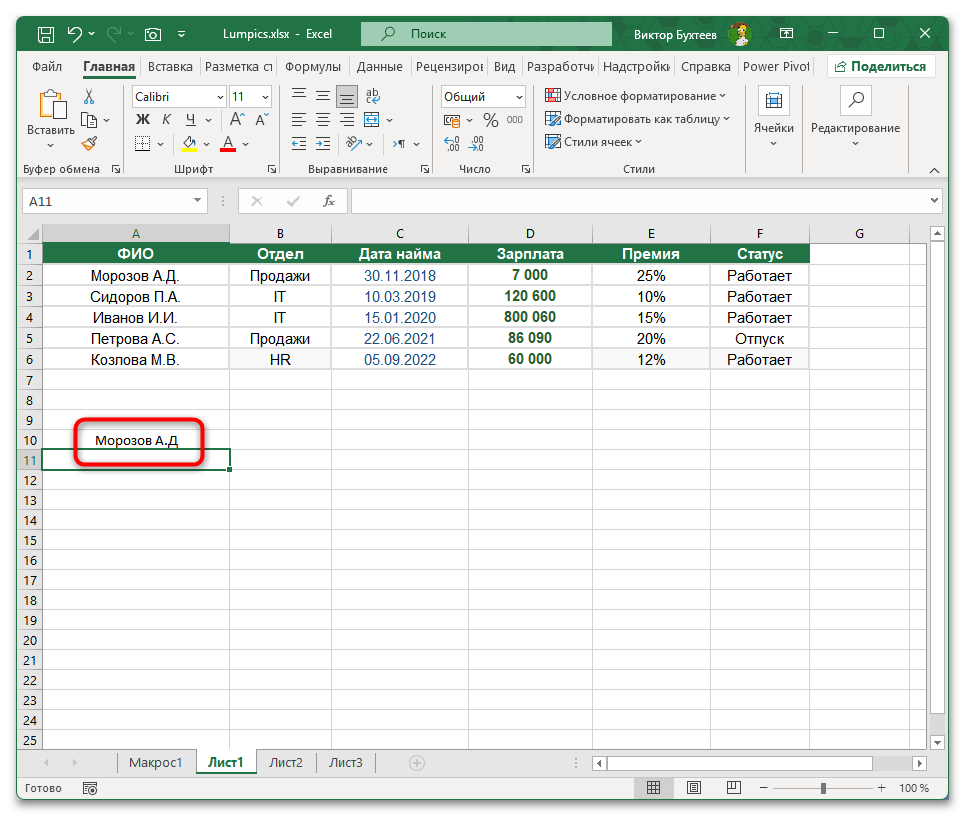


Формула работает с любым типом данных, будь то текст, числа или даже формулы. Она универсальна и не требует предварительного знания длины строки, что делает ее применимой к ячейкам с разным количеством символов.
Способ 2: Применение функции ЗАМЕНИТЬ
Функция ЗАМЕНИТЬ позволяет удалить или заменить символы в указанной позиции текстовой строки, что делает ее альтернативным вариантом для удаления последнего символа. В отличие от предыдущего метода, здесь вы явно указываете позицию символа и количество символов для удаления. Данный вариант удобен, когда нужно не только удалить последний символ, но и потенциально заменить его на что-то другое в будущем.
- В новой ячейке начните вводить формулу для удаления последнего символа из ячейки с ФИО.
- Формула будет выглядеть так:
=ЗАМЕНИТЬ(A2;ДЛСТР(A2);1;""). Здесь ДЛСТР(A2) определяет позицию последнего символа. - Первый аргумент функции ЗАМЕНИТЬ — это исходная ячейка (A2). Второй аргумент указывает, с какой позиции начинать замену — в данном случае с последнего символа.
- Третий аргумент (1) определяет количество символов для замены — удаляем только один последний символ. Четвертый аргумент («») — это то, на что заменяем, то есть пустая строка означает удаление.
- Нажмите Enter для применения формулы. Результат будет идентичен предыдущему способу — текст без последнего символа.
- Растяните формулу на нужный диапазон ячеек, используя маркер автозаполнения.


Преимущество функции ЗАМЕНИТЬ в том, что вы можете легко модифицировать формулу, если понадобится удалить несколько последних символов (изменив третий аргумент) или заменить последний символ на конкретный текст (указав его в четвертом аргументе вместо пустой строки).
Способ 3: Удаление последних символов с помощью функции ЛЕВБ
Функция ЛЕВБ работает аналогично ЛЕВСИМВ, но оперирует байтами вместо символов, что может быть важно при работе с текстом в некоторых кодировках. Для стандартного латинского текста и кириллицы в современных версиях Excel различий практически не будет, однако в некоторых специфических случаях этот метод может дать другой результат. Рассмотрим базовое применение для удаления последнего символа.
- Выделите ячейку для результата и введите формулу
=ЛЕВБ(A2;ДЛСТР(A2)-1). - Функция ЛЕВБ извлекает указанное количество байтов с начала строки. Аргументы работают точно так же, как и в ЛЕВСИМВ.
- Для обычного текста в кириллице и латинице результат будет идентичен методу с ЛЕВСИМВ, однако при работе с восточными языками или специальными символами могут возникнуть различия.
- Примените формулу к остальным ячейкам диапазона стандартным способом — протягиванием или копированием.


В большинстве повседневных задач с русским текстом функции ЛЕВСИМВ и ЛЕВБ взаимозаменяемы. Однако если вы работаете с многобайтовыми кодировками (например, некоторыми азиатскими языками), обратите внимание, что один символ может занимать несколько байтов, и тогда ЛЕВБ может удалить не весь последний символ.
Способ 4: Массовое удаление через «Поиск и замену»
Инструмент поиска и замены в Excel позволяет быстро обработать большой объем данных без использования формул, что удобно для одноразовых операций. Однако у этого метода есть ограничение — он работает эффективно только когда последний символ всегда одинаковый (например, всегда точка, запятая или пробел). Если последние символы различаются, данный способ не подойдет, и лучше использовать формулы.
- Выделите диапазон ячеек, в которых нужно удалить последние символы. В нашем случае это может быть весь столбец с ФИО.
- Нажмите комбинацию клавиш Ctrl + H для открытия окна «Найти и заменить».
- В поле «Найти» введите символ, который нужно удалить. Если это точка, просто введите точку. Важно: если последние символы в ячейках различаются, этот метод не сработает.
- Оставьте поле «Заменить на» пустым. Это означает, что найденный символ будет заменен на ничто, то есть удален.
- Нажмите кнопку «Заменить все». Excel покажет сообщение о количестве выполненных замен.


Обратите внимание, что этот метод работает только для известных и повторяющихся символов. Для универсального удаления любого последнего символа независимо от его типа используйте методы с формулами. Также имейте в виду, что поиск и замена может удалить указанный символ не только в конце, но и в любом месте ячейки, если не настроить дополнительные параметры поиска.
Способ 5: Использование формул массива для обработки диапазона
Формулы массива в актуальных версиях Excel позволяют обработать сразу весь диапазон данных одной формулой, которая автоматически распространяется на все ячейки. В отличие от копирования формулы вручную, здесь вы вводите ее один раз, и она динамически применяется ко всему указанному диапазону. Это значительно ускоряет работу с большими таблицами и делает структуру формул более понятной.
- Выберите первую ячейку в столбце, где должны отобразиться результаты, и введите формулу
=ЛЕВСИМВ(A2:A6;ДЛСТР(A2:A6)-1), указав весь диапазон ячеек, которые нужно обработать.< - В актуальных версиях Excel (Microsoft 365 и Excel 2021) нажмите просто Enter. Формула автоматически развернется на все ячейки указанного диапазона.
- Если вы используете более раннюю версию Excel, после ввода формулы нажмите комбинацию Ctrl + Shift + Enter. В строке формул появятся фигурные скобки, обозначающие формулу массива.
- Все ячейки диапазона мгновенно заполнятся результатами — текстом без последних символов из соответствующих исходных ячеек.


Динамические массивы в новых версиях Excel автоматически расширяются или сужаются при изменении исходного диапазона. Если вы добавите новую строку в таблицу, формула автоматически захватит ее в обработку. При удалении строк результаты также корректируются без необходимости редактирования формулы.
Способ 6: Применение VBA-макроса для автоматизации
VBA-макрос позволяет создать пользовательскую функцию или автоматизировать процесс удаления последнего символа для частого использования. Вы можете назначить макрос кнопке или горячей клавише, что особенно удобно при регулярной работе с однотипными данными. После однократного создания макроса вам не придется каждый раз вводить формулы — достаточно выделить нужный диапазон и запустить макрос.
- Нажмите комбинацию Alt + F11 для открытия редактора Visual Basic или используйте вкладку «Разработчик».
- В меню выберите Insert — Module для создания нового программного модуля.
- В открывшемся окне модуля вставьте следующий код:
Sub RemoveLastCharacter()

    Dim cell As Range

    For Each cell In Selection

        If Not IsEmpty(cell) Then

            cell.Value = Left(cell.Value, Len(cell.Value) - 1)

        End If

    Next cell

End Sub
- Сохраните макрос, нажав Ctrl + S, затем закройте редактор Visual Basic. При этом учитывайте, что вам понадобится перевести книгу в формат XLSM, чтобы обеспечить работу макросов.
- Вернитесь в Excel и выделите диапазон ячеек, в которых нужно удалить последние символы.
- Откройте окно макросов через Alt + F8, выберите макрос RemoveLastCharacter из списка и нажмите Выполнить.
- Макрос мгновенно обработает все выделенные ячейки, удалив последний символ в каждой из них. Результаты сразу заменят исходные данные.


Данный макрос работает непосредственно с исходными данными, изменяя их значения, а не создавая копии в других ячейках. Создайте резервную копию данных перед первым использованием макроса, чтобы при необходимости вернуться к исходным значениям. В дальнейшем вы можете модифицировать код для удаления нескольких последних символов или добавить дополнительные проверки.
Еще есть похожие инструкции:
 Как сделать сортировку по дате в Microsoft Excel
 Как поднять строку вверх в Microsoft Excel
 Что делать при ошибке «Объект невозможно переместить за пределы листа» в Excel
 Как открыть Power Query в Excel
 Как исправить ошибку 1004 в Microsoft Excel
 Работа с типами данных в Microsoft Excel
 Расчет процентов в Microsoft Excel
 Транспортная задача в Microsoft Excel
 Как сделать сумму прописью в Microsoft Excel
 Перенос строки в пределах ячейки в Microsoft Excel
 Как защитить ячейки от редактирования в Microsoft Excel
 Присвоение имени ячейкам Excel









Автор статьи: Виктор Бухтеев | Обновлено: