 lumpics.ru
Способ 1: Включение стандартных полос прокрутки
Стандартные полосы прокрутки в Microsoft Excel могут исчезнуть из-за случайного отключения в параметрах программы, что делает работу с большими таблицами крайне неудобной. Горизонтальная и вертикальная полосы обеспечивают базовую навигацию по листу, позволяя быстро перемещаться между удаленными ячейками без использования клавиатуры. Восстановление стандартных полос занимает несколько секунд и выполняется через настройки приложения.
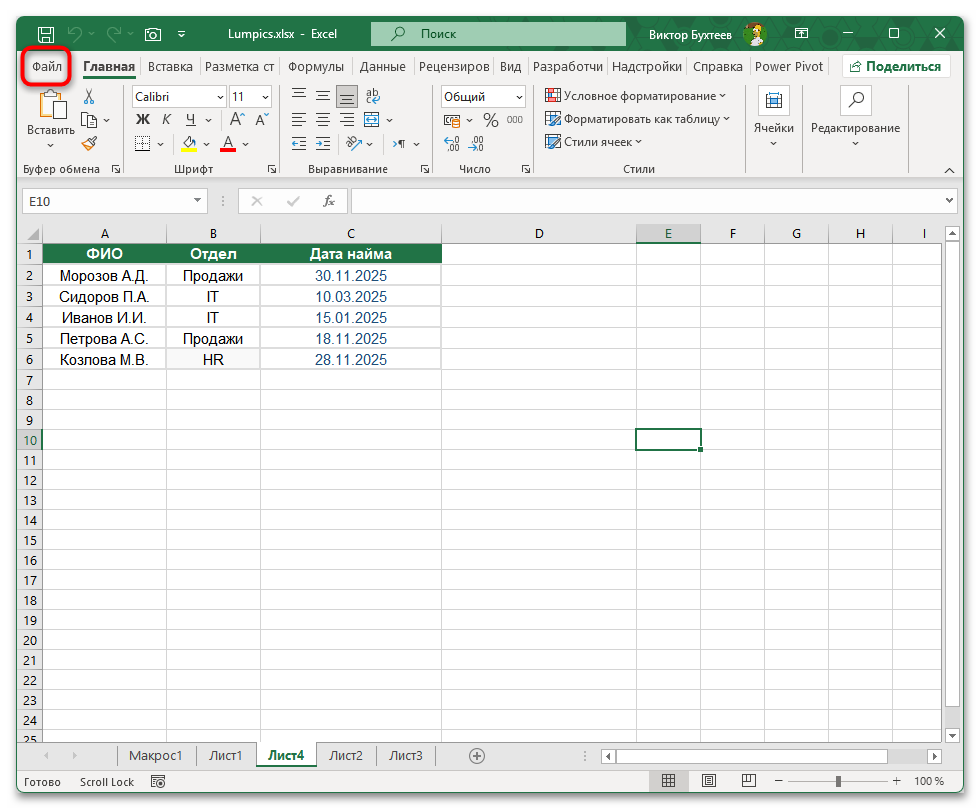
- Откройте вкладку «Файл» в верхнем левом углу окна программы.
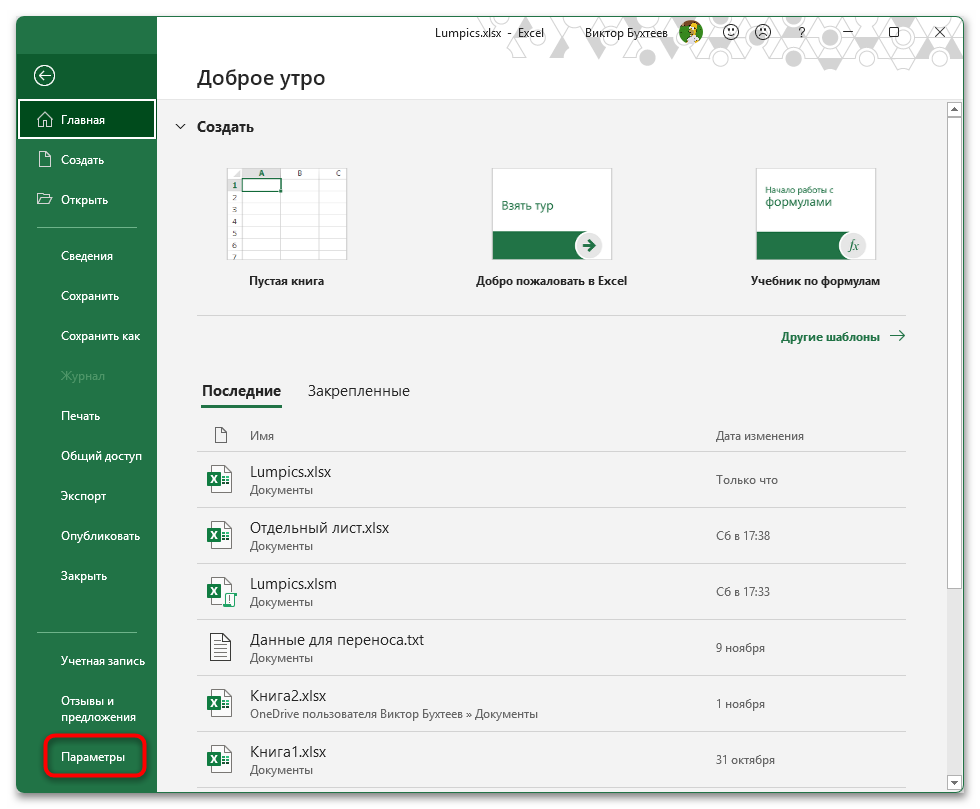
- В открывшемся меню выберите пункт «Параметры», который находится в самом низу списка слева.
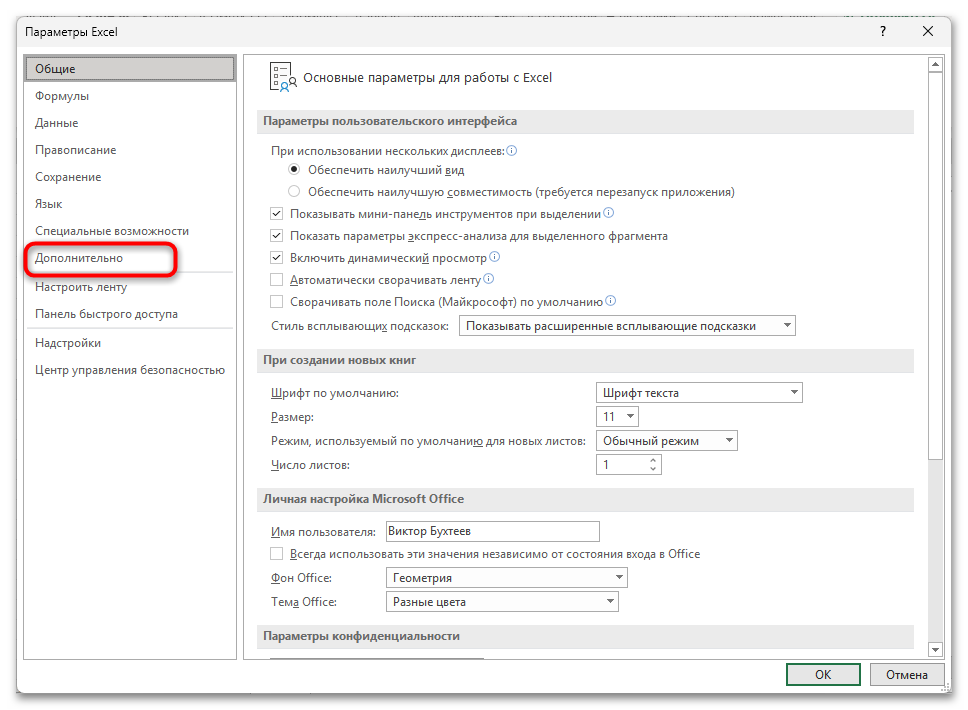
- В диалоговом окне параметров перейдите в категорию «Дополнительно» через меню слева.
- Прокрутите содержимое окна вниз до раздела «Параметры отображения книги». В этом разделе вы увидите настройки отображения элементов интерфейса для текущей или выбранной книги.
- Установите флажки напротив пунктов «Показывать горизонтальную полосу прокрутки» и «Показывать вертикальную полосу прокрутки». Обратите внимание, что эти настройки применяются только к выбранной книге, поэтому в выпадающем списке вверху раздела убедитесь, что выбран нужный документ.
- Нажмите кнопку «ОК», чтобы сохранить изменения. После этого полосы прокрутки немедленно появятся в правой и нижней частях окна Excel.


Если полосы прокрутки не появились, проверьте настройки масштаба окна программы. Иногда при минимальном размере окна полосы могут быть скрыты из-за недостатка места на экране.
Способ 2: Восстановление свернутой полосы прокрутки
Полоса прокрутки может быть не отключена, а просто сжата до минимальных размеров из-за расширения области ярлычков листов. Пользователи часто сталкиваются с этой проблемой после случайного перетаскивания разделителя между ярлычками и полосой прокрутки, в результате чего навигационный элемент становится практически невидимым. Разделитель представляет собой вертикальную линию с тремя точками, которую можно перетащить для изменения пропорций между элементами интерфейса.
- Найдите в нижней части окна Excel разделитель между областью ярлычков листов и горизонтальной полосой прокрутки. Он выглядит как три вертикальные точки или тонкая линия между элементами.
- Наведите указатель мыши на этот разделитель. Курсор изменит свой вид на двустороннюю стрелку, указывающую, что элемент можно перетащить.
- Зажмите левую кнопку мыши и перетащите разделитель влево, освобождая пространство для полосы прокрутки. В процессе перетаскивания вы увидите, как постепенно появляется скрытая область.
- Отпустите кнопку мыши, когда горизонтальная полоса прокрутки достигнет нужного размера. Оптимальное соотношение зависит от количества листов в книге и частоты использования прокрутки.


Этот способ работает только для горизонтальной полосы, так как вертикальная полоса не имеет регулируемых разделителей и управляется исключительно через параметры программы.
Способ 3: Добавление элемента управления «Полоса прокрутки»
Элемент управления «Полоса прокрутки» представляет собой интерактивный инструмент для динамического изменения значений в связанных ячейках. В отличие от стандартных полос навигации, этот элемент позволяет пользователям управлять числовыми данными, формулами или параметрами расчетов прямо на листе без ручного ввода. Полосу прокрутки часто применяют в финансовых моделях, калькуляторах и интерактивных дашбордах для упрощения работы с переменными величинами.
- Сначала необходимо включить вкладку «Разработчик», если она еще не отображается на ленте. Откройте «Файл» — «Параметры» — «Настроить ленту» и установите флажок напротив пункта «Разработчик» в разделе «Основные вкладки».
- Перейдите на вкладку «Разработчик» и найдите группу «Элементы управления».
- В группе «Элементы управления» нажмите кнопку «Вставить». Откроется выпадающее меню с различными элементами.
- В разделе «Элементы управления формы» выберите значок полосы прокрутки. Важно выбирать именно из этого раздела, а не из «Элементы ActiveX», так как элементы управления формы не требуют программирования на VBA и напрямую связываются с ячейками.
- После выбора элемента курсор изменится на крестик. Кликните на листе в том месте, где должна располагаться полоса прокрутки, и, удерживая левую кнопку мыши, протяните для создания элемента нужного размера.
- По умолчанию создается вертикальная полоса прокрутки. Чтобы сделать ее горизонтальной, перетащите один из угловых маркеров изменения размера по диагонали, растягивая элемент в ширину и сжимая по высоте.
Читайте также: Как включить вкладку «Разработчик» в Microsoft Excel


После создания элемента необходимо настроить его параметры и связать с ячейкой, иначе полоса прокрутки не будет выполнять никаких действий при взаимодействии с ней.
Настройка параметров полосы прокрутки
Настройка элемента управления «Полоса прокрутки» определяет диапазон значений, шаг изменения и связь с конкретной ячейкой листа. Правильная конфигурация параметров обеспечивает точное управление данными и предотвращает ошибки в расчетах, возникающие из-за некорректных значений. Связанная ячейка автоматически обновляется при перемещении ползунка или нажатии на стрелки полосы прокрутки, что позволяет использовать ее значение в формулах и вычислениях.
- Кликните правой кнопкой мыши по созданной полосе прокрутки. В контекстном меню выберите пункт «Формат объекта».
- В открывшемся диалоговом окне перейдите на вкладку «Элемент управления». Здесь собраны все основные параметры настройки.
- В поле «Текущее значение» укажите начальное положение ползунка. Это значение должно находиться в пределах установленного диапазона и будет отображаться в связанной ячейке при загрузке книги.
- Заполните поле «Минимальное значение», указав нижнюю границу диапазона. Например, если вам нужно управлять процентами от 0% до 100%, минимальным значением будет 0.
- В поле «Максимальное значение» установите верхнюю границу диапазона. Для примера с процентами это будет 100.
- Параметр «Шаг изменения» определяет, на сколько единиц будет изменяться значение при однократном нажатии на стрелки полосы. Для точной настройки используйте шаг 1, для более крупных интервалов можно установить 5 или 10. Поле «Шаг изменения по странице» задает величину изменения при щелчке по самой полосе между ползунком и стрелкой. Обычно это значение в несколько раз больше обычного шага.
- В поле «Связь с ячейкой» укажите адрес ячейки, в которую будет записываться текущее значение полосы прокрутки. Например,
$A$1для фиксированной ссылки. - Нажмите «ОК», чтобы применить настройки. Теперь при перемещении ползунка значение в указанной ячейке будет автоматически обновляться.


Связанную ячейку можно использовать в формулах для динамических расчетов. Например, формула =A1*10% в ячейке B1 будет автоматически пересчитываться при изменении значения полосы прокрутки, связанной с A1.
Создание связки нескольких полос прокрутки
Для управления многомерными данными или матрицами можно использовать комбинацию горизонтальной и вертикальной полос прокрутки, которые будут независимо управлять разными параметрами. Такая конфигурация позволяет создавать интерактивные таблицы для выбора значений из двумерных массивов, например, при работе с прайс-листами, где нужно выбрать категорию товара и его характеристику.
- Создайте первую полосу прокрутки по инструкции из предыдущего способа и настройте ее параметры, связав с ячейкой A1.
- Добавьте вторую полосу прокрутки с другой ориентацией (если первая вертикальная, то вторую сделайте горизонтальной).
- Настройте параметры второй полосы, указав в качестве связанной ячейки другой адрес, например B1. Диапазоны значений для обеих полос могут различаться в зависимости от структуры ваших данных.
- Создайте формулу, которая использует значения из обеих связанных ячеек. Например, функция
=ИНДЕКС(Данные;$A$1;$B$1)будет возвращать значение из массива Данные по координатам, заданным полосами прокрутки. - Разместите полосы прокрутки рядом с таблицей или областью результатов для удобства пользователей. Горизонтальную полосу обычно располагают сверху или снизу таблицы, а вертикальную — справа или слева.


При работе с защищенным листом необходимо разрешить изменение связанных ячеек. Откройте «Рецензирование» — «Защитить лист» и в списке разрешенных действий убедитесь, что ячейки A1 и B1 (или другие связанные) доступны для редактирования.
Решение возможных проблем с полосами прокрутки
При работе с полосами прокрутки пользователи могут столкнуться с несколькими распространенными трудностями, связанными с отображением, функциональностью или поведением элементов.
- Полосы прокрутки исчезли после открытия файла на другом компьютере. Параметры отображения стандартных полос сохраняются в настройках программы, а не в файле книги, поэтому на другом компьютере может потребоваться повторное включение через «Файл» — «Параметры» — «Дополнительно».
- Элемент управления «Полоса прокрутки» не работает на защищенном листе. Даже если элемент добавлен, на защищенном листе он не будет функционировать без специальных настроек. Разрешите изменение связанной ячейки при настройке защиты листа, и полоса заработает корректно.
- Значения в связанной ячейке не соответствуют нужному диапазону. Полоса прокрутки возвращает только целые числа, поэтому для работы с десятичными дробями или процентами создайте дополнительную ячейку с формулой преобразования. Например, если полоса возвращает значения от 0 до 100, а вам нужны проценты, используйте формулу
=A1/100. - Ползунок полосы прокрутки слишком маленький или большой. Размер ползунка определяется соотношением видимого диапазона к общему количеству элементов и не настраивается напрямую. Для элементов управления размер ползунка фиксирован и не зависит от параметров диапазона.
- После копирования листа элемент управления остался связанным со старой ячейкой. При копировании листов ссылки в элементах управления не обновляются автоматически. Откройте «Формат объекта» и вручную измените адрес связанной ячейки на новый.

Читайте также: Снятие защиты с файла Excel


Еще есть похожие инструкции:
 Как поднять строку вверх в Microsoft Excel
 Расчет процентов в Microsoft Excel
 Транспортная задача в Microsoft Excel
 Перенос строки в пределах ячейки в Microsoft Excel
 Присвоение имени ячейкам Excel
 Как сложить время в Microsoft Excel
 Как посчитать количество дней между датами в Microsoft Excel
 Вычисление аннуитетного платежа в Microsoft Excel
 Удаление пробела между цифрами в Microsoft Excel
 Как сделать диаграмму в Microsoft Excel
 Как удалить символы в ячейке в Excel
 Как закрепить столбец при прокрутке вбок в Microsoft Excel









Автор статьи: Виктор Бухтеев | Обновлено: