 lumpics.ru
Способ 1: Включение через параметры программы
Вкладка «Разработчик» по умолчанию скрыта в интерфейсе Microsoft Excel, поскольку содержит расширенные инструменты для автоматизации и программирования. Стандартный способ активации этой вкладки выполняется через настройки программы, что позволяет получить доступ к макросам, элементам управления и редактору Visual Basic для создания собственных решений.
- Откройте Excel и перейдите во вкладку «Файл» в левом верхнем углу интерфейса программы.
- В открывшемся меню выберите пункт «Параметры», который обычно находится в нижней части левой панели.
- В диалоговом окне «Параметры Excel» найдите и нажмите на раздел «Настроить ленту» в левой части окна.
- Справа в разделе «Настройка ленты» убедитесь, что выбран пункт «Основные вкладки» из выпадающего списка.
- В списке основных вкладок найдите пункт «Разработчик» и выделите его нажатием ЛКМ, после чего нажмите «Добавить».
- Теперь справа убедитесь в том, что вкладка добавлена на ленту и выделена галочкой, после чего нажмите кнопку «ОК» для сохранения изменений и закрытия окна параметров.


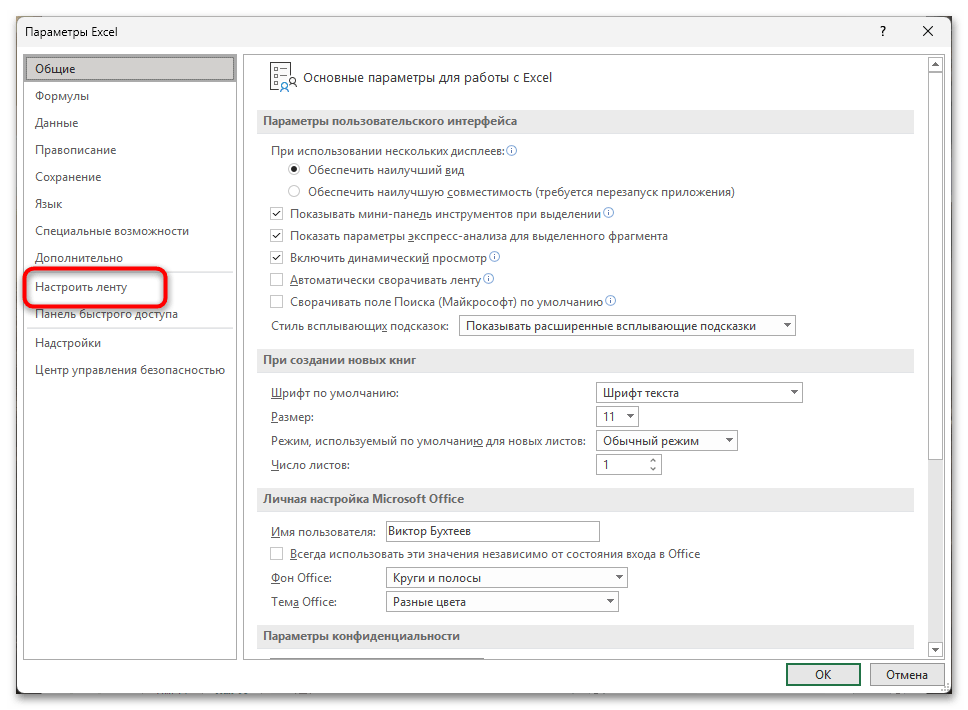


После выполнения этих действий вкладка «Разработчик» появится на ленте Excel между вкладками «Вид» и «Справка». Настройка сохранится для всех последующих сеансов работы с программой до тех пор, пока вы не отключите отображение вкладки или не переустановите Microsoft Office.
Способ 2: Быстрый доступ через контекстное меню ленты
Альтернативный способ включения вкладки «Разработчик» заключается в использовании контекстного меню ленты, что позволяет быстрее попасть в нужные настройки без навигации по основным меню программы. Используйте данный вариант для экономии время при частом переключении между различными конфигурациями интерфейса.
- Щелкните правой кнопкой мыши по любому свободному месту на ленте Excel (например, рядом с названием вкладки).
- В появившемся контекстном меню выберите пункт «Настройка ленты».
- Откроется то же диалоговое окно «Параметры Excel» с разделом «Настройка ленты», что и в первом способе. Аналогично добавьте вкладку «Разработчик» в список отображаемых.
- Подтвердите изменения нажатием кнопки «ОК».


Преимущество данного метода заключается в том, что вы можете вызвать настройки ленты из любого места программы, не открывая основное меню «Файл». Контекстное меню также содержит другие полезные опции для быстрой настройки интерфейса.
Что содержит вкладка «Разработчик»
Вкладка «Разработчик» предоставляет доступ к профессиональным инструментам для создания автоматизированных решений и интерактивных элементов в электронных таблицах. Понимание назначения основных инструментов поможет эффективнее использовать возможности Excel для решения сложных задач.
Раздел «Код» содержит инструменты для работы с макросами и программирования. Кнопка «Visual Basic» открывает редактор VBA для написания и редактирования программного кода, кнопка «Макросы» позволяет запускать, редактировать и управлять существующими макросами, а «Запись макроса» активирует режим автоматической записи последовательности действий для последующего воспроизведения.

В разделе «Элементы управления» находятся интерактивные компоненты для создания пользовательских интерфейсов. Здесь представлены кнопки, флажки, списки, полосы прокрутки и другие элементы, которые можно размещать непосредственно на листе Excel для упрощения взаимодействия с данными и автоматизации рабочих процессов.

Раздел «XML» предназначен для работы с структурированными данными в формате XML. Инструменты этого раздела позволяют импортировать, экспортировать и преобразовывать XML-данные, что может быть необходимо при интеграции Excel с внешними системами или веб-сервисами.

Если в настройках ленты не отображается опция «Разработчик», возможно, она заблокирована групповыми политиками в корпоративной среде. Обратитесь к системному администратору для получения необходимых разрешений или попробуйте использовать комбинацию клавиш Alt + F11 для прямого доступа к редактору VBA. Иногда случается и другая проблема: вкладка пропадает после перезапуска программы. Такое поведение может указывать на проблемы с сохранением настроек пользователя или повреждение профиля Office. Попробуйте запустить Excel от имени администратора и повторить процедуру включения вкладки, либо создайте новый профиль пользователя Windows.
Читайте также: Создание нового пользователя в Windows 11
Еще есть похожие инструкции:
 Как объединить одинаковые строки и сложить их значения в Excel
 Расчет процентов в Microsoft Excel
 Транспортная задача в Microsoft Excel
 Перенос строки в пределах ячейки в Microsoft Excel
 Присвоение имени ячейкам Excel
 Как сложить время в Microsoft Excel
 Как посчитать количество дней между датами в Microsoft Excel
 Вычисление аннуитетного платежа в Microsoft Excel
 Удаление пробела между цифрами в Microsoft Excel
 Как сделать диаграмму в Microsoft Excel
 Как удалить символы в ячейке в Excel
 Как сделать сортировку по дате в Microsoft Excel









Автор статьи: Виктор Бухтеев | Обновлено: