 lumpics.ru
Шрифты устанавливаются в операционную систему Windows, а не напрямую в Microsoft Excel. После добавления шрифта в систему он автоматически становится доступным во всех установленных приложениях, включая Excel, Word и другие программы пакета Office. Для установки шрифтов в Windows 11 необходимо скачать файлы формата TTF, OTF или TTC с надежных источников, после чего выполнить несколько простых действий для их интеграции в систему.
Шаг 1: Поиск подходящего шрифта
Выбор надежного источника для загрузки шрифтов имеет критическое значение для безопасности системы и качества дальнейшей работы в Excel. Наиболее популярным и безопасным ресурсом считается Google Fonts, предлагающий обширную коллекцию бесплатных шрифтов с открытым исходным кодом и удобной системой фильтрации по языковой поддержке. Для работы с кириллицей установите фильтр «Cyrillic» в разделе языков, чтобы видеть только те шрифты, которые корректно отображают русский текст. Альтернативные платформы вроде Adobe Fonts предоставляют доступ к профессиональным шрифтам по подписке, а DaFont содержит огромное количество декоративных и стилизованных вариантов для творческих проектов.
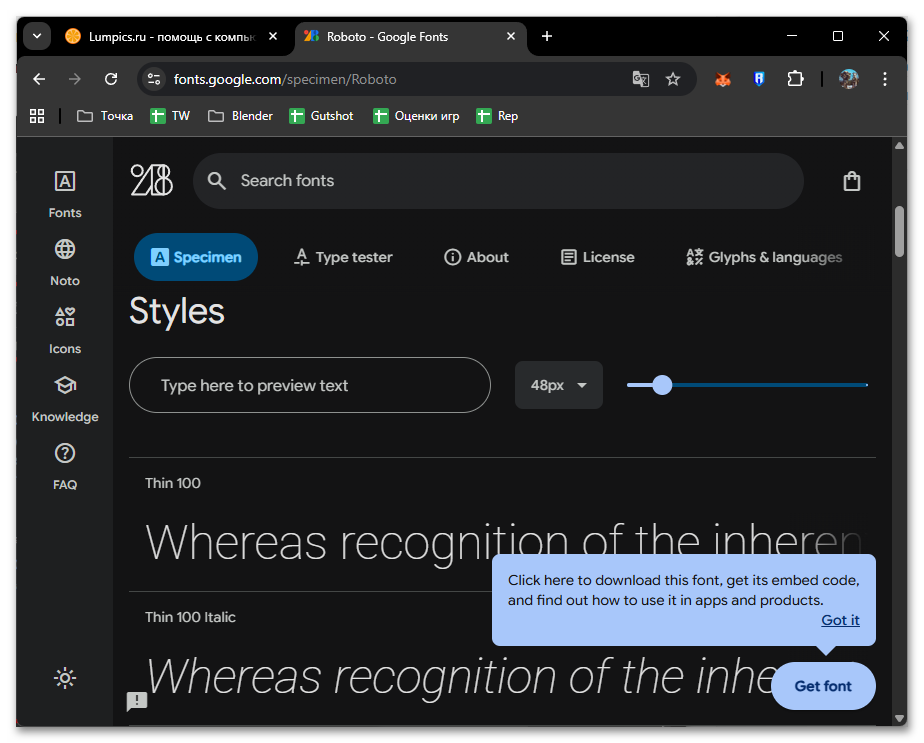
Microsoft Store представляет еще один удобный способ получения шрифтов, встроенный непосредственно в Windows 11. Откройте приложение Store через меню «Пуск», в строке поиска введите название интересующего шрифта или просто слово «шрифты», после чего система отобразит доступные варианты для загрузки. Преимущество этого метода заключается в автоматической установке без необходимости выполнения дополнительных действий — после загрузки шрифт сразу становится доступным в Excel. Магазин Microsoft тщательно проверяет все размещаемые материалы, что гарантирует отсутствие вредоносного кода и соответствие стандартам качества.

При выборе шрифта обязательно проверяйте лицензию использования, особенно если планируете применять его в коммерческих целях или публиковать документы Excel за пределами организации. Многие бесплатные шрифты разрешены только для личного использования, в то время как коммерческое применение требует приобретения лицензии. Информация о лицензировании обычно указывается на странице загрузки шрифта или в текстовом файле, прилагаемом к архиву со шрифтом.
Шаг 2: Установка шрифта в операционную систему
После загрузки файла шрифта на компьютер его необходимо установить в Windows 11, чтобы система и все приложения получили доступ к новому шрифту. Файлы шрифтов обычно распространяются в архивах ZIP, поэтому первым делом извлеките содержимое архива в любую удобную папку на компьютере. Файлы шрифтов имеют расширения .ttf, .otf или .ttc и отображаются в «Проводнике» с характерной иконкой в виде буквы «A».
Подробнее: Установка шрифтов в Windows 11

Самый простой способ установки — кликнуть правой кнопкой мыши по файлу шрифта и выбрать пункт «Установить» из контекстного меню. Windows автоматически скопирует файл в системную папку и зарегистрирует шрифт для использования всеми приложениями. Если необходимо, чтобы шрифт был доступен всем пользователям компьютера, выберите вариант «Установить для всех пользователей» — для этого потребуются права администратора. Процесс установки занимает буквально несколько секунд, после чего можно сразу переходить к работе в Excel.

Альтернативный метод установки предусматривает использование встроенного интерфейса управления шрифтами в «Параметрах» Windows. Нажмите Win + I для открытия параметров системы, перейдите в раздел «Персонализация» — «Шрифты», где увидите область для перетаскивания файлов шрифтов. Просто перетащите загруженные файлы в эту область или нажмите на нее для выбора файлов через проводник.

Этот способ удобен для массовой установки нескольких шрифтов одновременно, так как позволяет выделить и установить сразу все необходимые файлы за одну операцию. На нашем сайте есть детальное руководство по установке шрифтов в Windows 11, где подробно разобраны все доступные методы и их особенности.
Шаг 3: Проверка шрифта в Excel
После завершения установки шрифта в систему необходимо убедиться, что он корректно отображается в Excel и готов к использованию. Запустите программу Excel и откройте любой существующий документ или создайте новую книгу — для проверки подойдет даже пустой лист. Выделите любую ячейку или диапазон ячеек, после чего обратите внимание на раздел «Шрифт» на вкладке «Главная». Раскройте выпадающий список шрифтов, кликнув по названию текущего шрифта или по стрелке рядом с ним, затем прокрутите список в поисках установленного шрифта — новые шрифты добавляются в общий перечень в алфавитном порядке.

Если установленный шрифт не отображается в списке, полностью закройте Excel через «Диспетчер задач», убедившись, что процесс EXCEL.EXE завершен, затем запустите программу заново. Excel кэширует список доступных шрифтов при запуске, поэтому изменения в системе не отражаются автоматически в уже запущенной программе. После перезапуска введите текст в выбранную ячейку, примените новый шрифт и оцените результат — обратите внимание на правильность отображения кириллических символов, если работаете с русским текстом.

Для полноценной проверки введите строку, содержащую различные символы: буквы обоих регистров, цифры и знаки препинания, чтобы убедиться в корректном отображении всех элементов шрифта в Excel.
Решение распространенных проблем со шрифтами
При работе со шрифтами в Excel пользователи могут столкнуться с различными трудностями, связанными как с процессом установки, так и с особенностями отображения шрифтов в самой программе. Понимание причин возникновения этих проблем и методов их устранения позволяет избежать потери времени и обеспечить корректную работу с текстовым содержимым таблиц.
Установленный шрифт не отображается в Excel
После установки нового шрифта он может не появиться в списке доступных шрифтов Excel, даже если правильно установлен в систему. Причина обычно заключается в том, что Excel кэширует список шрифтов при запуске и не обновляет его автоматически во время работы программы.
- Сохраните все открытые документы Excel и закройте программу стандартным способом через крестик в правом верхнем углу окна.
- Нажмите комбинацию клавиш Ctrl + Shift + Esc для открытия «Диспетчера задач». В списке процессов найдите «Microsoft Excel» или EXCEL.EXE — если процесс присутствует, кликните по нему правой кнопкой мыши и выберите «Снять задачу» для принудительного завершения.
- Запустите Excel заново и откройте выпадающий список шрифтов. Новый шрифт должен появиться в алфавитном порядке среди остальных доступных вариантов.
- Если проблема сохраняется после перезапуска программы, перезагрузите компьютер для полного обновления системного кэша шрифтов и повторите проверку.


Шрифт отображается некорректно или с искажениями
Иногда установленный шрифт отображается в Excel с визуальными искажениями, неправильными пропорциями символов или графическими артефактами. Причина может крыться в поврежденном файле шрифта или конфликте с другими установленными шрифтами в системе.
- Откройте «Параметры» Windows комбинацией клавиш Win + I, перейдите в раздел «Персонализация», затем выберите «Шрифты».
- Прокрутите список установленных шрифтов, найдите проблемный шрифт по названию и кликните по нему один раз левой кнопкой мыши.
- В открывшемся окне с информацией о шрифте нажмите кнопку «Удалить» в нижней части окна, затем подтвердите удаление в появившемся диалоге.
- Посетите надежный источник шрифтов, такой как Google Fonts или официальный сайт разработчика шрифта, и загрузите файл повторно, чтобы исключить вероятность повреждения при предыдущей загрузке.
- Установите шрифт заново, используя контекстное меню файла или перетаскивание в окно параметров шрифтов.


Проблемы с отображением кириллицы
Многие шрифты, особенно бесплатные из зарубежных источников, не содержат полный набор кириллических символов или содержат их в ограниченном виде. В результате русский текст в Excel может отображаться квадратиками, знаками вопроса или латинскими буквами вместо правильных символов. Перед установкой шрифта откройте его файл двойным кликом для просмотра образцов — если в окне предварительного просмотра присутствуют примеры кириллического текста и они отображаются корректно, шрифт поддерживает русский язык.

При поиске новых шрифтов используйте специализированные фильтры на сайтах-каталогах: на Google Fonts установите фильтр «Cyrillic» в разделе языков, чтобы видеть только шрифты с полной поддержкой кириллицы.
Шрифт доступен только для текущего пользователя
Если шрифт был установлен без прав администратора через обычную опцию «Установить», он становится доступным только для учетной записи, которая выполнила установку. Другие пользователи компьютера не увидят этот шрифт в своих приложениях, включая Excel.
- Откройте «Параметры» нажатием Win + I, перейдите в «Персонализация» — «Шрифты» и найдите установленный шрифт в списке.
- Кликните по шрифту для открытия страницы с информацией, затем нажмите «Удалить» для удаления локальной версии шрифта.
- Откройте папку с исходным файлом шрифта в «Проводнике» Windows. Кликните правой кнопкой мыши по файлу шрифта и обратите внимание на пункт «Установить для всех пользователей» в контекстном меню.
- Выберите «Установить для всех пользователей» и подтвердите запрос на повышение прав в окне контроля учетных записей, если система его отобразит.
- После завершения установки шрифт станет доступным для всех учетных записей на компьютере, включая системные службы и фоновые процессы.


Конфликты между различными версиями одного шрифта
Наличие нескольких версий одного и того же шрифта в системе может приводить к непредсказуемому поведению в Excel — программа может использовать неправильную версию или вообще не отображать шрифт в списке доступных. Откройте «Проводник» и в адресной строке введите путь C:\Windows\Fonts, затем нажмите Enter для перехода в папку системных шрифтов. Найдите все версии проблемного шрифта по имени — дублирующие шрифты обычно имеют одинаковое или похожее название, но различные размеры файлов или даты модификации.

Выделите все найденные версии шрифта, нажмите клавишу Delete для удаления и подтвердите действие в диалоговом окне. Перезагрузите компьютер для полной очистки системного кэша, затем установите только нужную актуальную версию шрифта из надежного источника.
Замедление работы Excel после установки множества шрифтов
Установка большого количества шрифтов (более 500-1000) может негативно повлиять на производительность Excel и время его запуска, так как программа должна загружать и обрабатывать информацию обо всех доступных шрифтах при каждом открытии документа. Регулярно проводите ревизию установленных шрифтов и удаляйте те, которые не используете в повседневной работе. Откройте «Параметры» — «Персонализация» — «Шрифты», просмотрите список установленных шрифтов и удаляйте ненужные, кликая по ним и нажимая «Удалить».

Если требуется сохранить большую коллекцию шрифтов для специфических проектов, рассмотрите использование специализированных менеджеров шрифтов сторонних разработчиков, которые позволяют активировать и деактивировать группы шрифтов по мере необходимости, не удаляя их полностью из системы.
Еще есть похожие инструкции:
 Как убрать апостроф перед числом в Microsoft Excel
 Как поднять строку вверх в Microsoft Excel
 Как включить или отключить макросы в программе Microsoft Excel
 Расчет процентов в Microsoft Excel
 Транспортная задача в Microsoft Excel
 Как сделать сумму прописью в Microsoft Excel
 Нумерация страниц в Microsoft Excel
 Перенос строки в пределах ячейки в Microsoft Excel
 Как защитить ячейки от редактирования в Microsoft Excel
 Применение метода наименьших квадратов в Excel
 Работа с примечаниями в Excel
 Скрытие формул в Microsoft Excel









Автор статьи: Виктор Бухтеев | Обновлено: