 lumpics.ru
Способ 1: Импорт данных через встроенный инструмент
В Microsoft Excel существует специальный инструмент для импорта текстовых файлов, который автоматически распознает разделители и корректно распределяет данные по столбцам. Мастер импорта позволяет настроить формат каждого столбца еще на этапе загрузки, что избавляет от необходимости последующего ручного форматирования. При работе с файлами, содержащими табуляцию, точки с запятой или другие разделители, данный метод обеспечивает наиболее точный результат и сохраняет исходную структуру данных.
- Откройте программу и создайте новую книгу. На вкладке «Данные» разверните меню «Получить данные».
- Наведите курсор на пункт «Из файла», затем выберите «Из текстового/CSV-файла».
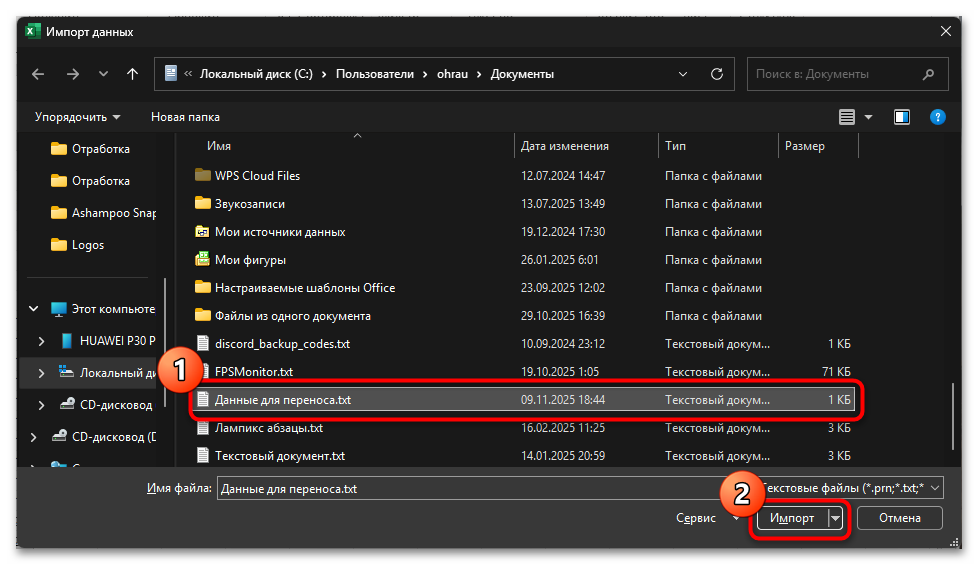
- В открывшемся окне проводника найдите нужный TXT-файл на компьютере и нажмите кнопку «Импорт».
- Появится окно предварительного просмотра данных. Excel автоматически определит разделитель — в большинстве случаев программа корректно распознает табуляцию, запятые или точки с запятой. Убедитесь, что данные отображаются в правильных столбцах.
- При необходимости измените параметр «Разделитель» в верхней части окна. Для файлов с табуляцией выберите «Табуляция», для других вариантов — соответствующий разделитель.
- Обратите внимание на раскрывающийся список «Источник файла». Если в текстовом файле используется кириллица и она отображается некорректно, измените кодировку на «1251: Кириллица (Windows)» или «UTF-8».
- После проверки всех параметров нажмите кнопку «Загрузить» в нижней части окна. Данные будут импортированы на активный лист книги с сохранением структуры столбцов.
- Если требуется дополнительная настройка перед импортом, выберите «Преобразовать данные» вместо «Загрузить». Откроется редактор Power Query, где можно изменить типы данных, удалить ненужные столбцы или применить фильтры.




Способ 2: Открытие TXT-файла напрямую
Excel позволяет открывать текстовые файлы напрямую через стандартное диалоговое окно открытия документов, при этом автоматически запускается процесс импорта с настройкой параметров. Преимущество данного способа заключается в быстром доступе к мастеру текстов без необходимости создавать новую книгу заранее, что ускоряет работу при частом импорте различных TXT-файлов.
- Запустите программу и перейдите в меню «Файл» — «Открыть». Можете воспользоваться сочетанием клавиш Ctrl + O для быстрого вызова диалогового окна.
- В окне выбора файла измените фильтр типов документов. По умолчанию отображаются только файлы Excel, поэтому раскройте список в правом нижнем углу и выберите «Текстовые файлы (*.prn;*.txt;*.csv)» или «Все файлы (*.*)».
- Найдите нужный текстовый файл в проводнике и откройте его двойным щелчком мыши либо выделите и нажмите кнопку «Открыть».
- В актуальных версиях Excel файл сразу откроется с автоматическим определением разделителей. Если данные отобразились некорректно, закройте файл без сохранения и повторите импорт через первый способ с ручной настройкой параметров.
- В более ранних версиях программы может появиться мастер импорта текстов. На первом шаге выберите формат данных — «С разделителями» для файлов с табуляцией, запятыми или точками с запятой, либо «Фиксированной ширины» для данных, выровненных пробелами.
- На втором шаге укажите символ-разделитель. Отметьте нужный вариант галочкой, а в окне предварительного просмотра проверьте правильность распределения данных по столбцам.
- На третьем шаге настройте формат для каждого столбца. Выделяйте столбцы в окне предварительного просмотра и устанавливайте соответствующий формат — «Общий», «Текстовый», «Дата» или «Пропустить столбец».
- Нажмите «Готово» для завершения импорта. Данные отобразятся в новой книге Excel, после чего можно сохранить файл в формате XLSX через меню «Файл» — «Сохранить как».


Способ 3: Копирование с последующим разделением на столбцы
Когда требуется быстро перенести небольшой объем данных из текстового файла, можно воспользоваться обычным копированием с последующим применением инструмента разделения на столбцы. Данный метод окажется полезным при работе с простыми структурами данных, не требующими сложной настройки кодировки или специальных параметров импорта.
- Откройте TXT-файл в любом текстовом редакторе — подойдет стандартный Блокнот Windows или более функциональные аналоги вроде Notepad++.
- Выделите все содержимое файла сочетанием клавиш Ctrl + A, затем скопируйте данные нажатием Ctrl + C.
- Переключитесь в Excel и выделите ячейку, начиная с которой должны располагаться импортированные данные. Вставьте содержимое буфера обмена клавишами Ctrl + V.
- Есть вероятность, что все данные окажутся в одном столбце, если Excel не определил разделители автоматически. В таком случае выделите весь диапазон вставленных данных, включая заголовки, затем перейдите на вкладку «Данные» и найдите кнопку «Текст по столбцам» в группе «Работа с данными».
- В открывшемся мастере выберите формат исходных данных. Для большинства TXT-файлов подходит вариант «С разделителями», после чего нажмите «Далее».
- Укажите символ-разделитель, который использовался в текстовом файле. Отметьте галочкой «Знак табуляции», «Точка с запятой», «Запятая» или другой нужный вариант. В окне предварительного просмотра сразу увидите, как данные распределятся по столбцам.
- На следующем шаге настройте формат каждого столбца при необходимости. Выделяйте столбцы в области предварительного просмотра и выбирайте подходящий формат данных из списка справа.
- Завершите процесс нажатием кнопки «Готово». Данные автоматически распределятся по столбцам согласно выбранным параметрам.


Способ 4: Использование Power Query для преобразования данных
Power Query представляет собой мощный инструмент для импорта и трансформации данных из различных источников, включая текстовые файлы. В отличие от базового импорта, Power Query создает подключение к исходному файлу и позволяет автоматически обновлять данные при изменении источника. Вы сможете применять сложные преобразования, фильтровать записи, объединять несколько файлов и сохранять все настройки для повторного использования.
- В Excel откройте вкладку «Данные» и разверните меню «Получить данные» — «Из файла» — «Из текстового/CSV-файла».
- Выберите нужный TXT-файл в проводнике и нажмите «Импорт». В окне предварительного просмотра проверьте правильность определения разделителя и кодировки.
- Вместо кнопки «Загрузить» нажмите «Преобразовать данные». Откроется редактор Power Query с загруженными данными и панелью инструментов для их обработки.
- При необходимости измените тип данных для любого столбца. Щелкните по значку типа данных слева от названия столбца и выберите подходящий вариант — «Текст», «Целое число», «Десятичное число», «Дата» и другие.
- Для фильтрации данных нажмите на стрелку в заголовке нужного столбца. Снимите галочки с ненужных значений или используйте текстовые и числовые фильтры для более точного отбора записей.
- Если в файле есть пустые строки или ненужные столбцы, удалите их через контекстное меню. Щелкните правой кнопкой мыши по заголовку столбца и выберите «Удалить», либо используйте вкладку «Главная» — «Удалить строки» для очистки пустых записей.
- В правой части окна редактора отображается панель «Параметры запроса» со списком всех примененных шагов. Можете изменить порядок операций, удалить ненужные действия или добавить дополнительные преобразования.
- После завершения настройки нажмите «Закрыть и загрузить» на вкладке «Главная». Данные появятся на новом листе Excel в виде таблицы с сохраненным подключением к исходному TXT-файлу.
- При изменении исходного текстового файла щелкните правой кнопкой мыши по таблице в Excel и выберите «Обновить». Все данные автоматически обновятся с применением сохраненных преобразований.


Способ 5: Массовый импорт нескольких TXT-файлов
При работе с множеством текстовых файлов одинаковой структуры Power Query позволяет объединить их содержимое в одну таблицу за несколько действий. Функция комбинирования файлов из папки автоматически применяет одинаковые настройки импорта ко всем документам и создает общий набор данных. Обращайтесь к этому методу при необходимости консолидации отчетов, логов или любых других текстовых данных, распределенных по отдельным файлам.
- Разместите все TXT-файлы с одинаковой структурой в отдельной папке на компьютере. Убедитесь, что в каждом файле используется одинаковый разделитель и набор столбцов.
- В Excel откройте вкладку «Данные» и выберите «Получить данные» — «Из файла» — «Из папки».
- В диалоговом окне нажмите «Обзор» и укажите путь к папке с текстовыми файлами, затем подтвердите выбор кнопкой «Открыть».
- Power Query отобразит список всех файлов в указанной папке. Найдите кнопку «Объединить» в нижней части окна и выберите «Объединить и преобразовать данные».
- В следующем окне оставьте выбранным первый файл из списка в качестве образца. Power Query использует его структуру для обработки остальных документов.
- Нажмите «OK», после чего откроется редактор Power Query со всеми объединенными данными. Первый столбец будет содержать имена исходных файлов — при необходимости его можно удалить.
- Проверьте типы данных всех столбцов и примените нужные фильтры или преобразования. Все изменения автоматически применятся ко всем строкам из всех файлов.
- Завершите настройку нажатием «Закрыть и загрузить». Объединенная таблица появится на новом листе Excel с возможностью автоматического обновления при добавлении новых файлов в исходную папку.


Решение возможных проблем при импорте TXT в Excel
При импорте текстовых файлов в Excel пользователи часто сталкиваются с проблемами кодировки, неправильного распознавания разделителей и форматирования данных. Понимание типичных ошибок и способов их устранения позволяет избежать потери информации и необходимости повторного импорта.
- Кириллица отображается в виде нечитаемых символов. Проблема связана с неправильной кодировкой файла. При импорте через мастер текстов или Power Query измените параметр кодировки на «1251: Кириллица (Windows)» или «UTF-8». Если текстовый файл уже открыт в Excel, закройте его и повторите импорт с правильными настройками — изменить кодировку уже импортированных данных невозможно.
- Все данные попадают в один столбец. Excel не распознал разделитель автоматически. Выделите диапазон данных и используйте инструмент «Текст по столбцам» на вкладке «Данные». В мастере укажите правильный разделитель — табуляцию, точку с запятой, запятую или другой символ, который использовался в исходном файле.
- Числа импортируются как текст. После импорта проверьте формат ячеек — если в левом верхнем углу ячеек отображается зеленый треугольник, это указывает на текстовый формат числа. Выделите диапазон, щелкните по значку предупреждения и выберите «Преобразовать в число». Альтернативный способ — создать вспомогательный столбец с формулой умножения на 1, например
=A1*1, затем скопировать результат и вставить как значения на место исходных данных. - Даты распознаются некорректно. При импорте в Power Query явно укажите формат столбца с датами, выбрав тип «Дата» вместо «Текст» или «Общий». Если даты уже импортированы неправильно, используйте функцию
=ДАТАЗНАЧ(текст)для преобразования текстовых значений в формат даты, либо функции=ДАТА(год;месяц;день)с извлечением отдельных компонентов даты функциями ЛЕВСИМВ, ПРАВСИМВ и ПСТР. - Пропадают ведущие нули в числах. Данная проблема возникает при импорте кодов, артикулов или номеров телефонов, начинающихся с нуля. В мастере импорта на этапе выбора формата столбцов установите тип «Текстовый» для столбцов, в которых нули должны сохраняться. В Power Query также измените тип данных на «Текст» перед загрузкой.
- Файл содержит данные с разными разделителями. Если в одном TXT-файле используются различные символы-разделители для разных частей данных, стандартный импорт не справится корректно. Воспользуйтесь Power Query и примените последовательное разделение столбцов — сначала по одному разделителю, затем примените операцию разделения к полученным столбцам по другому символу.


Еще есть похожие инструкции:
 Как вычесть время и посчитать разницу во времени в Microsoft Excel
 Как добавить срез в сводную таблицу Microsoft Excel
 Расчет процентов в Microsoft Excel
 Транспортная задача в Microsoft Excel
 Как сделать сумму прописью в Microsoft Excel
 Перенос строки в пределах ячейки в Microsoft Excel
 Как защитить ячейки от редактирования в Microsoft Excel
 Присвоение имени ячейкам Excel
 Как сложить время в Microsoft Excel
 Как посчитать количество дней между датами в Microsoft Excel
 Вычисление аннуитетного платежа в Microsoft Excel
 Построение графика зависимости в Microsoft Excel








