 lumpics.ru
Способ 1: Вставка ячеек через контекстное меню
В Microsoft Excel самый быстрый способ сдвинуть ячейки вправо — использовать контекстное меню, которое предоставляет доступ к функции вставки с автоматическим смещением существующих данных. При выполнении такой операции содержимое выделенных ячеек перемещается на одну или несколько позиций правее, освобождая место для новых данных без потери информации в таблице.
- Выделите ячейку или диапазон ячеек в том месте, где необходимо освободить пространство для новых данных, затем вызовите контекстное меню правой кнопкой мыши.
- В появившемся меню выберите пункт «Вставить».
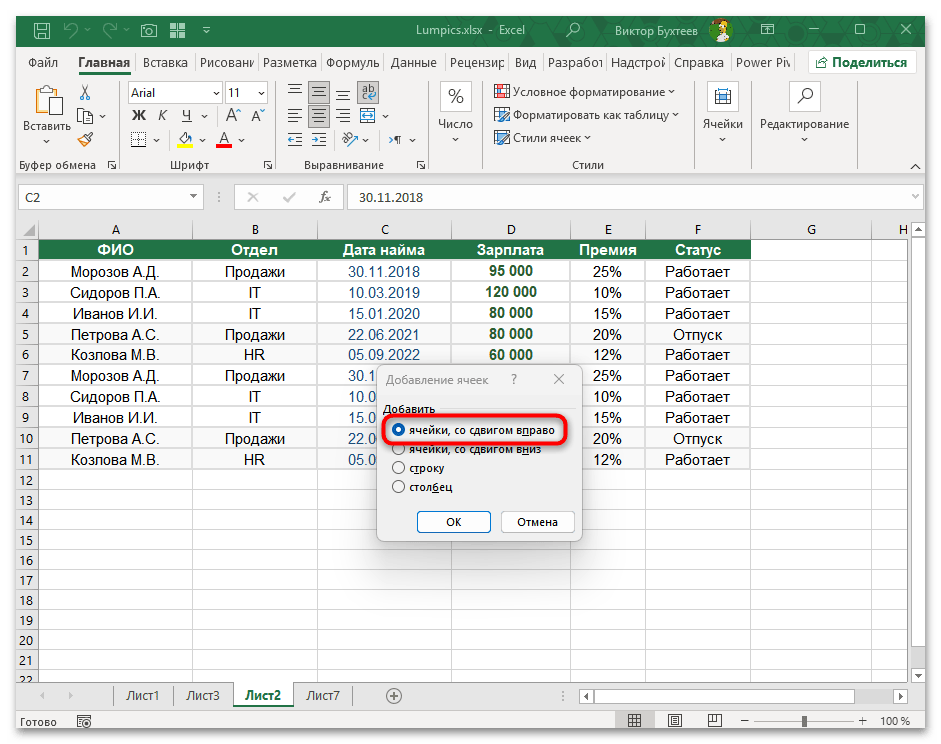
- Откроется диалоговое окно «Добавление ячеек», где нужно отметить вариант «Ячейки, со сдвигом вправо» и нажать кнопку «ОК».
- Обратите внимание, что выделенные ячейки вместе со всем содержимым, расположенным правее в той же строке, сдвинутся на количество позиций, равное числу выделенных ячеек. Например, если вы выделили три ячейки в одной строке, все значения от выделенной области до конца строки переместятся на три столбца вправо.
- Если в таблице присутствуют формулы, содержащие относительные ссылки на сдвигаемые ячейки, Excel автоматически обновит эти ссылки. Формулы с абсолютными ссылками останутся неизменными, что может привести к некорректным результатам вычислений — проверьте их после выполнения операции.




Способ 2: Использование горячих клавиш
Комбинация клавиш Ctrl + Shift + + позволяет быстро вызвать диалоговое окно вставки ячеек без необходимости обращаться к контекстному меню. Данный метод экономит время при частой работе с перестройкой структуры таблицы и позволяет не отрывать руки от клавиатуры во время ввода данных.
- Выделите ячейку или несколько ячеек, на место которых требуется вставить новые пустые ячейки со сдвигом содержимого вправо.
- Нажмите сочетание клавиш Ctrl + Shift + + (знак плюс на основной клавиатуре или на цифровом блоке).
- В открывшемся окне «Добавление ячеек» установите переключатель в положение «Ячейки, со сдвигом вправо», после чего подтвердите действие нажатием Enter или кнопки «ОК».
- Данные из выделенной области и всех ячеек справа от нее переместятся, освободив место для новой информации.


Способ 3: Кнопка «Вставить» на ленте
Вкладка «Главная» содержит группу инструментов «Ячейки» с кнопкой «Вставить», которая предоставляет расширенный контроль над процессом добавления новых элементов. Вы можете использовать выпадающее меню этой кнопки для точного указания направления смещения существующих данных.
- Отметьте ячейку или диапазон, куда планируется вставка новых элементов.
- Перейдите на вкладку «Главная», отыщите группу «Ячейки» и нажмите на стрелку рядом с кнопкой «Вставить».
- В раскрывшемся списке выберите пункт «Вставить ячейки».
- Появится уже знакомое окно выбора варианта вставки, где укажите «Ячейки, со сдвигом вправо» и нажмите «ОК».
- Учтите, что при вставке ячеек со сдвигом вправо в таблице с числовыми данными могут нарушиться условия условного форматирования, если правила были настроены для конкретного диапазона. Проверьте сохранность форматирования после операции и при необходимости скорректируйте правила через меню «Главная» — «Условное форматирование» — «Управление правилами».


Способ 4: Вставка целого столбца
Когда требуется освободить место не для отдельных ячеек, а для целого вертикального блока данных, рациональнее вставить полноценный столбец. Эта операция автоматически сдвигает все столбцы правее на одну позицию по всей высоте листа, сохраняя целостность табличной структуры.
- Кликните по заголовку столбца (буквенному обозначению), перед которым нужно вставить новый столбец. Например, если необходимо добавить столбец между «Фамилией» и «Отделом» в таблице сотрудников, выделите столбец с должностями.
- Вызовите контекстное меню правой кнопкой мыши и выберите пункт «Вставить».
- Новый пустой столбец появится слева от выделенного, а все столбцы справа автоматически сдвинутся на одну позицию. При этом сохранится форматирование соседних столбцов.
- Альтернативный вариант — воспользоваться кнопкой «Вставить» на вкладке «Главная» в группе «Ячейки», выбрав из выпадающего списка пункт «Вставить столбцы на лист».
- Помните, что вставка целого столбца влияет на все строки таблицы, включая скрытые. Если в таблице используются промежуточные итоги или сводные таблицы, их диапазоны могут потребовать обновления после добавления нового столбца.


Способ 5: Перетаскивание с клавишей Shift
Для перемещения существующих данных с одновременным сдвигом остального содержимого таблицы можно использовать технику перетаскивания мышью с зажатой клавишей Shift. Такой способ наглядно демонстрирует, куда именно переместятся данные, и позволяет точно контролировать процесс реорганизации таблицы.
- Выделите диапазон ячеек, который необходимо переместить в другую часть строки.
- Наведите указатель мыши на границу выделенной области — курсор изменится на стрелку с четырьмя направлениями.
- Зажмите клавишу Shift и, удерживая ее, начните перетаскивать выделенный диапазон в нужное место. Во время перемещения появится вертикальная линия, показывающая, где окажется левая граница перемещаемого блока.
- Отпустите кнопку мыши в нужной позиции, затем отпустите клавишу Shift. Ячейки, находившиеся на месте вставки, автоматически сдвинутся вправо, освободив пространство для перемещенных данных.
- Данная техника работает только в пределах одного листа и не позволяет переносить данные между разными листами книги. Кроме того, при перетаскивании с Shift формулы переносятся вместе со всем содержимым, но их относительные ссылки обновляются согласно новому расположению.


Способ 6: Вставка скопированных ячеек
Когда нужно не просто освободить место в таблице, а одновременно вставить скопированные данные со сдвигом существующего содержимого, используйте специальную опцию вставки через контекстное меню. Это позволяет за одно действие скопировать информацию из одной части таблицы и разместить ее в другой, автоматически сдвинув остальные ячейки.
- Выделите и скопируйте ячейки, которые требуется вставить в другое место таблицы, используя сочетание Ctrl + C или команду «Копировать» в контекстном меню.
- Переместитесь к ячейке, с которой должна начинаться вставка скопированных данных, и вызовите контекстное меню правой кнопкой мыши.
- В меню выберите пункт «Вставить скопированные ячейки».
- Откроется диалоговое окно с вариантами вставки, где укажите «Ячейки / Диапазон, со сдвигом вправо» и нажмите «ОК».
- Скопированное содержимое появится в указанном месте, а все ячейки справа сдвинутся, освободив для него пространство. При копировании ячеек с формулами обратите внимание, что относительные ссылки в формулах адаптируются к новому местоположению, что может изменить результаты вычислений.


Особенности работы со сдвигом ячеек вправо
При выполнении операций со сдвигом ячеек вправо важно понимать, как Excel обрабатывает различные элементы таблицы и какие последствия могут возникнуть для структуры данных и вычислений.
- Поведение формул и ссылок. Формулы с относительными ссылками автоматически обновляются после сдвига ячеек — если формула ссылалась на ячейку C2, а вы вставили новую ячейку со сдвигом вправо в столбце C, ссылка изменится на D2. Абсолютные ссылки (с символами $) остаются неизменными, что может привести к ошибкам в расчетах, если формула должна была ссылаться на сдвинутую ячейку.
- Влияние на условное форматирование. Правила условного форматирования, настроенные для определенного диапазона, могут некорректно применяться после вставки ячеек со сдвигом. Excel пытается автоматически расширить диапазоны правил, но в сложных случаях форматирование может распространиться на нежелательные области или, наоборот, не охватить новые ячейки.
- Объединенные ячейки и проверка данных. Вставка ячеек со сдвигом вправо в строке с объединенными ячейками невозможна — Excel выдаст сообщение об ошибке. Сначала необходимо разъединить ячейки через «Главная» — «Выравнивание» — «Объединить и поместить в центре», выполнить вставку, затем при необходимости снова объединить нужные ячейки. Аналогичная ситуация возникает с ячейками, содержащими настройки проверки данных — после сдвига правила проверки могут сместиться вместе с ячейками.
- Ограничения листа. При сдвиге ячеек вправо данные перемещаются до последнего используемого столбца на листе (столбец XFD в современных версиях Excel). Если в крайних правых столбцах содержится информация, она будет утеряна без возможности восстановления. Перед выполнением масштабных операций со сдвигом убедитесь, что справа от рабочей области нет важных данных.
- Именованные диапазоны. Если в таблице используются именованные диапазоны, созданные через «Формулы» — «Диспетчер имен», вставка ячеек со сдвигом может изменить их границы. Excel автоматически корректирует диапазоны, но рекомендуется проверить их определения после операции, особенно если именованные диапазоны используются в критичных формулах или макросах.

Читайте также: Заливка ячеек в зависимости от значения в Microsoft Excel


Еще есть похожие инструкции:
 Перенос строки в пределах ячейки в Microsoft Excel
 Как поднять строку вверх в Microsoft Excel
 Как исправить ошибку 1004 в Microsoft Excel
 Как рисовать в Microsoft Excel: базовые инструменты и продвинутые техники
 Расчет среднего значения в программе Microsoft Excel
 Расчет среднего квадратичного отклонения в Microsoft Excel
 Как прибавить месяцы к дате в Excel
 Расчет процентов в Microsoft Excel
 Транспортная задача в Microsoft Excel
 Присвоение имени ячейкам Excel
 Как сложить время в Microsoft Excel
 Как посчитать количество дней между датами в Microsoft Excel









Автор статьи: Виктор Бухтеев | Обновлено: