 lumpics.ru
Способ 1: Протягивание маркером заполнения
В Microsoft Excel самый простой метод вставки данных только в видимые ячейки при активном фильтре – использование маркера заполнения. Программа автоматически распознает отфильтрованный диапазон и корректно обрабатывает скрытые строки, не затрагивая их при копировании значений. Рассмотрим применение этого способа на практике с использованием прикрепленного файла примера.
- Откройте таблицу и примените фильтр к нужному столбцу. В нашем примере из таблицы на следующих скриншотах отфильтруем сотрудников отдела «Продажи».
- В первую видимую ячейку столбца, куда требуется вставить данные, введите нужное значение. Это может быть число, текст или формула.
- Наведите курсор на маркер заполнения в правом нижнем углу ячейки (небольшой квадрат). Курсор примет вид черного крестика.
- Зажмите левую кнопку мыши и протяните маркер вниз по столбцу через все отфильтрованные строки.
- Отпустите кнопку мыши. Значение скопируется только в видимые ячейки, пропуская скрытые фильтром строки.


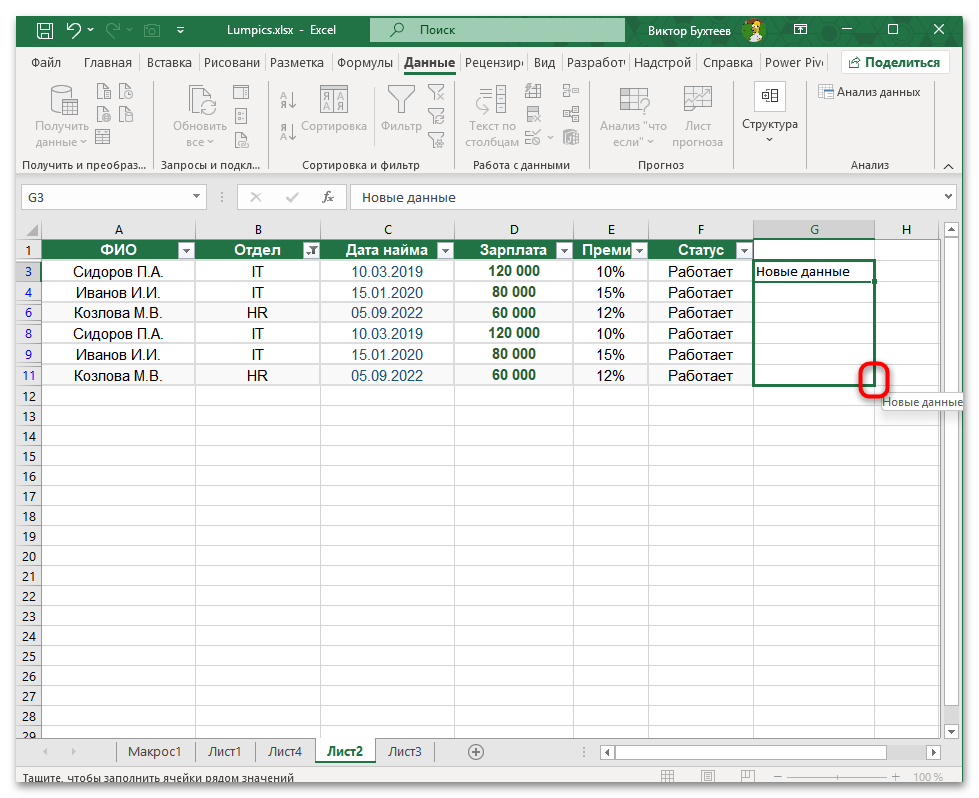

При отключении фильтра вы убедитесь, что данные вставились исключительно в отфильтрованные строки, а остальные остались без изменений. Для вставки формул процесс идентичен – введите формулу в первую ячейку и протяните маркер заполнения.
Способ 2: Сочетание клавиш Ctrl + Enter
Когда требуется заполнить большой диапазон видимых ячеек одним и тем же значением, протягивание маркером становится неудобным, особенно при работе с сотнями или тысячами строк. Функция массового заполнения через Ctrl + Enter решает эту задачу в несколько простых действий, позволяя мгновенно вставить данные во все выделенные видимые ячейки.
- Примените фильтр к таблице, оставив на экране только нужные строки.
- Выделите весь диапазон ячеек в столбце, куда необходимо вставить данные. Быстрее всего это сделать, кликнув по первой ячейке и нажав Ctrl + Shift + Стрелка вниз.
- Нажмите клавишу F5 или сочетание Ctrl + G для открытия окна «Переход».
- В диалоговом окне нажмите кнопку «Выделить».
- В окне «Выделение группы ячеек» отметьте пункт «Только видимые ячейки» и подтвердите выбор кнопкой «ОК».
- Не снимая выделения, введите нужное значение или формулу непосредственно с клавиатуры.
- Нажмите Ctrl + Enter. Введенные данные мгновенно появятся во всех выделенных видимых ячейках.


Альтернативный вариант для быстрого выделения только видимых ячеек – использование сочетания Alt + ; (на английской раскладке) или Alt + ж (на русской раскладке). После выделения диапазона нажмите эту комбинацию, затем введите значение и примените Ctrl + Enter.
Способ 3: Копирование и вставка с предварительным выделением
Для вставки заранее скопированных данных из другого диапазона или файла в отфильтрованные ячейки потребуется дополнительный шаг с выделением только видимых ячеек. Стандартная вставка через Ctrl + V не учитывает фильтр и распределяет скопированные значения по всем строкам диапазона, включая скрытые. Правильная последовательность действий предотвращает эту проблему и гарантирует точное размещение данных.
- Скопируйте нужные данные из источника с помощью Ctrl + C.
- Перейдите к таблице с активным фильтром и выделите первую ячейку диапазона, куда требуется вставить данные.
- Выделите весь необходимый диапазон, используя Ctrl + Shift + Стрелка вниз или другой любой удобный для вас метод.
- Откройте окно «Переход» нажатием Ctrl + G, затем кликните по кнопке «Выделить».
- Выберите опцию «Только видимые ячейки» и нажмите «ОК».
- Не отменяя копирования и выделения, нажмите Ctrl + V для вставки данных.


Обратите внимание, что количество скопированных ячеек должно соответствовать количеству видимых ячеек в целевом диапазоне. При несовпадении размеров Excel выдаст сообщение об ошибке. Если после вставки отключить фильтр, скрытые строки останутся неизменными, а данные появятся только в тех строках, которые были видимы при применении фильтра.
Способ 4: Заполнение вниз через Ctrl + D
Команда Ctrl + D активирует функцию «Заполнить вниз», которая копирует содержимое самой верхней ячейки в выделенном диапазоне во все нижележащие ячейки. Этот метод работает быстрее протягивания маркером, когда нужно заполнить десятки или сотни отфильтрованных строк одинаковым значением или формулой. Введите данные в первую видимую ячейку столбца, затем выделите весь диапазон от этой ячейки до последней нужной строки, после чего примените выделение только видимых ячеек через Ctrl + G или Alt + ; и нажмите Ctrl + D.

Excel автоматически распознает отфильтрованные строки и заполнит только видимые ячейки, пропуская скрытые. Преимущество этого способа заключается в том, что вам не нужно предварительно копировать данные в буфер обмена – достаточно иметь значение в верхней ячейке выделенного диапазона. После выполнения команды все видимые ячейки получат идентичное содержимое, при этом формулы будут автоматически адаптированы с учетом относительных ссылок для каждой строки.
Похожим образом работает команда Ctrl + R для заполнения вправо по строке – она копирует содержимое крайней левой ячейки во все выделенные ячейки справа. Оба сочетания одинаково корректно обрабатывают фильтрацию и могут использоваться в зависимости от направления заполнения данных в таблице.
Способ 5: Добавление команды на панель быстрого доступа
Регулярная работа с фильтрами и вставкой данных в видимые ячейки требует частого вызова функции выделения. Размещение специальной команды на панели быстрого доступа существенно ускоряет процесс, избавляя от необходимости каждый раз использовать диалоговые окна или сочетания клавиш. Настройка выполняется один раз и сохраняется для всех последующих сеансов работы.
- Кликните правой кнопкой мыши по панели быстрого доступа в верхней части окна Excel и выберите пункт «Настройка панели быстрого доступа».
- В открывшемся окне «Параметры Excel» найдите раскрывающийся список «Выбрать команды из» и выберите вариант «Все команды».
- Пролистайте список команд до пункта «Выделить видимые ячейки» и выделите его.
- Нажмите кнопку «Добавить» в центре окна. Команда появится в правой части окна среди элементов панели быстрого доступа.
- Подтвердите изменения кнопкой «ОК».


После добавления команды на панели появится соответствующий значок. Теперь для выделения только видимых ячеек достаточно выделить нужный диапазон и кликнуть по этому значку. Функция мгновенно отфильтрует скрытые строки из выделения, после чего можно применять любые операции – вставку, форматирование или удаление данных.
Решение возможных проблем при вставке в видимые ячейки
При работе с отфильтрованными данными пользователи сталкиваются с рядом особенностей поведения Excel, которые могут показаться ошибками или сбоями. Понимание причин этих явлений и знание методов их устранения помогает избежать потери данных и некорректного заполнения таблиц.
- Непредсказуемое поведение стандартной вставки. Excel иногда вставляет данные в скрытые ячейки, даже если применен фильтр. Это происходит из-за внутренней логики обработки диапазонов – программа не всегда автоматически учитывает фильтрацию при вставке. Решение – обязательно использовать выделение только видимых ячеек через Ctrl + G или Alt + ; перед вставкой данных.
- Ошибка несовпадения размеров диапазонов. При попытке вставить скопированные данные Excel может выдать сообщение о том, что диапазоны копирования и вставки имеют разный размер. Причина – количество скопированных ячеек не соответствует количеству видимых ячеек в целевом диапазоне. Проверьте, что вы копируете ровно столько значений, сколько видимых строк осталось после применения фильтра.
- Вставка в несвязанные диапазоны. Если после фильтрации видимые строки не образуют непрерывный блок (между ними есть скрытые строки), Excel может отказать в стандартной вставке с сообщением «Данная команда не применима к несвязанным диапазонам». В этом случае используйте метод с протягиванием маркера заполнения или Ctrl + Enter после выделения только видимых ячеек.
- Проблемы с формулами при вставке. При копировании формул из одного диапазона в отфильтрованный диапазон ссылки в формулах могут смещаться непредсказуемо. Во избежание этого используйте специальную вставку только значений – после стандартной вставки нажмите Ctrl + Alt + V, выберите «Значения» и подтвердите.
- Влияние скрытых столбцов. Функция выделения только видимых ячеек учитывает не только скрытые строки, но и скрытые столбцы. Если в таблице присутствуют скрытые столбцы, это может повлиять на результат копирования. Убедитесь, что все необходимые столбцы отображены, или используйте выделение конкретных диапазонов вместо выделения целых строк.


Еще есть похожие инструкции:
 Как удалить модуль VBA в Microsoft Excel
 Перенос строки в пределах ячейки в Microsoft Excel
 Как поднять строку вверх в Microsoft Excel
 Как исправить ошибку 1004 в Microsoft Excel
 Расчет среднего значения в программе Microsoft Excel
 Расчет среднего квадратичного отклонения в Microsoft Excel
 Как вставить файл в виде значка в Microsoft Excel
 Как прибавить месяцы к дате в Excel
 Расчет процентов в Microsoft Excel
 Транспортная задача в Microsoft Excel
 Присвоение имени ячейкам Excel
 Как сложить время в Microsoft Excel









Автор статьи: Виктор Бухтеев | Обновлено: