 lumpics.ru
Способ 1: Использование инструмента «Формат по образцу»
Microsoft Excel предоставляет быстрый способ копирования условного форматирования через инструмент «Формат по образцу». Этот метод копирует все параметры форматирования ячейки, включая условное, на выбранный диапазон за несколько кликов. Рассмотрим на конкретном примере таблицы с данными о сотрудниках, где к столбцу «Зарплата» применено условное форматирование, выделяющее зеленым цветом значения выше 90000.
- Выделите ячейку с уже примененным условным форматированием, которую вы хотите использовать в качестве образца.
- На вкладке «Главная» найдите инструмент «Формат по образцу» в разделе «Буфер обмена».
- Один клик по кнопке позволяет скопировать формат однократно. Если нужно применить форматирование к нескольким несмежным диапазонам, дважды кликните по значку «Формат по образцу» — это активирует режим множественного копирования.
- Курсор изменит вид на кисточку. Выделите диапазон ячеек, к которым нужно применить условное форматирование. При двойном клике можете продолжать выделять другие диапазоны.
- Условное форматирование будет скопировано на выбранные ячейки вместе со всеми остальными параметрами форматирования исходной ячейки.
- Чтобы выйти из режима множественного копирования, нажмите клавишу Esc или повторно кликните по кнопке «Формат по образцу».


Обратите внимание, что инструмент копирует не только условное форматирование, но и обычное — шрифт, цвет заливки, границы ячеек. Если в ячейках уже было какое-то форматирование, оно будет заменено на новое.
Способ 2: Копирование через специальную вставку
Когда требуется скопировать только условное форматирование без изменения других параметров ячеек, лучше воспользоваться функцией специальной вставки. Она позволяет выборочно переносить различные элементы, включая правила условного форматирования, сохраняя при этом остальное оформление целевых ячеек.
- Выделите ячейку или диапазон с условным форматированием, которое нужно скопировать.
- Скопируйте выделенную область, нажав комбинацию клавиш Ctrl + C.
- Выделите диапазон, в который хотите вставить условное форматирование.
- Щелкните правой кнопкой мыши по выделенному диапазону для вызова контекстного меню. В разделе «Параметры вставки» найдите значок с кисточкой, который обозначает вставку форматирования. Наведите курсор на этот значок, чтобы увидеть всплывающую подсказку «Форматирование».
- Кликните по этому значку. Условное форматирование будет применено к выбранному диапазону, а исходное содержимое и базовое форматирование ячеек останутся без изменений.
- Вместо контекстного меню можно использовать комбинацию клавиш Ctrl + Alt + V, затем в открывшемся окне «Специальная вставка» выбрать пункт «форматы» и нажать «OK».


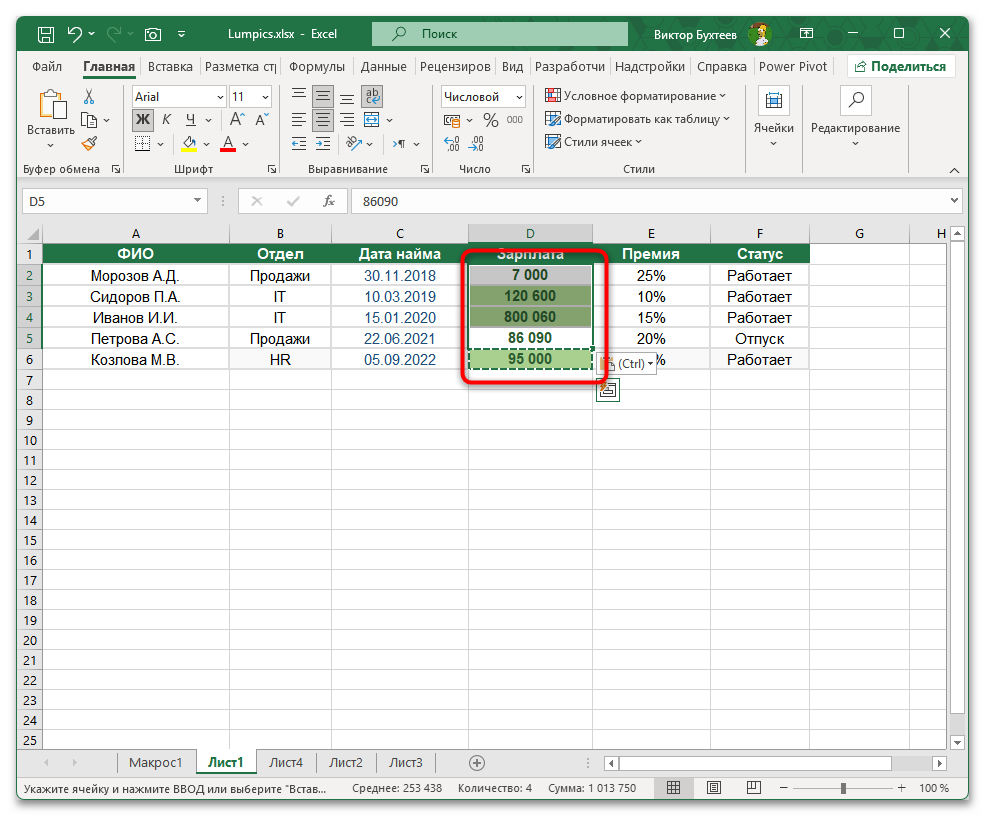

Этот способ удобен при работе с таблицами, где уже настроено форматирование ячеек — ширина столбцов, выравнивание текста, шрифты. Специальная вставка форматов добавляет условное форматирование поверх существующего оформления, не затрагивая его.
Способ 3: Изменение диапазона существующего правила
Если условное форматирование уже применено к определенному диапазону и требуется расширить его действие на соседние ячейки, проще всего отредактировать диапазон применения самого правила. Такой подход позволяет централизованно управлять форматированием без создания дублирующих правил, что упрощает дальнейшее редактирование условий.
- Выделите любую ячейку в диапазоне, к которому применено условное форматирование.
- Перейдите на вкладку «Главная», затем откройте меню «Условное форматирование» в разделе «Стили».
- Выберите пункт «Управление правилами» в нижней части выпадающего меню.
- В открывшемся окне «Диспетчер правил условного форматирования» убедитесь, что в верхнем раскрывающемся списке выбран вариант «Текущий лист» или конкретный диапазон.
- Найдите нужное правило в списке и выделите его. В нижней части окна редактирования правила находится поле «Применяется к» с указанием текущего диапазона. Кликните по значку выбора диапазона справа от этого поля.
- Выделите мышью новый расширенный диапазон ячеек, к которому должно применяться правило. Можете вручную отредактировать адреса ячеек в поле, добавив через точку с запятой дополнительные диапазоны.
- Нажмите «Применить» для сохранения изменений в правиле, затем «OK» для закрытия диспетчера правил.


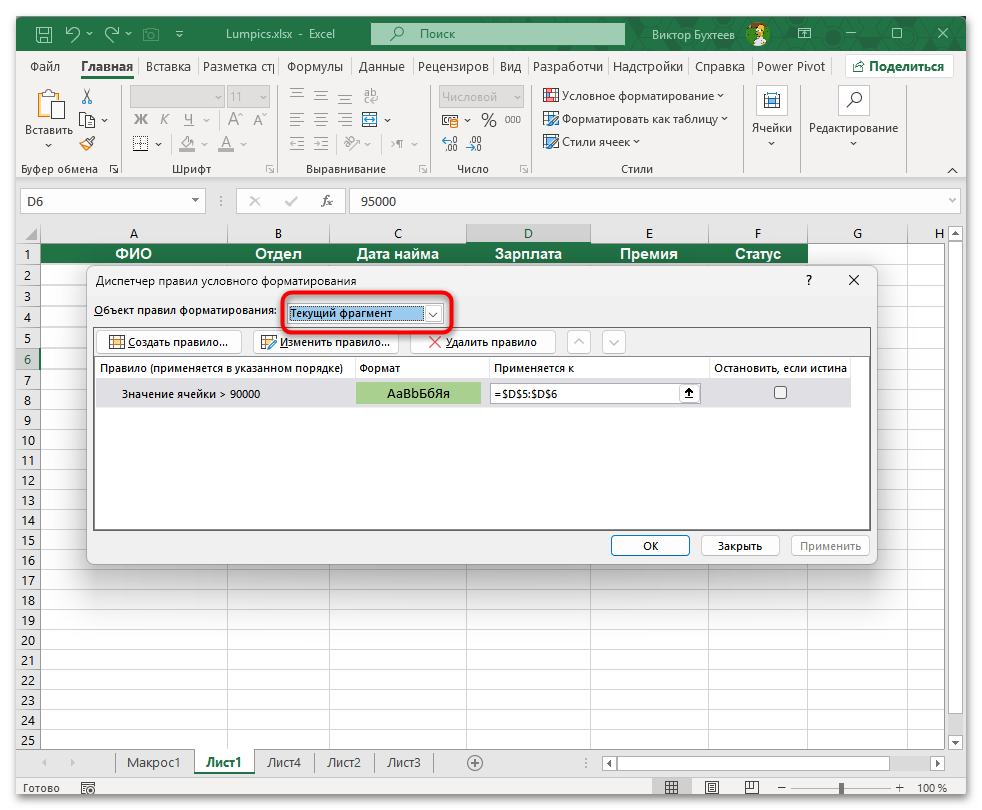


При таком способе сохраняется единое правило форматирования для всего диапазона, поэтому любые изменения условий автоматически применятся ко всем ячейкам. Это предпочтительнее создания множества отдельных правил с одинаковыми условиями.
Способ 4: Копирование правила через диспетчер правил
Диспетчер правил условного форматирования позволяет не только редактировать существующие правила, но и создавать их копии для применения к другим диапазонам. Вы можете использовать данный метод, когда нужно применить аналогичное форматирование к несмежным областям таблицы с возможностью дальнейшего независимого редактирования каждого правила.
- Откройте «Диспетчер правил условного форматирования» через вкладку «Главная» — «Условное форматирование» — «Управление правилами».
- Выберите в списке «Показать правила форматирования для» вариант «Этот лист», чтобы увидеть все правила на листе.
- Найдите правило, которое требуется скопировать, и запомните условия, поскольку их придется дублировать вручную.
- Нажмите кнопку «Создать правило» и в открывшемся окне настройте аналогичные параметры форматирования, ориентируясь на существующее правило. К сожалению, Excel не предоставляет функцию прямого дублирования правил, поэтому приходится создавать новое с нуля.
- В поле «Применяется к» укажите новый диапазон ячеек, к которому должно применяться создаваемое правило.
- После настройки всех параметров нажмите «OK» для создания правила.


Несмотря на отсутствие прямого копирования правил, создание аналогичного правила через диспетчер дает полный контроль над всеми параметрами. Это полезно, когда требуется немного изменить условия форматирования для нового диапазона, сохраняя при этом общую логику.
Способ 5: Копирование форматирования вместе со значениями
В некоторых ситуациях необходимо скопировать не только условное форматирование, но и сами данные из ячеек. Excel позволяет выполнить полное копирование содержимого и всех параметров форматирования стандартными средствами, что пригодится при дублировании таблиц или создании шаблонов с готовым условным форматированием.
- Выделите диапазон ячеек, содержащий и данные, и условное форматирование.
- Скопируйте выделенный диапазон комбинацией клавиш Ctrl + C.
- Щелкните по ячейке, которая станет верхним левым углом вставляемого диапазона.
- Нажмите Ctrl + V для обычной вставки. Будет скопировано все содержимое ячеек вместе с условным форматированием.
- Условное форматирование в скопированных ячейках останется привязанным к исходным адресам. Например, если правило проверяло значение в ячейке D2, то в скопированном диапазоне оно продолжит ссылаться на D2, а не на новую позицию.
- Для корректной работы условного форматирования с относительными ссылками после вставки откройте диспетчер правил и отредактируйте диапазоны применения, указав новые адреса ячеек.


При копировании диапазонов с условным форматированием важно учитывать особенности работы с ссылками. Если в правилах использовались абсолютные ссылки (со знаками $), они останутся неизменными, что может привести к неожиданному поведению форматирования в новом месте.
Решение возможных проблем при копировании условного форматирования
При работе с условным форматированием могут возникать ситуации, когда скопированные правила работают не так, как ожидалось. Понимание особенностей механизма копирования и возможных подводных камней помогает избежать типичных ошибок и сэкономить время на исправлении форматирования.
- Условное форматирование не копируется вместе с ячейками. Убедитесь, что используете правильный метод вставки. Обычная вставка через Ctrl + V копирует условное форматирование, но если применялась специальная вставка только значений, правила форматирования не переносятся.
- Скопированное форматирование работает неправильно. Проверьте ссылки в правилах через диспетчер правил. При копировании относительные ссылки могут измениться неожиданным образом, поэтому иногда требуется вручную скорректировать формулы в условиях.
- Слишком много правил условного форматирования в книге. Excel имеет ограничение на количество различных форматов в книге (около 64000). При частом копировании могут создаваться дублирующие правила. Периодически проверяйте диспетчер правил и удаляйте ненужные или объединяйте похожие правила, расширяя диапазоны их применения.
- Условное форматирование конфликтует с обычным. Если ячейка имеет и обычное, и условное форматирование, приоритет имеет условное. При использовании инструмента «Формат по образцу» копируется все форматирование, что может перезаписать существующее. В таких случаях лучше применять специальную вставку форматов.
- Форматирование копируется вместе с защитой ячеек. Инструмент «Формат по образцу» переносит все атрибуты форматирования, включая защиту и скрытие ячеек. Если после копирования не удается редактировать ячейки, проверьте параметры защиты через контекстное меню — «Формат ячеек» — вкладка «Защита».


Еще есть похожие инструкции:
 Как удалить символы в ячейке в Excel
 Перенос строки в пределах ячейки в Microsoft Excel
 Как поднять строку вверх в Microsoft Excel
 Как исправить ошибку 1004 в Microsoft Excel
 Как рисовать в Microsoft Excel: базовые инструменты и продвинутые техники
 Расчет среднего значения в программе Microsoft Excel
 Расчет среднего квадратичного отклонения в Microsoft Excel
 Как прибавить месяцы к дате в Excel
 Выборка данных в Microsoft Excel
 Расчет процентов в Microsoft Excel
 Транспортная задача в Microsoft Excel
 Присвоение имени ячейкам Excel










Автор статьи: Виктор Бухтеев | Обновлено: