 lumpics.ru
Способ 1: Стандартные средства
В большинстве моделей смартфонов на базе Android предусматривается отдельный инструмент во встроенной «Галерее», с помощью которого можно заблюрить лицо на фотографии. Причем обычно есть несколько вариантов, помимо размытия, в том числе мозаика, точечная мозаика и другие типы.
Обратите внимание, что функции может не быть в вашей версии операционной системы, тогда придется воспользоваться альтернативными вариантами, и некоторые из них мы разобрали ниже.
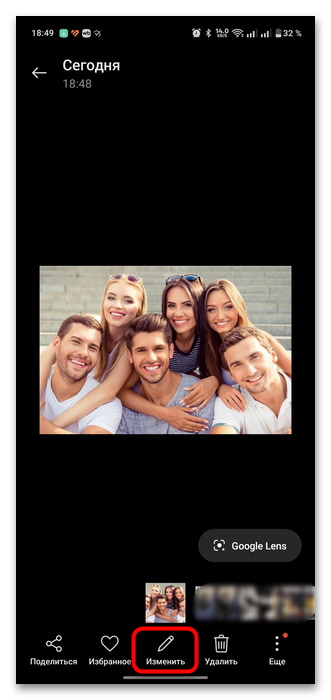
- Запустите предустановленную «Галерею», потом выберите фото, лицо на которой нужно заблюрить, разверните его на весь экран и нажмите на кнопку «Изменить» или значок в виде карандаша, чтобы перейти к редактированию.
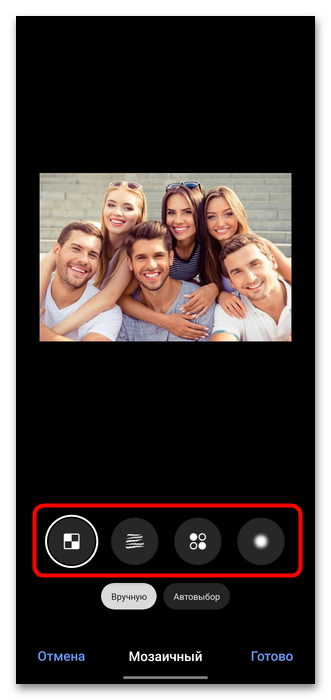
- Чаще всего в штатном приложении есть некоторые инструменты для базовой обработки фотоснимков, поэтому просмотрите панель с функциями. Если там есть пункт «Мозаика», «Размытие» или «Мозаичный», выберите его.
- В нашем случае есть возможность выбрать способ размытия (ручной или автоматический), а также тип. Сначала выберите подходящий вариант, затем метод. Если вы хотите самостоятельно заблюрить лицо, сделайте это на фото пальцем.
- При выборе опции «Автовыбор» приложение просканирует фотоснимок и автоматически определит, какую область нужно заблюрить.
- По завершении нажмите на кнопку «Готово», затем сохраните получившийся результат.



Способ 2: Сторонние приложения
Размыть лицо на фотографии можно и с помощью приложений от сторонних разработчиков, и ниже мы рассмотрим несколько действенных и простых вариантов.
Вариант 1: Point Blur
Заблюрить лицо на фотографии на устройстве под управлением Android можно и с помощью сторонних специализированных приложений. Одним из таких является бесплатный инструмент Point Blur, предназначенное исключительно для размытия части или всей фотографии. С помощью него можно редактировать изображения и создавать уникальные фото для публикации.
Предусматривается возможность размытия выбранной части изображения, удобное изменение размера кисти, которая, в свою очередь, позволяет заблюрить даже мелкие детали. Есть эффект пикселизации фотографий, настройка кисти (доступно три типа: жесткий, мягкий и воздушный), а глубина и сила эффекта настраивается вручную. В Point Blur можно выбрать один из нескольких предустановленных типов: стандартное размытие, треугольник или шестиугольник, мозаика и пикселирование.
- Перейдите по ссылке выше и скачайте приложение на мобильное устройство. После запуска нажмите на кнопку «Edit» и выберите фото, лицо на которой нужно заблюрить.
- В следующем окне можно сразу выбрать соотношение сторон для фотографии, подогнав ее под стандарты для определенных социальных сетей. Если нужно оставить все как есть, сделайте кнопку «Original» активной. После нажмите на кнопку в виде галочки.
- На нижней панели представлены все инструменты для создания размытия на фото. Если нужно выбрать один из типов кисти, нажмите на иконку в виде плюса, которая располагается в верхнем левом углу у кнопки «Freehand», после чего выберите подходящий вариант.
- С помощью ползунка можно отрегулировать размер кисти: переведите его вправо, если ширину кисти нужно увеличить, и наоборот.
- С помощью параметра «Level» регулируется интенсивность размытия.
- Кнопка «Undo» обозначает отмену действия, а «Redo» — повтор.
- Чтобы выбрать тип размытия, нажмите на кнопку с тремя точками «Type», после чего станет доступно несколько типов, в том числе несколько видов мозаики.
- По завершении редактирования нажмите на кнопку «Save» вверху.


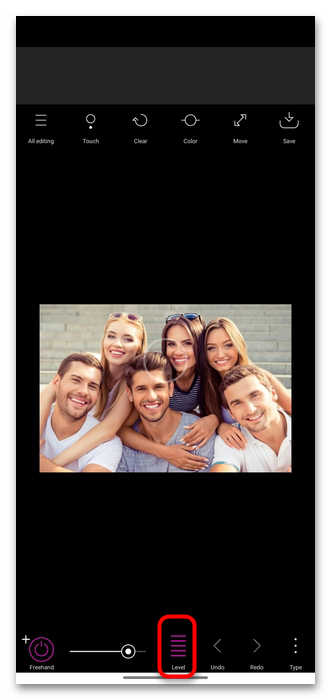


Кроме того, в приложении есть и другие инструменты, позволяющие изменить масштабирование или повернуть снимок (кнопка «Move» на верхней панели), а также отрегулировать некоторые цветовые параметры (кнопка «Color»), например, яркость, контрастность, насыщенность и другие.

Вариант 2: Blur Face – Censor Image
Еще одно подходящее приложение Blur Face – Censor Image, с помощью которого можно стирать ненужные объекты на фото и делать их размытыми. Встроены инструменты, основанные на искусственном интеллекте, поэтому софт автоматически убирает со снимка выбранные элементы или самостоятельно идентифицирует лица на фото. Также есть возможность вручную выбрать области для размытия на изображении, а для работы не требуется подключение к интернету. Обеспечивается конфиденциальность пользовательских данных: фотографии не отправляются на удаленные серверы, а данные не собираются. Все функции приложения доступны на бесплатной основе, а интерфейсе простой и интуитивно понятный, что подойдет даже для новичков.
- Инсталлируйте приложение и нажмите на кнопку «Выбрать изображение» на главном экране.
- После выбора приложение автоматически определит лица на фотографии, но можно указать их вручную. Для этого нажмите на кнопку в виде плюса.
- В следующем окне выделите нужную область методом перетаскивания и нажмите на кнопку подтверждения.
- Если требуется, выберите те лица, которые нужно размыть, выделив их вручную. Если нужно заблюрить все, тапните по соответствующей кнопке.
- Нажмите на кнопку «Сохранить» после редактирования.


Обратите внимание, что в бесплатной версии размытие возможно только в виде квадрата. Если нужен овал, потребуется приобрести PRO-версию. В этой версии также есть и другие дополнительные параметры: сохранение метаданных и настройка силы размытия. Открываются они при нажатии на значок рядом с кнопкой сохранения.
Вариант 3: Blur Face
С помощью бесплатного и простого приложения Blur Face можно заблюрить определенные части изображения или всю фотографию. Предусматривается умное обнаружение лиц, и достаточно нажать на одну кнопку, чтобы размыть лица на снимке. Также предусматривается ручная точная настройка зон, что позволяет контролировать, что скрыто, а что нет. За счет простого пользовательского интерфейса в функциях софта разобраться довольно просто, а высокая скорость обработки позволяет отредактировать большое количество фотографий за считанные секунды.
- После установки приложения, запустите его и нажмите на кнопку «Выбрать фото».
- Как только фото будет выбрано и загружено, приложение автоматически распознает все лица на фотографии, и внизу они отобразятся по отдельности.
- Если нужно, можете вручную указать область, которая будет размыта. Для этого нажмите на кнопку с плюсом справа и с помощью кадрирования выделите этот фрагмент на фото.
- Теперь останется выбрать способ размытия для лиц. Тапайте по ним, и после каждого тапа будет предложен вариант: сначала пикселизация, затем квадраты, потом размытый квадрат и овал или просто черный квадрат. Проделайте это с каждым лицом.
- Нажмите на кнопку «Сохранить».


Вариант 4: Blur Face Photo
Приложение Blur Face Photo – еще одно решение, с помощью которого можно заблюрить лицо на фото на Android-устройстве. Интерфейс на нескольких языках, в том числе русском, и после первого запуска его можно выбрать, хотя некоторые элементы могут быть не переведены. Предусматривается несколько типов размытия, причем каждый из них тонко настраивается (толщина кисти, интенсивность, прозрачность). Софт не определяет автоматически лица, но все действия можно успешно проделать самостоятельно, что обусловлено удобным и интуитивно понятным интерфейсом. Есть возможность накладывать вместо лица эмодзи, выбор их довольно большой, а размер настраивается вручную.
- После установки запустите софт и нажмите на кнопку «Upload Photo», а затем выберите фото, которое нужно изменить.
- На нижней панели выберите способ размытия. «Blur» является стандартным методом. Нажмите на соответствующую кнопку, затем можете настроить кисть (размер, интенсивность, прозрачность) с помощью ползунков. По завершении сверните панель с параметрами, смахнув ее вниз, затем тапните по той области на фото, которую нужно заблюрить.
- При нажатии на кнопку «Emoji» откроется панель с выбором смайлов и настройкой их размера. Нажмите на лицо на фото, чтобы применить эффект.
- Кнопка «Pixelate» позволяет наложить эффект пикселизации, который также настраивается пользователем.
- При выборе функции «Draw» есть возможность рисовать на фото, то есть закрашивать кистью области, которые нужно размыть.
- На вкладке «Oval» настраивается некоторые параметры овала размытия: его ширина, высота, интенсивность и прозрачность.
- По завершении редактирования нажмите на кнопку в виде дискеты, чтобы сохранить результат.


Приложение доступно на бесплатной основе, и никаких покупок внутри софта не предусматривается. Рекламы и водяных знаков тоже нет, а исходное качество останется неизменным.
Вариант 5: PutMask – Censor Video & Image
PutMask – Censor Video & Image – многофункциональное приложение, которое позволяет цензурировать фото и видео, причем предусматриваются расширенные функции защиты пользовательской конфиденциальности. Софт способен точно распознавать лица и номерные знаки, поддерживает интеллектуальное отслеживание движущихся объектов, позволяет обрабатывать покадрово с детальным контролем, а проект можно сохранить и продолжить работу над ним позже. Предусматривается универсальный карандаш для размытия любых областей, динамическое редактирование и двойная обработка видео с высокой скоростью.
- Запустите приложение и дайте необходимые для работы софта разрешения (доступ к файлам на устройстве). Тапните по кнопке «Выбрать из галереи», а потом нажмите на кнопку «Изображение» и выберите снимок для редактирования.
- Приложение автоматически распознает лица и выделит их на фотографии, а сами области разместятся ниже, и из них можно выбрать, какие области будут цензурированы.
Кстати, выделенную приложением область, можно вручную растянуть и изменить ее размер. Для этого используйте кнопку в виде стрелки, расположенную в нижнем правом углу выделенного фрагмента.
- Переключитесь на вкладку «Редактировать» внизу, чтобы настроить размытие. Здесь вы можете выбрать форму заблюренной области (квадрат или овал), ее тип (эффект мозаики, медианное размытие или квадраты), а также интенсивность.
- Когда нужно сохранить получившийся результат, перейдите на вкладку «Экспорт» и нажмите на кнопку «Экспортировать текущее».


Обратите внимание, что приложение работает и с видеороликами, позволяя размывать выбранные области или лица, причем с учетом движения. После сохранения в бесплатной версии на результате фото или видео будет отображаться водяной знак.
Еще есть похожие инструкции:
 Как играть в игры для Nintendo Switch на Android-устройстве
 Android-приложения для геймпада
 Как поставить напоминание на Android-смартфон
 Как открыть RAR-файл на устройстве Android
 Отключаем автоответчик на Android-устройстве
 Что делать, если SIM-карта заполнена на Android-устройстве
 Что делать, если не сохраняются контакты в памяти телефона Android
 Как установить обои на устройстве Android
 Что делать, если не работает Bluetooth на телефоне с Android
 Как убрать звук из видео на телефоне на Android
 Почему телефон с Android быстро разряжается и быстро заряжается
 Как добавить ярлык сайта на рабочий Android-устройства
























Автор статьи: Маргарита | Обновлено: