lumpics.ru
Способ 1: Тема оформления
Основной и наиболее простой способ изменения цвета курсора в Microsoft Word представляет собой выбор другой темы оформления встроенными средствами приложения. Важно сразу отметить, что фактически на сегодняшний день доступно только две цветовые палитры – чисто черная и наоборот светлая.
Читайте также: Как включить и отключить темный режим в Word
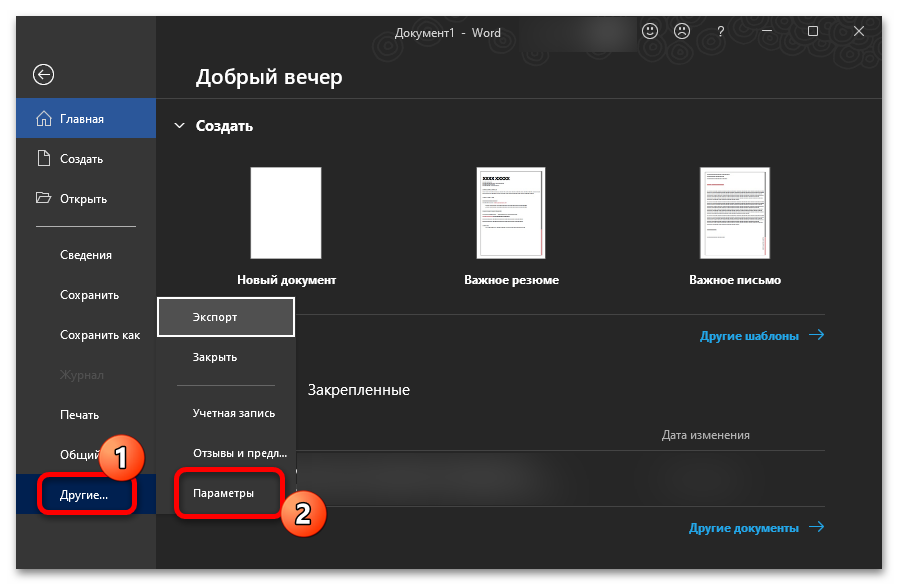
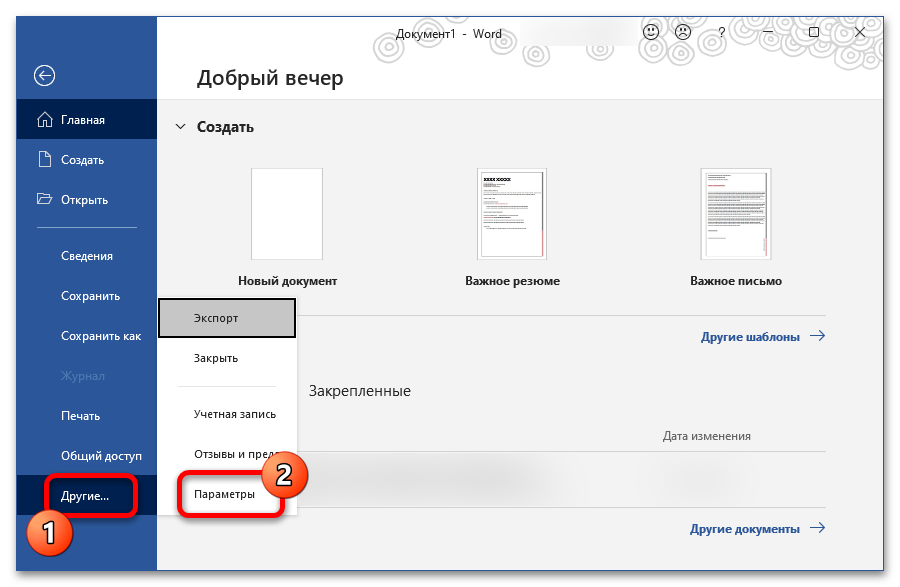
- Чтобы выполнить задачу, откройте редактор и разверните меню «Файл» на верхней панели. Здесь необходимо перейти в категорию «Другие» и выбрать «Параметры».
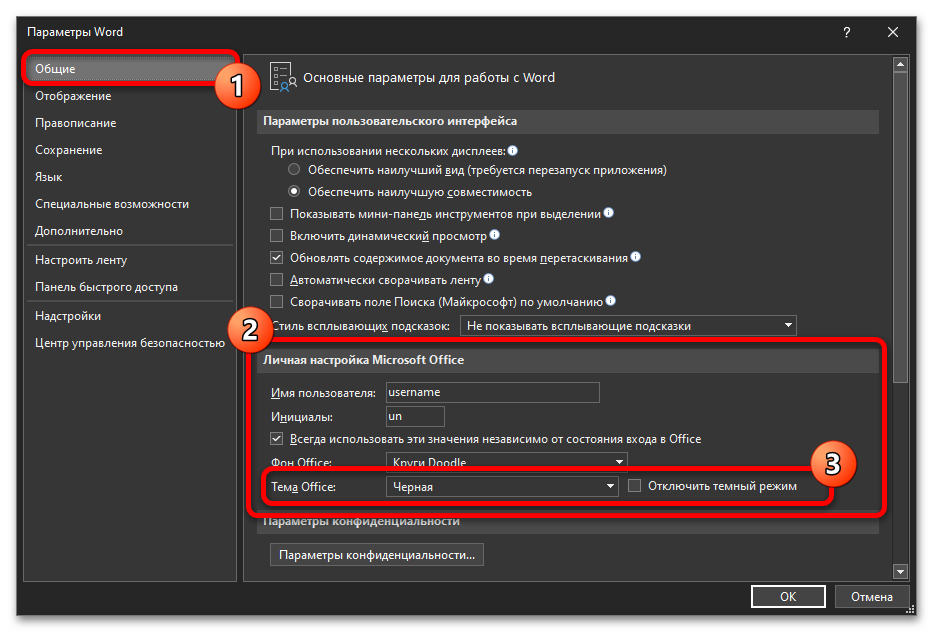
- Перейдите на вкладку «Общие», найдите вложенную категорию «Личная настройка Microsoft Office» и разверните список «Тема Office». В рамках списка доступно 4 основных режима, включающих «Разные цвета», «Темно-серый», «Черный» и «Белый».
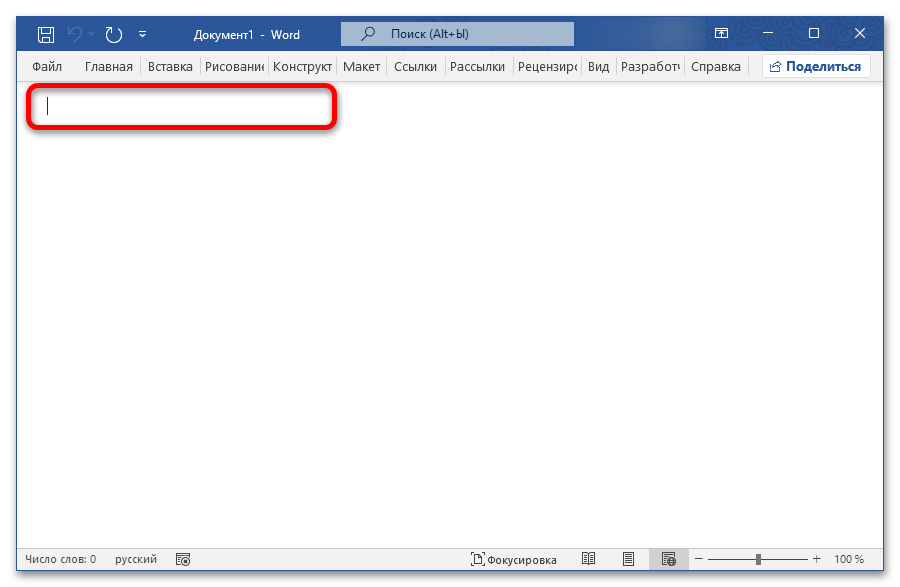
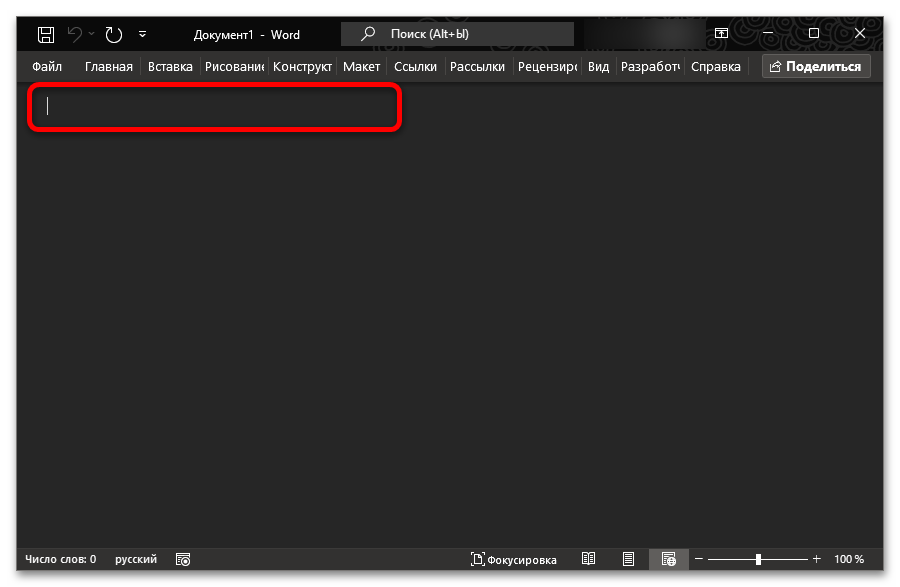
- Если требуется черный стиль, используйте «Разные цвета» или «Белый», а также обязательно установите галочку «Отключить темный режим». Белый курсор напротив доступен в оставшихся темных вариантах или при включении темного режима, независимо от установленной темы.
- Обновить параметры можете через простое нажатие кнопки «ОК» на нижней панели внутреннего редактора настроек. По завершении можете кликнуть в любой области документа и убедиться в том, что текстовый маркер полностью соответствует требованиям.
Способ 2: Параметры курсора
Более глобальным решением выступают системные параметры, одновременно оказывающие влияние на любые текстовые поля и не только. Такого рода параметры являются частью кастомизации внешнего вида системы со стороны пользователя и специальными возможностями.
Вариант 1: Текстовый курсор
Системные параметры специальных возможностей в Windows 10 позволяют редактировать внешний вид текстового курсора через изменение толщины и добавление цветовых акцентов. Данная возможность ограничена исключительно дополнительным цветом – основной темный или светлый оттенок останется в любом случае.
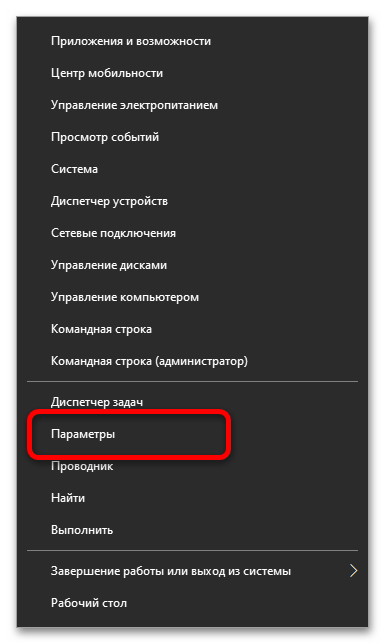
- Кликните правой кнопкой мыши по иконке «Пуск» и выберите «Параметры». Приложение также можно найти через глобальный поиск.
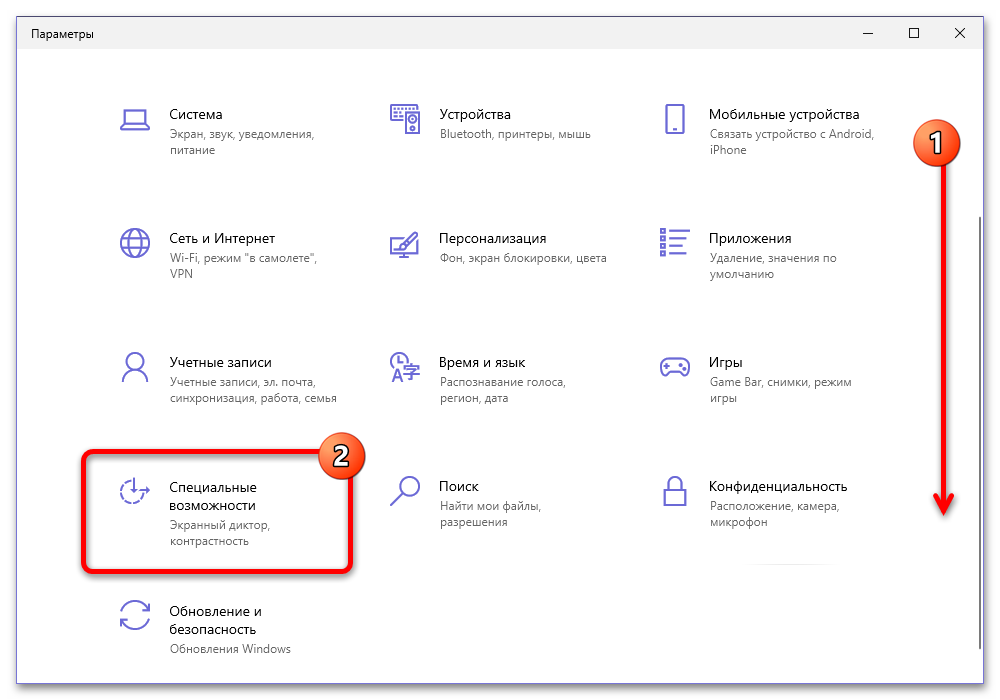
- Среди основных категорий на главной странице необходимо найти «Специальные возможности». Аналогичный раздел доступен в классической панели управления, но не является полноценной альтернативой.
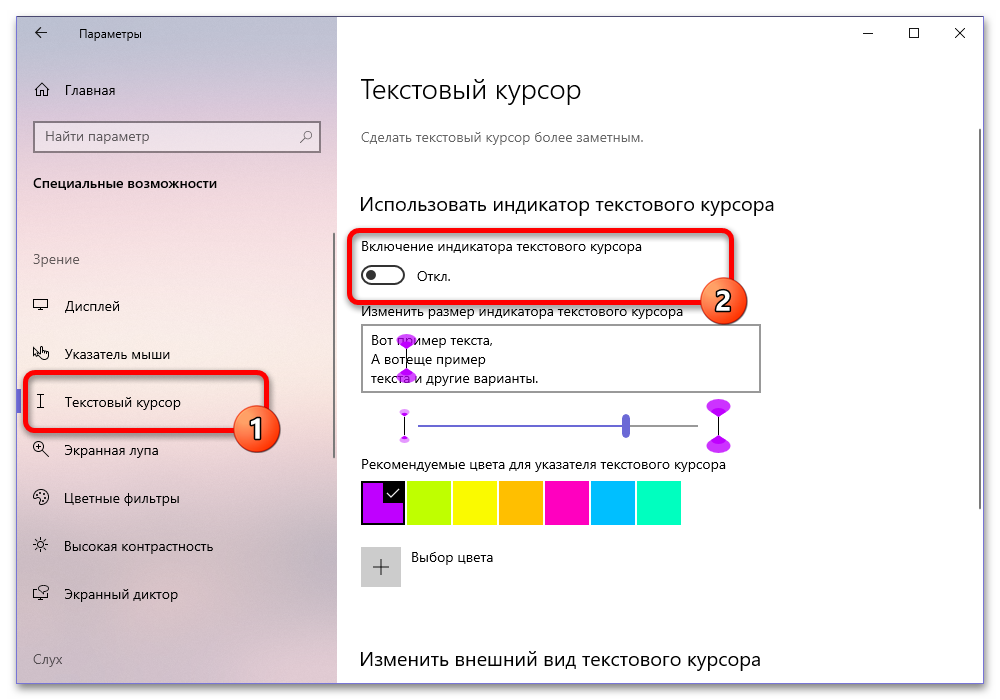
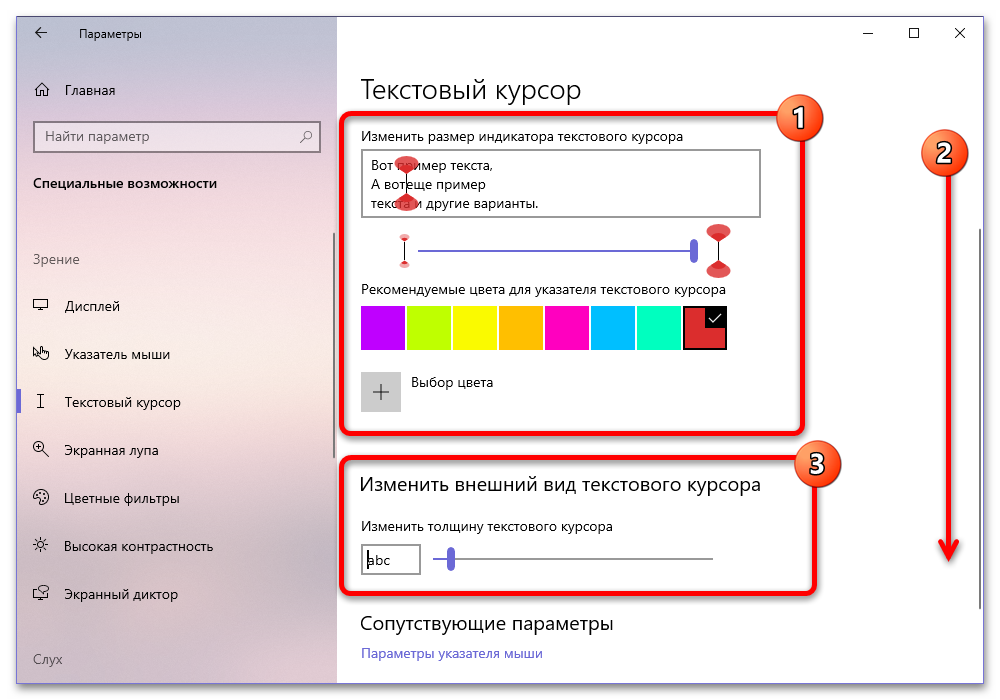
- Найдите и откройте вложенную категорию «Текстовый курсор». Задействовать цветовую подсветку можно путем переключения опции «Включение индикатора текстового курсора» или «Индикатор текстового курсора» в самом начале списка.
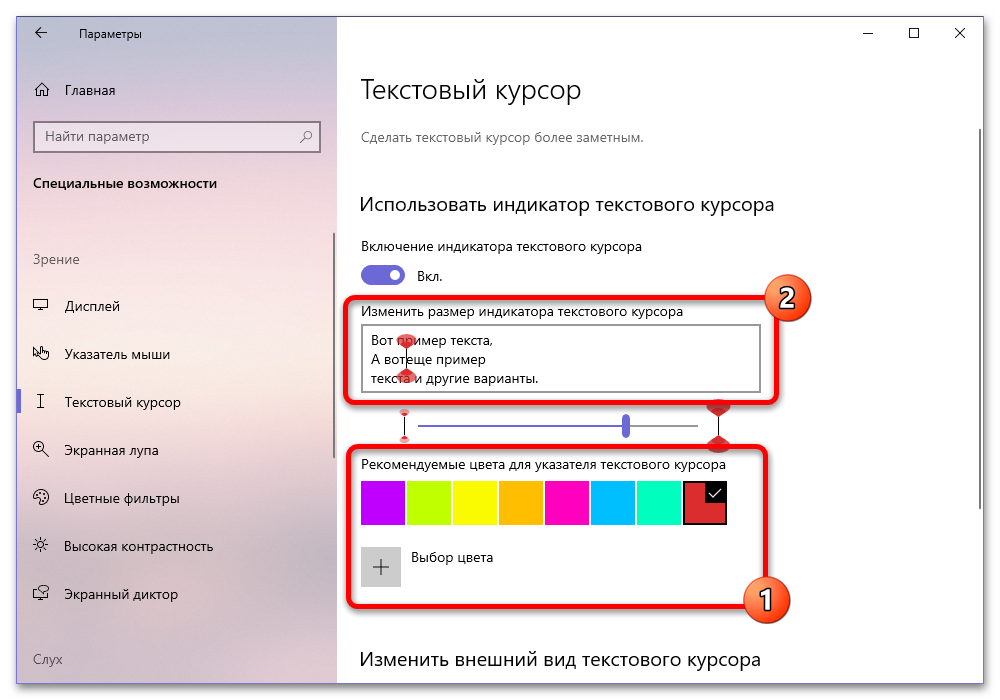
- Изменить цвет текстового курсора можно с помощью раздела «Рекомендуемые цвета». По умолчанию доступен ограниченный набор вариантов, но при желании можно добавить собственный стиль.
- Помимо выбора цветового оформления, можете использовать параметры, чтобы расширить цветовую рамку. В нижней части списка настроек также доступен выбор ширины от 1 до 20 пикселей.
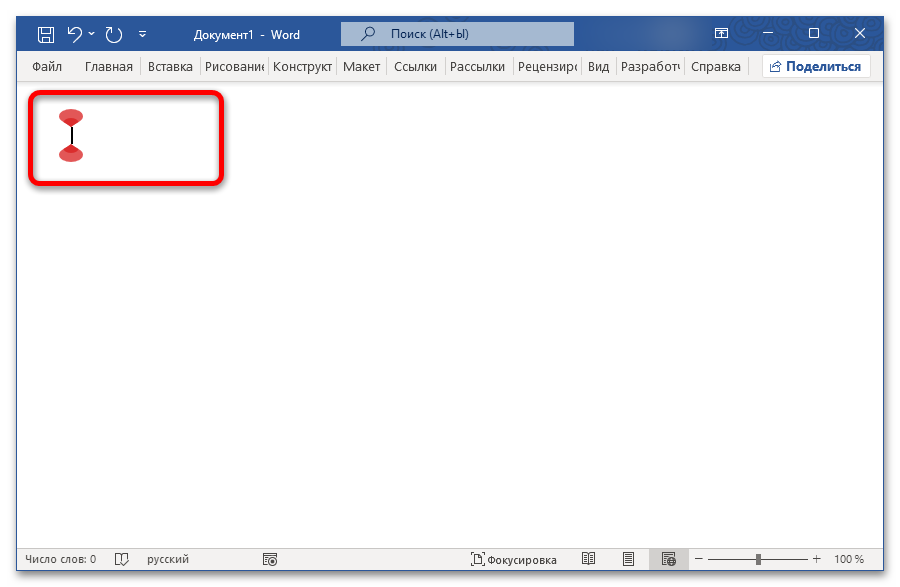
- Сохранять обновленные параметры не требуется – можете просто сразу перейти в Word для проверки. Если все сделано правильно, привычный текстовый курсор будет обрамлен выбранным цветом в верхней и нижней части по аналогии с нашим примером.
Вариант 2: Указатель мыши
Изменение указателя мыши также является частью специальных возможностей, но рассчитано на управление самой стрелкой. Это важно учитывать, так как любые пользовательские настройки курсора при выборе одного из специальных режимов автоматические деактивируются в пользу стандартной темы.
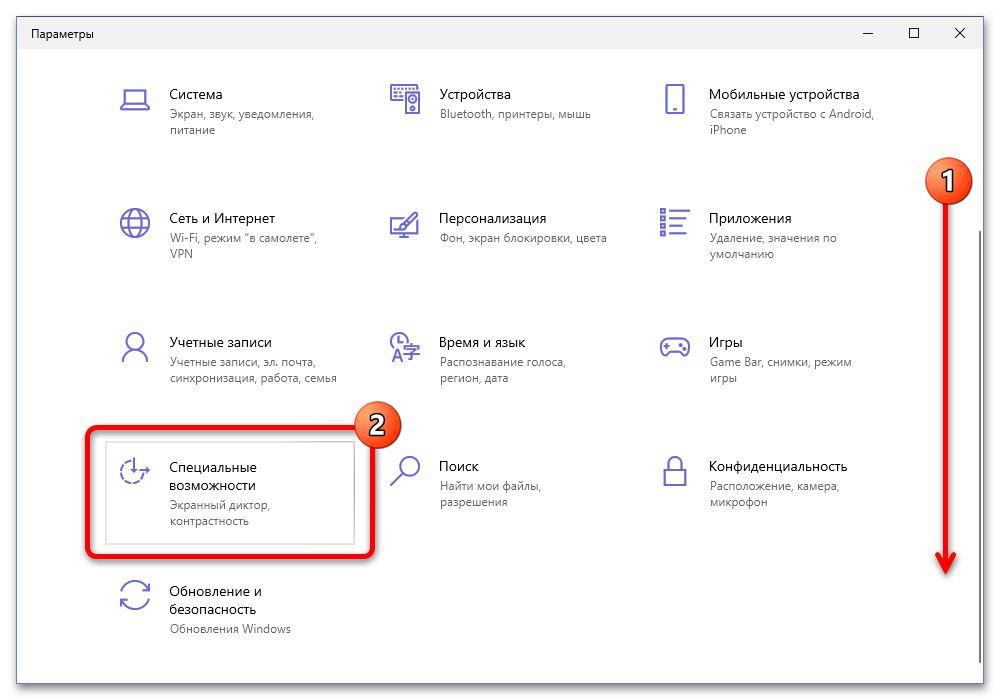
- Чтобы изменить курсор, необходимо также открыть системные «Параметры» любым удобным способом. На главной странице после этого выберите раздел «Специальные возможности».
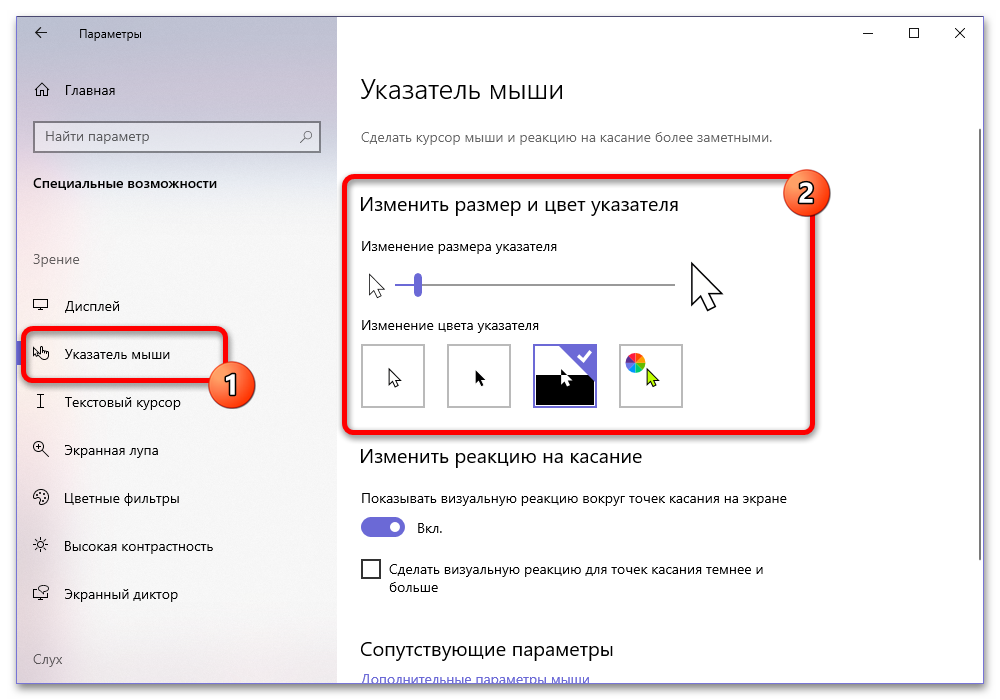
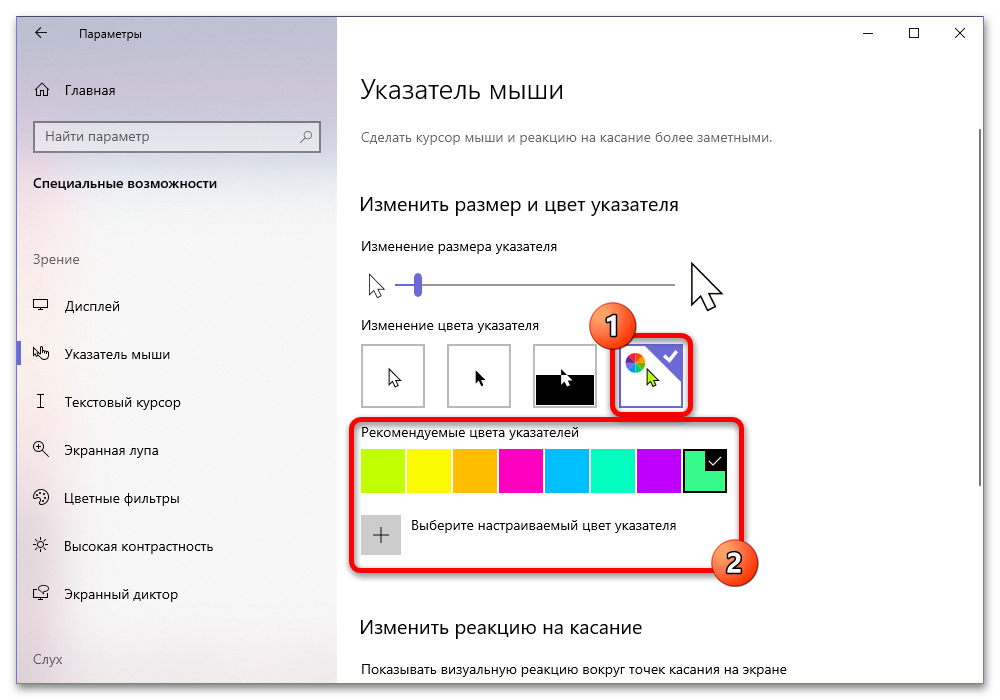
- Перейдите во вложенный раздел «Указатель мыши» и найдите настройки «Изменения цвета указателя». Здесь на ваше усмотрение можно выбрать основные акцентные цвета, включая адаптивный, а также полноценный цветной курсор.
- Дополнительные настройки предоставляет только последний вариант. При выборе в нижней части панель можно выбрать один из стандартных цветов или добавить собственный с помощью палитры.
- Обновленные параметры влияют на курсор моментально и не требуют открытия Word для проверки. Данная программа в этом случае является лишь одним из приложений, которые наследуют системные настройки.
Вариант 3: Курсор мыши
Отличительной особенностью редактора курсора мыши является то, что это исключительно визуальное изменение указателя в формате персонализации. Такой вариант не влияет на текстовый курсор, но включает все основные состояния от «Занят» до «Выделение текста».
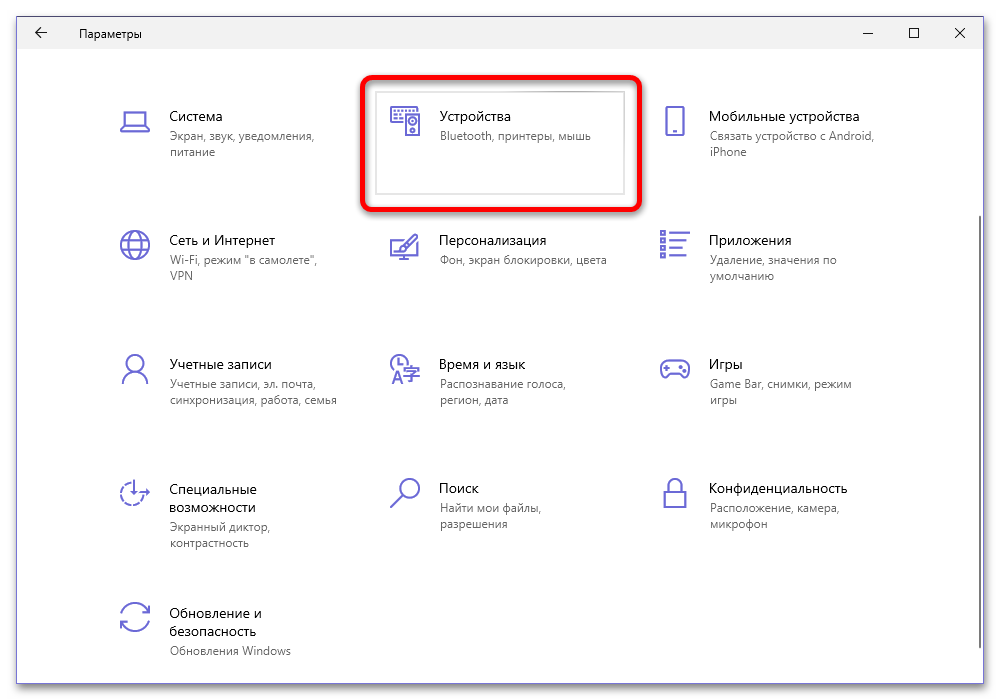
- Используйте меню «Пуск» или системный поиск, чтобы открыть «Параметры» системы. На главном экране необходимо выбрать категорию «Устройства».
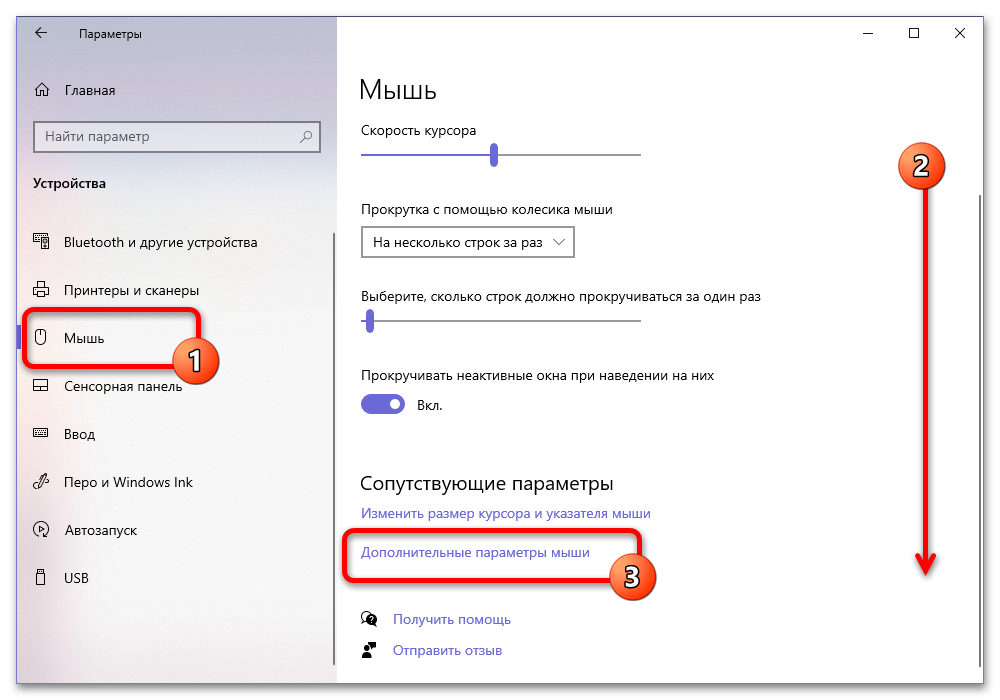
- Разверните вложенный раздел «Мышь» и воспользуйтесь кнопкой «Дополнительные параметры мыши». Данный раздел также можно открыть через классическую «Панель управления».
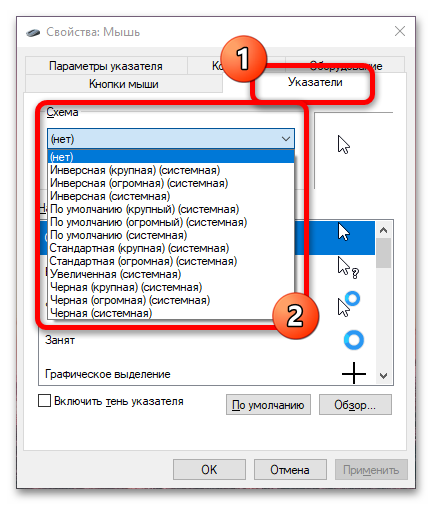
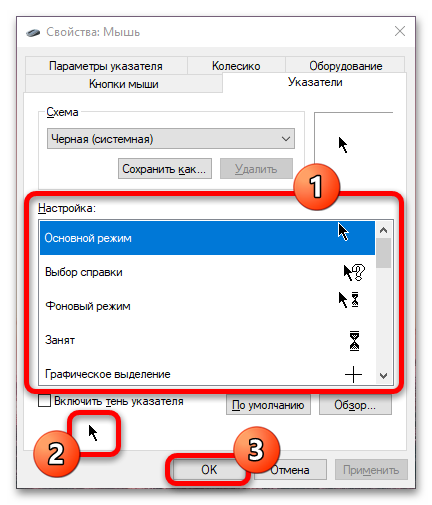
- Во всплывающем окне перейдите на вкладку «Указатели» и в рамках блока «Схема» выберите подходящий вариант оформления. Это могут быть стандартные белые и черные указатели или сторонние некогда установленные пакеты курсоров.
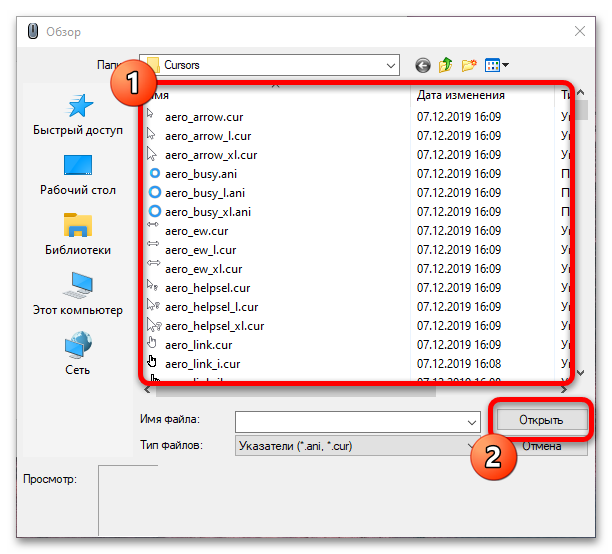
- Каждый отдельный курсор можно менять для схемы в индивидуальном порядке. Достаточно будет нажать кнопку «Обзор», найти исходный файл указателя и выбрать в качестве нового варианта. Это позволяет не только менять цвета, но и форму каждого индикатора.
- Чтобы сохранить обновленную схему курсора в системе, нажмите «Применить» или «ОК» на нижней панели. По аналогии с предыдущим вариантом, открытие конкретного приложения не требуется – указатель будет отображаться в любых приложениях, включая Word.
Способ 3: Высокая контрастность
Последний вариант для изменения цвета курсора в Word – это включение режима повышенной контрастности через стандартные системные «Параметры». Это принудительно меняет цвет текстового курсора на белый, тогда как большая часть фоновых цветов автоматически становится черной, включая окно редактора.
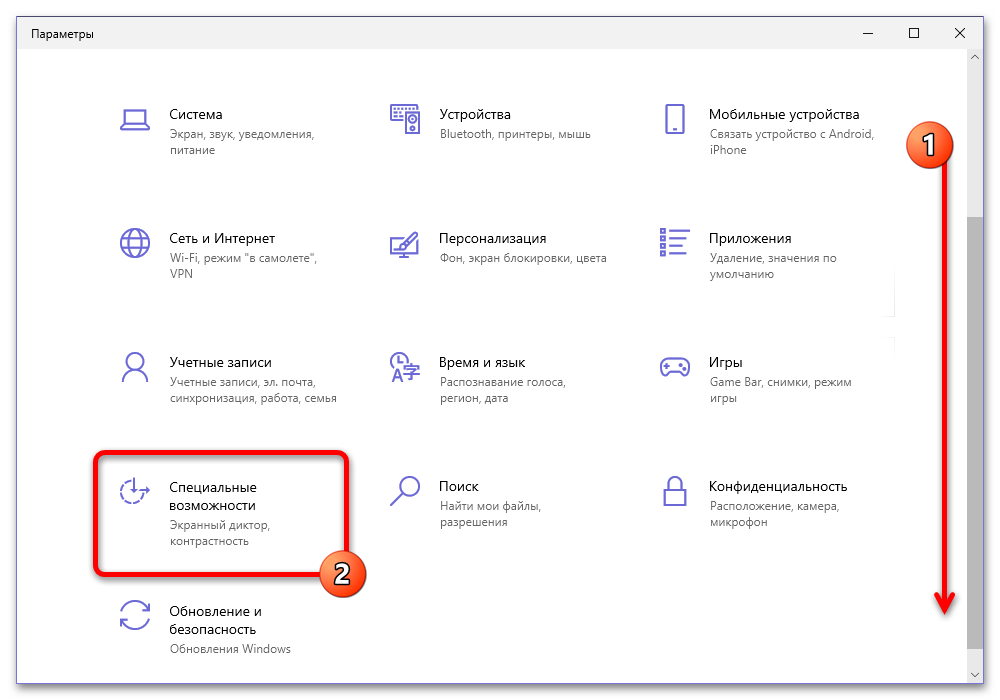
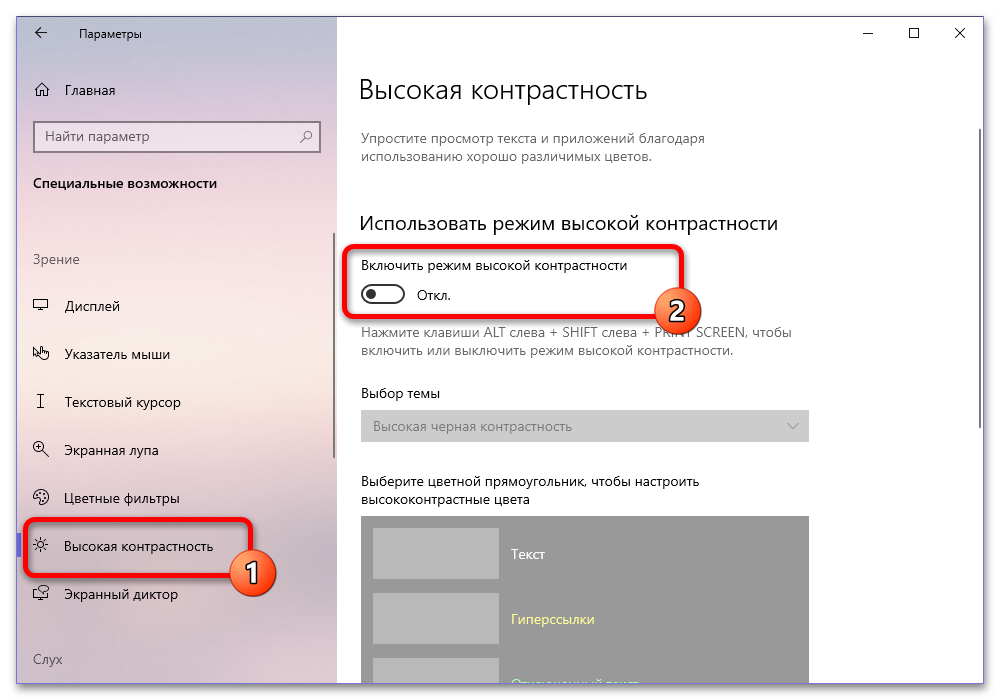
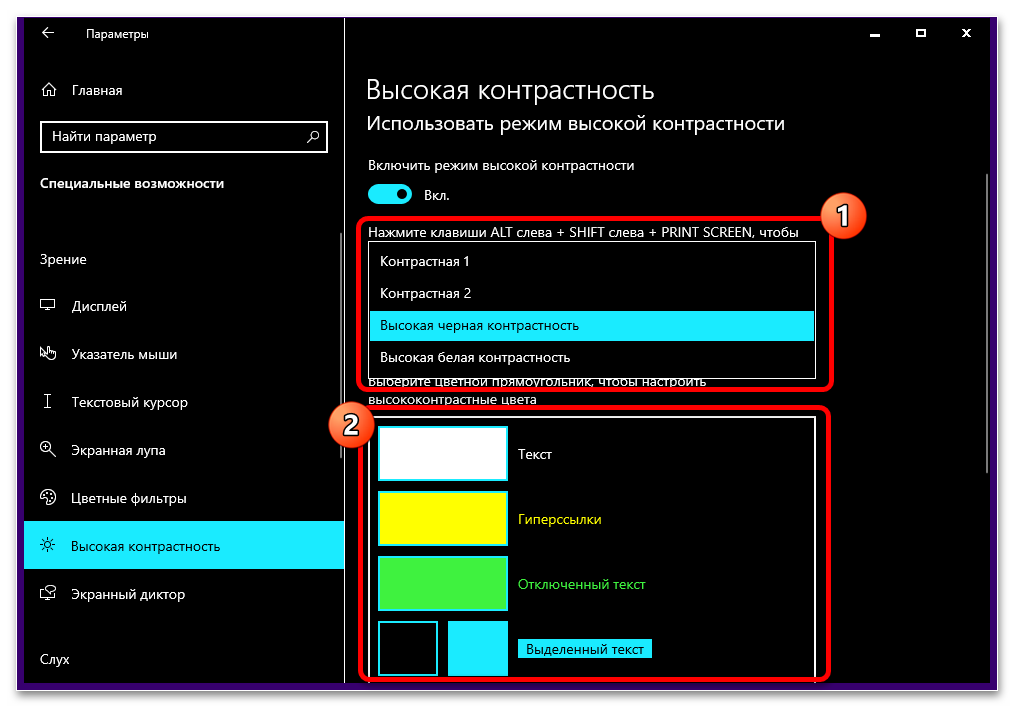
- Любым удобным способом откройте системное приложение «Параметры» и перейдите в раздел «Специальные возможности». Здесь необходимо найти категорию «Высокая контрастность».
- Находясь на отмеченной странице, используйте ползунок «Режим в высокой контрастности» для включения специального оформление. Это приведет к полному обновлению графического интерфейса системы.
- Выпадающий список «Выбор темы» можно использовать для установки конкретного стиля. Соответственно, белый курсор отображается в «Черной контрастности», а черный наоборот в «Белой контрастности».
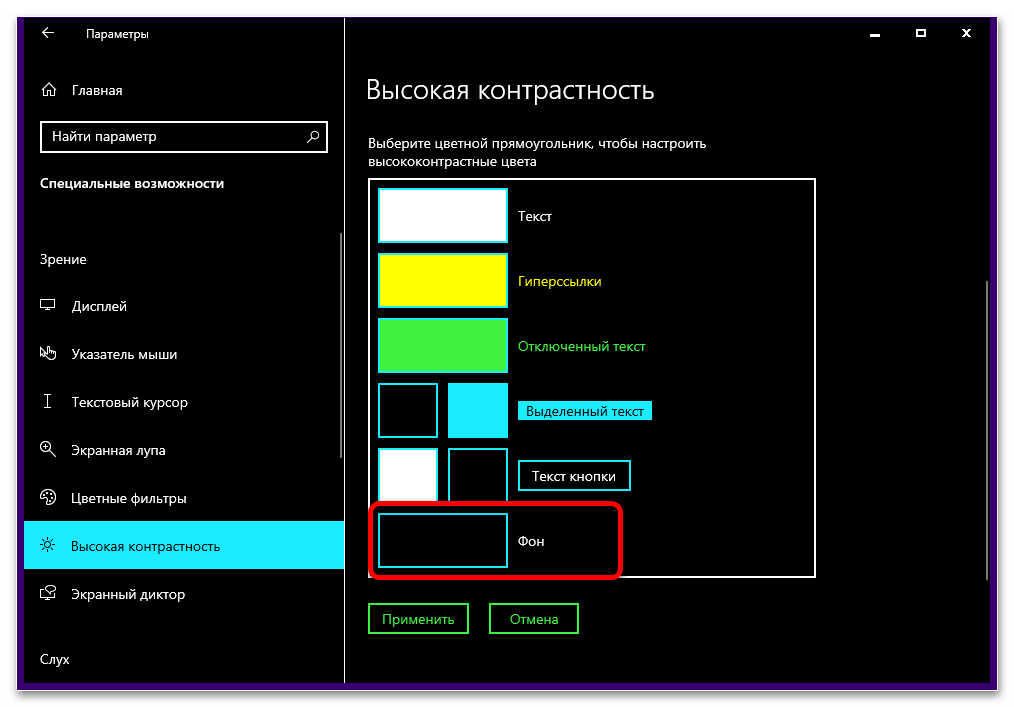
- Сами по себе цвета каждой темы также можно менять вручную. В то же время, это лишь косвенно влияет на цвет курсора в зависимости от выбранного «Фона», но все равно ограничено черным или белым цветом.
Способ 4: Устранение артефактов
Если основной причиной для смены цвета курсора стала плохая видимость текста или указателя, скорее всего, рассмотренных вариантов будет недостаточно. Решить большинство проблем можно через изменение внутренние настроек редактора, а также переключение флагов реестра.
Вариант 1: Внешний вид
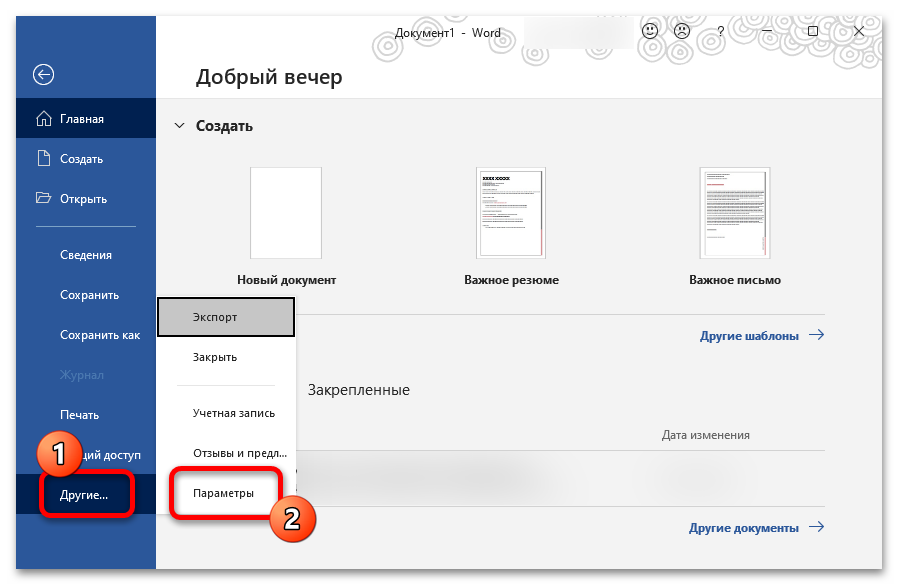
- Базовые параметры рендера в Word могут работать в двух режимах. Чтобы изменить связанные настройки, откройте главное меню «Файл» и в категории «Другие» выберите «Параметры».
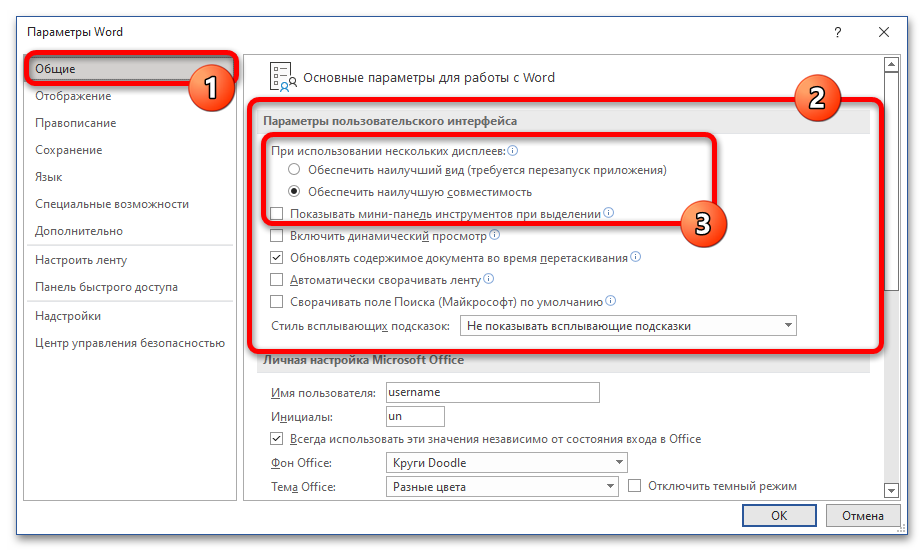
- Перейдите на вкладку «Общие» на боковой панели и в рамках раздела «Параметры пользовательского интерфейса» установите маркер «Обеспечить наилучший вид» или «Обеспечить наилучшую совместимость». Лучшего решения в данном случае нет – попробуйте использовать альтернативу изначального варианта.
- Сохранить настройки можете путем простого нажатия «ОК» на нижней панели. После этого, как правило, придется полностью закрыть все окна редактора и произвести повторный запуск.
Вариант 2: Аппаратное ускорение
Актуальные версии Word активно используют аппаратное ускорение для большей скорости работы и наилучшего качества. Отключение связанного параметра может исправить возникающие проблемы с цветовой гаммой курсора.
Настройки программы
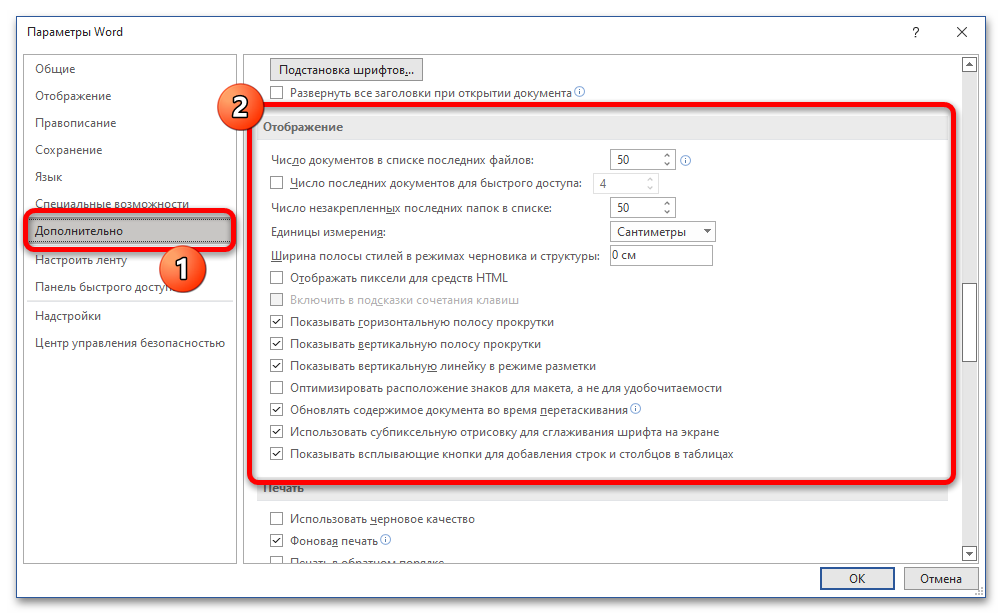
- Разверните меню «Файл» на верхней панели редактора и в категории «Другие» выберите «Параметры». После этого необходимо открыть вкладка «Дополнительно» на боковой панели.
- Найдите вложенный раздел «Отображение» и переключите галочку «Отключить аппаратное ускорение». Во многих версиях данный параметр отсутствует – если не можете найти, переходите к следующему варианту.
- Попробовать в любом случае необходимо оба режима работы. Не всегда ситуацию улучшает именно отключение аппаратного ускорения, включение также может стать рабочим вариантом.
Редактор реестра
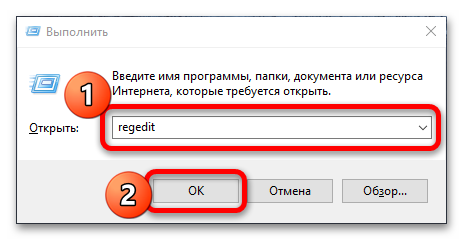
- Альтернативный метод отключения требует использования редактора реестра. Нажмите «WIN+R» на клавиатуре, введите команду «regedit» и нажмите «ОК».
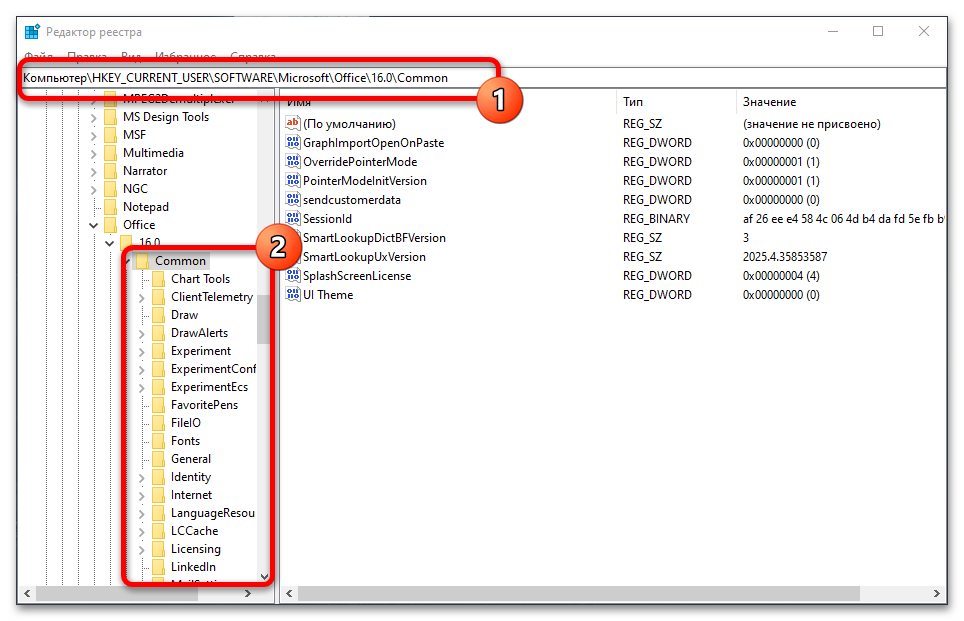
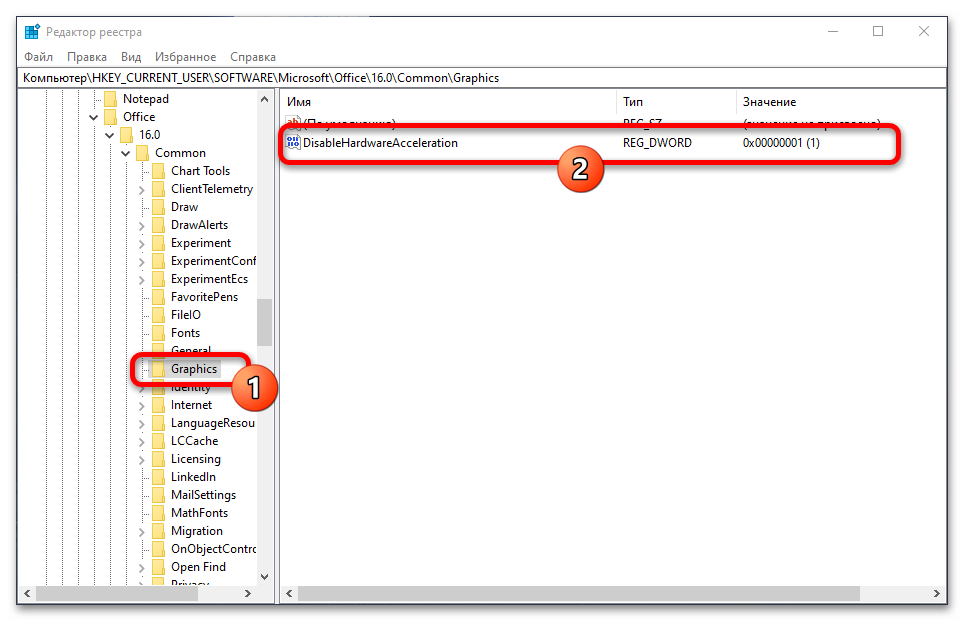
- С помощью верхней панели перейдите по указанному ниже адресу. Здесь среди папок необходимо найти подраздел «Graphics».
Компьютер\HKEY_CURRENT_USER\SOFTWARE\Microsoft\Office\16.0\Common - Если папка не отображается, попробуйте создать нужный раздел самостоятельно. Внутри необходимо также добавить или изменить опцию «DisableHardwareAcceleration» в режиме «DWORD (32 бита)».
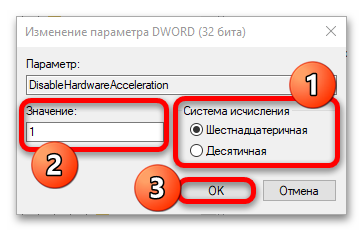
- В качестве нового значения в шестнадцатеричном режиме укажите «1» и нажмите «ОК». После этого перезагрузите Word и посмотрите на изменения.
Еще есть похожие инструкции:
 Как сделать штрих-код в Microsoft Word
 Ставим символ галочки в документе MS Word
 Устранение ошибки «Неверно указана единица измерения» в Word 2007
 Конвертирование PDF в документ Microsoft Word
 Как выделить весь текст в документе Microsoft Word
 Написание кавычек в Microsoft Word
 Способы написания знака степени в Microsoft Word
 Создаем буклет в Microsoft Word
 Меняем местами страницы в документе Microsoft Word
 Включаем автоматическую проверку орфографии в MS Word
 Как выровнять текст в таблице в Microsoft Word
 Обрезка изображения в Microsoft Word