 lumpics.ru
Файлы CSV (Comma-Separated Values) представляют собой текстовый формат хранения табличных данных, где значения разделяются запятыми, точками с запятой или другими символами. Несмотря на простоту и универсальность, CSV не поддерживает форматирование, формулы и сложные структуры данных. Microsoft Excel предоставляет несколько способов преобразования CSV-файлов в полноценные таблицы формата XLSX или XLS, сохраняя при этом возможность применения всех функций программы. При импорте важно правильно определить разделитель и кодировку, чтобы данные корректно распределились по столбцам и кириллица отображалась без искажений.
Способ 1: Простое открытие CSV через Excel
Самый быстрый способ открыть CSV-файл в Excel — запустить его двойным щелчком мыши или через меню программы. При этом Excel автоматически определяет разделитель и кодировку на основе региональных настроек Windows, затем отображает данные в виде таблицы. Однако автоматическое определение параметров не всегда работает корректно, особенно если файл создан в другой операционной системе или использует нестандартный разделитель.
- Найдите нужный CSV-файл в «Проводнике», затем щелкните по нему правой кнопкой мыши и в контекстном меню выберите «Открыть с помощью» — «Excel».
- Если Excel установлен как программа по умолчанию для CSV-файлов, достаточно дважды щелкнуть по файлу левой кнопкой мыши.
- Альтернативный вариант — откройте Excel, перейдите на вкладку «Файл», выберите «Открыть», затем укажите расположение файла на компьютере.
- В диалоговом окне открытия файла убедитесь, что в выпадающем списке справа от поля имени файла выбран тип «Все файлы (*.*)» или «Текстовые файлы (*.prn;*.txt;*.csv)», иначе CSV-файлы не отобразятся в списке.
- После открытия файла данные появятся в ячейках таблицы, где каждое значение займет отдельный столбец согласно разделителю. Проверьте, правильно ли распределились данные — если все содержимое попало в один столбец, значит, Excel неверно определил разделитель.
- Обратите внимание на числовые значения и даты — Excel может автоматически преобразовать их в собственные форматы, что иногда приводит к потере начальных нулей в номерах или изменению формата дат.

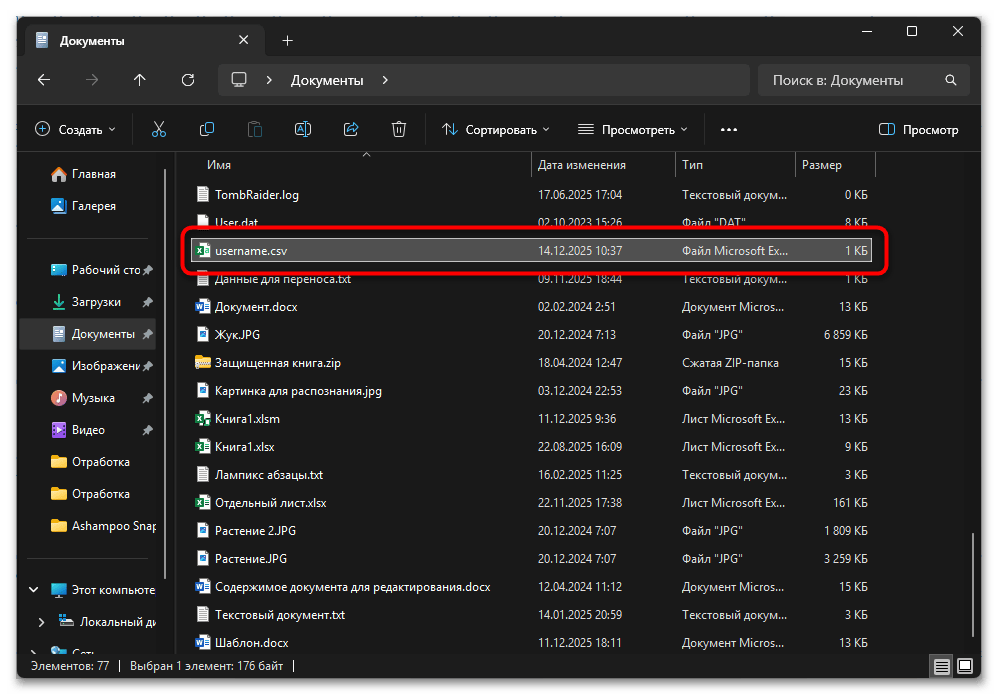
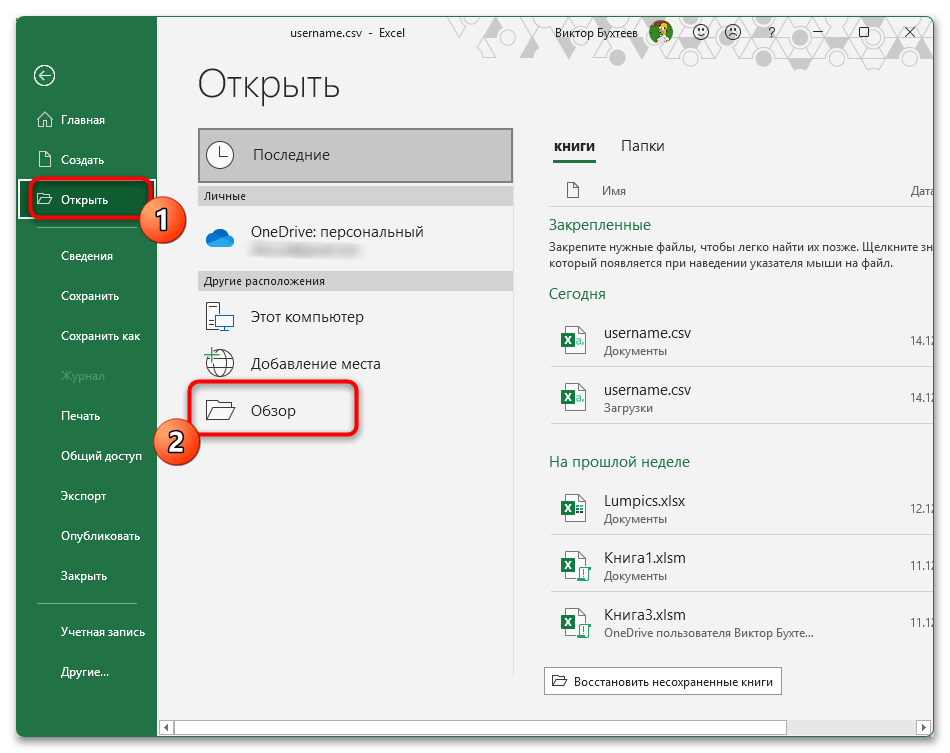


При таком способе открытия файл остается в формате CSV, поэтому любые изменения будут сохранены с тем же расширением. Для преобразования в формат Excel используйте функцию «Сохранить как», о которой рассказано в одном из следующих способов.
Способ 2: Импорт данных через встроенный инструмент
Excel предлагает специализированный инструмент импорта текстовых данных, который дает полный контроль над процессом преобразования CSV. Вы можете вручную указать разделитель, выбрать кодировку файла и настроить формат данных для каждого столбца, что особенно важно при работе с файлами, содержащими специфические символы или нестандартные разделители. Данный метод гарантирует корректное отображение информации даже в сложных случаях.
- Запустите Excel и создайте новую пустую книгу, затем перейдите на вкладку «Данные» в верхней панели инструментов.
- В группе «Получить данные» — «Из файла», затем найдите кнопку «Из текстового/CSV-файла» и нажмите на нее.
- В открывшемся диалоговом окне найдите нужный CSV-файл на вашем компьютере и нажмите «Импорт».
- Excel автоматически проанализирует файл и откроет окно предварительного просмотра, где отобразятся первые строки данных. В верхней части окна вы увидите определенную кодировку и разделитель.
- Если данные отображаются некорректно, измените параметр «Разделитель» в выпадающем списке. Доступны варианты: запятая, точка с запятой, табуляция, пробел или пользовательский символ.
- При проблемах с отображением кириллицы выберите другую кодировку из списка «Источник файла». Чаще всего для русскоязычных файлов используется UTF-8 или Windows-1251.
- После настройки параметров нажмите кнопку «Загрузить», чтобы вставить данные на активный лист, или выберите «Загрузить в…» для указания конкретного расположения.
- Если требуется дополнительная обработка данных перед импортом, нажмите кнопку «Преобразовать данные» — откроется редактор Power Query с расширенными возможностями.


Преимущество этого метода заключается в том, что при импорте создается подключение к исходному файлу. Вы можете обновить данные в Excel, нажав кнопку «Обновить все» на вкладке «Данные», если исходный CSV-файл был изменен.

Сохранение в формате XLSX
После открытия CSV-файла любым из описанных выше способов необходимо сохранить его в формате Excel для получения всех преимуществ программы. Формат XLSX поддерживает форматирование ячеек, формулы, диаграммы и другие возможности, недоступные в текстовом формате CSV. Сохранение происходит через стандартное меню Excel без необходимости использования дополнительных инструментов.
- Откройте CSV-файл в Excel любым удобным способом, убедитесь, что данные корректно отображаются в таблице.
- Перейдите на вкладку «Файл» в верхнем левом углу окна программы.
- В открывшемся меню выберите пункт «Сохранить как», затем укажите расположение для сохранения файла — например, «Этот компьютер» или «OneDrive».
- В диалоговом окне сохранения найдите выпадающий список «Тип файла», расположенный под полем ввода имени файла.
- Выберите в списке формат «Книга Excel (*.xlsx)» для современной версии или «Книга Excel 97-2003 (*.xls)» для совместимости со старыми версиями программы.
- При необходимости измените имя файла в соответствующем поле, затем нажмите кнопку «Сохранить».
- Если Excel обнаружит в данных несовместимые с выбранным форматом элементы, появится предупреждающее сообщение. Нажмите «Да» для продолжения сохранения или «Нет» для выбора другого формата.


После сохранения вы получите полноценный файл Excel, в котором можно применять форматирование, создавать формулы и использовать все функции программы. Исходный CSV-файл при этом не изменяется и остается доступным для использования в других приложениях.
Способ 3: Использование Google Таблиц
Google Таблицы предоставляют удобный промежуточный вариант для конвертации CSV в Excel, особенно когда нужно работать с файлом онлайн или у вас нет установленной программы Excel. Сервис автоматически распознает структуру CSV-файла, а затем позволяет экспортировать данные в формат XLSX с сохранением всех преобразований и форматирования, которые вы могли применить в процессе работы.
- Откройте браузер и перейдите на сайт Google Таблиц по ссылке выше, войдите в свою учетную запись Google, если еще не авторизованы.
- Нажмите на кнопку «Пустая таблица» (значок с плюсом) или выберите «Файл» — «Создать» — «Таблица» для создания новой пустой таблицы.
- В открывшейся таблице перейдите в меню «Файл» и выберите пункт «Импортировать».
- В диалоговом окне импорта перейдите на вкладку «Добавить», затем перетащите CSV-файл в указанную область или нажмите «Обзор» для поиска через «Проводник».
- После загрузки файла появится окно с параметрами импорта. В разделе «Тип разделителя» выберите подходящий вариант — обычно это автоматическое определение, запятая или точка с запятой.
- Снимите флажок «Преобразовывать текст в числа, даты и формулы», если хотите сохранить исходное форматирование данных, включая начальные нули в номерах.
- Выберите расположение импортированных данных: «Создать таблицу», «Вставить новые листы» или «Заменить текущий лист», затем нажмите кнопку «Импортировать данные».
- После успешного импорта данные отобразятся в виде таблицы. При необходимости примените форматирование, добавьте формулы или внесите другие изменения.
- Для экспорта таблицы в формат Excel откройте меню «Файл», наведите курсор на пункт «Скачать» и выберите «Microsoft Excel (.xlsx)».
- Файл автоматически загрузится в папку загрузок вашего браузера в формате XLSX, готовый для открытия в Microsoft Excel.


Google Таблицы сохраняют большинство форматов и формул при экспорте в Excel, однако некоторые специфические функции Google Sheets могут быть преобразованы или утрачены при конвертации. Рекомендуется проверить экспортированный файл в Excel перед дальнейшим использованием.
Способ 4: Convertio
Convertio представляет собой популярный бесплатный сервис для конвертации файлов различных форматов, включая преобразование CSV в Excel без установки программного обеспечения. Сервис работает непосредственно в браузере, поддерживает пакетную обработку нескольких файлов одновременно и обеспечивает приемлемый уровень безопасности благодаря автоматическому удалению загруженных файлов через несколько часов после конвертации.
- Откройте веб-браузер и перейдите на сайт Convertio. На главной странице найдите раздел выбора файлов и нажмите кнопку «Выберите файлы» или перетащите CSV-файл непосредственно в область загрузки.
- После загрузки файла в правой части экрана появится выпадающий список с форматами. Найдите и выберите «XLS» или «XLSX» в зависимости от требуемой версии Excel.
- При необходимости конвертации нескольких файлов добавьте их через кнопку «Добавить еще файлы» — бесплатная версия позволяет обрабатывать файлы размером до 100 МБ.
- Нажмите кнопку «Конвертировать» для запуска процесса преобразования. Время конвертации зависит от размера файла, но обычно занимает не более минуты.
- После завершения конвертации появится кнопка «Скачать». Нажмите на нее для загрузки готового файла Excel на ваш компьютер.

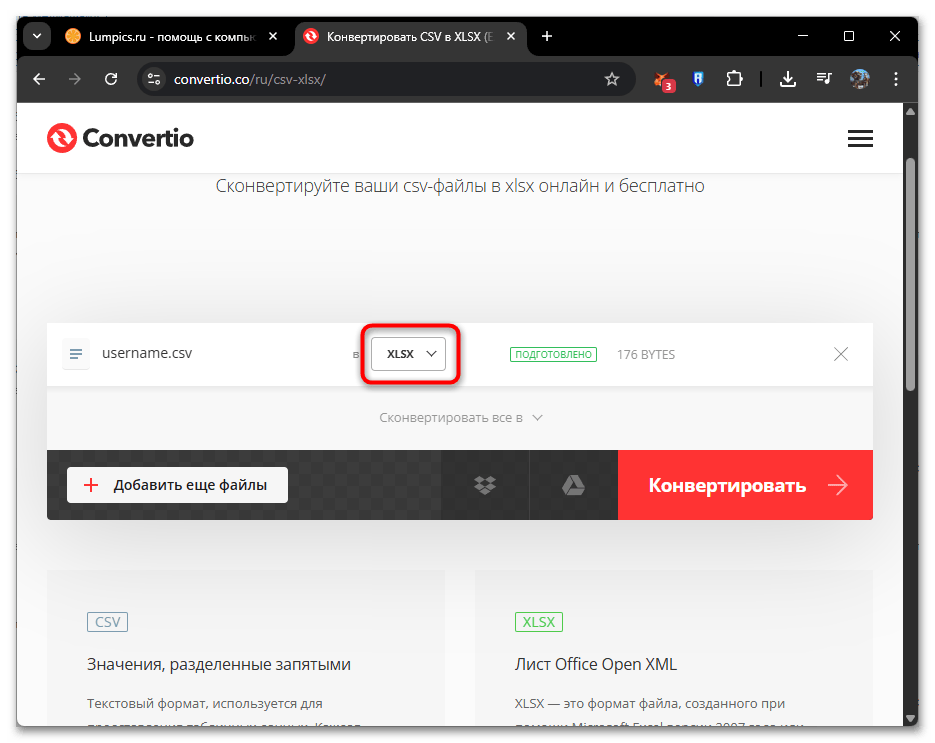


Помните, что при использовании онлайн-конвертеров вы загружаете данные на сторонний сервер. Не используйте такие сервисы для конфиденциальной информации или персональных данных, если у вас нет уверенности в политике безопасности выбранного ресурса.
Способ 5: OnlineConvertFree
OnlineConvertFree — еще один удобный веб-сервис для преобразования CSV-файлов в формат Excel без регистрации и водяных знаков. Платформа отличается простым интерфейсом и быстрой обработкой файлов, при этом обещает безопасность благодаря SSL-шифрованию при передаче данных и автоматическому удалению всех файлов через 24 часа после конвертации.
- Перейдите на сайт OnlineConvertFree через любой веб-браузер. На главной странице найдите область загрузки файлов с надписью «Choose File» или просто перетащите CSV-файл в эту область.
- После загрузки файла он появится в списке с указанием текущего формата. Справа от имени файла нажмите на выпадающий список форматов.
- В открывшемся меню выберите «XLS» для классического формата Excel или «XLSX» для современных версий программы.
- При желании конвертировать несколько файлов одновременно добавьте их через кнопку с изображением плюса — сервис поддерживает пакетную обработку.
- Нажмите кнопку «Convert» в нижней части экрана для начала процесса преобразования файлов.
- Дождитесь завершения конвертации — обычно процесс занимает несколько секунд для файлов среднего размера.
- После успешного преобразования появится кнопка «Download» рядом с каждым файлом. Нажмите на нее для загрузки готового Excel-файла на компьютер.


Сервис не требует регистрации для базовых операций конвертации, однако имеет ограничения по размеру файлов для бесплатных пользователей. Все загруженные файлы шифруются при передаче и автоматически удаляются с серверов в течение суток.
Ошибки конвертирования и отображения данных
При преобразовании CSV-файлов в Excel пользователи часто сталкиваются с рядом специфических проблем, связанных с кодировкой, разделителями или автоматическим преобразованием типов данных. Понимание природы этих трудностей и владение методами их устранения позволяет избежать потери или искажения информации в процессе конвертации.
- Неправильная кириллица или иероглифы вместо текста. Проблема возникает из-за несоответствия кодировки файла и кодировки, используемой Excel при импорте. При использовании инструмента «Из текстового/CSV-файла» вручную выберите кодировку UTF-8 или Windows-1251 в параметрах импорта. Если файл уже открыт с неправильной кодировкой, закройте его без сохранения и повторите импорт с правильными настройками.
- Все данные попадают в один столбец. Excel неправильно определил разделитель значений. В инструменте импорта измените разделитель с запятой на точку с запятой, табуляцию или укажите пользовательский символ. Для уже открытых файлов используйте функцию «Данные» — «Текст по столбцам», где можете вручную указать правильный разделитель.
- Потеря начальных нулей в номерах. Excel автоматически преобразует числовые значения, удаляя незначащие нули. Перед импортом в настройках формата данных выберите «Текстовый» для столбцов, содержащих номера телефонов, артикулы или другие идентификаторы. Альтернативный вариант — добавьте апостроф перед числом (например, ‘001), чтобы Excel интерпретировал его как текст.
- Неправильное преобразование дат. Различные региональные форматы дат могут приводить к путанице, когда, например, 01.02.2024 интерпретируется как 2 января вместо 1 февраля. В параметрах импорта для столбцов с датами выберите формат «Дата» и укажите правильный порядок компонентов (ДМГ, МДГ или ГМД). После импорта проверьте несколько первых записей для подтверждения корректности.
- Файл не открывается или выдает ошибку. CSV-файл может быть поврежден или иметь некорректную структуру. Откройте файл в текстовом редакторе (Блокнот или Notepad++) для проверки содержимого. Убедитесь, что количество разделителей одинаково в каждой строке и отсутствуют специальные символы. При обнаружении проблем исправьте их вручную и сохраните файл перед повторным открытием в Excel.
- Смешивание данных из разных столбцов. Возникает, когда в значениях присутствует символ-разделитель, например, запятая в адресе или названии. В таких случаях значения должны быть заключены в кавычки в исходном CSV-файле. Если проблема сохраняется, используйте инструмент импорта и в настройках укажите символ-ограничитель текста (обычно двойные кавычки).


Еще есть похожие инструкции:
 Как удалить модуль VBA в Microsoft Excel
 Как посчитать возраст по дате рождения в Excel
 Как открыть редактор VBA в Microsoft Excel
 Как вести учет расходов и доходов в Microsoft Excel
 Расчет процентов в Microsoft Excel
 Транспортная задача в Microsoft Excel
 Как сделать сумму прописью в Microsoft Excel
 Перенос строки в пределах ячейки в Microsoft Excel
 Как защитить ячейки от редактирования в Microsoft Excel
 Присвоение имени ячейкам Excel
 Как сложить время в Microsoft Excel
 Как посчитать количество дней между датами в Microsoft Excel








Автор статьи: Виктор Бухтеев | Обновлено: