 lumpics.ru
Ошибка «An operating system wasn’t found» означает, что система не может найти операционную систему для загрузки. Причины бывают разные, и не все из них свидетельствуют о серьезной поломке. Мы разберем возможные решения, начиная с наиболее легких, а вы пробуйте их по порядку.
Вариант 1: Смена приоритета загрузки в BIOS
Чаще всего компьютер не грузится из-за сбитого в BIOS порядка загрузочных устройств. То есть он просто не знает, откуда запускать ОС, и если жесткий диск или SSD потерял статус загрузочного, придется выставить его вручную. Такое случается после загрузки с флешки или внешнего диска, но иногда настройки слетают сами по себе.
Бывает и наоборот — после подключения USB-устройства компьютер пытается грузиться с него вместо основного диска. Если на внешнем устройстве нет системы, появится рассматриваемая ошибка. Тогда просто отключите устройство от ПК, дождитесь нормальной загрузки и при необходимости подключите его обратно.
- Заходим в BIOS. У разных материнских плат под это отведены свои клавиши — обычно их видно на экране загрузки с логотипом производителя.
- Стрелками переходим на вкладку «Boot» и ищем «1st Boot Device» / «First Boot Device» / «1st Drive» / «Primary Boot Sequence» / «Primary IDE Master».
- Жмем Enter для изменения и ставим накопитель первым в списке. Обычно это делается стрелками и Enter, но в некоторых BIOS нужно выделить строку и нажать + для поднятия вверх.
В зависимости от BIOS диск может называться «Hard Drive», «Windows Boot Manager» или содержать название устройства. Если вариантов несколько, ориентируйтесь на слово «SATA» в названии (интерфейс подключения) или приставки «HDD», «SSD» (тип устройства).
- Если таких слов нет, идите от обратного — другие пункты, как правило, содержат слова типа «DVD-RW», что явно не жесткий диск/SSD. Зная производителя диска, тоже легко определить устройство.
- Жмем F10 для сохранения или переходим на «Exit» и выбираем «Save and Exit».
Подробнее:
Как попасть в BIOS на компьютере
Как зайти в BIOS на ноутбуке Lenovo / Acer / Samsung / ASUS
О том, почему BIOS не видит загрузочный HDD/SSD, мы рассказали в Варианте 5.


Вариант 2: Изменение настроек BIOS
Иногда загрузке мешает не сбитый приоритет, а другие параметры BIOS. Проверьте следующие пункты на вкладке «Boot» или «Startup»:
- Опция «CSM» / «Launch CSM» должна быть «Disabled» / «Never». Но если ОС устанавливали сами (не заводская), ставьте «Enabled» / «Always».
- «Secure Boot» — одна из частых причин ошибки на современных компьютерах. Если установлена нелицензионная Windows или система старше Windows 8, «Secure Boot» может блокировать загрузку. Нужно отключить эту опцию в разделе «Security» или «Boot».
- Опция «Boot Mode» должна быть «UEFI» для современных ОС или «Legacy» для старых. Кроме того, на UEFI-системах диск должен быть в GPT разметке, на Legacy — в MBR. Несоответствие может вызвать ошибку загрузки даже при правильных настройках «Boot Mode».
- Опцию «Quick Boot» / «Fast Boot» / «Ultra Fast Boot» переключите на «Disabled». Будучи включенной, ускоренная загрузка иногда пропускает инициализацию некоторых устройств.
Также могли измениться настройки SATA. Переходим на «Advanced» (или ищем по другим вкладкам) и находим «SATA Mode» / «Configure SATA as». Для одиночного устройства ставим «AHCI», для парных SSD, объединенных в RAID — режим «RAID». Режим «IDE» актуален только для очень старых ПК.
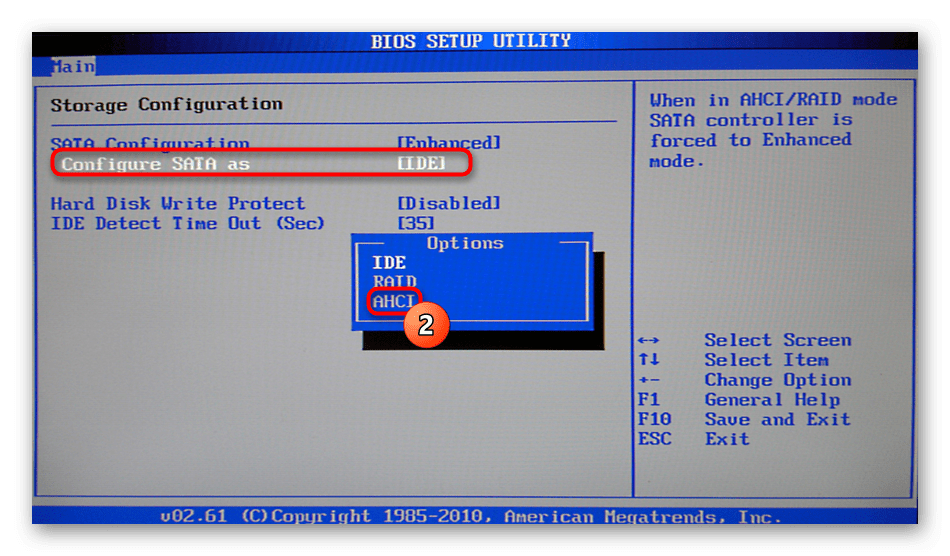
Если у вас накопитель не SATA, а m.2/NVMe, убедитесь, что в BIOS включена его поддержка (такой пункт есть не везде). Ищите опцию «NVMe Support» или «M.2 SATA/PCIe Configuration» в разделах «Advanced» или «Storage» и переключите ее в «Enabled» или «PCIe Mode».
Перед выходом не забудьте сохранить настройки клавишей F10. Если изменение значений вам не помогло, верните их обратно.
Вариант 3: Сброс настроек BIOS
Если после выполнения инструкций выше система загрузилась, но настройки опять слетели при следующем включении компьютера, или в BIOS все правильно, а ОС все равно не грузится, попробуйте сбросить настройки BIOS. И хотя помогает это редко, поскольку вероятность невозможности запустить систему из-за сбоя БИОС невелика, но выполняется легко.
Владельцам большинства ноутбуков подойдет только сброс через меню BIOS, поскольку остальные способы требуют доступа к материнской плате. ПК же разобрать довольно легко, поэтому выбирайте любой подходящий метод сброса, используя руководство из статьи по ссылке ниже.
Подробнее: Сбрасываем настройки BIOS
Если пункта «Restore Defaults» в BIOS нет, ищите похожий на той же вкладке — «Load Optimized Defaults», «Load Setup Defaults», «Load Fail-Safe Defaults».
Вариант 4: Восстановление загрузчика
Из-за вмешательства пользователя или внешних факторов типа резкого отключения света на накопителе может повредиться загрузочная запись, отвечающая за запуск конкретной ОС.
Для самостоятельного восстановления загрузчика нужна загрузочная флешка. Если ее нет, попросите у знакомых либо создайте сами на другом компьютере.
Подробнее:
Создание загрузочной флешки с Windows 11 / Windows 7
Настраиваем BIOS для загрузки с флешки
Восстановление загрузчика Windows 11 / Windows 10 через «Командную строку»
Способы восстановления загрузчика Windows 11 / Windows 10 / Windows 7

Вариант 5: Проверка состояния диска и кабеля
В системных блоках проблема может крыться в SATA-кабеле, который отошел с одной стороны или физически повредился. Сняв крышку у обесточенного компьютера, внимательно осмотрите провод на внешние дефекты, проверьте, не заламывается ли он после укладки. Обязательно переподключите его с обеих сторон заново, для надежности поменяв концы местами. Не забудьте переподключить кабель от накопителя к блоку питания. В ноутбуках накопители часто подключаются без кабеля, поэтому достаточно его отсоединить и подключить обратно.

Жесткие диски очень чувствительны к падениям и сильной вибрации. Узнать наверняка о наличии повреждения можно в сервисном центре, где и расскажут о возможных выходах из ситуации. SSD ломаются по-другому: у них нет механических частей, поэтому они не боятся тряски, но могут выйти из строя из-за исчерпания ресурса записи или проблем с контроллером. SSD часто умирает внезапно и полностью — сегодня работал, завтра не определяется вообще. В отличие от HDD, где данные иногда можно частично восстановить, с мертвым SSD это почти невозможно.
Иногда жесткий диск/SSD не определяется в BIOS, что еще больше усложняет решение проблемы. Если после входа в BIOS не получается назначить накопитель загрузочным из-за отсутствия устройства в списке, ознакомьтесь с нашими соответствующими руководствами по диагностике.
Подробнее:
Почему в BIOS не виден жесткий диск / SSD

В редких случаях BIOS не может обнаружить диск из-за проблем с другими комплектующими — конденсаторами или питанием. В идеале при самостоятельном разборе диск можно попробовать подключить к другому компьютеру и посмотреть, виден ли он в том BIOS. Ноутбучный HDD/SSD (если он не формата m.2), как и обычный накопитель для ПК, легко подключается по SATA-кабелю.
Программная проверка диска
В Windows есть консольная утилита, сканирующая жесткий диск/SSD и исправляющая некоторые его ошибки. Иногда этого хватает, чтобы вернуть работоспособность накопителю и убрать ошибку. Запустить утилиту можно из среды восстановления с помощью Windows на USB-флешке:
- Запустите компьютер с флешки, дождитесь приветственного окна с кнопкой «Установить». Нажимать ее не нужно — вместо этого используйте сочетание клавиш Shift + F10, вызывающее «Командную строку». В ней напишите
diskpartи подтвердите ввод клавишей Enter. - Введите
list volumeдля определения буквы системного диска, присвоенной ему средой восстановления (обычно это литера D). Ориентируйтесь на столбец «Размер», чтобы найти накопитель с установленной ОС. Бывает, что два диска имеют одинаковый размер — тогда системный всегда находится выше пользовательского в списке, если диск разбит на логические разделы, но ниже зарезервированных средой восстановления и CD/DVD. Выйдите изdiskpart, введяexit. - Напишите
chkdsk X: /F /R(если у вас SSD, параметр/Rне используйте), где X — определенная буква диска, а параметры /F и /R означают исправление поврежденных секторов и устранение ошибок файловой системы. - Если были внесены исправления, вы увидите оповещения об этом в консоли. После них перезагрузите компьютер, не забыв извлечь флешку, чтобы загрузка снова не пошла с нее.


Опытные пользователи могут воспользоваться более профессиональными решениями — HDAT2 и ему подобные (для HDD) либо специализированные утилиты от производителей (для SSD).
Вариант 6: Переустановка операционной системы
Радикальный способ — переустановка ОС. Помогает, если дело действительно в поврежденных файлах системы, а не в железе или других сбоях. При условии, что BIOS видит подключенный диск, утилиты для проверки накопителя с ним нормально работают, но система все равно не грузится — стоит попробовать переустановку с сохранением личных файлов.
Подробнее:
Руководство по установке Windows 11 / Windows 10
Дополнительная информация
Следующая информация дополняет Варианты 1-3 этой статьи и предназначена для тех, у кого постоянно сбрасываются выставленные вручную настройки. Скорее всего, это происходит из-за севшей батарейки на материнской плате, нужной для хранения CMOS-памяти. Именно туда записаны все значения BIOS после выключения компьютера и его обесточивания. Если после включения ПК слетает системное время или внесенные в BIOS настройки возвращаются к изначальным после того, как компьютер был несколько часов отключен, виновата именно батарейка.
Подробнее:
Основные признаки севшей батарейки на материнской плате
Замена батарейки на материнской плате

Мы решали задачу с помощью:
Еще есть похожие инструкции:
 Установка Windows на внешний жесткий диск
 Передача фото и видео со смартфона на ноутбук
 Как исправить ошибку «Архив повреждён или имеет неизвестный формат»
 Как открыть файл через консоль «Командная строка»
 Как удалить Find-it.pro
 Очищаем DNS-кеш
 Trojan.Malware.300983.Susgen: что за вирус и как удалить
 Как исправить ошибку ERR_CONNECTION_REFUSED (Error 102)
 Как исправить NET::ERR_ADDRESS_UNREACHABLE
 Как исправить ошибку «Connection refused: no further information» в Minecraft
 Как исправить ошибку «Hardware failure detected! Test stopped» в AIDA64
 Способы исправления ошибки «OpenAL Can’t create sound device»























Спасибо! Была вставлена флешка и биос запутался.