lumpics.ru
Ошибка туннеля в Hamachi — это желтый треугольник рядом с именем участника сети, который сигнализирует о том, что прямое соединение между компьютерами установить не удалось. В этом случае программа переключается в режим ретрансляции через серверы LogMeIn, что приводит к заметному росту задержек и нестабильному соединению. Причин у проблемы несколько: некорректная работа службы туннелирования, сбой виртуального адаптера, ошибки во внутренних настройках программы или блокировка со стороны брандмауэра и стороннего защитного ПО.
Способ 1: Перезапуск службы LogMeIn Hamachi Tunneling Engine
Служба LogMeIn Hamachi Tunneling Engine отвечает за установление прямого соединения между участниками сети, и именно ее некорректная работа чаще всего вызывает желтый треугольник. После длительной работы компьютера, обновления системы или неожиданного завершения программы служба может зависнуть, не освобождая занятые ресурсы. Перезапуск через диспетчер служб сбрасывает ее состояние и восстанавливает нормальную работу туннелирования без каких-либо изменений в настройках системы.
- Нажмите Win + R, в строку введите
services.mscи нажмите Enter для открытия диспетчера служб. - В списке найдите строку «LogMeIn Hamachi Tunneling Engine» и дважды кликните по ней левой кнопкой мыши.
- В открывшемся окне свойств убедитесь, что в поле «Тип запуска» установлено значение «Автоматически». Если там указано иное, откройте выпадающий список и выберите нужный вариант.
- Если служба запущена, нажмите кнопку «Остановить», подождите несколько секунд, после чего нажмите «Запустить». Если служба уже остановлена, сразу нажмите «Запустить».
- Нажмите «Применить» — «ОК», перезапустите Hamachi и проверьте, сохраняется ли проблема.


Если при попытке запустить службу появляется ошибка с кодом 1079, перейдите на вкладку «Вход в систему» в окне свойств, нажмите «Обзор», введите имя своей учетной записи Windows и нажмите «Проверить имена», после чего подтвердите выбор кнопкой «ОК». При необходимости введите пароль учетной записи и повторно запустите службу.
Способ 2: Перевключение виртуального адаптера Hamachi
При установке Hamachi создает виртуальный сетевой адаптер, через который проходит весь трафик сети. Если его состояние нарушилось после обновления Windows, смены сетевого окружения или системного сбоя, простое перевключение сбросит накопившиеся ошибки без изменения каких-либо настроек. Вся операция занимает не более минуты и нередко убирает желтый треугольник без дополнительных действий.
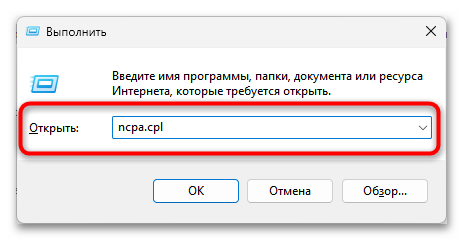
- Нажмите Win + R, введите
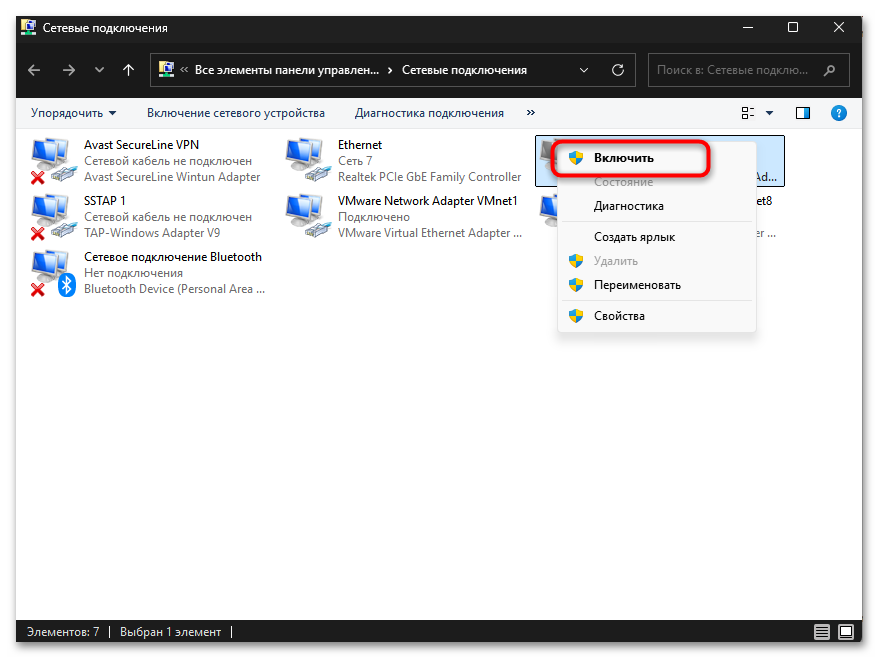
ncpa.cplи нажмите Enter, чтобы открыть окно сетевых подключений. - Найдите адаптер с именем «Hamachi» в списке доступных подключений.
- Кликните по нему правой кнопкой мыши и выберите пункт «Отключить».
- Подождите 10–15 секунд, снова кликните по адаптеру правой кнопкой и выберите «Включить».
- Перезапустите Hamachi и посмотрите, исчез ли желтый треугольник у участников сети.


Способ 3: Проверка внутренних настроек программы
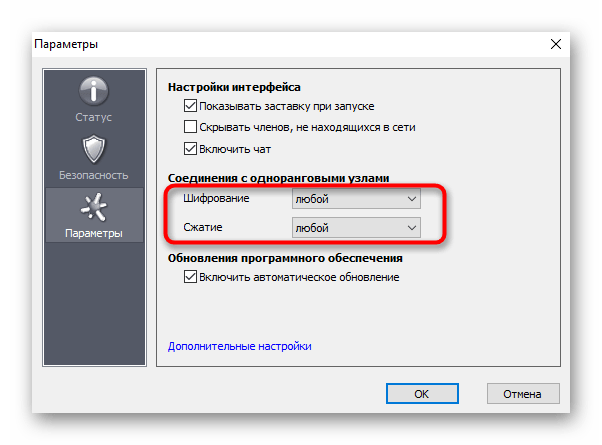
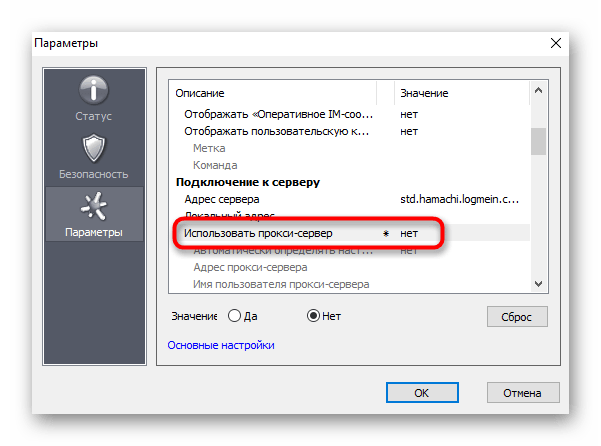
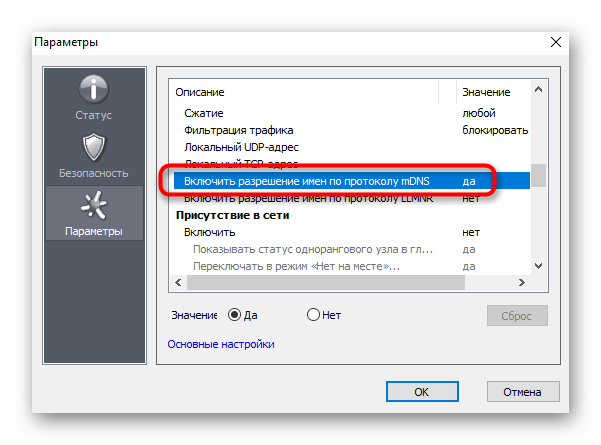
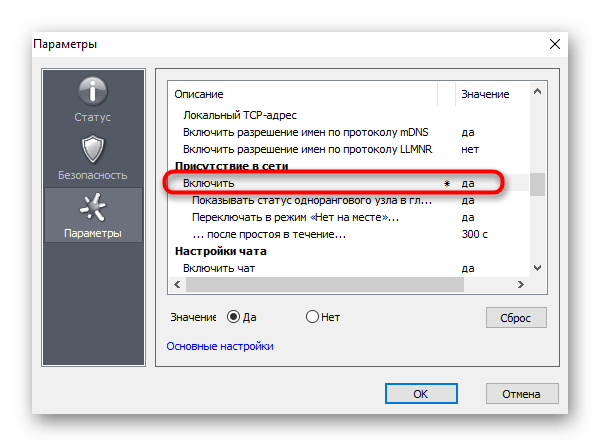
Стандартные параметры Hamachi после установки не всегда соответствуют конкретному сетевому окружению, из-за чего туннелирование блокируется еще до того, как программа успевает установить прямое соединение. Отключение шифрования, разрешение всего трафика, деактивация прокси и выбор протокола IPv4 устраняют наиболее распространенные причины ошибки на уровне самой программы. Все изменения вносятся в интерфейсе Hamachi и не затрагивают системные настройки Windows.
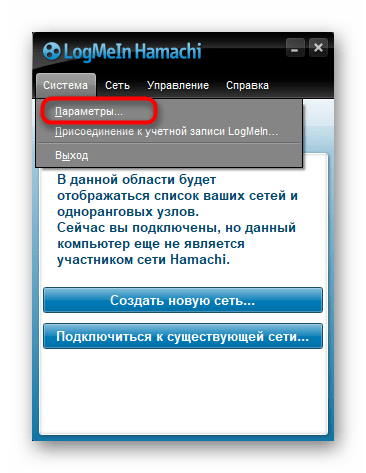
- Запустите Hamachi и в верхнем меню выберите «Система» — «Параметры».
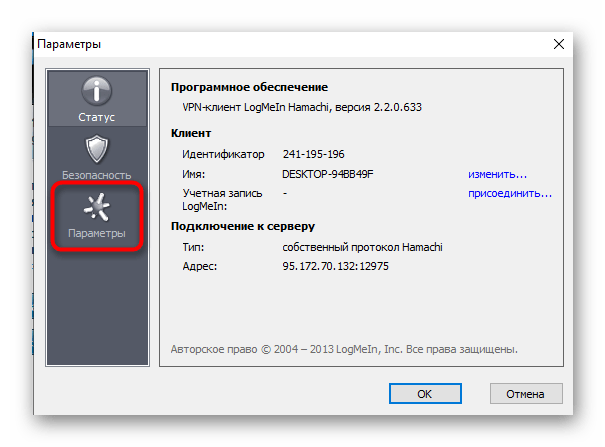
- В панели слева разверните раздел «Параметры», затем нажмите на ссылку «Дополнительные настройки».
- Найдите параметр «Шифрование» и установите значение «Отключено».
- В строке «Фильтрация трафика» выберите «Разрешить все».
- Для параметра «Использовать прокси-сервер» установите значение «Нет» либо снимите соответствующую отметку.
- Убедитесь, что параметр «Включить разрешение имен по протоколу mDNS» активирован.
- В разделе «Присутствие в сети» установите значение «Да».
- Если желтые треугольники остаются, дополнительно найдите параметр «Режим IP-протокола» и выберите «Только IPv4».
- Нажмите «Применить», закройте настройки и перезапустите программу.

Способ 4: Настройка параметров виртуального адаптера
Когда в свойствах виртуального адаптера Hamachi прописан основной шлюз или установлена слишком высокая метрика интерфейса, маршрутизация трафика внутри сети нарушается, что и провоцирует ошибку туннеля. Удаление лишнего шлюза и ручная установка метрики в значение 10 дают адаптеру Hamachi правильный приоритет среди остальных сетевых подключений компьютера. На некоторых конфигурациях метрика сбрасывается после каждой перезагрузки — в таком случае придется повторять настройку вручную.
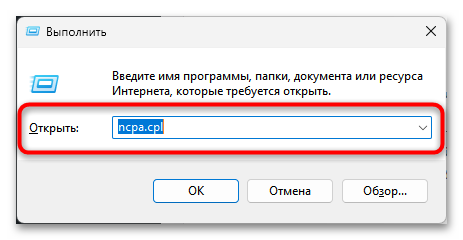
- Нажмите Win + R, введите
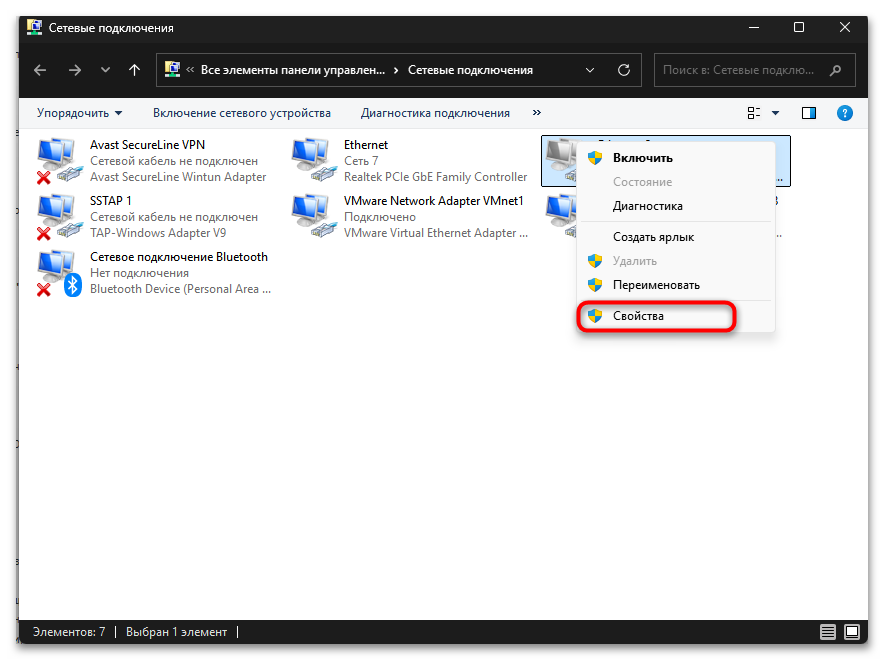
ncpa.cplи нажмите Enter. - Кликните правой кнопкой мыши по адаптеру Hamachi и выберите «Свойства».
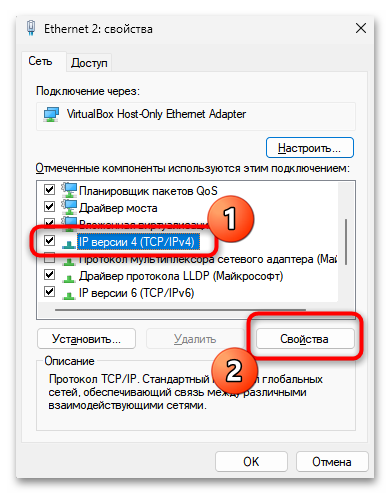
- В разделе «Сеть» выделите строку «IP версии 4 (TCP/IPv4)» и нажмите кнопку «Свойства».
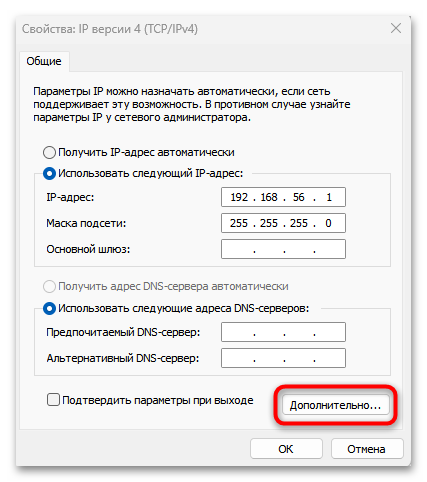
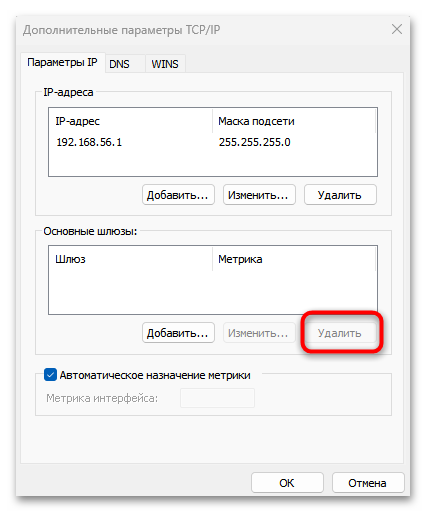
- В открывшемся окне нажмите кнопку «Дополнительно».
- В разделе «Основные шлюзы» удалите все записи, если они присутствуют, выделив каждую и нажав «Удалить».
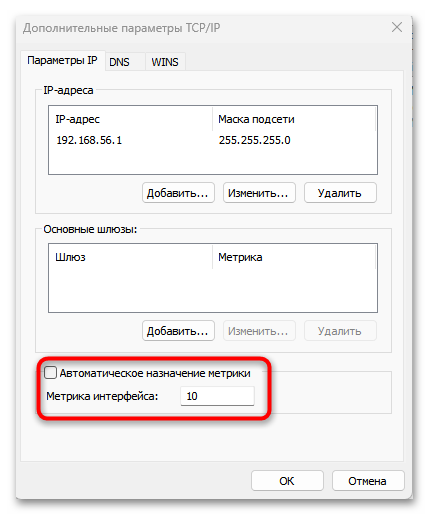
- Снимите галочку «Автоматическое назначение метрики» и введите в поле «Метрика интерфейса» значение
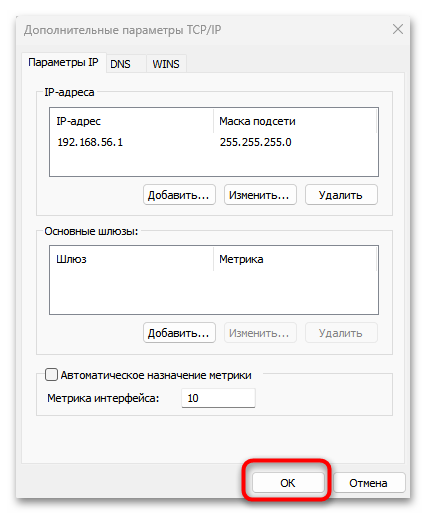
10. - Последовательно нажмите «ОК» в каждом открытом окне и перезапустите компьютер.
Способ 5: Добавление Hamachi в исключения брандмауэра и антивируса
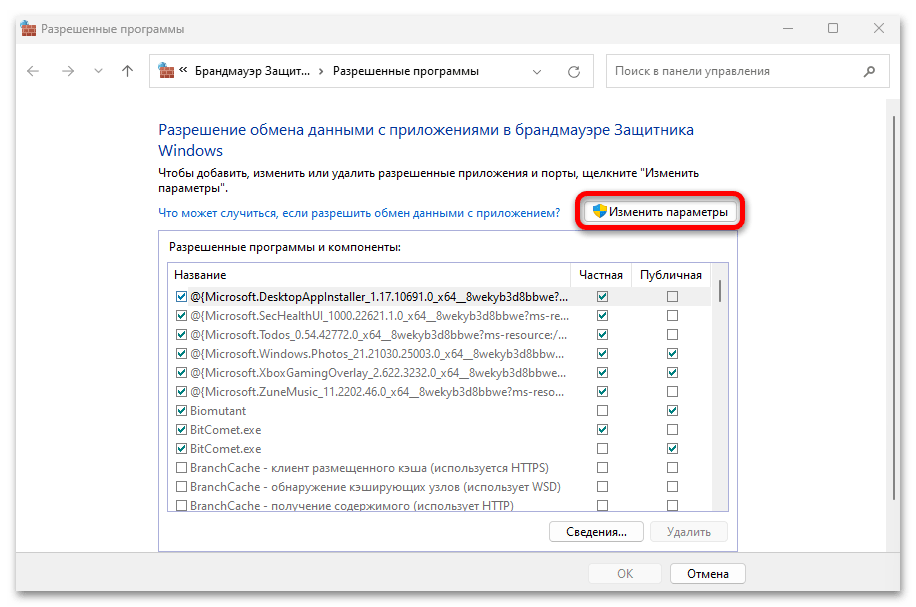
Брандмауэр Windows и сторонние защитные программы могут блокировать трафик Hamachi, воспринимая активность виртуального сетевого адаптера как подозрительную — особенно после обновлений системы, когда разрешения для ряда приложений сбрасываются. Добавление Hamachi в список исключений сетевого экрана устраняет блокировку, не снижая общий уровень защиты. Аналогичную настройку следует выполнить и в установленном антивирусе, если он ведет мониторинг сетевой активности.
Подробнее:
Добавление программ в список исключений брандмауэра Windows 11
Добавление программы в исключения антивируса
Если на компьютере установлены программы для шифрования трафика или управления виртуальными сетями, они могут конфликтовать с Hamachi, перехватывая или блокируя его соединения. В таком случае попробуйте временно отключить стороннее ПО такого рода и проверить, восстановилось ли соединение, — если проблема исчезла, добавьте Hamachi в исключения этой программы или настройте раздельную обработку трафика.
Дополнительные решения, если ничего не помогло
Если ни один из перечисленных способов не дал результата, причина может быть в менее очевидных факторах: недостаточных правах запуска, нарушении зависимых системных служб, конфликте на уровне сетевых протоколов или повреждении файлов самой программы. Следующие варианты стоит проверить поочередно, начиная с более простых.
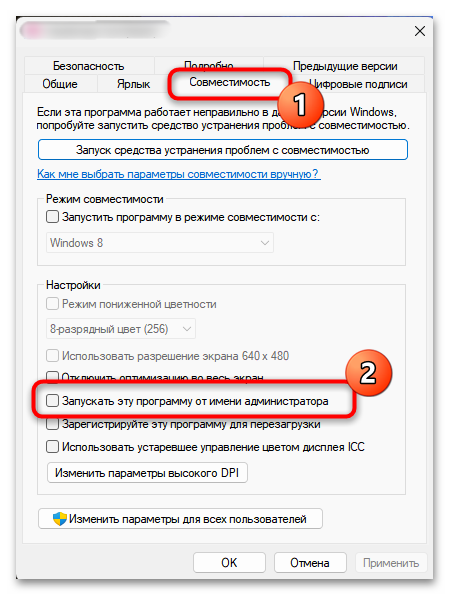
- Запуск от имени администратора. Ограниченные права запуска могут препятствовать корректной инициализации виртуального адаптера. Кликните правой кнопкой мыши по ярлыку Hamachi, выберите «Свойства», перейдите на вкладку «Совместимость» и поставьте галочку «Запускать эту программу от имени администратора», после чего нажмите «Применить».
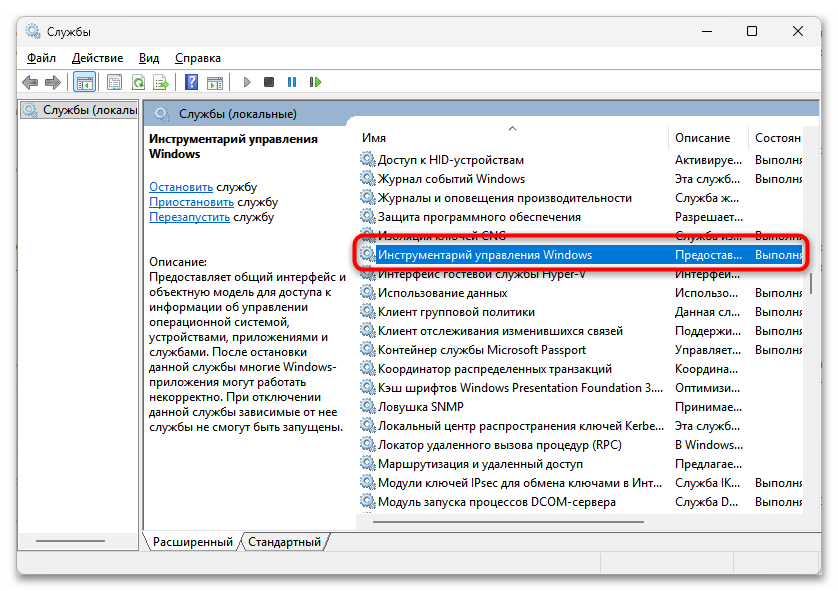
- Проверка службы Инструментарий управления Windows». Hamachi зависит от корректной работы службы WMI, и если она остановлена или работает с ошибками, туннелирование не будет функционировать. Откройте
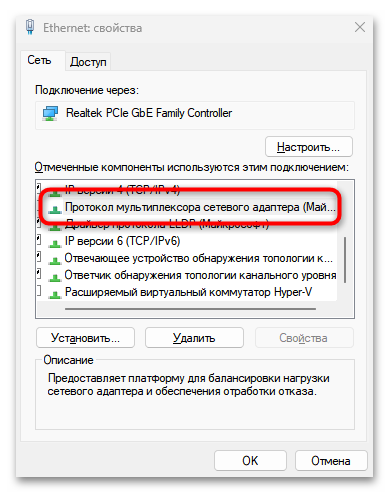
services.msc, найдите «Инструментарий управления Windows»» и убедитесь, что служба запущена, а тип запуска установлен как «Автоматически». - Отключение протокола множителя сетевых адаптеров. Протокол «Протокол мультиплексора сетевого адаптера (Майкрософт)» в свойствах основного сетевого подключения (Ethernet или Wi-Fi) иногда мешает правильной работе Hamachi. Откройте
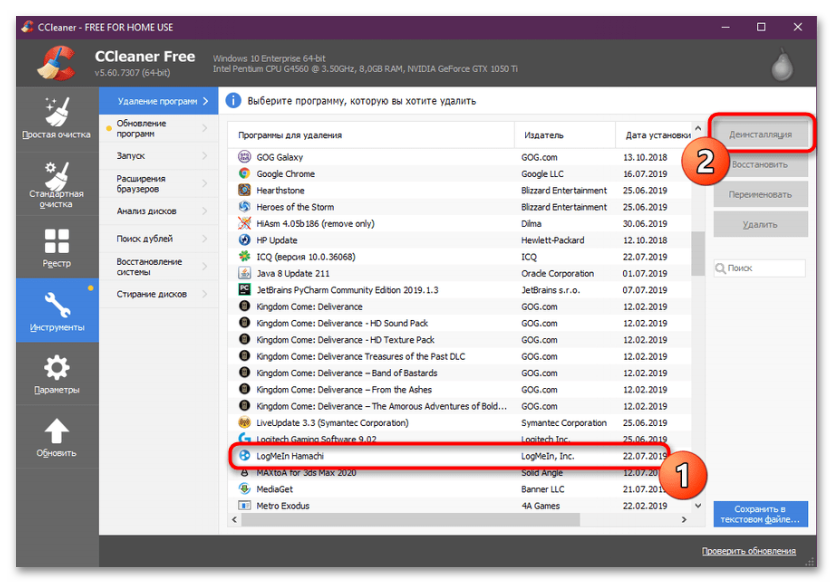
ncpa.cpl, кликните правой кнопкой по основному подключению к интернету, зайдите в «Свойства» и снимите галочку напротив указанного протокола, после чего перезапустите компьютер. - Полная переустановка программы. Если проблема сохраняется после всех проверок, причиной может быть повреждение файлов при установке или неудачном обновлении. Стандартного удаления через список программ нередко недостаточно — рекомендуется выполнить полную деинсталляцию с очисткой оставшихся файлов и записей реестра, после чего установить актуальную версию с официального сайта.
Еще есть похожие инструкции:
 Как добавлять программы в исключения антивируса
 Верстаем буклет в Фотошопе
 Скачивание торрент-файла без торрент-клиента
 Как сделать картинку круглой в PowerPoint
 Как узнать идентификатор учетной записи Epic Games
 Добавление друга в Стиме
 Почему в BlueStacks отсутствует подключение к интернету
 Установка торрент-клиента на компьютер с Windows
 Способы удаления файла «Bluestacks_nxt.sys»
 «Ваша учетная запись временно заблокирована» в Epic Games
 Оформляем возврат игры в Epic Games
 JWIZARD Cleaner — приложение для очистки Android