 lumpics.ru
Способ 1: Вставка изображения в режиме «В тексте»
По умолчанию Microsoft Word вставляет изображения в режиме «В тексте», при котором картинка ведет себя как обычный символ: она занимает место в строке, не перекрывает текст и перемещается только тогда, когда вы сами редактируете окружающий текст рядом с ней. Если у вас уже вставленное изображение с другим типом обтекания самопроизвольно меняет положение, смена режима на «В тексте» решает проблему в большинстве случаев.
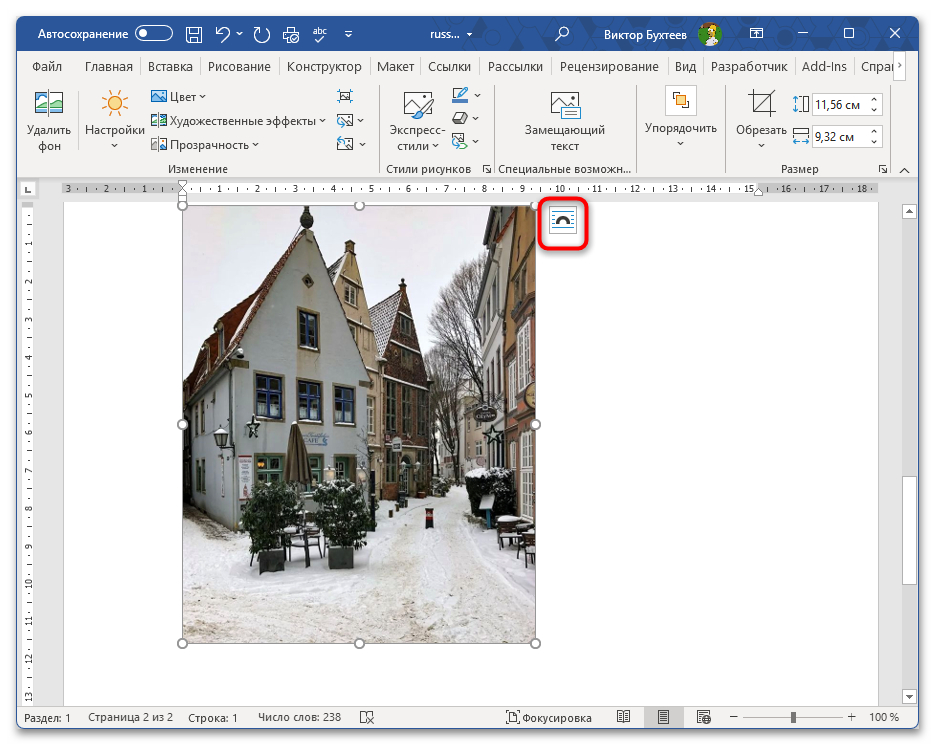
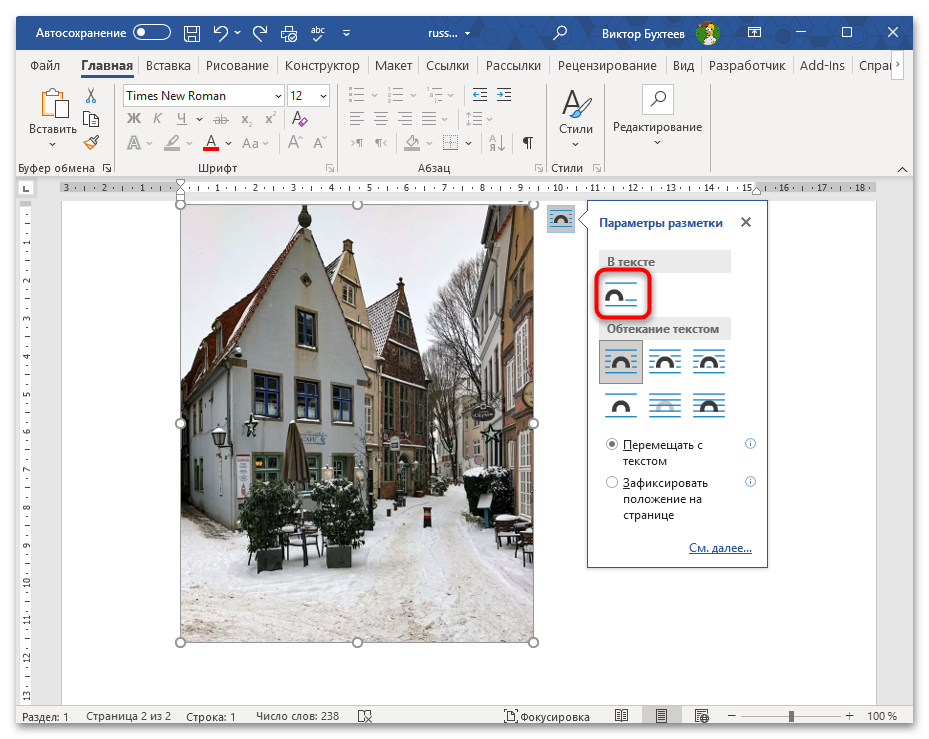
- Выделите картинку, щелкнув по ней левой кнопкой мыши, после чего рядом с ней появится небольшой значок. Нажмите на него, чтобы открыть меню «Параметры разметки».
- В открывшемся окне выберите вариант «В тексте», который отображается первым значком в верхнем ряду.
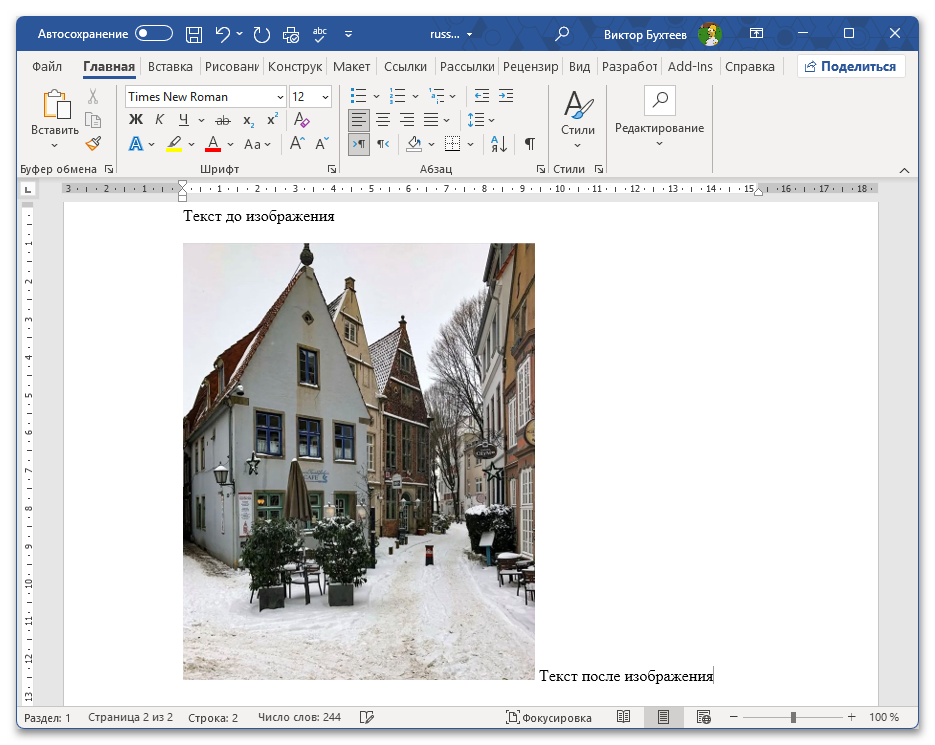
- После выбора картинка встраивается прямо в текстовую строку. Теперь ее положение привязано к конкретному месту в тексте, а не к координатам страницы, поэтому при добавлении или удалении текста выше изображение будет плавно смещаться вниз вместе с остальным содержимым абзаца, оставаясь на своем месте относительно соседних строк.
Учтите, что в режиме «В тексте» картинку нельзя перетащить мышью в произвольную точку страницы: ее можно разместить только в пределах текстового потока. Если изображение должно находиться точно в определенном месте страницы независимо от текста, воспользуйтесь следующими способами.
Способ 2: Быстрая фиксация через «Параметры разметки»
Когда изображение уже имеет какой-либо тип обтекания текстом и вы не хотите переключаться в режим «В тексте», проще всего воспользоваться командой «Зафиксировать положение на странице» прямо из меню параметров разметки. Картинка при этом останется на своих координатах, даже если текст вокруг нее изменится.
- Кликните по изображению и нажмите на уже знакомый значок, появившийся рядом с ним, чтобы вызвать «Параметры разметки».
- В нижней части открывшейся панели вы увидите два варианта: «Перемещать с текстом» и «Зафиксировать положение на странице». Отметьте второй вариант, но только при условии заранее выбранного одного из режимов обтекания текстом.
- Закройте панель щелчком в любом месте документа и проверьте результат: добавьте несколько строк текста выше картинки и убедитесь, что она осталась на месте.


Обратите внимание, что при этом настройка обтекания текстом сохраняется. Вы можете комбинировать фиксацию с любым нужным вариантом: «Вокруг рамки», «По контуру», «Сквозное» и другими.
Способ 3: Точная настройка через окно «Макет»
Для более детального управления положением изображения в Word предусмотрено диалоговое окно «Макет» с вкладкой «Положение». Здесь можно задать точные координаты картинки в сантиметрах, выбрать, относительно чего она будет позиционирована (страницы, полей, абзаца, колонки), а также отдельно управлять поведением при редактировании текста.
- Выделите картинку, затем на появившейся вкладке «Формат рисунка» в группе «Упорядочить» раскройте меню «Положение» и выберите внизу «Дополнительные параметры разметки».
- Как альтернатива, можно кликнуть по картинке правой кнопкой мыши, выбрать в контекстном меню «Обтекание текстом», затем «Дополнительные параметры разметки». Результат будет одинаковым.
- В отобразившемся окне «Макет» убедитесь, что открыта вкладка «Положение». В разделе «По горизонтали» отметьте вариант «положение» и в правом выпадающем списке выберите «Страницы». То же самое повторите в разделе «По вертикали»: отметьте «положение» или «относительное положение» и справа укажите «Страницы». При желании можно вручную задать значение в сантиметрах или процентах.
- В нижней части вкладки найдите раздел «Параметры» и убедитесь, что флажок «перемещать вместе с текстом» снят, после чего нажмите «ОК».


Задав для обоих осей привязку к странице и сняв флажок «перемещать вместе с текстом», вы гарантируете, что картинка останется на месте вне зависимости от любых изменений в тексте документа.
Способ 4: Вставка картинки в колонтитул
Если нужно разместить фоновое изображение или водяной знак, который должен отображаться на всех страницах документа и никогда не сдвигаться, удобнее всего вставить его прямо в колонтитул. Находясь в области колонтитула, картинка полностью отделена от основного текстового потока и не реагирует на какие-либо изменения содержимого документа.
- Перейдите на вкладку «Вставка» и нажмите на кнопку «Колонтитулы», затем выберите «Изменить верхний колонтитул» или щелкните дважды по верхнему либо нижнему полю страницы, чтобы войти в режим редактирования колонтитула.
- Находясь в режиме колонтитула, откройте вкладку «Вставка», нажмите «Рисунки» и выберите изображение с вашего компьютера.
- После вставки измените тип обтекания картинки на «За текстом» через «Параметры разметки», чтобы изображение отображалось позади основного текста. Затем перетащите его в нужное место страницы.
- Выйдите из режима колонтитула двойным щелчком по основному тексту или нажмите кнопку «Закрыть окно колонтитулов» на появившейся вкладке.


В обычном режиме просмотра документа изображение будет слегка затемнено, что является нормальным отображением содержимого колонтитула. На печати и в режиме чтения картинка отображается с полной яркостью. Если вам нужно отредактировать или переместить изображение, дважды щелкните по полю колонтитула, чтобы снова войти в режим его редактирования.
Способ 5: Привязка к странице через меню «Положение»
На вкладке «Формат рисунка» есть быстрый способ зафиксировать изображение в одном из девяти стандартных положений на странице без ручного ввода координат. Word автоматически рассчитает точную позицию и привяжет картинку к странице, а не к абзацу.
- Выделите картинку и откройте вкладку «Формат рисунка», после чего в группе «Упорядочить» нажмите кнопку «Положение».
- В раскрывшемся меню вы увидите раздел «Обтекание текстом» с девятью значками, соответствующими девяти возможным позициям: три по горизонтали (слева, по центру, справа) и три по вертикали (сверху, по центру, снизу). Выберите нужный вариант.
- После выбора картинка автоматически переместится в соответствующую область страницы с обтеканием текстом по умолчанию. Тип привязки при этом сразу устанавливается как «Страница», а не «Абзац», поэтому изображение не будет реагировать на изменения текста.


Если ни один из готовых вариантов вас не устраивает, выберите внизу меню пункт «Дополнительные параметры разметки», откроется уже знакомое окно «Макет», где можно настроить точные координаты вручную.
Что делать, если картинка все равно сдвигается
Иногда даже после применения фиксации изображение продолжает смещаться или пропадает при редактировании документа. Чаще всего причина кроется в конфликте настроек привязки, неверно выбранном ориентире или защите документа, которая ограничивает изменения. Ниже собраны наиболее распространенные ситуации и способы их устранения.
- Картинка прыгает при вводе текста, несмотря на фиксацию. Убедитесь, что в окне «Макет» на вкладке «Положение» для обоих разделов (по горизонтали и по вертикали) выбрана привязка именно к «Странице», а не к «Абзацу» или «Полю». Флажок «Перемещать вместе с текстом» должен быть снят.
- Рисунок исчезает с экрана после добавления текста. Скорее всего, изображение привязано к абзацу, который сместился на другую страницу. Перейдите в меню «Параметры разметки» и переключитесь на «Зафиксировать положение на странице» либо настройте привязку к «Странице» в дополнительных параметрах разметки.
- Значок якоря появляется и картинку невозможно сдвинуть. Возможно, включена защита документа. Проверьте это в меню «Рецензирование» — «Ограничить редактирование» и при необходимости снимите защиту, нажав «Отключить защиту».
- Картинка в колонтитуле отображается только на первой странице. В настройках колонтитула может быть включена опция «Особый колонтитул для первой страницы». Откройте вкладку «Колонтитулы» в режиме редактирования колонтитула и убедитесь, что данная галочка снята, или вставьте изображение в колонтитул нужной страницы отдельно.


Еще есть похожие инструкции:
 Как сделать раскрывающийся текст в Microsoft Word
 Конвертирование PDF в документ Microsoft Word
 Написание кавычек в Microsoft Word
 Способы написания знака степени в Microsoft Word
 Создаем буклет в Microsoft Word
 Меняем местами страницы в документе Microsoft Word
 Включаем автоматическую проверку орфографии в MS Word
 Как выровнять текст в таблице в Microsoft Word
 Обрезка изображения в Microsoft Word
 Предварительный просмотр документа Microsoft Word перед печатью
 Как включить или отключить отображения якоря в Microsoft Word
 Создание многоуровневого списка в MS Word



















