 lumpics.ru
ODS — формат электронных таблиц из пакета OpenDocument, который используется в LibreOffice Calc, Google Таблицах и других офисных приложениях с открытым исходным кодом. Microsoft Excel поддерживает этот формат начиная с версии 2010, поэтому в актуальных выпусках программы файлы ODS открываются без дополнительных плагинов или конвертации.
Способ 1: Базовое открытие через «Файл»
Стандартный путь через интерфейс Excel подходит в тех случаях, когда вы работаете с ODS-файлом разово и не хотите менять настройки системы. Порядок действий практически не отличается от открытия обычного xlsx, однако есть один момент, на который стоит обратить внимание при навигации по папкам.
- Запустите Excel, перейдите на вкладку «Файл» и в левом меню выберите «Открыть», после чего нажмите «Обзор».
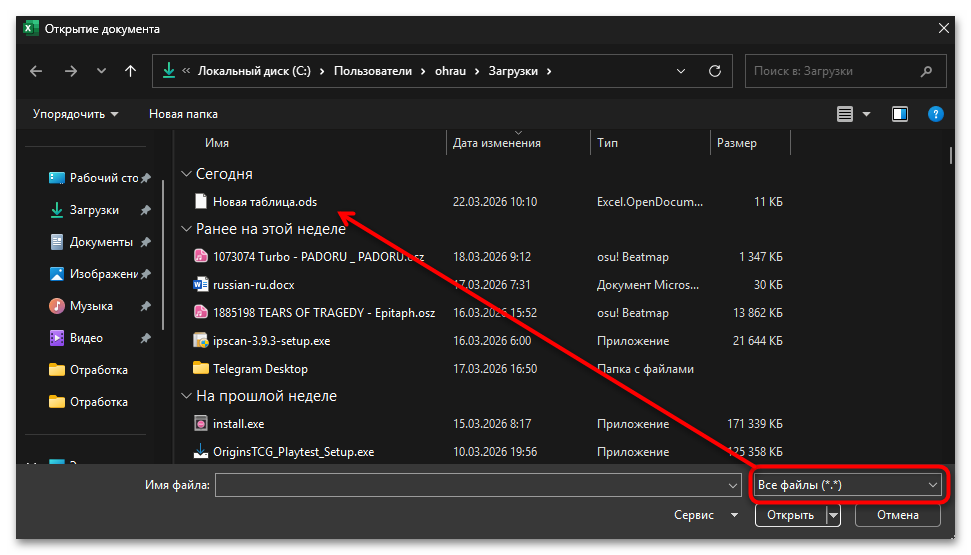
- В открывшемся диалоговом окне перейдите в папку, где хранится нужный файл. По умолчанию в поле типа файлов в нижней части окна может быть выбран вариант «Книги Excel», из-за чего ODS-файлы в списке не отображаются. Раскройте этот список и выберите «Электронная таблица OpenDocument (*.ods)» — тогда в папке появятся все файлы с нужным расширением.
- Выделите нужный файл и нажмите «Открыть». Excel загрузит содержимое таблицы и отобразит его на листе.
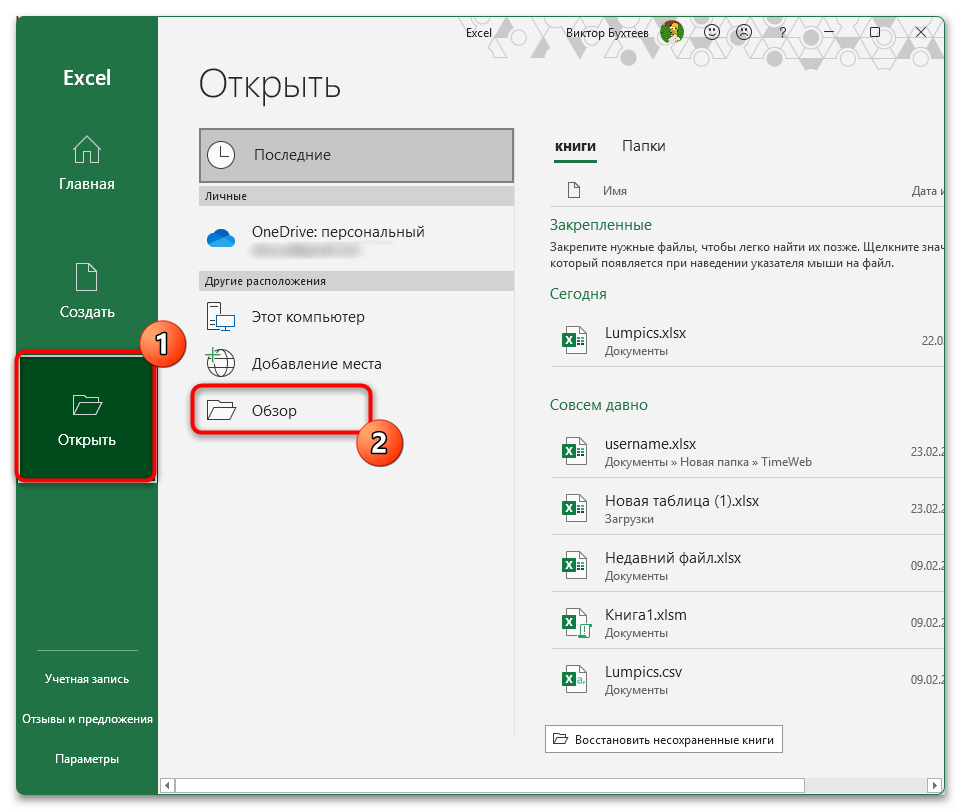
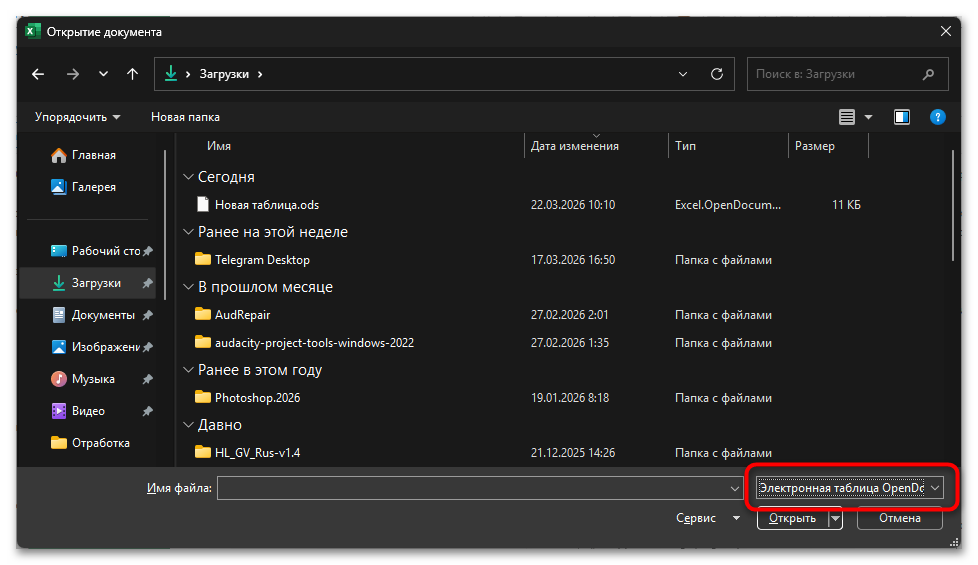
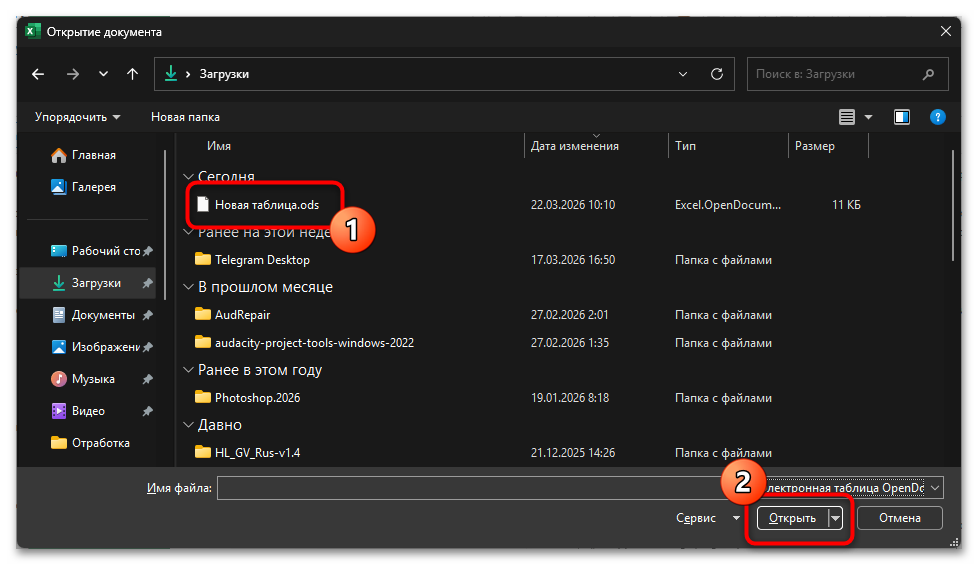
Если вы знаете точное имя файла, можно не менять тип в списке: просто введите полный путь вместе с расширением прямо в поле имени файла, и Excel откроет его независимо от выбранного фильтра.
Способ 2: Открытие через контекстное меню
Когда на компьютере установлен LibreOffice или другая программа, которая уже назначена для открытия файлов ODS по умолчанию, двойной клик по файлу запустит именно ее, а не Excel. В таком случае удобнее воспользоваться контекстным меню «Проводника».
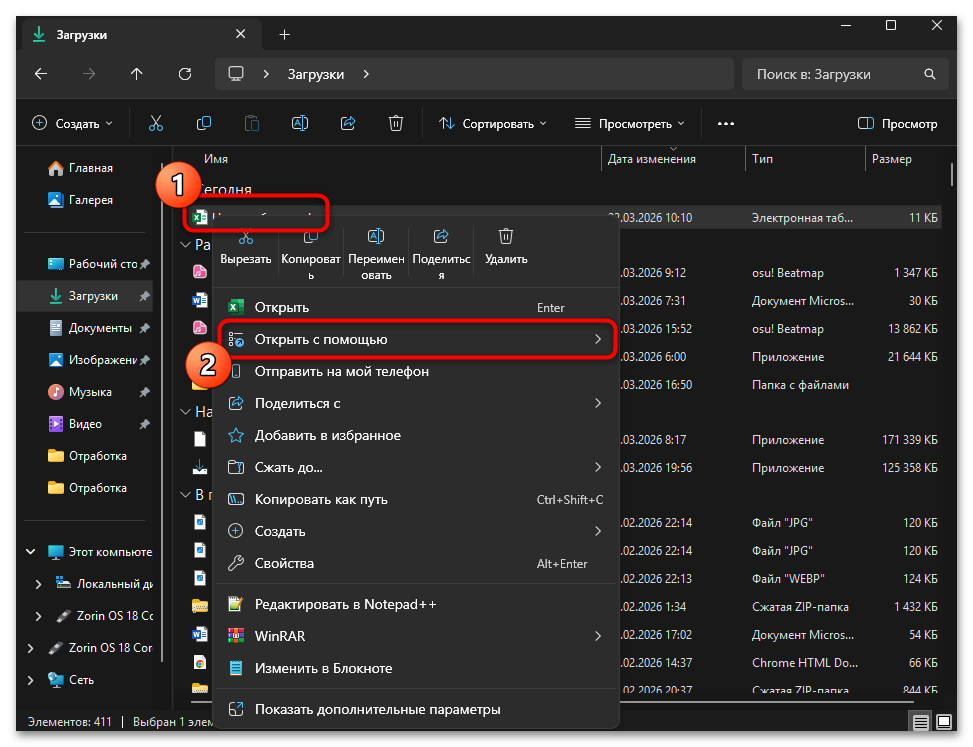
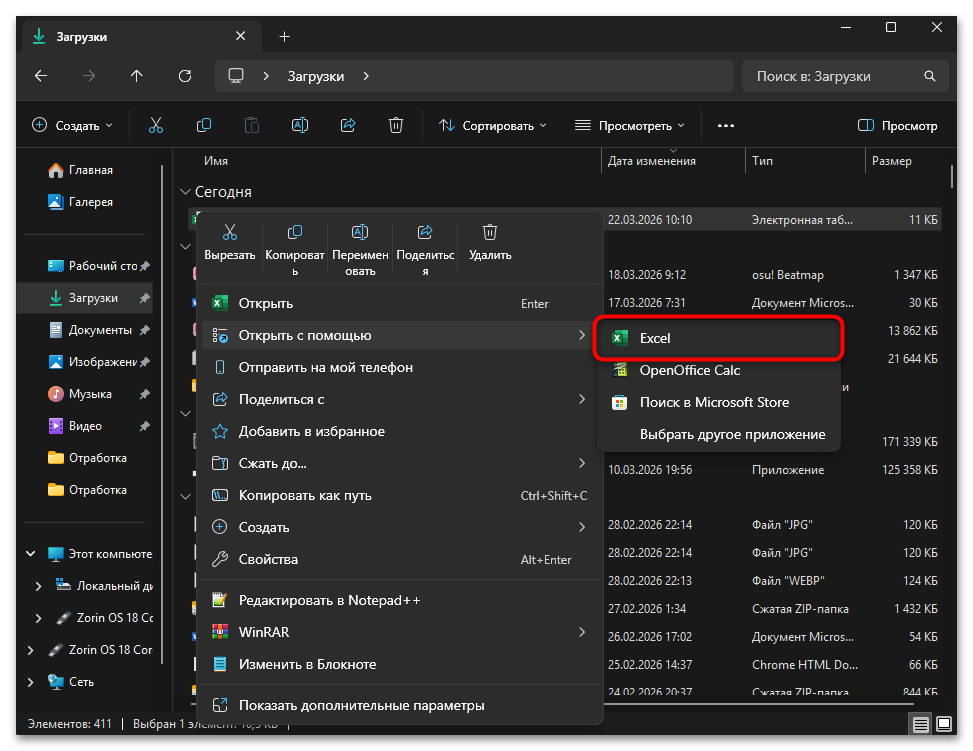
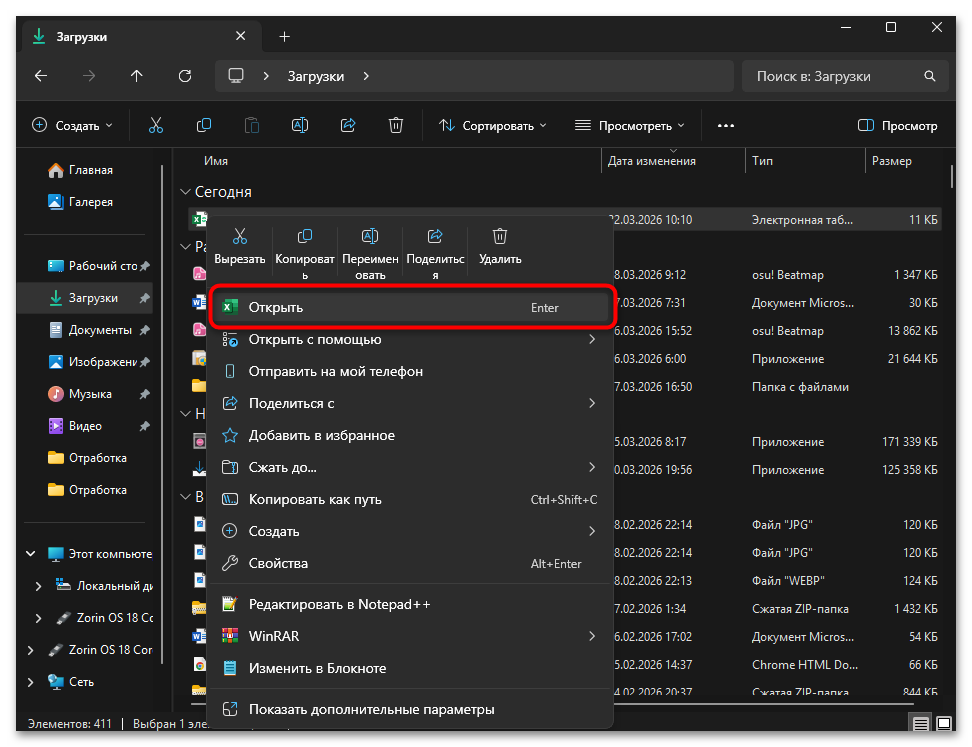
- Найдите нужный файл в «Проводнике», кликните по нему правой кнопкой мыши и в контекстном меню выберите «Открыть с помощью».
- В появившемся подменю выберите «Microsoft Excel», если он присутствует в списке, — файл сразу откроется в Excel.
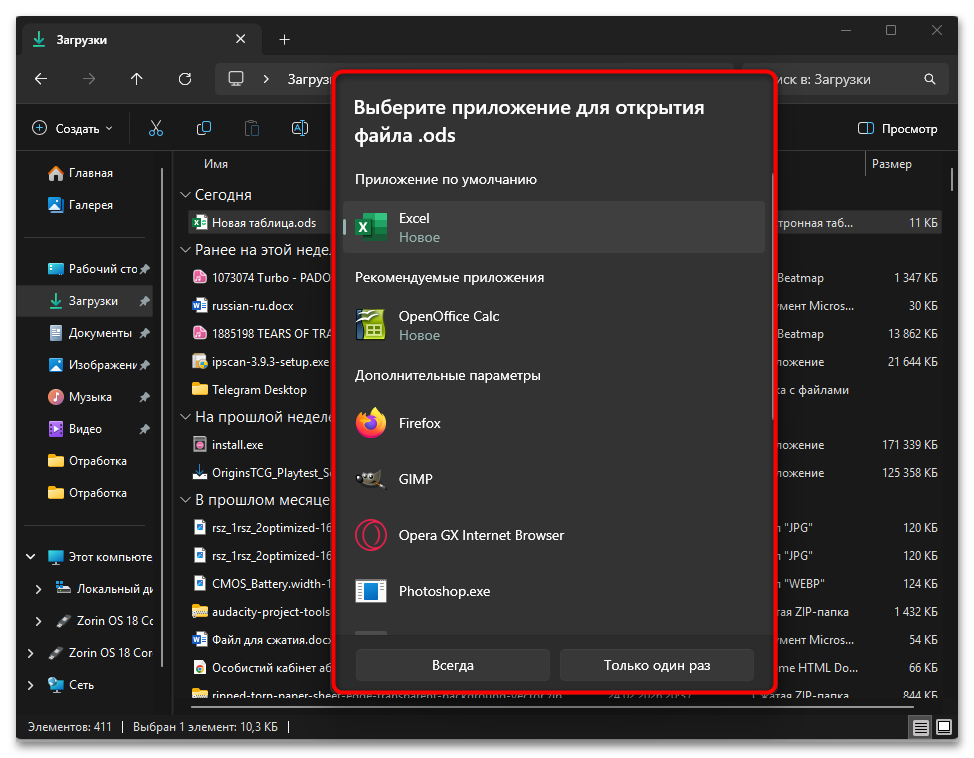
- Если Excel в подменю отсутствует, нажмите «Выбрать другое приложение». В открывшемся окне найдите «Excel» в списке предложенных программ, выделите его и нажмите «Один раз», чтобы открыть файл без изменения настроек по умолчанию.
Способ 3: Назначение Excel программой по умолчанию для файлов ODS
Если вы регулярно получаете ODS-файлы и хотите, чтобы они всегда открывались в Excel по двойному клику, имеет смысл изменить программу по умолчанию для этого расширения. В Windows 11 настройка выполняется через системные параметры.
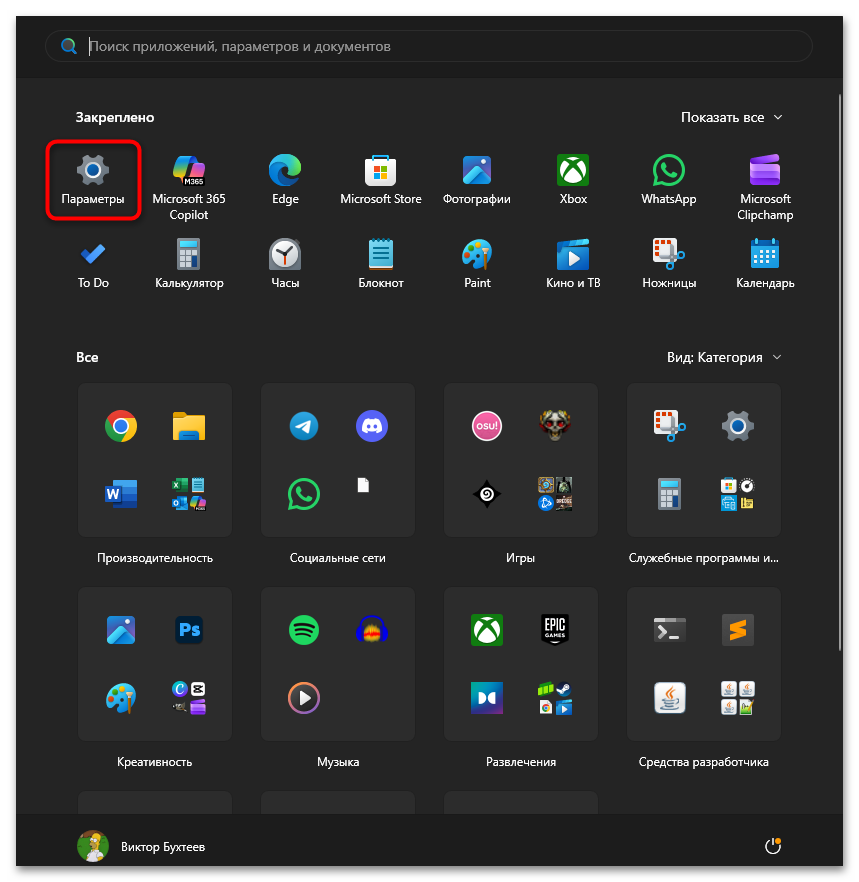
- Откройте меню «Пуск» и перейдите в «Параметры» (значок шестеренки).
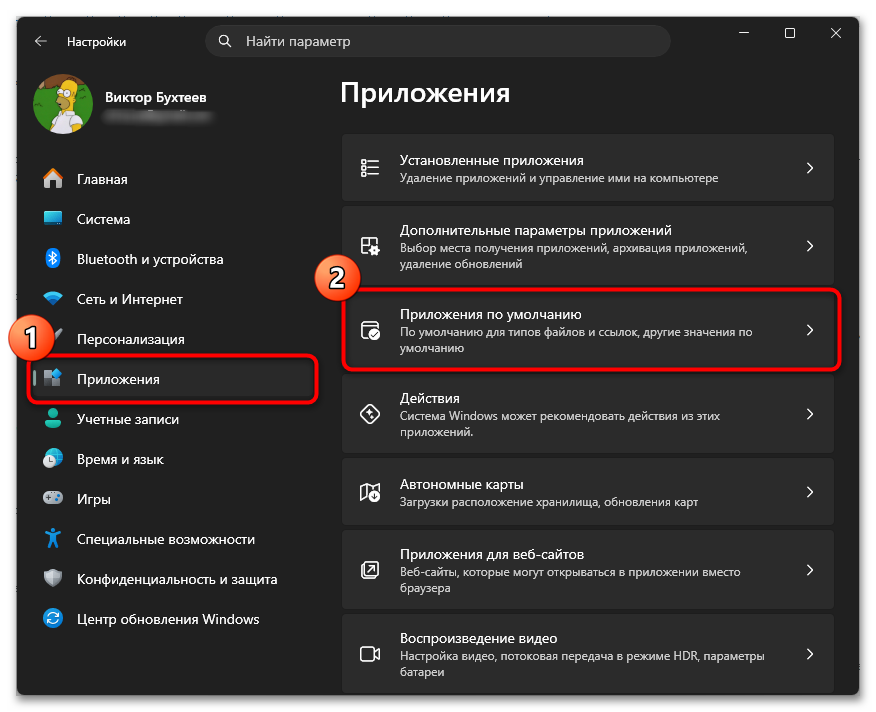
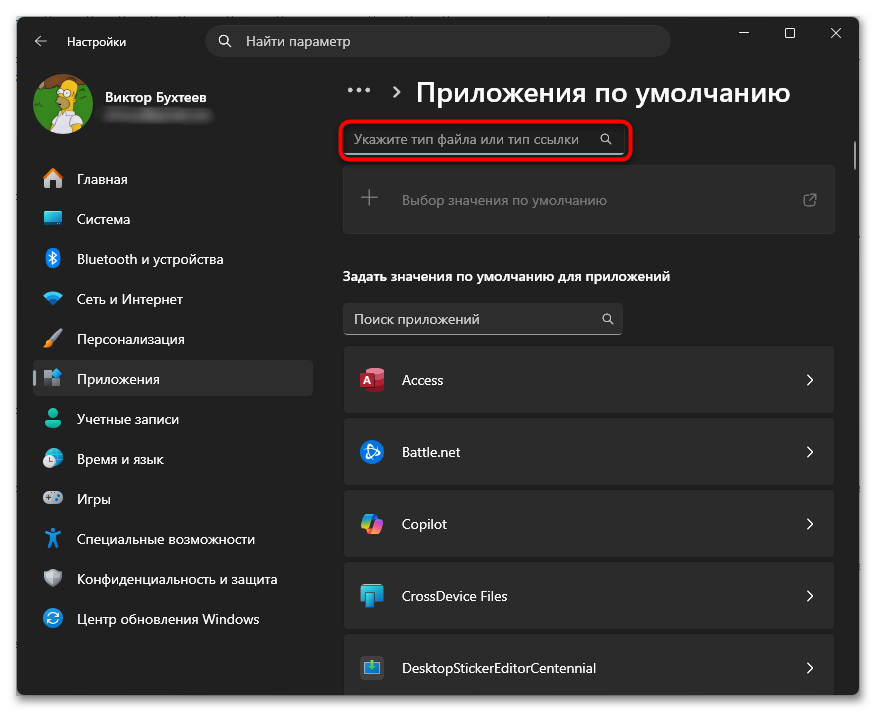
- В появившемся окне выберите раздел «Приложения» и подраздел «Приложения по умолчанию».
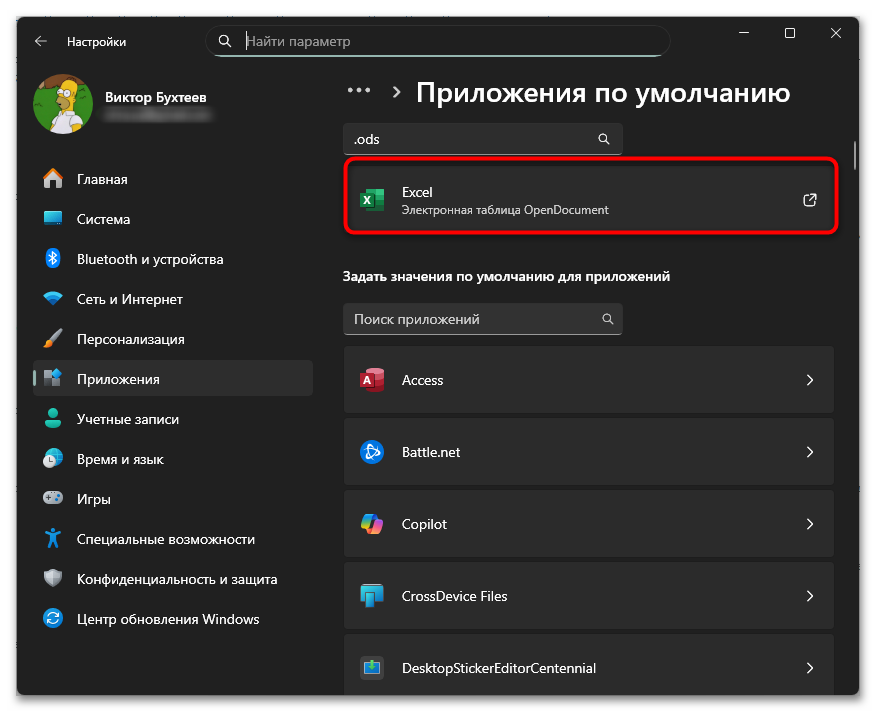
- Найдите поле поиска с подписью «Введите тип файла или тип ссылки» и введите
.ods. Система отобразит текущее назначение для этого расширения. - Нажмите на отображаемую программу (или на кнопку рядом с расширением) и в открывшемся списке выберите «Excel», после чего подтвердите выбор.
- На этом взаимодействие с настройками закончено, поэтому можно закрыть текущее окно. Теперь любой файл с расширением ODS будет открываться в Excel по двойному клику без дополнительных действий.
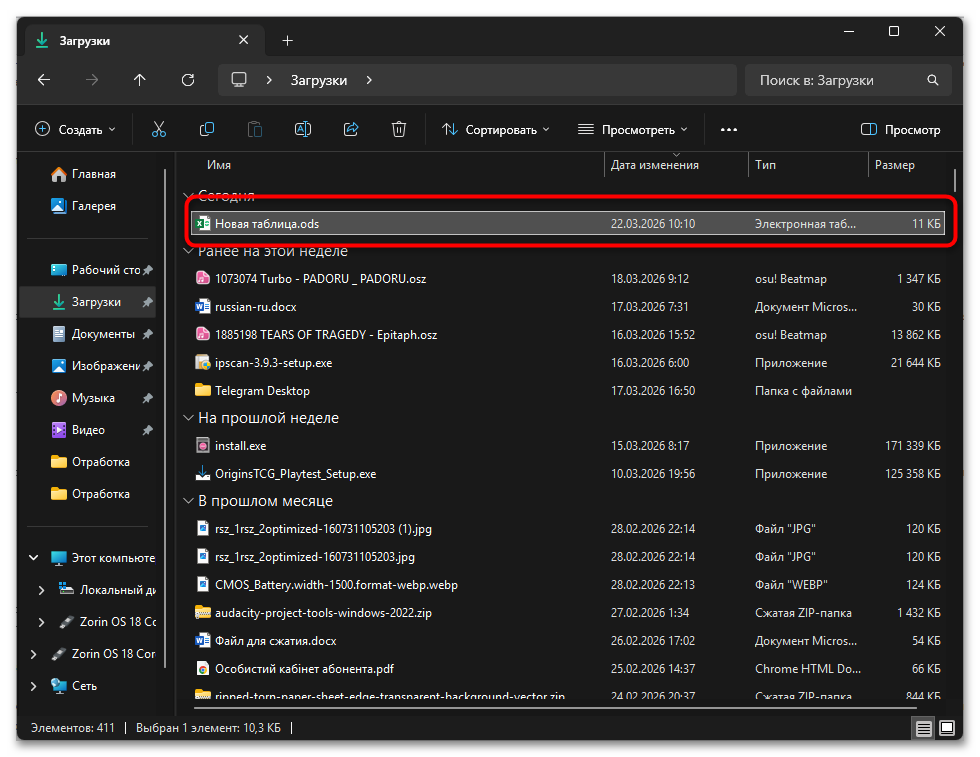
Тот же результат достигается быстрее прямо из «Проводника»: кликните правой кнопкой мыши по ODS-файлу, выберите «Открыть с помощью» — «Выбрать другое приложение», отметьте Excel в списке и нажмите «Всегда» вместо «Один раз».
Возможные проблемы при открытии ODS
Несмотря на то что Excel поддерживает формат ODS, совместимость между двумя офисными экосистемами не является полной. Часть проблем решается настройкой системы, другая связана с различиями в реализации формата и требует проверки исходного файла в LibreOffice Calc.
- Excel сообщает о восстановлении файла. При открытии некоторых ODS-файлов появляется уведомление о том, что часть данных была восстановлена. Это происходит, когда файл содержит элементы форматирования или функции, которые Excel интерпретирует иначе, чем LibreOffice. Как правило, сами данные при этом не теряются, однако сложное оформление, специфичные для LibreOffice формулы или встроенные объекты могут отображаться некорректно. Стоит сравнить итоговый вид с оригиналом, открыв файл в LibreOffice Calc.
- Файл открывается в LibreOffice, а не в Excel. Если двойной клик по файлу запускает не ту программу, воспользуйтесь Способом 3 для постоянного переназначения или Способом 2 для разового открытия через контекстное меню.
- ODS-файл не отображается в диалоговом окне открытия. Убедитесь, что в поле типа файлов выбрано «Электронная таблица OpenDocument (*.ods)» или «Все файлы», а не «Книги Excel». Если файл по-прежнему не виден, проверьте, не скрыт ли он в параметрах «Проводника».
Мы решали задачу с помощью:
Еще есть похожие инструкции:
 Как обновить сводную таблицу после изменения данных в Microsoft Excel
 Как удалить сводную таблицу в Microsoft Excel
 Как отменить умную таблицу в Microsoft Excel
 Как сместить таблицу вниз в Microsoft Excel
 Как добавить строку с ячейками в готовую таблицу Microsoft Excel
 Как сделать обычную таблицу из сводной в Microsoft Excel
 Как добавить срез в сводную таблицу Microsoft Excel
 Как сделать таблицу с разными столбцами в Excel
 Как открыть документы Microsoft Excel в разных окнах
 Как открыть редактор VBA в Microsoft Excel
 Как открыть Power Query в Excel
 Как подтянуть данные из одной таблицы в другую в Microsoft Excel










Виндовс ХР и Эксель 2003 панель Sun ODF Plugin не появилась после установки. Пришлось кликнуть нужный файл — открыть с помощью — обзор — C:\Program Files\Sun\Sun ODF Plugin for Microsoft Office 3.1\program — и выбрать значок soffice. Может кому пригодиться. Спасибо!