 lumpics.ru
Способ 1: PassWallet
Одним из наиболее распространенных приложений для открытия файлов с расширением PKPASS является PassWallet, которое помогает использовать и организовывать различные типы данных: помимо электронных пропусков и билетов, софт работает с посадочными талонами, картами лояльности, купонами от различных эмитентов (многие популярные авиакомпании, рестораны, кинотеатры, сети заправок, кафе и другими).
Обратите внимание, что для корректной работы приложения смартфон должен быть оснащен чипом NFC.
После установки приложения при открытии файла в формате PSPASS отобразится системное меню, в котором нужно выбрать приложение PassWallet, и при возможности установите его приложением по умолчанию, чтобы в дальнейшем цифровые билеты или пропуска автоматически открывались через этот софт.
Еще можно вручную добавить карточку из локального хранилища смартфона (если файл PKPASS сохранен во внутреннюю или внешнюю память):
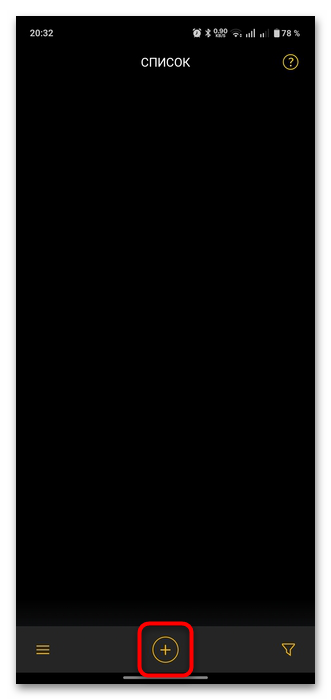
- Запустите приложение и нажмите на кнопку в виде плюса, которая располагается внизу.
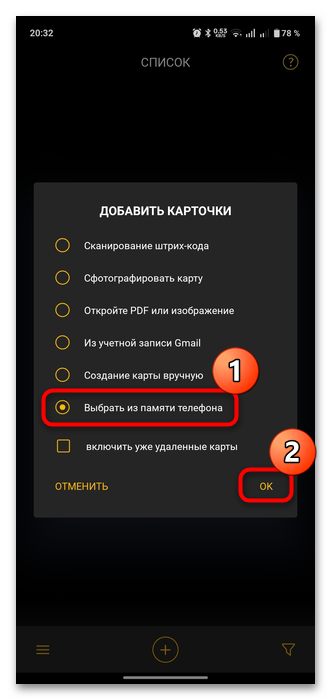
- Отметьте пункт «Выбрать из памяти телефона», затем нажмите на кнопку «ОК».
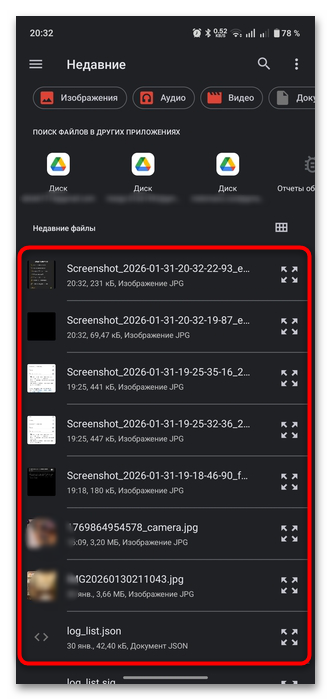
- Далее откроется файловый менеджер, через который следует указать путь к нужному файлу.
После выполненных действий электронный пропуск или билет будет открыт в приложении. Он там будет храниться, поэтому к нему можно вернуться в любой момент.
Способ 2: PassAndroid (Passbook Viewer)
Приложение PassAndroid (Passbook Viewer) позволяет просматривать файлы в формате PKPASS. Оно поддерживает штрих-коды QR, AZTEC и PDF417 и работает с различными типами карточек, например, посадочными талонами на рейс, купонами на бесплатный кофе, дисконтными картами или билетами в кинотеатр. Карточки сохраняются и используются в автономном режиме, и в каждой из них может содержаться детальное описание, время события или место.
- Перейдите по ссылке выше и установите приложение на устройство. После запуска нажмите на кнопку добавления новой карточки (значок в виде плюса в правом нижнем углу).
- В появившемся меню выберите «Open File», чтобы получить доступ к файловому менеджеру и указать через него путь к определенному файлу.


Также софт позволяет отыскать все файлы с расширением PKPASS автоматически. Для этого в меню выберите «Искать карточки на этом устройстве», после чего отобразится список всех найденных элементов.
Способ 3: Google Pay
Google Pay – это многофункциональное приложение для устройств на базе Android, которое позволяет хранить электронные пропуска, билеты, карты лояльности, платежные карты и много другое в одном месте. Софт поддерживает бесконтактные платежи, что упрощает оплату в магазинах или общественном транспорте.
- После установки приложения потребуется авторизоваться с помощью аккаунта Google или создать новую учетную запись, затем войти с ее данными. Нажмите на кнопку «Начало работы» на приветственном экране, а потом тапните по кнопке «Добавить».
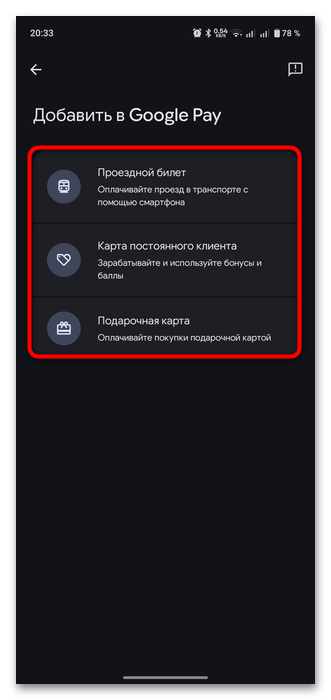
- Выберите тип карточки, которую нужно добавить. После потребуется выбрать организацию или компанию, талон или билет которой будет использоваться. Теперь можно либо отсканировать QR-код, либо ввести данные вручную. В некоторых случаях есть возможность открыть сохраненный файл на устройстве.

Способ 4: WalletPasses (Passbook Wallet)
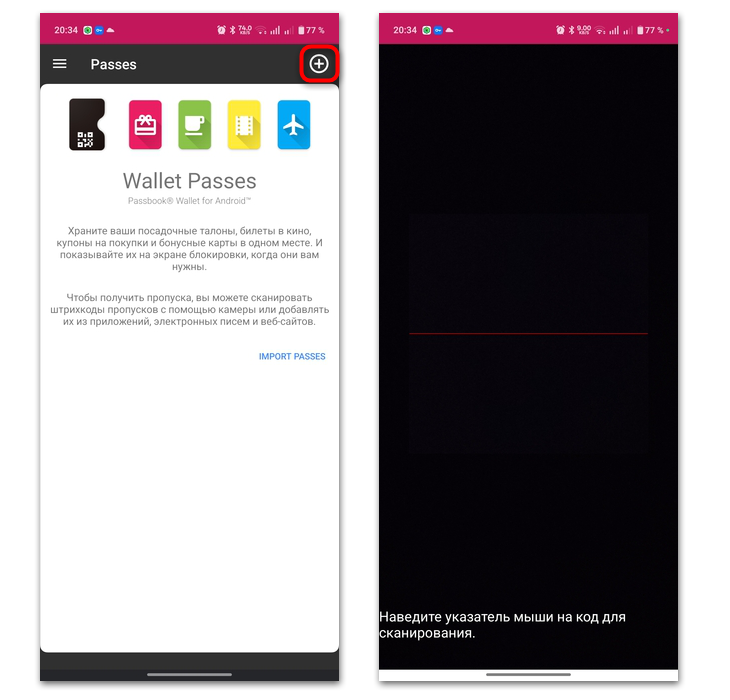
Еще одно приложение для Android, которое работает с файлами формата PKPASS, — это WalletPasses (Passbook Wallet). Оно позволяет управлять талонами, билетами в кино, купонами, картами лояльности и другими элементами. Обновление пропусков осуществляется автоматически в режиме реального времени, а об изменениях сообщит уведомление. Предусматривается встроенный сканер, который упрощает добавление карточек в приложение.
- Приложение автоматически сканирует хранилище устройства на наличие цифровых подпусков в формате PKPASS. Установите и запустите софт, затем нажмите на кнопку «Import passes» и дождитесь окончания поиска.
- Если же нужно вручную добавить карточку, отсканировав ее QR-код, тапните по кнопке с плюсом, расположенной в верхнем правом углу.

Способ 5: PassesWallet
Мобильное приложение PassesWallet предназначено для хранения и управления картами лояльности, билетами, посадочными талонами и другими цифровыми пропусками. Есть возможность сохранить неограниченное количество карточек разных типов, а способов добавления новых элементов предусматривается несколько: выбор локального файла или ссылки, сканирование QR-кода или штрих-кода, импорт из облачного хранилища (поддерживается работа с облаками Google Drive и Dropbox).
Способов добавления карточки в PassesWallet предусматривается несколько, но добавить из интерфейса приложения их можно только с помощью сканирования QR-кода или штрих-кода. Чтобы добавить карту в приложение, достаточно открыть ее в программе (например, в файловом менеджере), в почтовом клиенте или нажать на ссылку, которая ведет к карточке. Если же нужно отсканировать код, нажмите на кнопку в виде карты и плюса вверху.

Способ 6: Wallet Pass: Manage PKPASS
С помощью приложения Wallet Pass: Manage PKPASS можно хранить данные, которые содержатся в файлах PKPASS, в одном месте, например, посадочные талоны, билеты, купоны и цифровые пропуска. Предусматривается несколько вариантов импорта: сканирование QR-кодов, ручное добавление данных карты или загрузка файлов, которые есть на устройстве или внешнем накопителе.
- Перейдите по ссылке выше и установите приложение на устройство. После запуска нажмите на кнопку «Добавить» вверху.
- После потребуется дать разрешение на использование камеры, поскольку по умолчанию откроется сканер. Если PKPASS хранится на устройстве, нажмите на кнопку «Импортировать с устройства (файл .pkpass)». Укажите путь к файлу через открывшийся файловый менеджер.


Еще есть похожие инструкции:
 Как поставить напоминание на Android-смартфон
 Как открыть RAR-файл на устройстве Android
 Как добавить ярлык сайта на рабочий Android-устройства
 Как посмотреть подключенные устройства к телефону с Android
 Отключаем автоответчик на Android-устройстве
 Что делать, если SIM-карта заполнена на Android-устройстве
 Что делать, если не сохраняются контакты в памяти телефона Android
 Как установить обои на устройстве Android
 Что делать, если не работает Bluetooth на телефоне с Android
 Как убрать звук из видео на телефоне на Android
 Почему телефон с Android быстро разряжается и быстро заряжается
 Как установить GetContact на Android-устройство
























Автор статьи: Маргарита | Обновлено: