lumpics.ru
Способ 1: Автоматическое восстановление при запуске Word
При некорректном завершении работы в Microsoft Word программа автоматически создает файлы автовосстановления с расширением ASD, которые сохраняют текущее состояние документа на момент последнего автосохранения. Эти файлы предназначены для восстановления данных после сбоев системы, отключения питания или аварийного закрытия приложения, поэтому они остаются доступными после перезапуска программы. При следующем открытии Word автоматически обнаруживает такие файлы и предлагает их восстановить без необходимости ручного поиска.
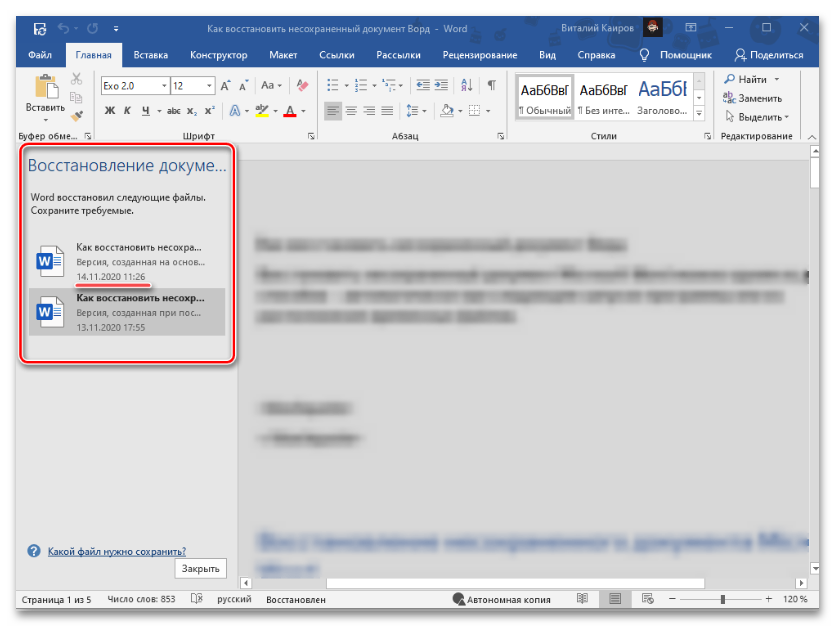
- Запустите Microsoft Word после сбоя или аварийного завершения работы программы. При обнаружении файлов автовосстановления Word автоматически откроет панель «Восстановление документов» в левой части окна.
- В панели «Восстановление документов» отобразятся все найденные файлы с пометками «[Исходный]» или «[Восстановленный]», где исходный файл представляет последнюю сохраненную вручную версию, а восстановленный содержит изменения из автосохранения.
- Нажмите на нужный файл в списке восстановления, чтобы открыть его для предварительного просмотра. Вы можете поочередно открывать разные версии для сравнения содержимого и выбора наиболее полной версии документа.
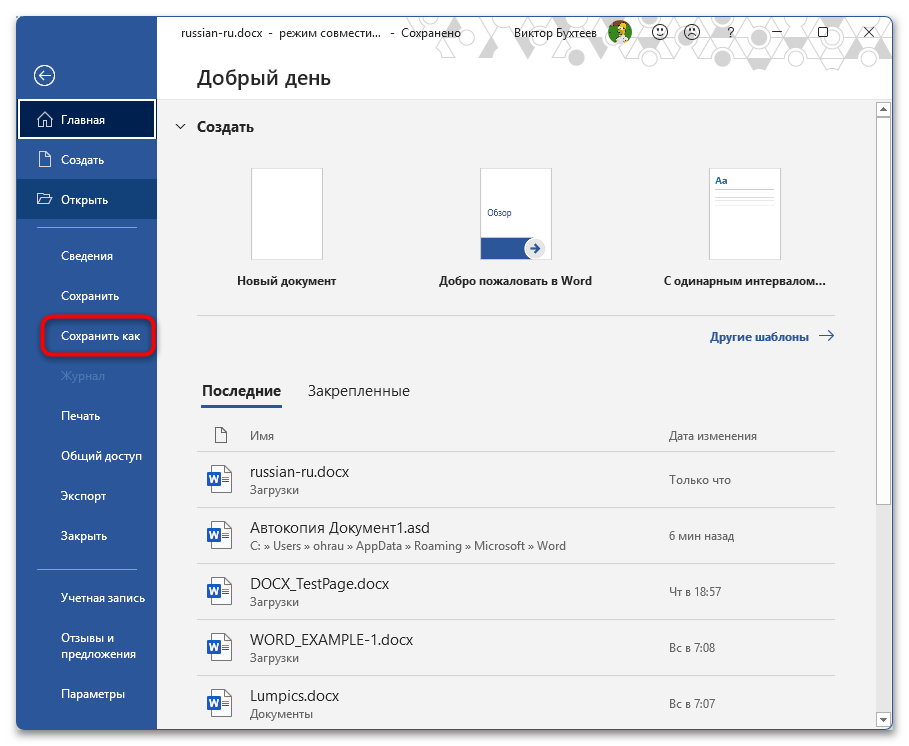
- После выбора нужной версии перейдите в меню «Файл» — «Сохранить как», затем укажите расположение и имя для документа. При сохранении файл автоматически преобразуется из формата ASD в стандартный формат DOCX.
- Обратите внимание, что после успешного сохранения документа соответствующий файл ASD будет автоматически удален из системы, поэтому важно сразу сохранить все необходимые версии.
Способ 2: Восстановление через меню «Последние»
Word сохраняет копии несохраненных документов в специальной папке UnsavedFiles, откуда их можно восстановить даже спустя некоторое время после закрытия программы. Данная функция работает независимо от того, был ли файл когда-либо сохранен на диск — программа создает резервные копии всех документов, с которыми вы работали. Воспользуйтесь следующими инструкциями для доступа к этим файлам через встроенный интерфейс Word.
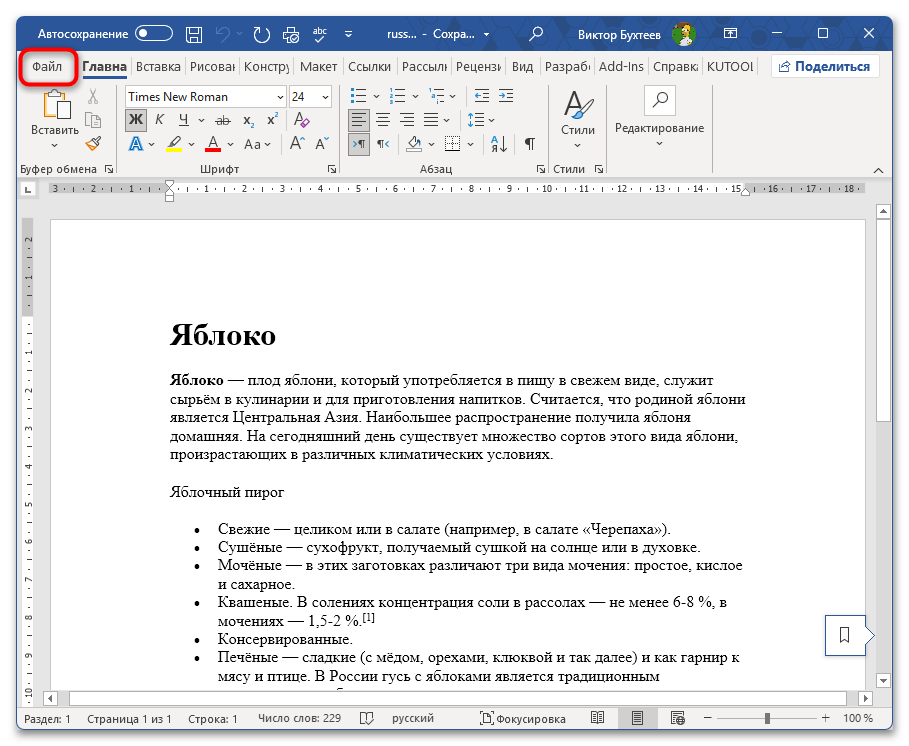
- Откройте Microsoft Word и перейдите в меню «Файл» в левом верхнем углу окна программы.
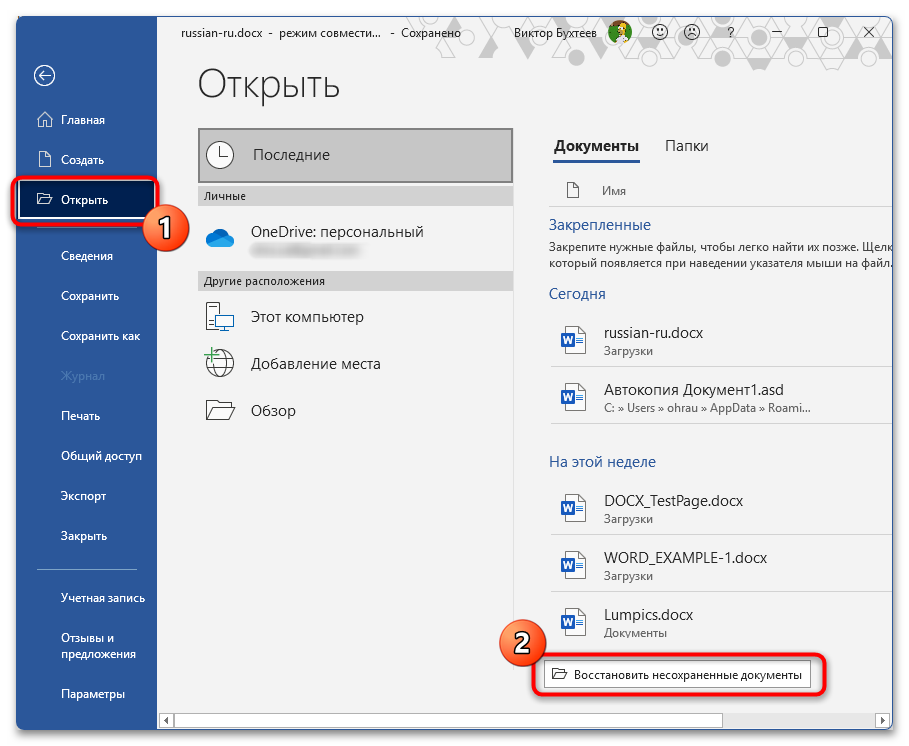
- В открывшемся меню выберите раздел «Открыть», пролистайте список до самого низа и найдите кнопку «Восстановить несохраненные документы», которая располагается под списком недавних файлов.
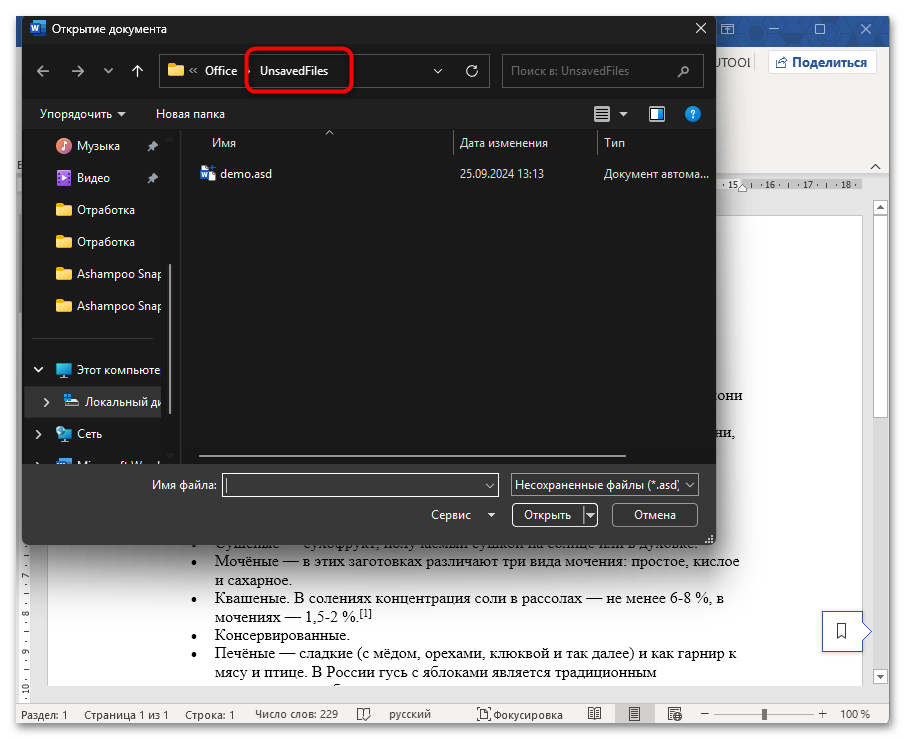
- После нажатия на кнопку откроется окно проводника с папкой UnsavedFiles, в которой хранятся все автоматически сохраненные копии документов. Файлы могут иметь как расширение ASD, так и временные имена с датой создания.
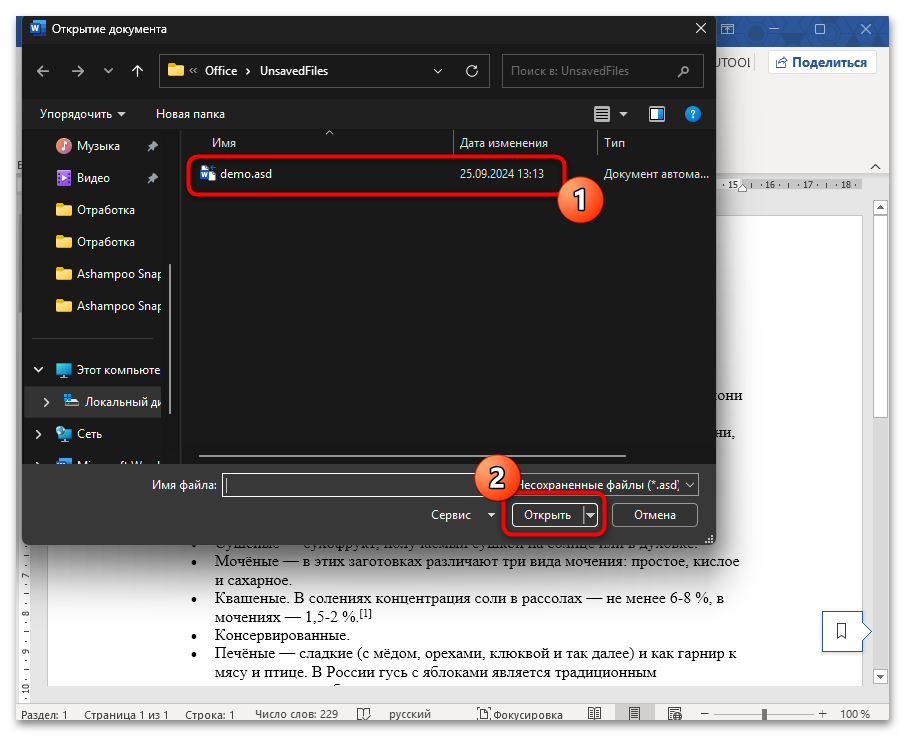
- Выберите нужный файл из списка и нажмите «Открыть». Документ откроется в режиме только для чтения с предложением сохранить его в обычном формате.
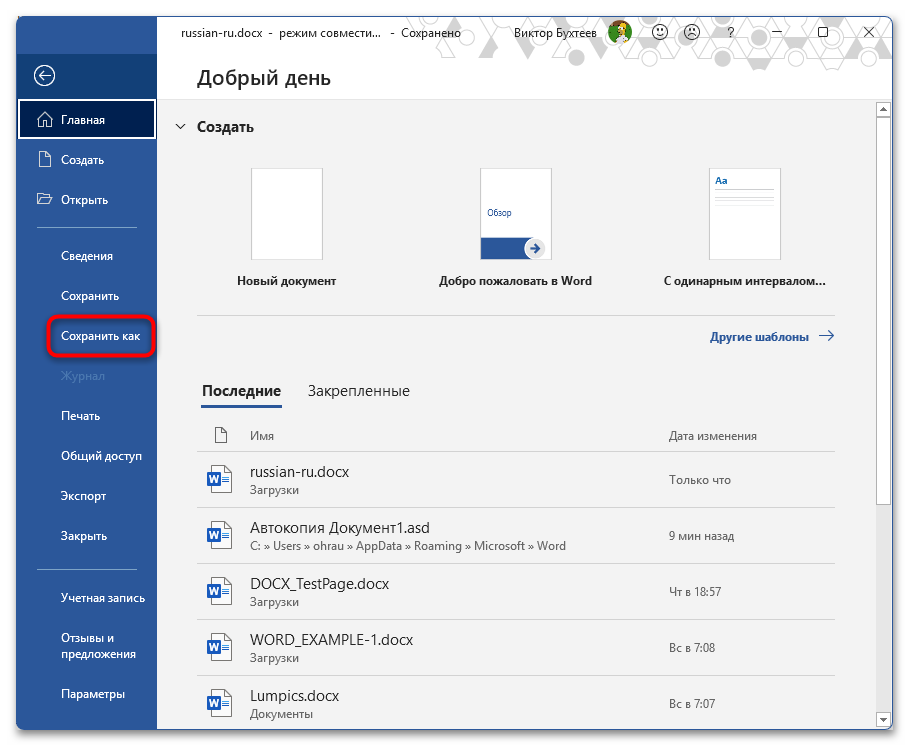
- Сразу после открытия используйте команду «Сохранить как» для преобразования восстановленного документа в формат DOCX и сохранения в нужном расположении.
Способ 3: Использование функции «Управление документом»
Альтернативный доступ к файлам автовосстановления предоставляет функция управления версиями документов, которая отображает все доступные резервные копии текущего или ранее открытого файла. Метод пригодится в ситуациях, когда вы помните примерное название документа или работали с конкретным файлом, который требует восстановления предыдущей версии. В отличие от предыдущего способа, здесь можно получить доступ к версиям конкретного документа без просмотра всех автосохранений.
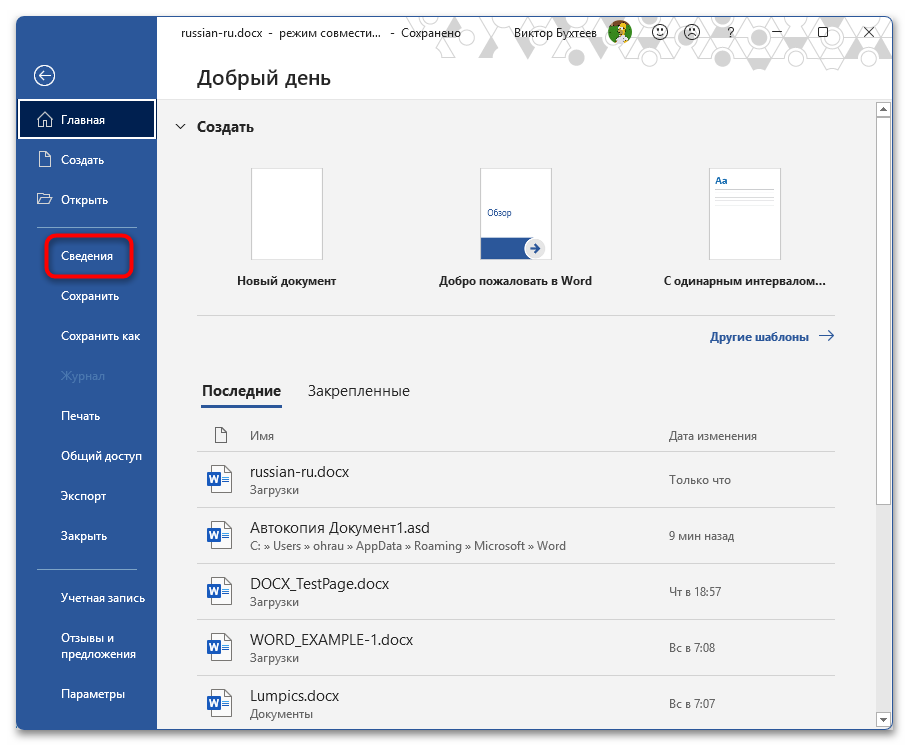
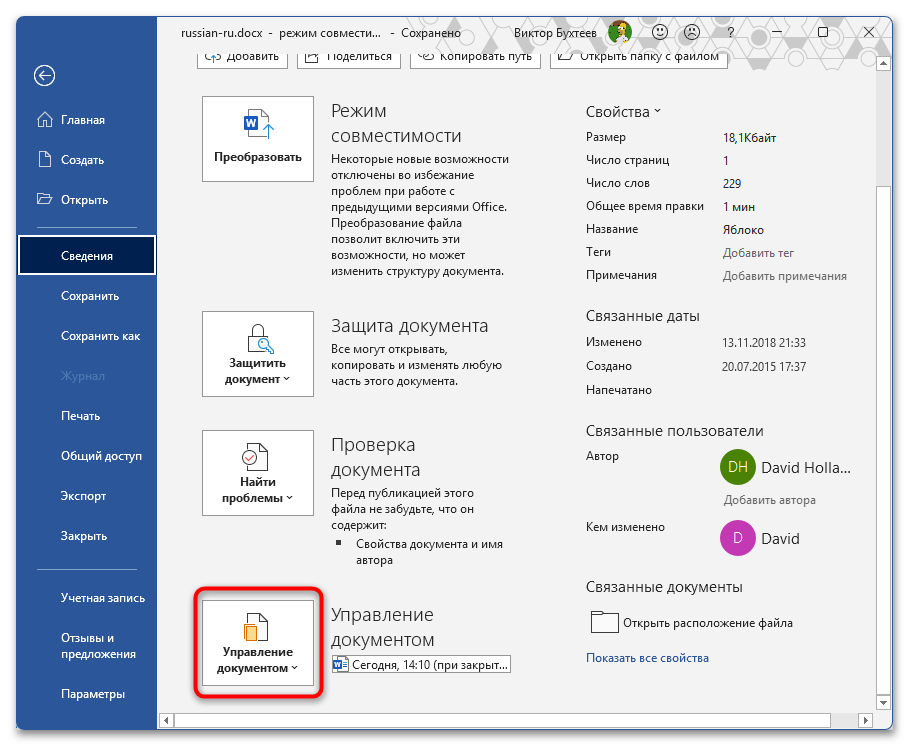
- Запустите Word и перейдите на вкладку «Файл», затем выберите раздел «Сведения» в левой панели меню.
- Найдите кнопку «Управление документом» в центральной части экрана, где отображается информация о текущем файле.
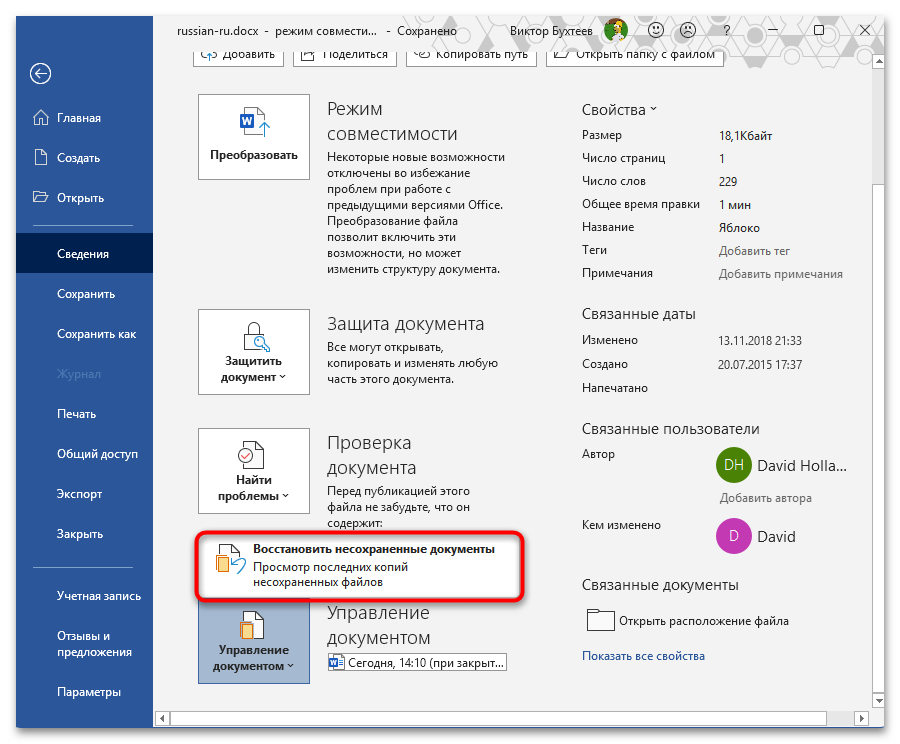
- Разверните выпадающее меню «Управление документом» и выберите пункт «Восстановить несохраненные документы». Откроется окно с доступными для восстановления файлами.
- В открывшейся папке будут отображены файлы автовосстановления с временными метками их создания, что позволяет определить наиболее актуальную версию документа.
- Выберите требуемый файл и откройте его, после чего немедленно сохраните документ через «Файл» — «Сохранить как» для преобразования в стандартный формат.

Способ 4: Ручное открытие файла ASD
Прямое открытие файлов автовосстановления требуется в случаях, когда автоматические механизмы Word не обнаруживают нужные файлы или когда необходимо открыть ASD из нестандартного расположения. Файлы автовосстановления по умолчанию хранятся в скрытой системной папке C:\Users\[Имя_пользователя]\AppData\Roaming\Microsoft\Word\, откуда их можно открыть вручную, указав правильный тип файлов в диалоговом окне. Учтите, что простой двойной клик по ASD файлу не работает — Word выдаст сообщение об ошибке формата.
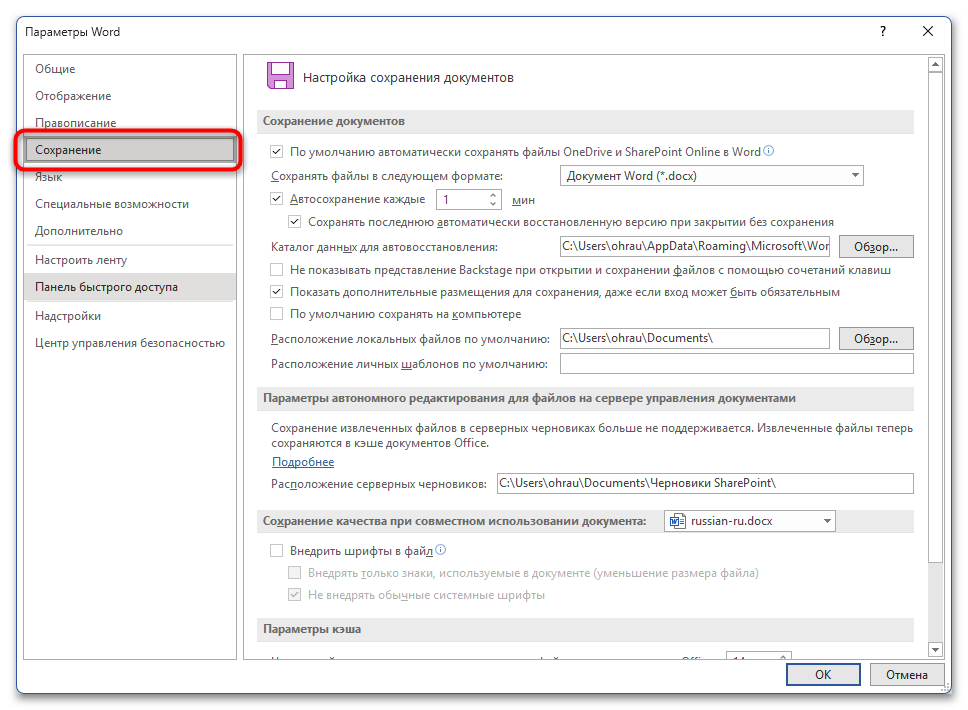
- Сначала определите расположение файлов автовосстановления на вашем компьютере. Откройте Word и перейдите в «Файл» — «Параметры» — «Сохранение».
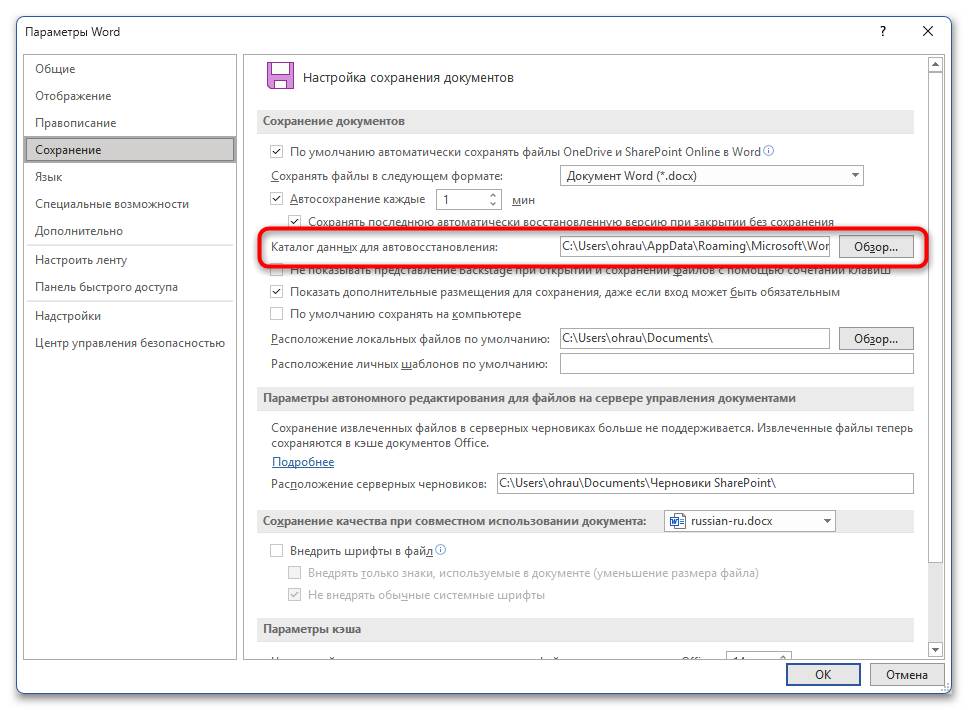
- В разделе параметров сохранения найдите поле «Каталог данных для автовосстановления» и скопируйте указанный там путь. По умолчанию это
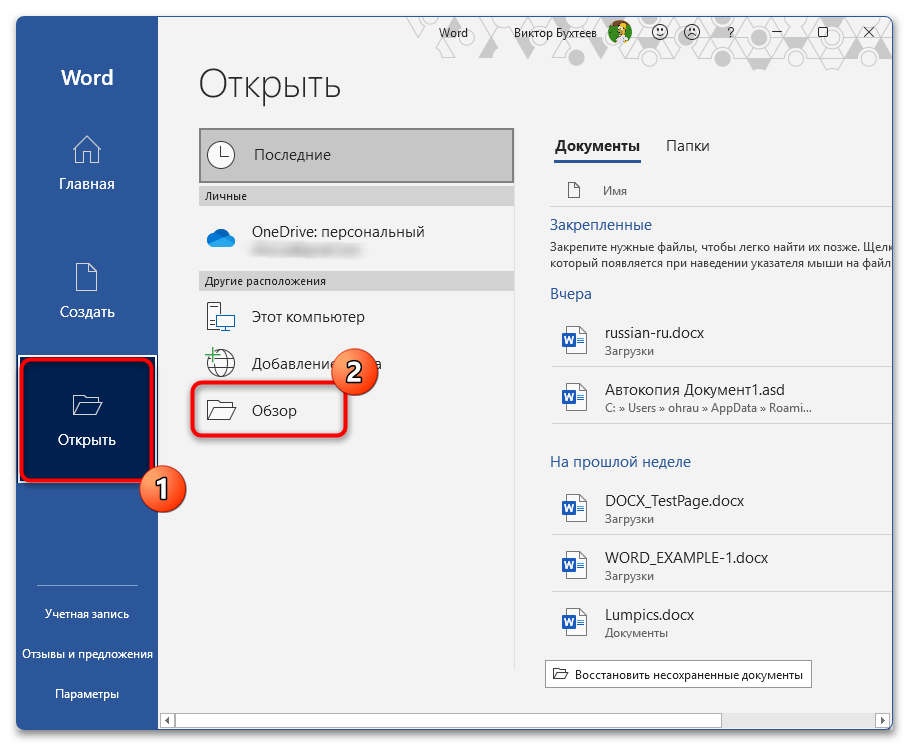
C:\Users\[Имя_пользователя]\AppData\Roaming\Microsoft\Word\. - Вернитесь в главное окно Word и откройте меню «Файл» — «Открыть» — «Обзор» для вызова стандартного диалога открытия файлов.
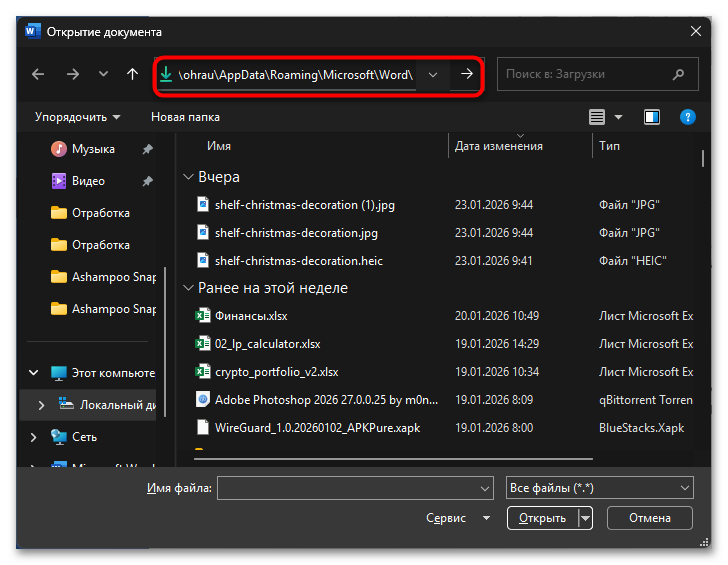
- В адресную строку «Проводника» вставьте скопированный ранее путь к папке автовосстановления и нажмите Enter. Проводник перейдет в нужную директорию.
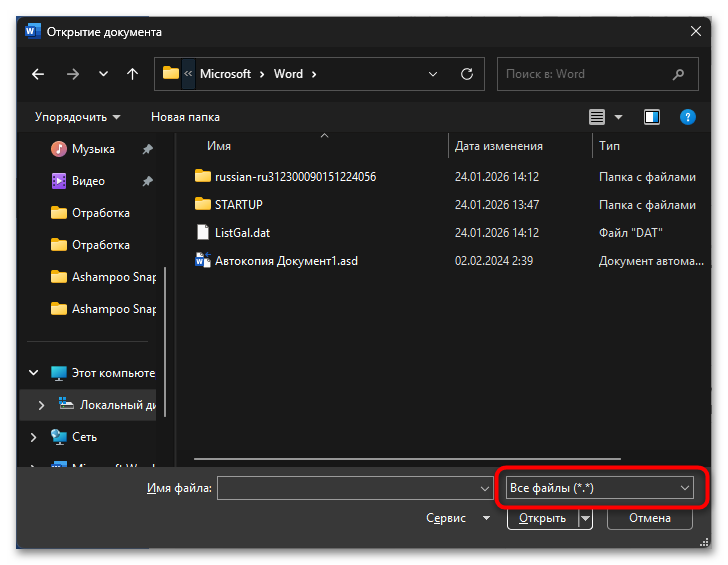
- В правом нижнем углу окна найдите выпадающий список «Тип файлов» и измените значение с «Все документы Word» на «Все файлы (*.*)», чтобы увидеть файлы с расширением ASD.
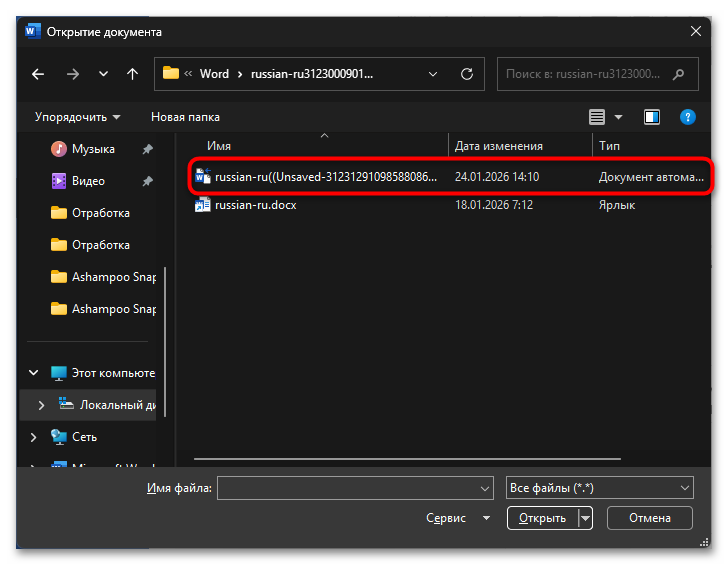
- Выберите нужный файл автовосстановления из списка и нажмите «Открыть». Word откроет документ и предложит сохранить его в стандартном формате.
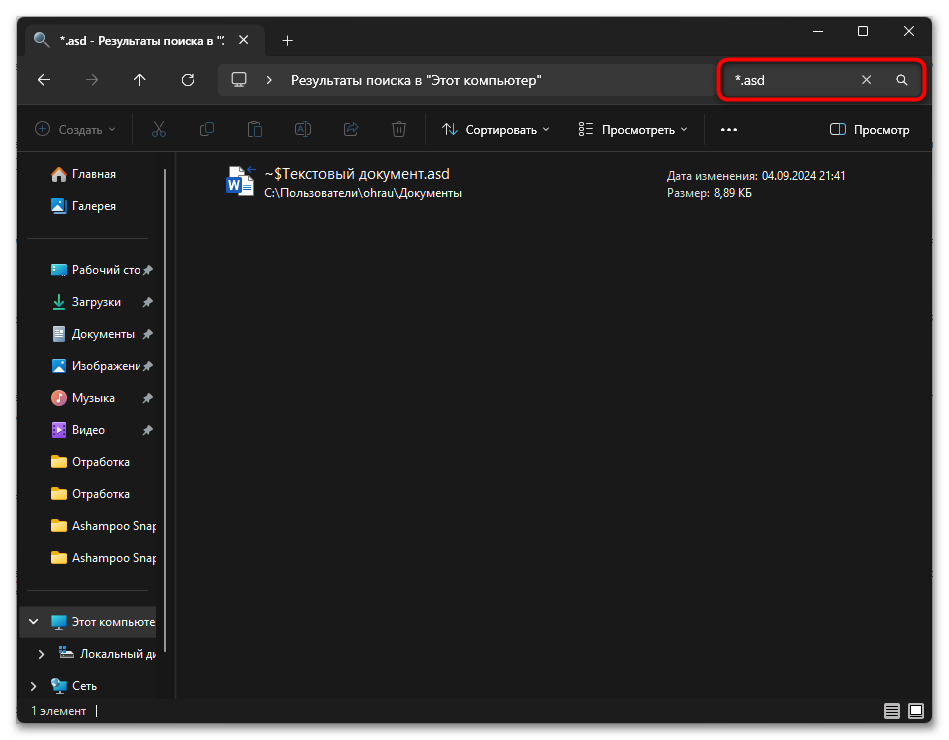
- Если в папке автовосстановления файлов не обнаружено, воспользуйтесь поиском Windows. Нажмите Win + S, введите
*.asdв строку поиска и дождитесь результатов по всему системному диску.
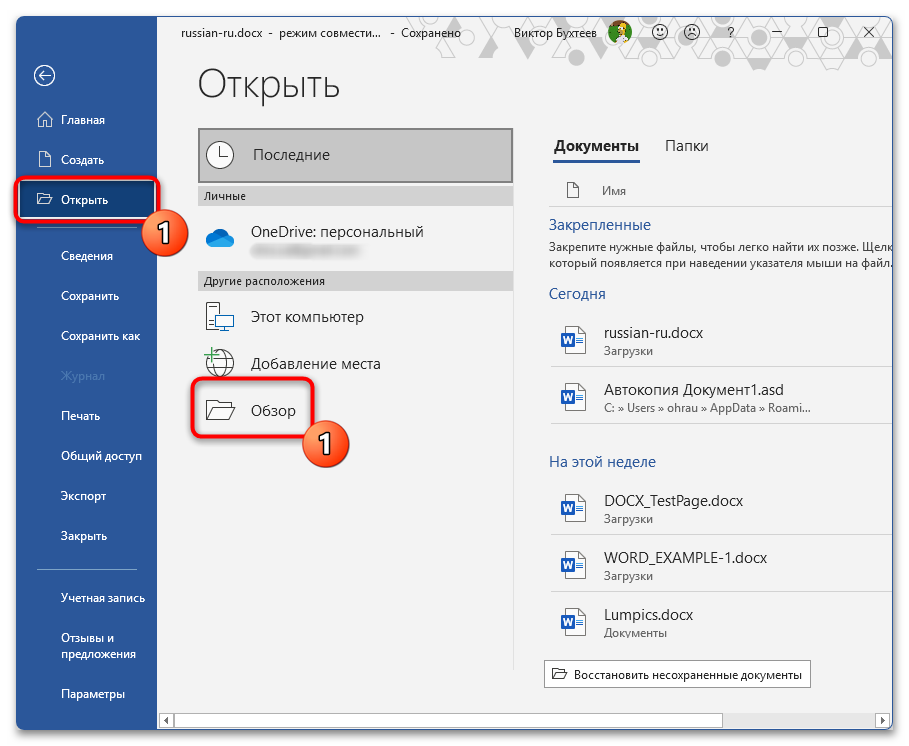
Способ 5: Открытие через LibreOffice при ошибках Word
В некоторых ситуациях Microsoft Word отказывается открывать собственные файлы автовосстановления, выдавая сообщение о неподдерживаемом типе файла или повреждении данных. Проблема возникает из-за особенностей внутреннего формата ASD, который иногда конфликтует с механизмами открытия в Word, особенно если файл создан более старой версией программы или поврежден при сбое. LibreOffice Writer, бесплатный текстовый процессор с открытым исходным кодом, может открывать такие файлы благодаря более гибким алгоритмам чтения документов Microsoft Office.
- Загрузите и установите LibreOffice по ссылке выше, если программа еще не установлена на вашем компьютере. Установка занимает несколько минут и не требует дополнительной настройки.
- Перейдите в папку с файлами автовосстановления (обычно
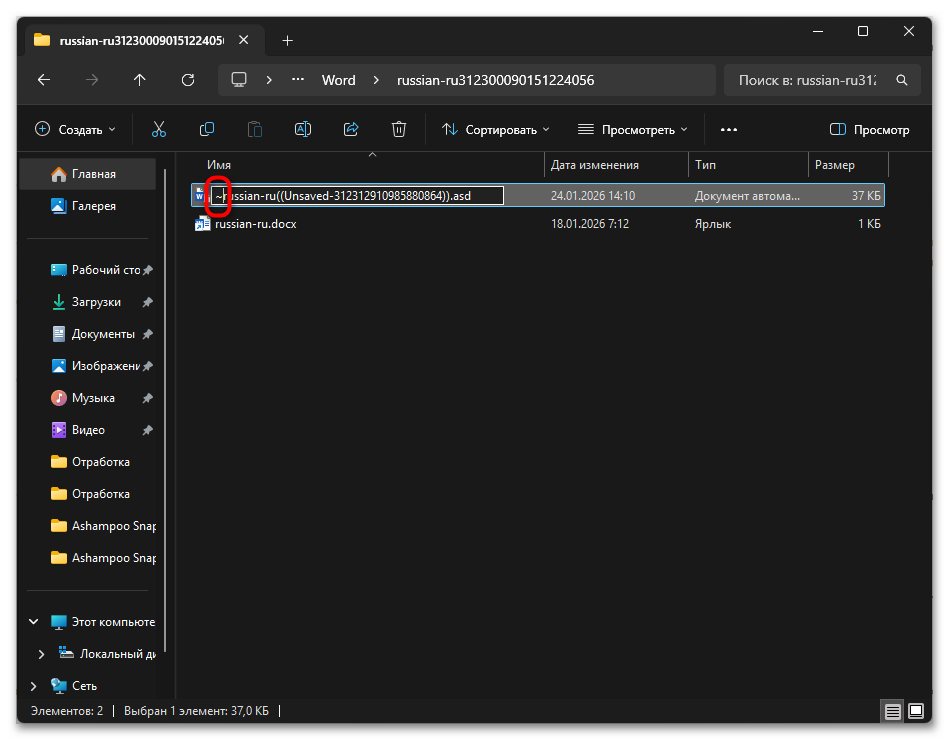
C:\Users\[Имя_пользователя]\AppData\Roaming\Microsoft\Word\) и найдите нужный файл ASD. - Если имя файла начинается с символа тильды (~), например
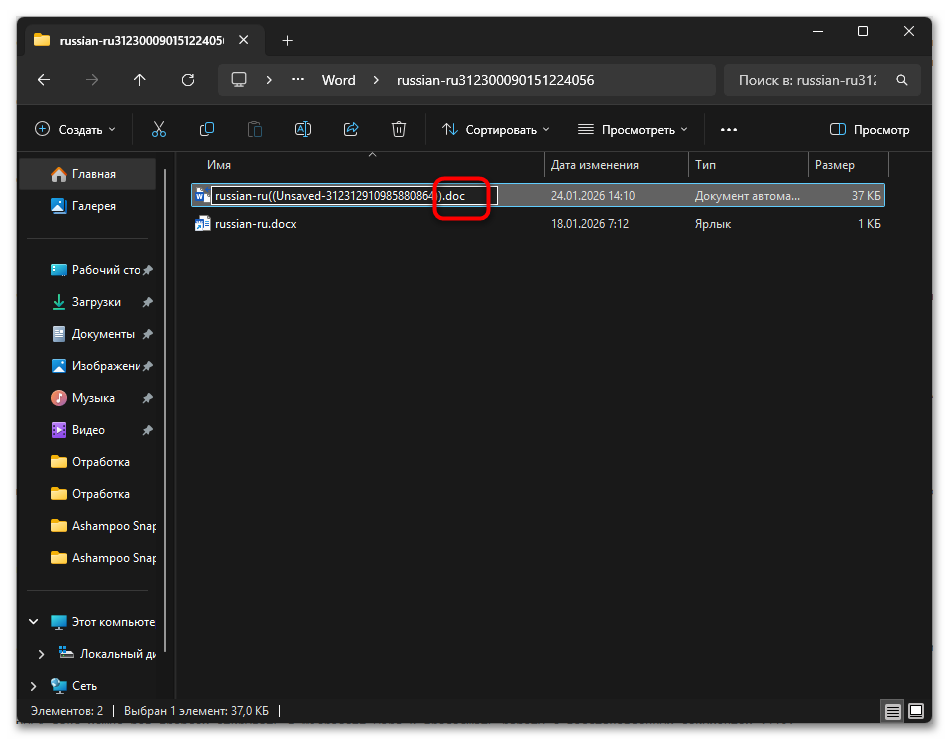
~WRA0000.asd, переименуйте его, удалив тильду в начале. Файл должен называтьсяWRA0000.asdбез специальных символов. - Измените расширение файла с ASD на DOC. Для этого щелкните правой кнопкой мыши по файлу, выберите «Переименовать» и замените
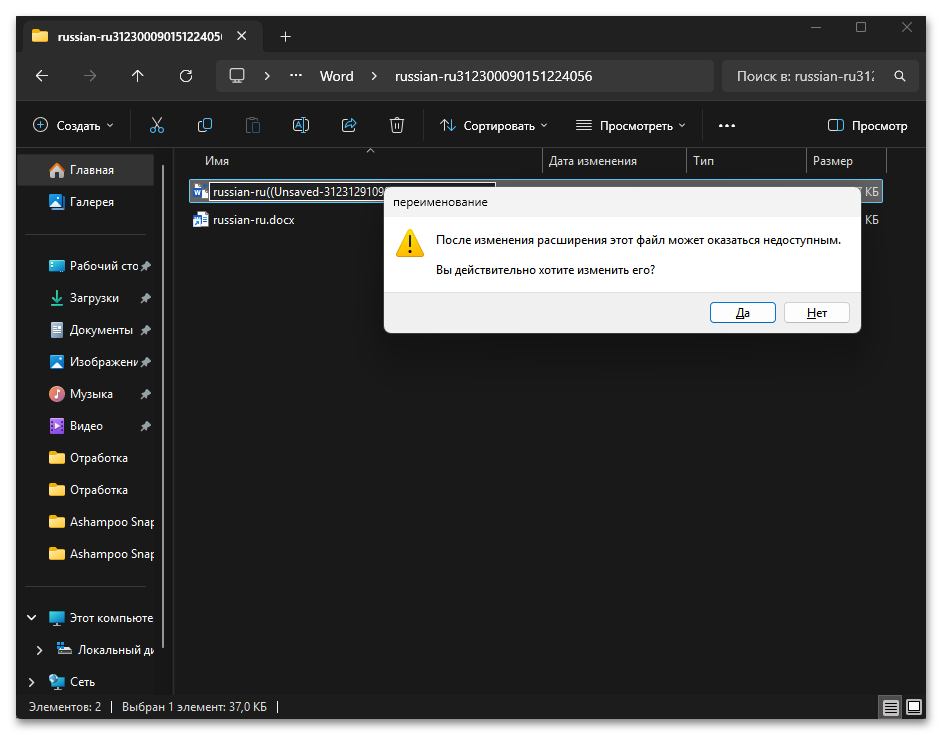
.asdна.docв конце имени файла. - При изменении расширения Windows может показать предупреждение о возможных проблемах с файлом — подтвердите изменение, нажав «Да» в диалоговом окне.
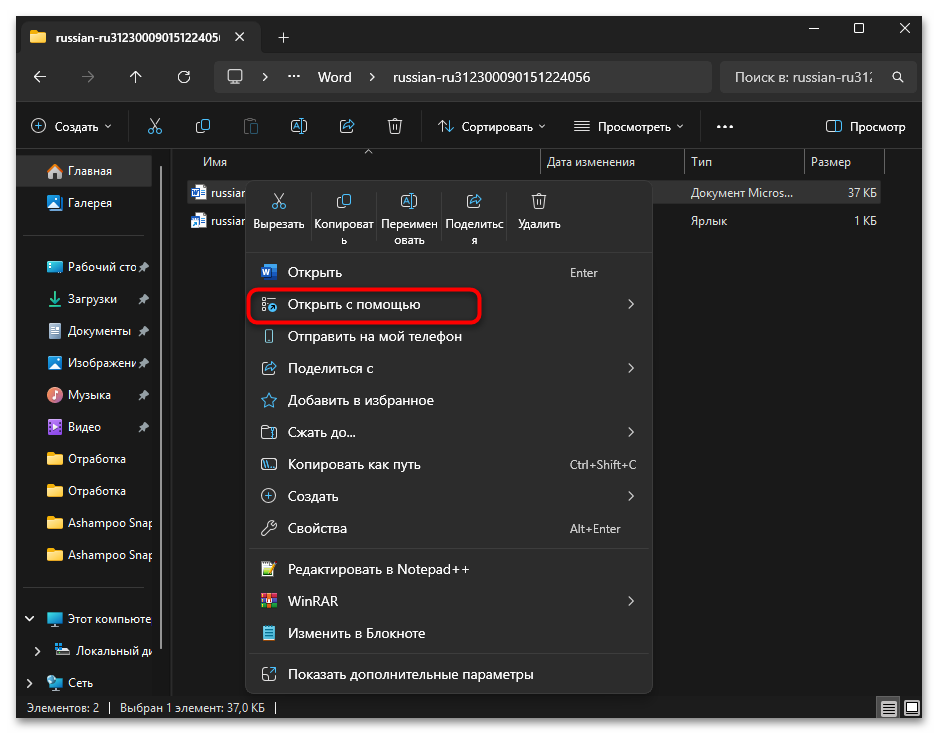
- Щелкните правой кнопкой мыши по переименованному файлу и выберите «Открыть с помощью» — «LibreOffice Writer». Программа откроет документ и отобразит его содержимое.
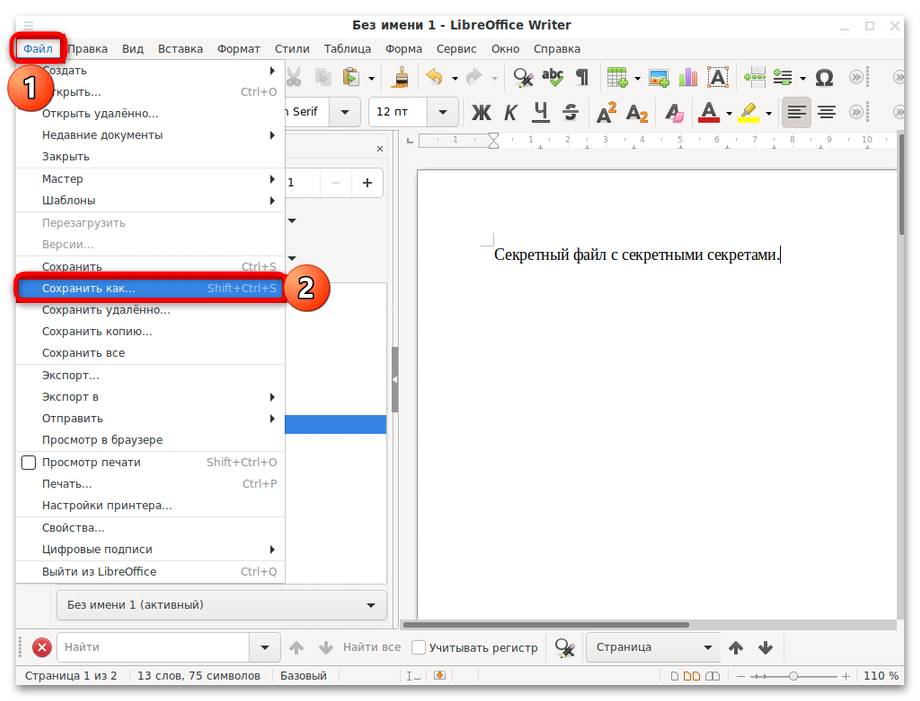
- После открытия сразу сохраните документ через «Файл» — «Сохранить как», выбрав формат «Microsoft Word 2007-2019 (.docx)» для совместимости с Word.
- Теперь созданный DOCX файл можно без проблем открывать в Microsoft Word и продолжать работу с восстановленным документом.

Настройка автосохранения для предотвращения потери данных
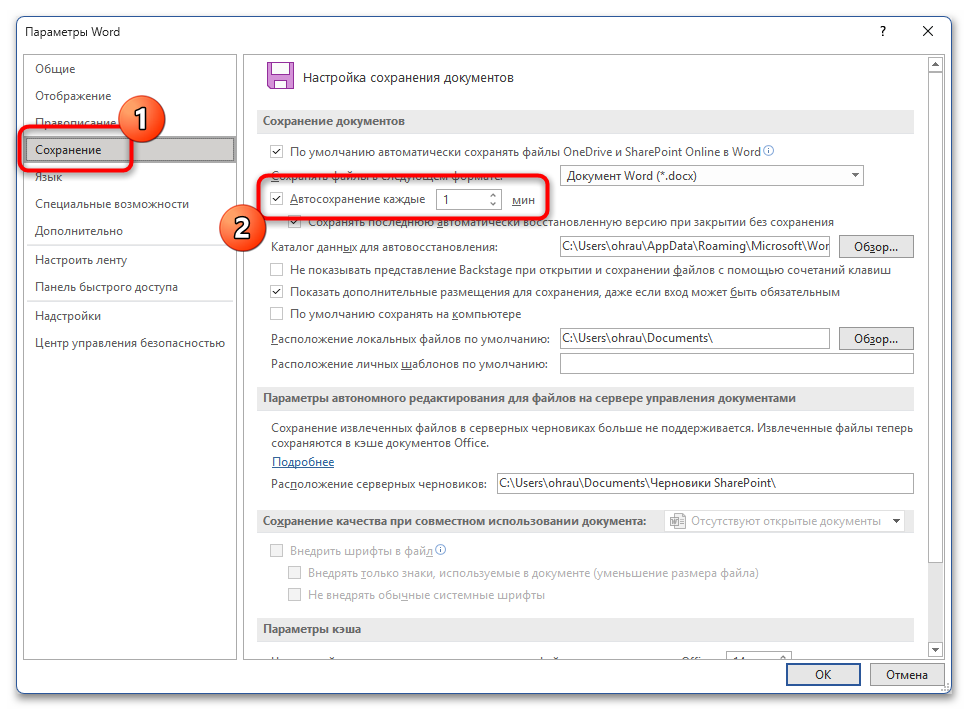
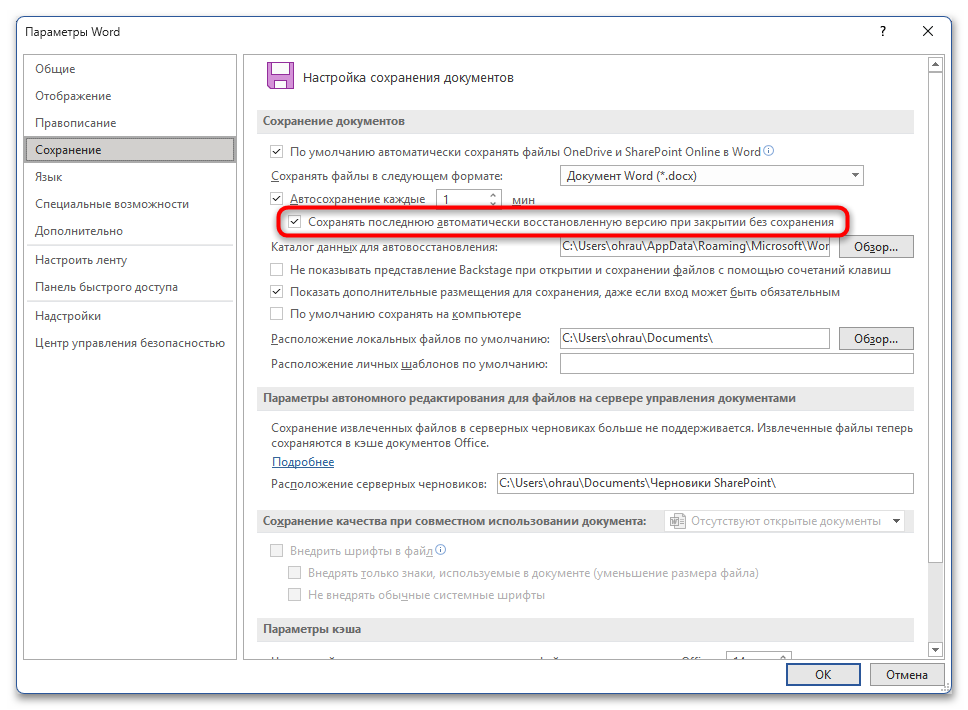
Правильная настройка параметров автовосстановления значительно снижает риск потери данных при сбоях и повышает шансы успешного восстановления документов. По умолчанию Word создает файлы автосохранения каждые 10 минут, что может привести к потере значительного объема работы при внезапном закрытии программы, поэтому рекомендуется уменьшить этот интервал до 1-3 минут. Дополнительно стоит убедиться в правильности пути к папке автовосстановления и включении всех необходимых опций сохранения.
- Изменение интервала автосохранения. Откройте «Файл» — «Параметры» — «Сохранение» и найдите параметр «Автосохранение каждые X минут». Измените значение на 1-3 минуты вместо стандартных 10, чтобы минимизировать потерю данных при сбоях. Слишком малый интервал (менее 1 минуты) может замедлить работу программы при редактировании больших документов.
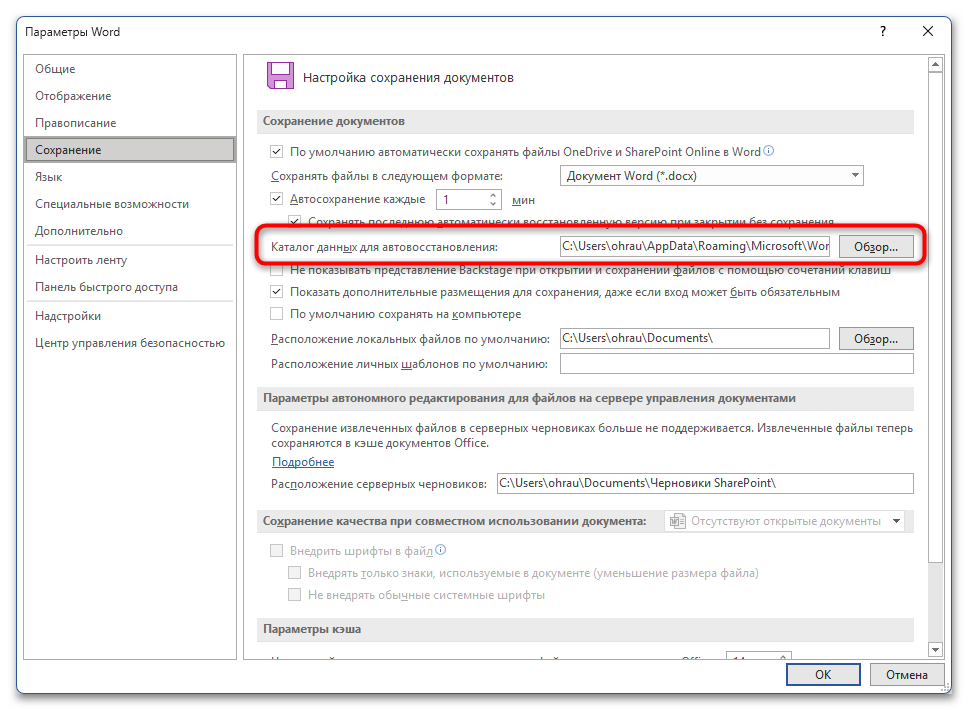
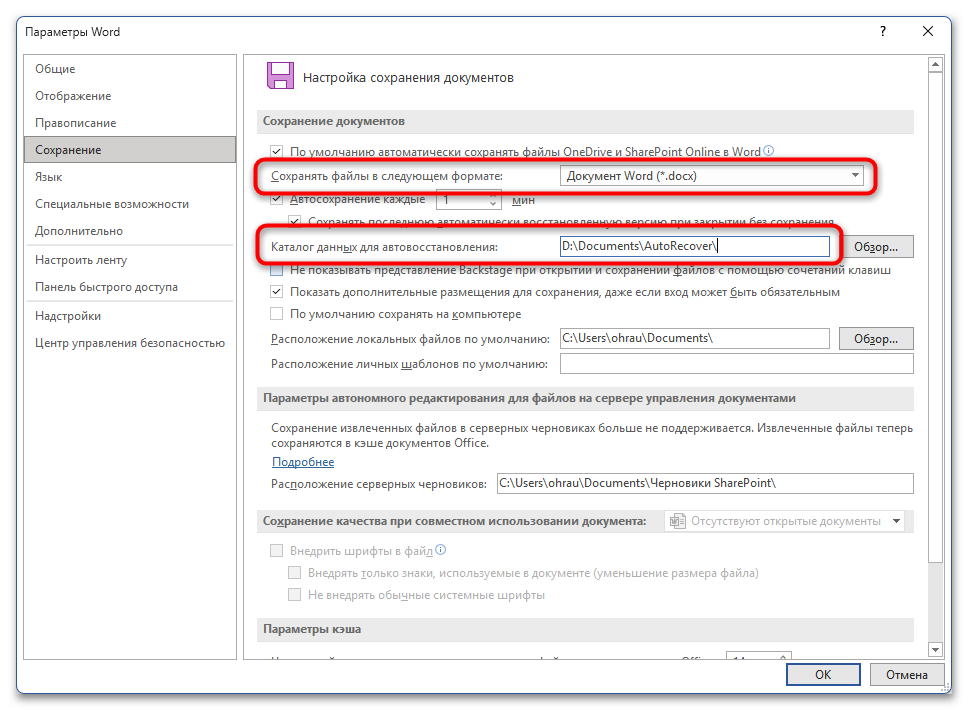
- Проверка расположения файлов автовосстановления. В том же разделе «Сохранение» убедитесь, что в поле «Каталог данных для автовосстановления» указан доступный путь. Рекомендуется использовать стандартное расположение или создать отдельную папку в «Документах» для упрощенного доступа к файлам восстановления.
- Включение опции сохранения последней автосохраненной версии. Активируйте параметр «Сохранять последнюю автоматически восстановленную версию при закрытии без сохранения», чтобы Word создавал резервную копию даже при случайном закрытии документа без сохранения изменений.
- Изменение формата автовосстановления для других программ. Если вы часто работаете с LibreOffice или другими текстовыми процессорами, можете изменить путь автосохранения на более доступную папку вне системных директорий, например
D:\Documents\AutoRecover\, что упростит ручной поиск файлов при необходимости, что касается и установленного по умолчанию формата файла для сохранения.
Решение проблем при открытии файлов ASD
Даже при наличии файла автовосстановления могут возникать различные проблемы с его открытием, от ошибок формата до повреждения данных. Понимание природы этих проблем помогает выбрать правильный метод восстановления и избежать окончательной потери информации.
- Ошибка «Тип файлов не поддерживается». Если при попытке открыть ASD файл двойным кликом Word выдает сообщение о неподдерживаемом типе, не пытайтесь изменить ассоциации файлов в системе. Используйте метод открытия через меню «Файл» — «Открыть» с выбором типа «Все файлы», как описано в Способе 4.
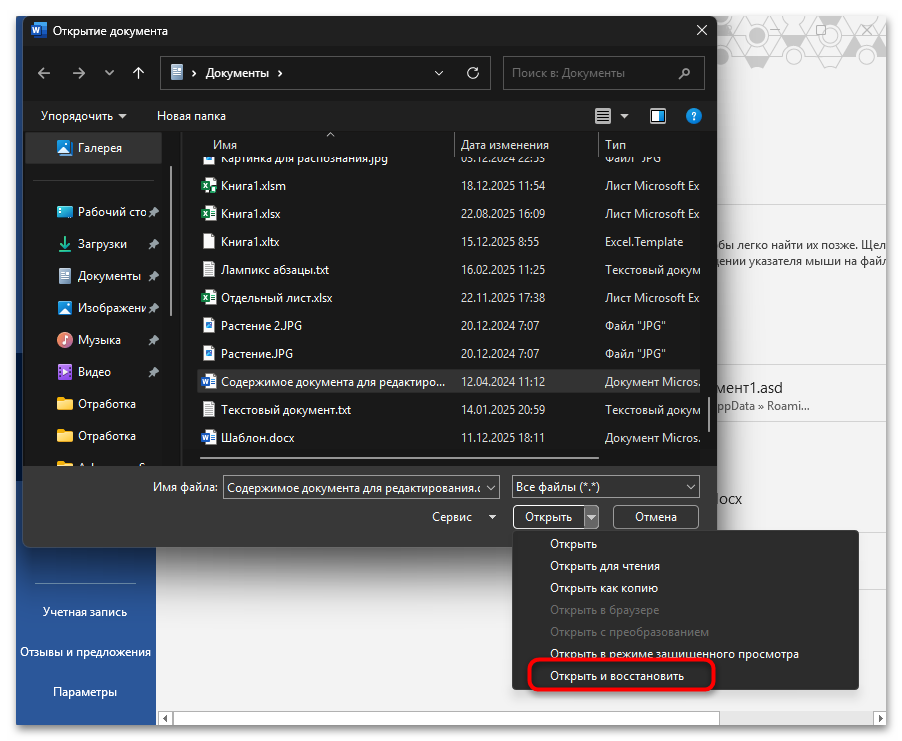
- Файл открывается, но содержит нечитаемые символы. Поврежденный ASD файл может открываться в виде набора случайных символов или бинарных данных. В этом случае попробуйте открыть файл через LibreOffice (Способ 5) или используйте функцию «Открыть и восстановить» в Word: откройте «Файл» — «Открыть», выберите ASD файл, затем щелкните по стрелке рядом с кнопкой «Открыть» и выберите «Открыть и восстановить».
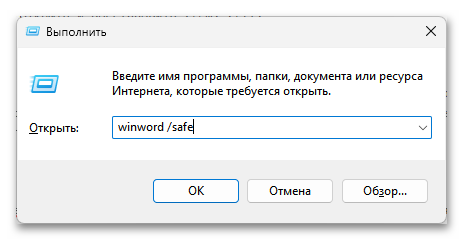
- Word завершает работу при попытке открытия ASD. Если программа аварийно закрывается при открытии файла автовосстановления, это указывает на серьезное повреждение данных. Скопируйте проблемный ASD файл в безопасное место, затем попробуйте открыть его в режиме безопасного запуска Word: нажмите Win + R, введите
winword /safeи нажмите Enter. В безопасном режиме отключены надстройки, которые могут конфликтовать с процессом восстановления. - Файлы ASD отсутствуют в папке автовосстановления. При правильном закрытии Word автоматически удаляет файлы автосохранения, поэтому их отсутствие после нормального завершения работы является нормальным поведением. Если вы уверены, что произошел сбой, но ASD файлов нет, проверьте системную временную папку: нажмите Win + R, введите
%temp%и поищите файлы с расширением TMP, созданные в момент работы с документом. - Восстановленный документ содержит устаревшие данные. Файл ASD сохраняет состояние документа на момент последнего автосохранения, поэтому все изменения, сделанные после последнего срабатывания автосохранения, будут утеряны. Уменьшите интервал автосохранения до 1 минуты в настройках Word, чтобы минимизировать потери данных в будущем.
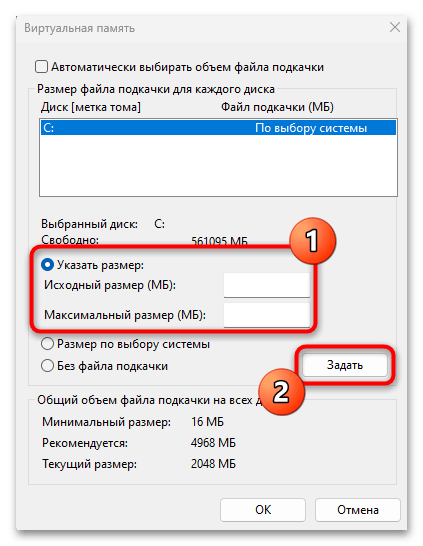
- Проблемы при работе с большими документами. Файлы автовосстановления больших документов (более 50 МБ) могут открываться медленно или вызывать ошибки из-за ограничений памяти. Закройте все лишние программы перед открытием такого файла и увеличьте объем виртуальной памяти Windows через «Панель управления» — «Система» — «Дополнительные параметры системы» — «Быстродействие» — «Параметры» — «Дополнительно» — «Виртуальная память».

Читайте также: Восстановление несохраненного документа Microsoft Word
Еще есть похожие инструкции:
 Как убрать «Войдите чтобы начать работу с Word»
 Почему не печатает цифры в таблице Microsoft Word
 Конвертирование PDF в документ Microsoft Word
 Как выделить весь текст в документе Microsoft Word
 Написание кавычек в Microsoft Word
 Способы написания знака степени в Microsoft Word
 Создаем буклет в Microsoft Word
 Меняем местами страницы в документе Microsoft Word
 Включаем автоматическую проверку орфографии в MS Word
 Как выровнять текст в таблице в Microsoft Word
 Обрезка изображения в Microsoft Word
 Как зачеркнуть слово или фрагмент текста в Microsoft Word