lumpics.ru
Способ 1: Отключение начального экрана через параметры
При каждом запуске Microsoft Word может отображаться начальный экран с предложением войти в учетную запись или выбрать шаблон документа, что замедляет начало работы и создает дополнительные препятствия. Отключение этого экрана позволяет сразу открывать новый документ без промежуточных окон, при этом сохраняя все функции программы. Данная настройка находится в параметрах приложения и не требует специальных знаний для изменения.
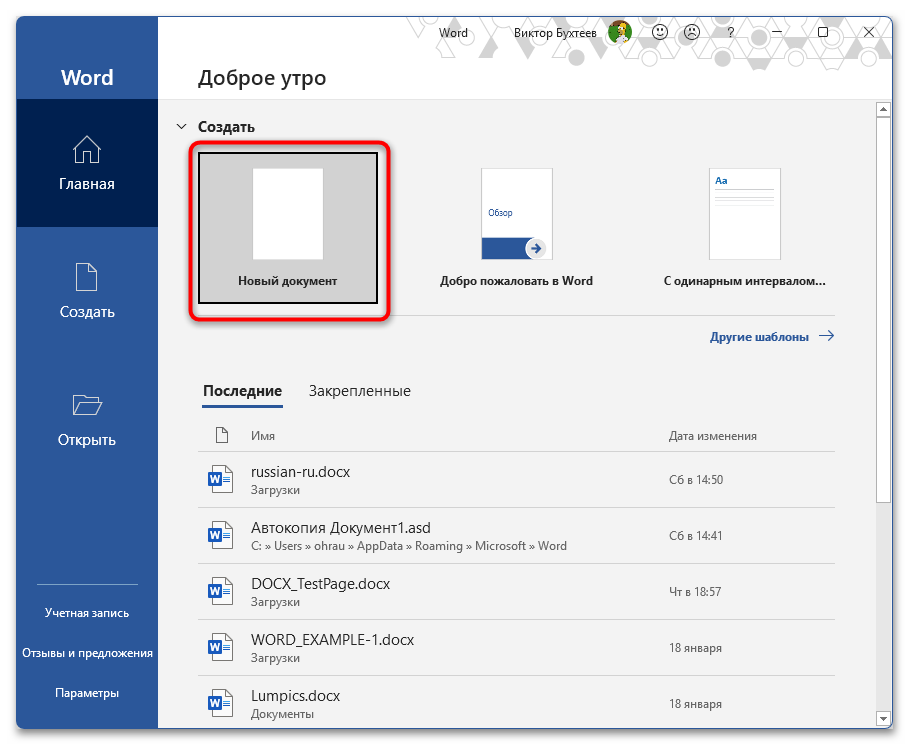
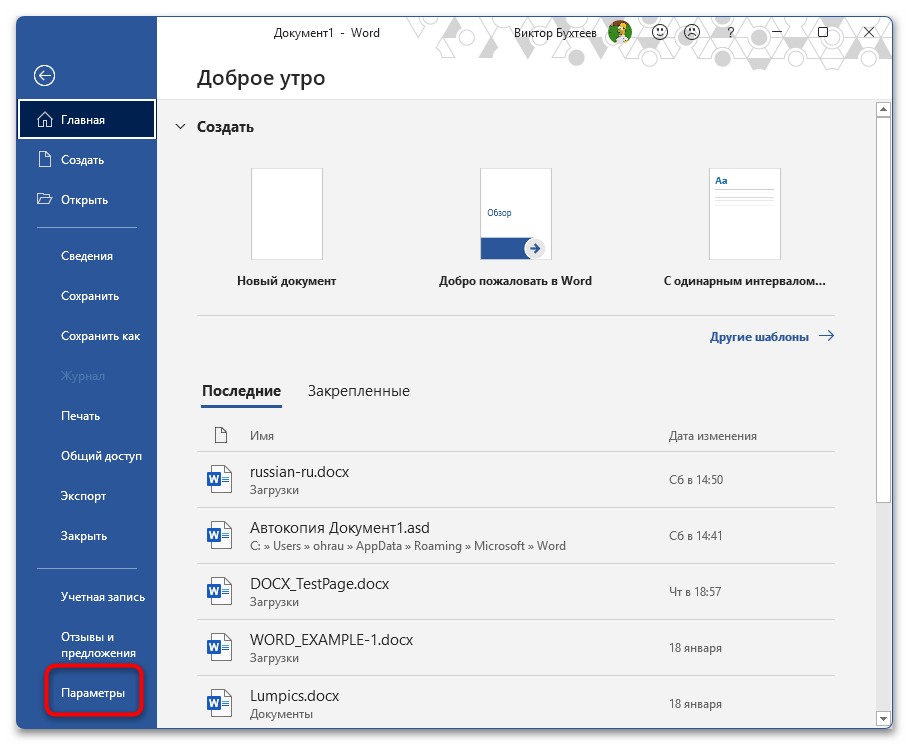
- Запустите Word и создайте новый документ, выбрав любой шаблон на начальном экране или открыв существующий файл.
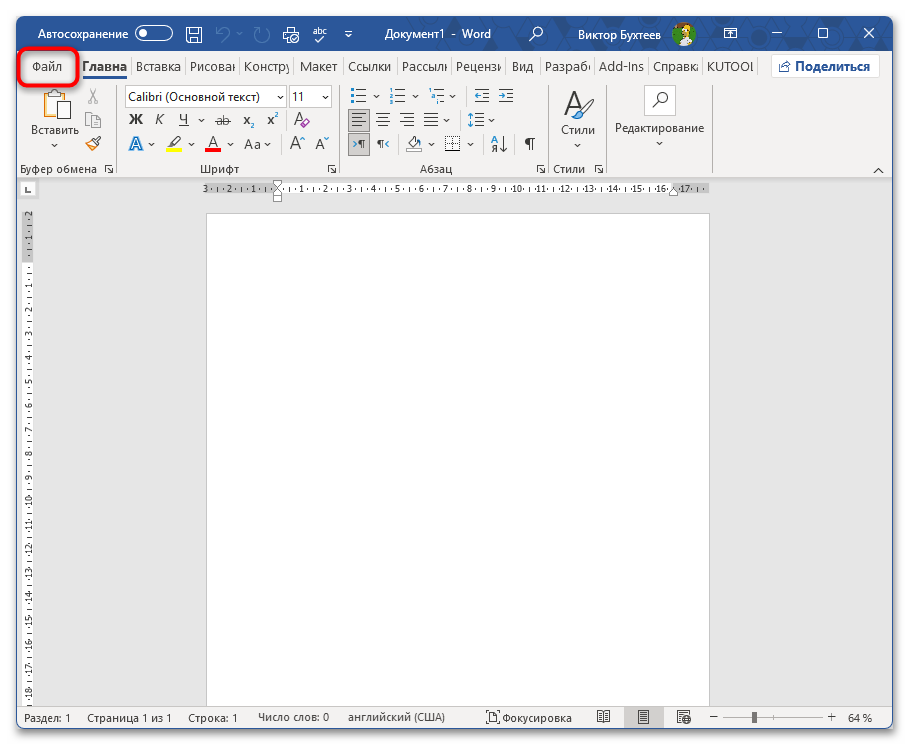
- Перейдите на вкладку Файл в верхней части окна программы.
- В открывшемся меню выберите пункт Параметры в нижней части левой панели.
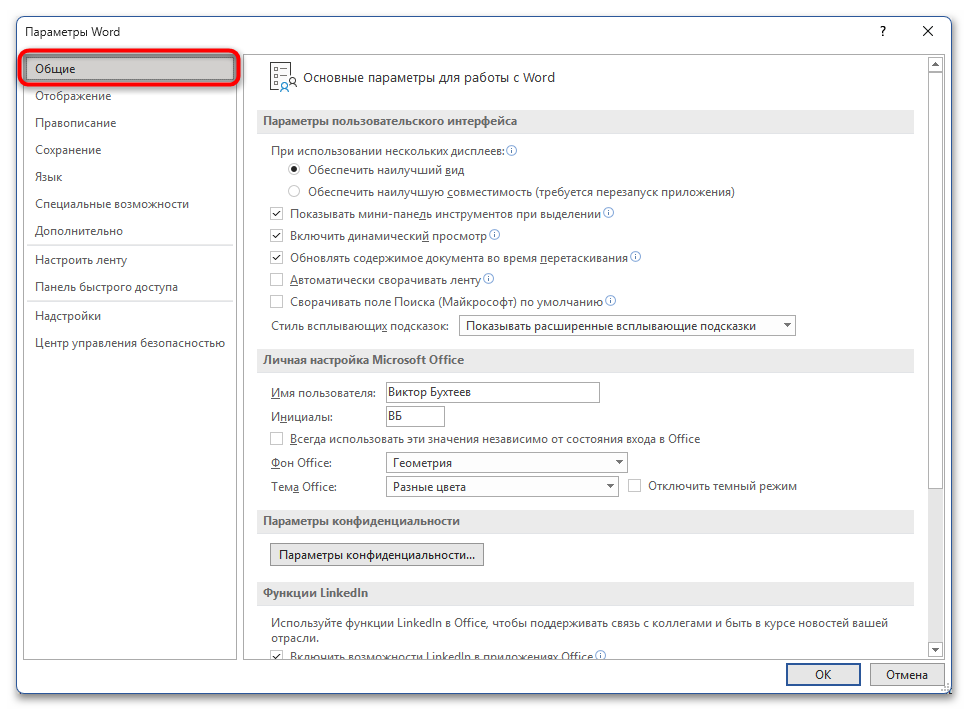
- В окне Параметры Word останьтесь на вкладке Общие, которая открывается по умолчанию.
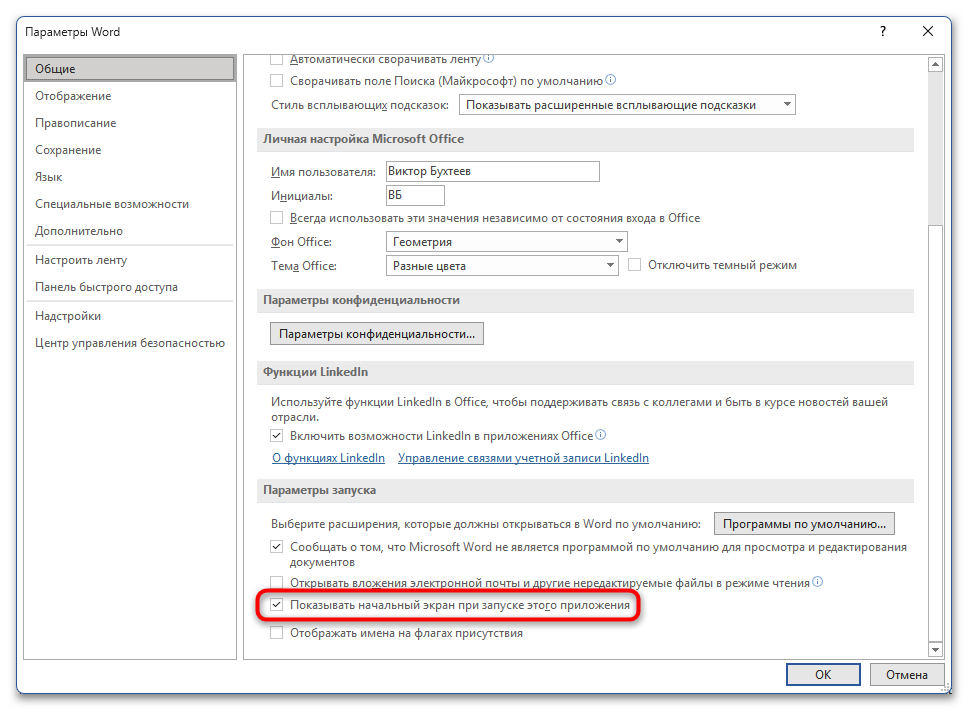
- Найдите раздел Параметры запуска в правой части окна, затем снимите галочку с пункта Показывать начальный экран при запуске этого приложения.
- Нажмите кнопку OK для сохранения изменений.
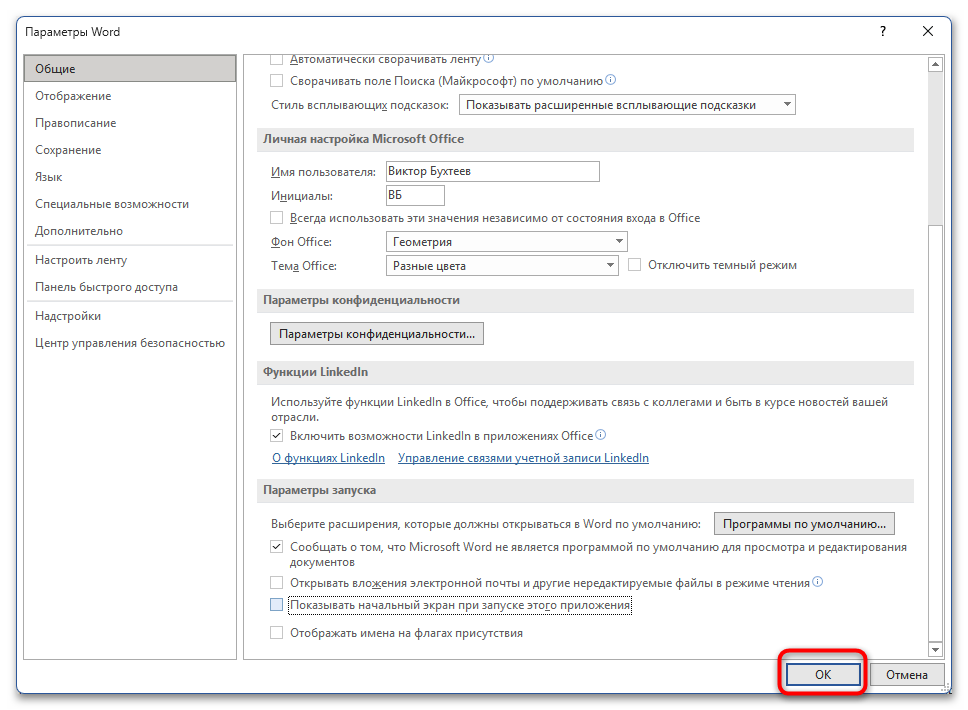
После выполнения этих действий Word будет автоматически создавать новый пустой документ при каждом запуске программы, минуя начальный экран. Если в будущем понадобится вернуть отображение начального экрана, повторите те же шаги и установите галочку обратно. Обратите внимание, что эту настройку необходимо изменять отдельно для каждого приложения Office — Excel и PowerPoint имеют аналогичные параметры в своих настройках.
Способ 2: Выход и повторный вход в учетную запись
Проблемы с отображением окна входа в Word часто возникают из-за сбоев синхронизации с учетной записью Microsoft или временных неполадок в системе активации, которые накапливаются в процессе работы. Простой выход из профиля с последующим повторным входом обновляет данные авторизации и устраняет большинство связанных с этим проблем, поэтому начинать диагностику рекомендуется именно с этого метода. Процедура занимает несколько минут и не влияет на сохраненные документы или настройки программы.
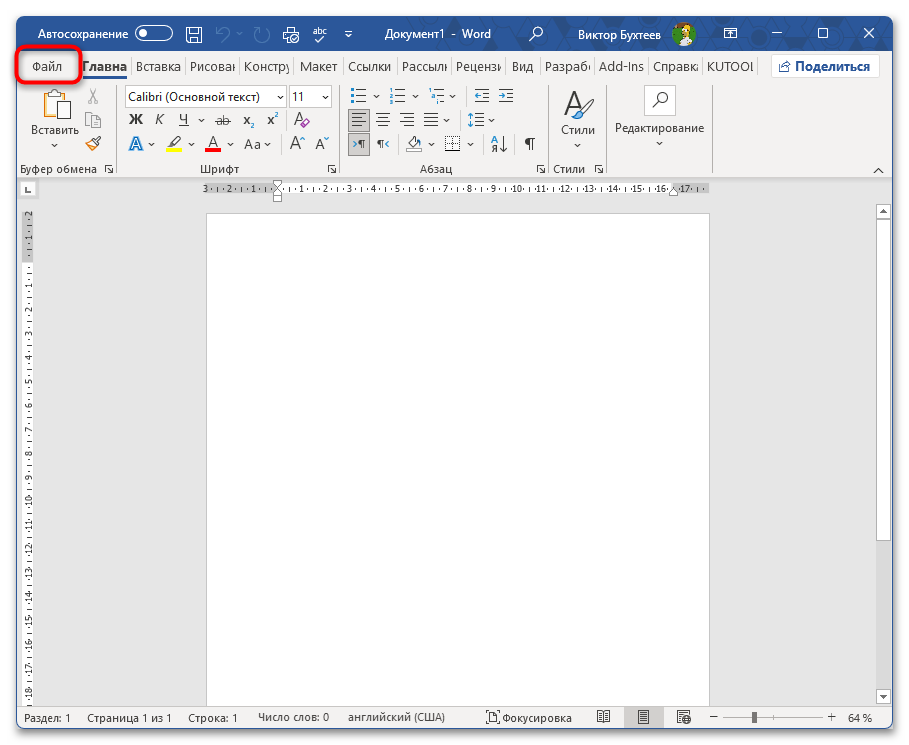
- Откройте Word и перейдите на вкладку Файл.
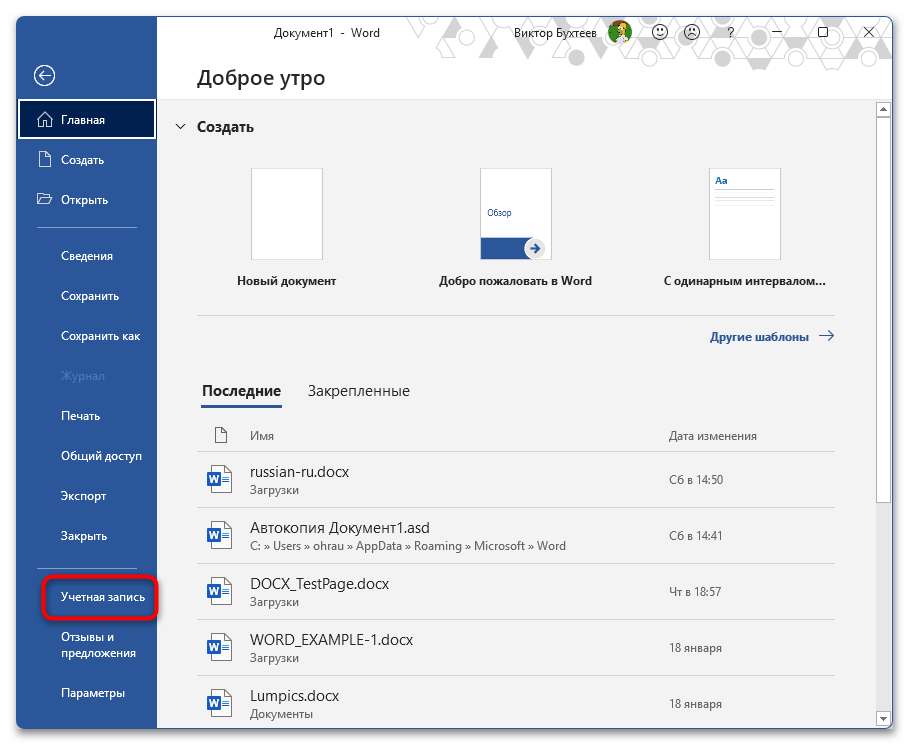
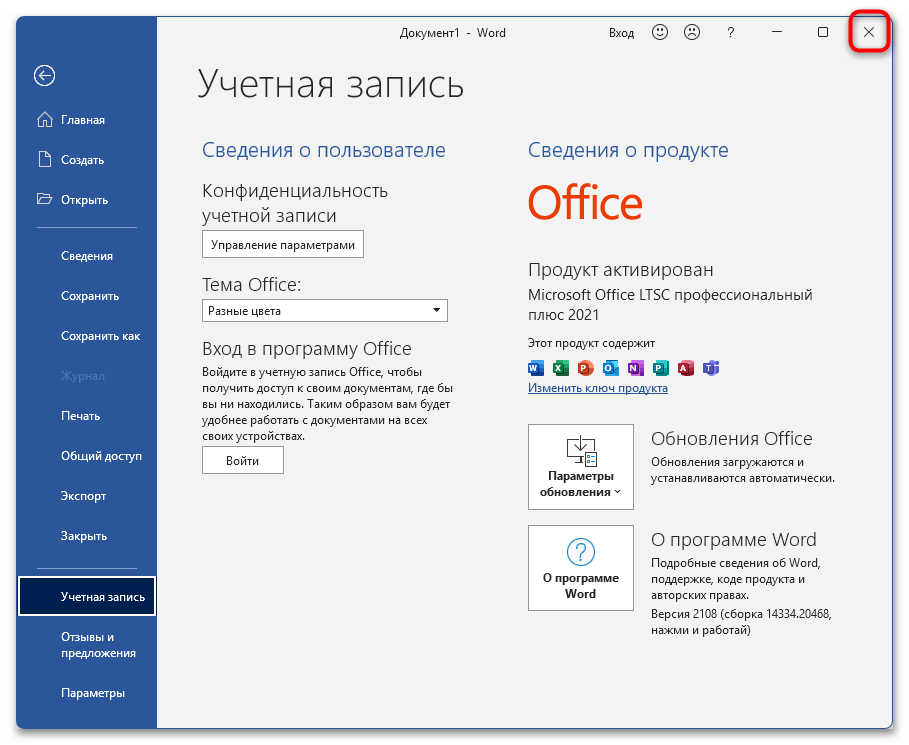
- На левой панели найдите раздел Учетная запись и выберите его.
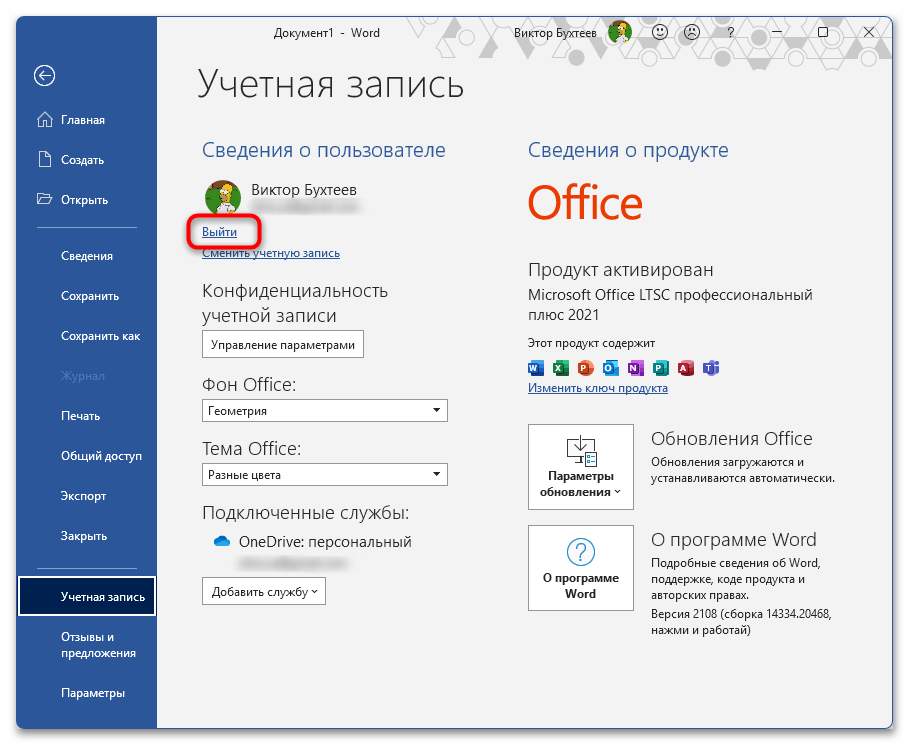
- В правой части окна вы увидите информацию о текущей учетной записи, под которой выполнен вход. Нажмите на ссылку Выйти, расположенную под данными профиля.
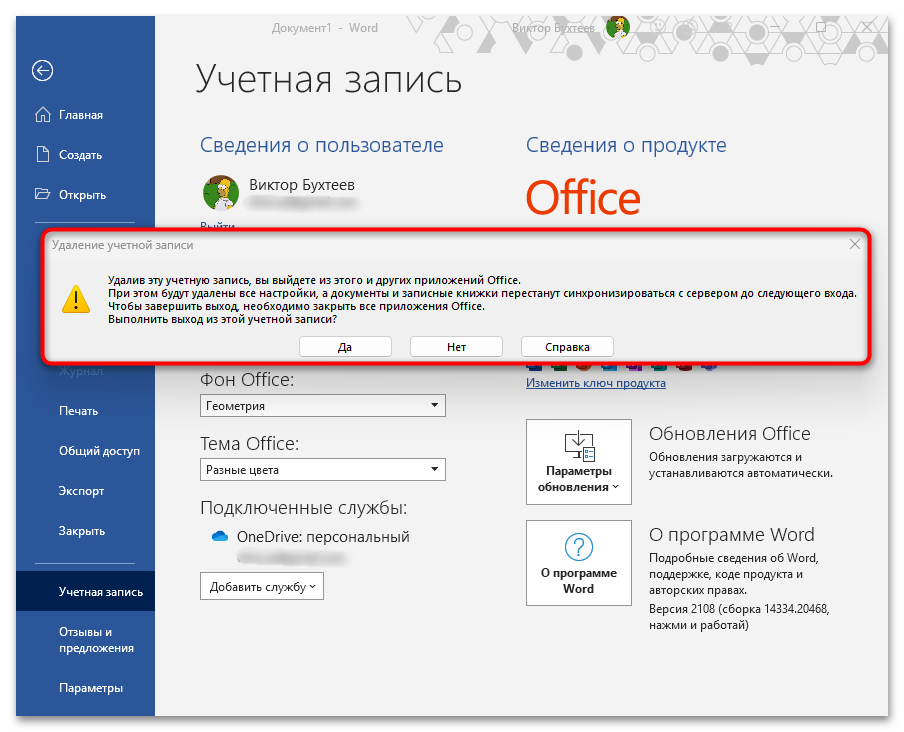
- Подтвердите выход из учетной записи в появившемся диалоговом окне.
- Закройте все окна Word и перезапустите программу.
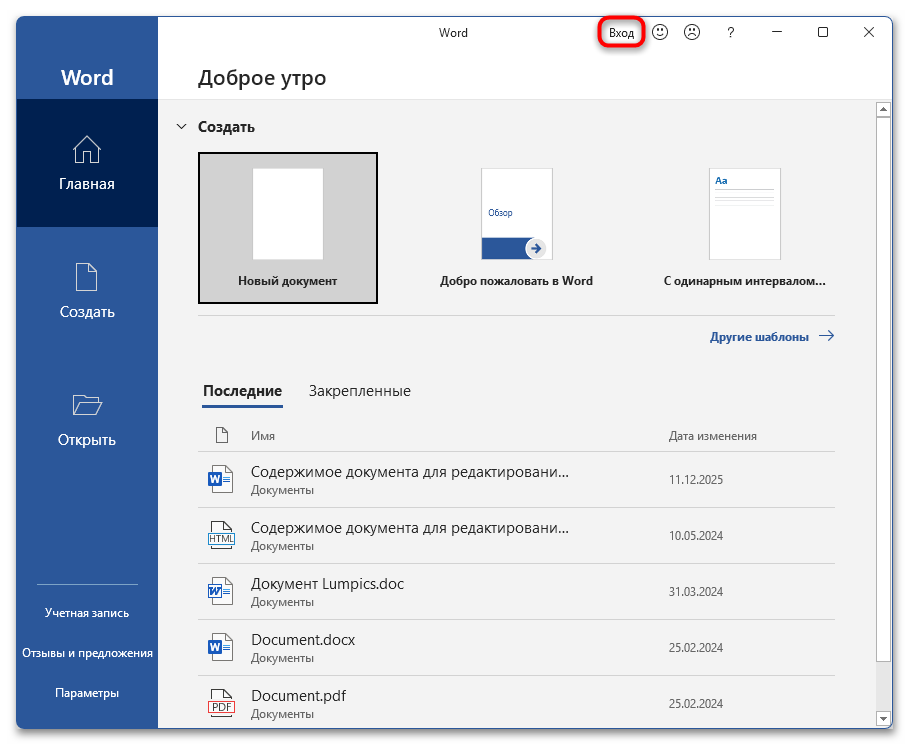
- При следующем открытии Word нажмите кнопку Вход в верхней части окна.
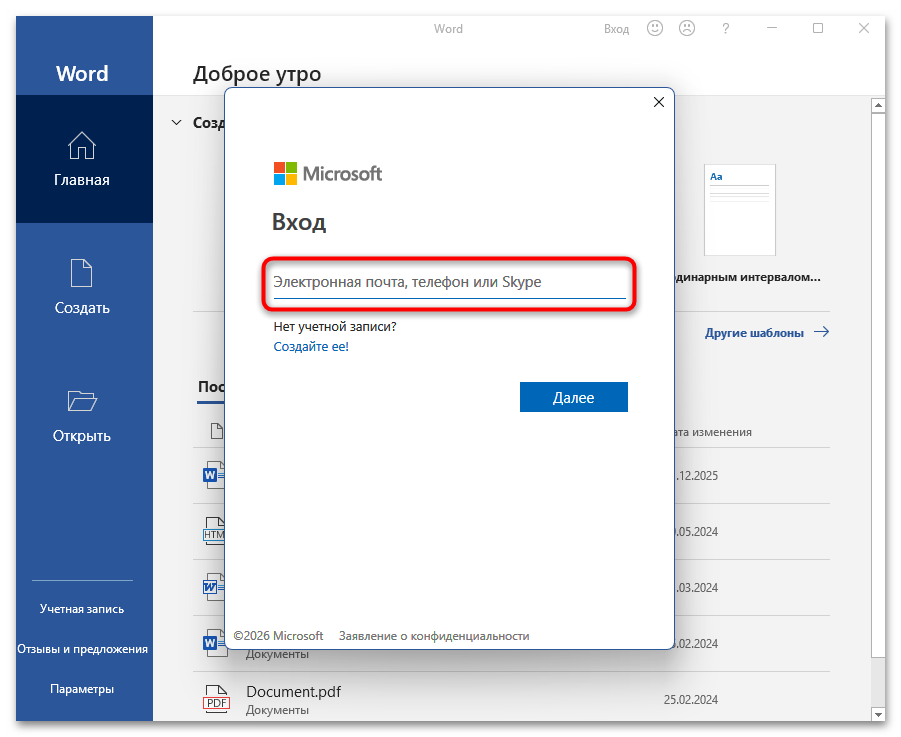
- Введите адрес электронной почты и пароль от учетной записи Microsoft, которая связана с вашей лицензией Office.
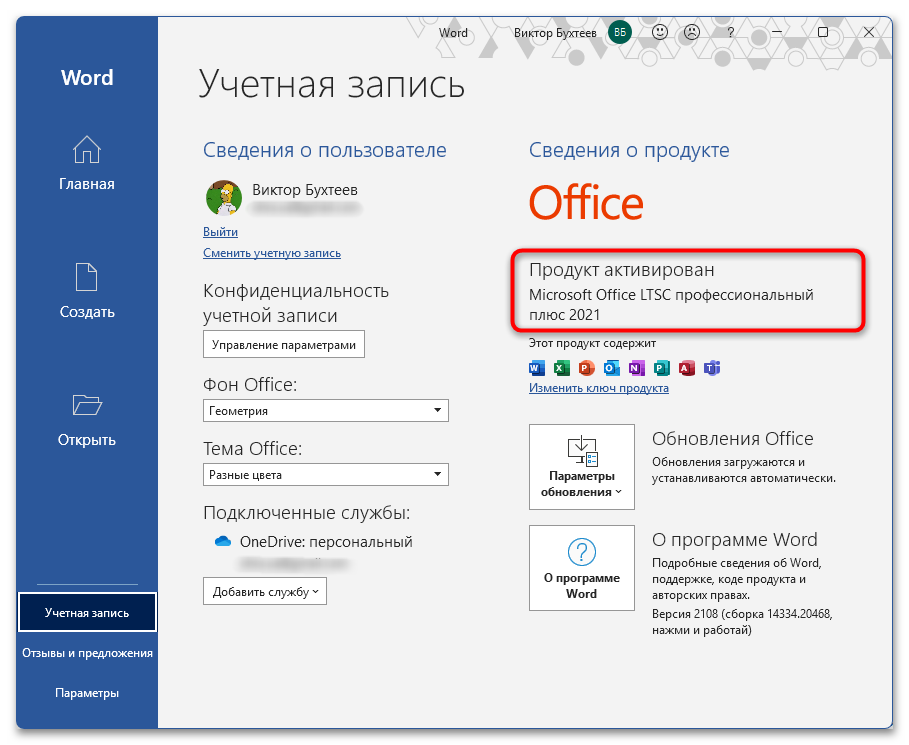
- Дождитесь завершения процесса авторизации, после чего Word автоматически проверит статус активации.
В некоторых случаях может потребоваться несколько попыток входа, особенно если проблема связана с временными неполадками на серверах Microsoft. Если окно входа продолжает появляться после повторной авторизации, убедитесь, что вы используете именно ту учетную запись, к которой привязана лицензия Office — часто пользователи случайно входят в другой профиль, не имеющий активной подписки.
Способ 3: Проверка статуса активации и подписки
Постоянные запросы на вход в учетную запись могут указывать на проблемы с активацией Office или истечение срока действия подписки Microsoft 365. Проверить текущий статус лицензии можно непосредственно в Word через раздел Файл — Учетная запись, где отображается информация о типе лицензии и сроке ее действия. Если статус показывает Продукт деактивирован или подобное сообщение, нажмите кнопку Активировать повторно и следуйте инструкциям на экране для восстановления активации.
Для более детальной проверки состояния подписки рекомендуется посетить официальный сайт Microsoft и войти в свой профиль на странице управления учетными записями. В разделе Службы и подписки вы увидите все активные лицензии, даты их продления и статус оплаты, что позволит выявить проблемы с автоматическим списанием средств или истечением пробного периода. Если подписка действительно истекла, продлите ее через тот же интерфейс или введите новый ключ активации в Word через Файл — Учетная запись — Изменить ключ продукта.
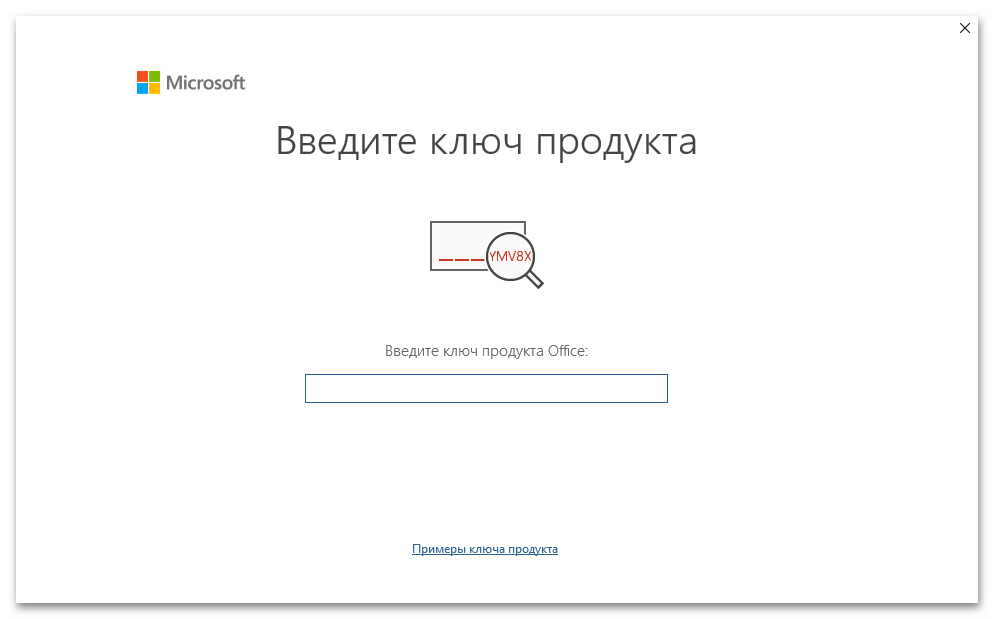
Иногда проблемы с активацией возникают из-за установки нескольких версий Office на одном компьютере, что создает конфликты лицензий. Проверьте список установленных программ в Windows через Параметры — Приложения — Установленные приложения и удалите все ненужные версии Office, оставив только ту, которую планируете использовать. После удаления лишних версий перезагрузите компьютер и запустите оставшийся Office от имени администратора, щелкнув правой кнопкой мыши по ярлыку Word и выбрав соответствующий пункт меню.
Подробнее: Исправляем ошибку сбоя активации продукта Word
Способ 4: Удаление файла шаблона Normal.dotm
Поврежденный файл глобального шаблона Normal.dotm может вызывать различные сбои в работе Word, включая постоянные запросы на авторизацию и некорректное отображение начального экрана. Этот файл хранит пользовательские настройки, стили и макросы, а при его повреждении Word начинает работать нестабильно, периодически требуя повторного входа в систему. Удаление Normal.dotm безопасно — при следующем запуске программа автоматически создаст новый файл шаблона с настройками по умолчанию.
Читайте также: Поиск причин и исправление ошибки «Прекращена работа программы Microsoft Word»
Найти файл Normal.dotm можно по пути C:\Users\Имя_пользователя\AppData\Roaming\Microsoft\Templates, где вместо «Имя_пользователя» нужно подставить название вашей учетной записи Windows. Если папка AppData не отображается, включите показ скрытых файлов через Параметры папок в «Проводнике», установив соответствующую галочку на вкладке Вид. После обнаружения файла закройте все окна Word, удалите Normal.dotm, затем перезапустите программу для автоматического создания нового шаблона.
Читайте также: Отображение скрытых файлов и папок в ОС Windows 11
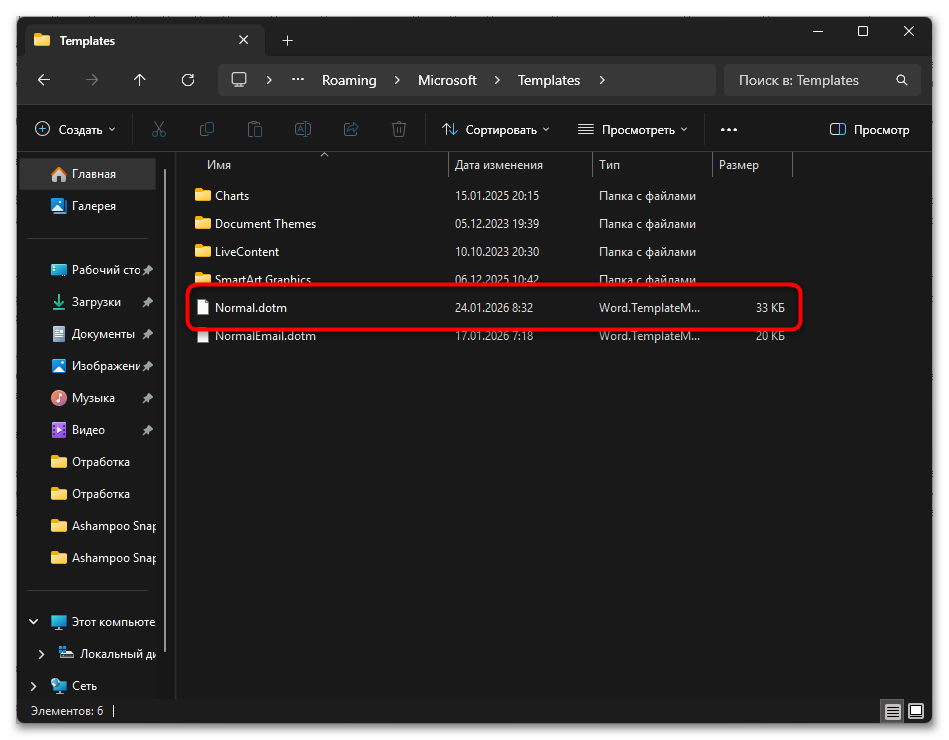
Учитывайте, что удаление Normal.dotm сбросит некоторые персональные настройки Word, включая пользовательские стили, элементы автотекста и настроенные панели инструментов. Если вы активно используете макросы или создали собственные стили форматирования, рекомендуется предварительно создать резервную копию файла, переименовав его в Normal_backup.dotm перед удалением. В случае необходимости вы сможете вернуть некоторые настройки, скопировав нужные элементы из резервной копии в новый файл шаблона.
Способ 5: Сброс настроек через «Редактор реестра»
Параметры Word хранятся в системном реестре Windows, и их повреждение может приводить к постоянным запросам авторизации и другим сбоям в работе программы. Удаление определенных разделов реестра, относящихся к Word, заставит программу пересоздать их с настройками по умолчанию при следующем запуске, что часто решает проблемы с окнами входа. Перед внесением изменений в реестр обязательно создайте его резервную копию через Файл — Экспорт в редакторе реестра, чтобы иметь возможность восстановить данные при возникновении проблем.
- Закройте все окна Word и других приложений Office.
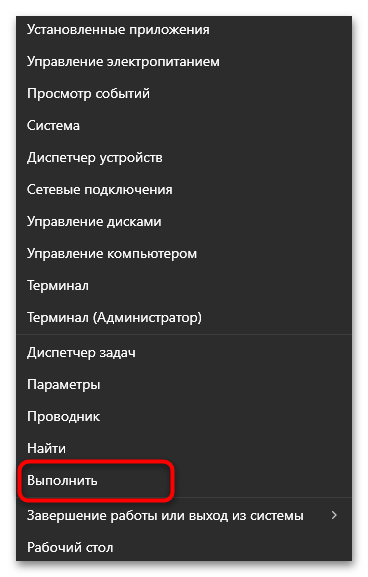
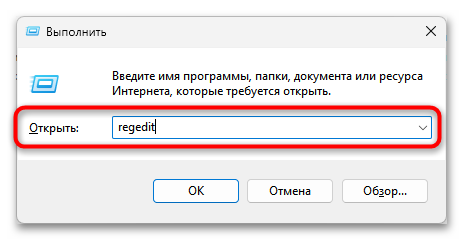
- Нажмите сочетание клавиш Win + R для вызова окна Выполнить или воспользуйтесь контекстным меню «Пуска».
- Введите команду
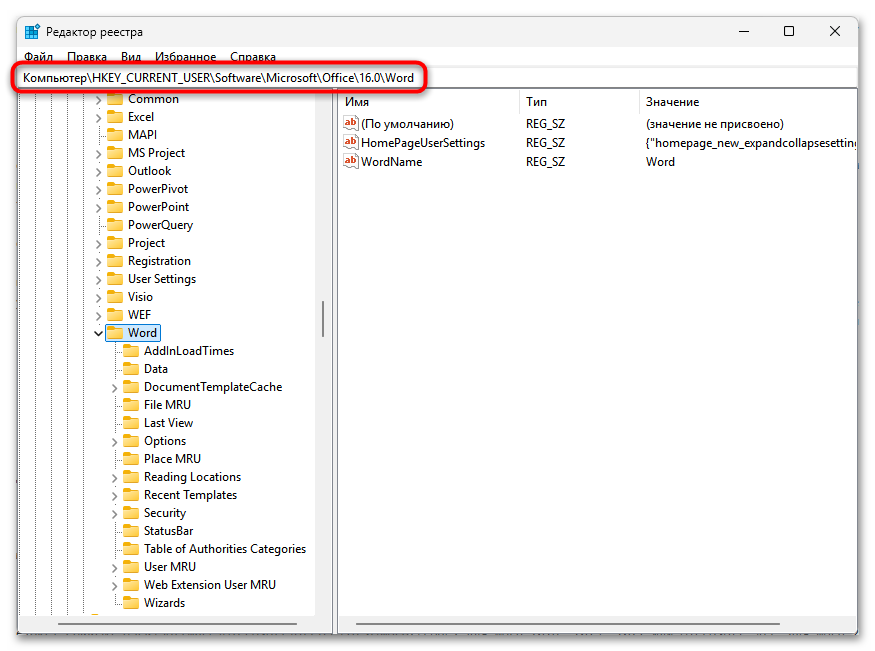
regeditи нажмите Enter для запуска «Редактора реестра». - В редакторе реестра перейдите по пути
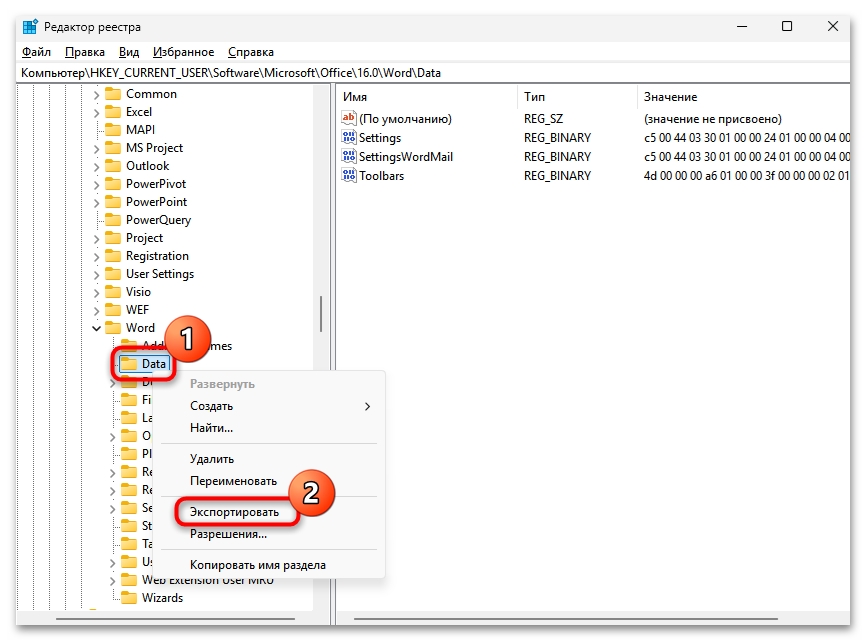
HKEY_CURRENT_USER\Software\Microsoft\Office\16.0\Wordдля Word 2016, 2019, 2021 или Microsoft 365. Для Word 2013 используйте путь с версией 15.0 вместо 16.0. - Найдите раздел Data в древовидной структуре слева, щелкните по нему правой кнопкой мыши и выберите Экспортировать.
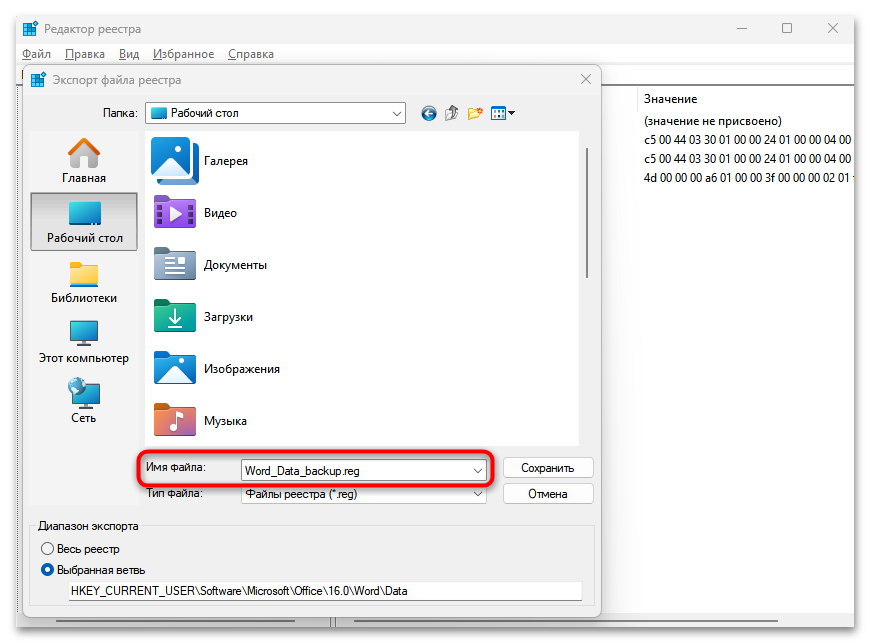
- Сохраните резервную копию раздела на рабочий стол под именем Word_Data_backup.reg.
- Снова щелкните правой кнопкой по разделу Data и выберите Удалить, затем подтвердите действие нажатием Да.
- Аналогичным образом создайте резервную копию и удалите раздел Options, расположенный в том же месте.
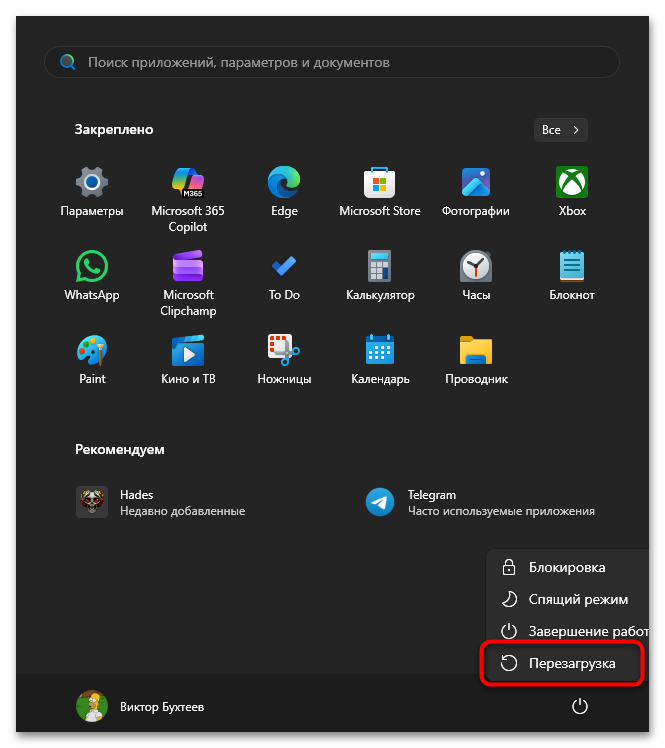
- Закройте «Редактор реестра» и перезагрузите компьютер.
- После перезагрузки запустите Word — программа автоматически создаст удаленные разделы реестра с параметрами по умолчанию.
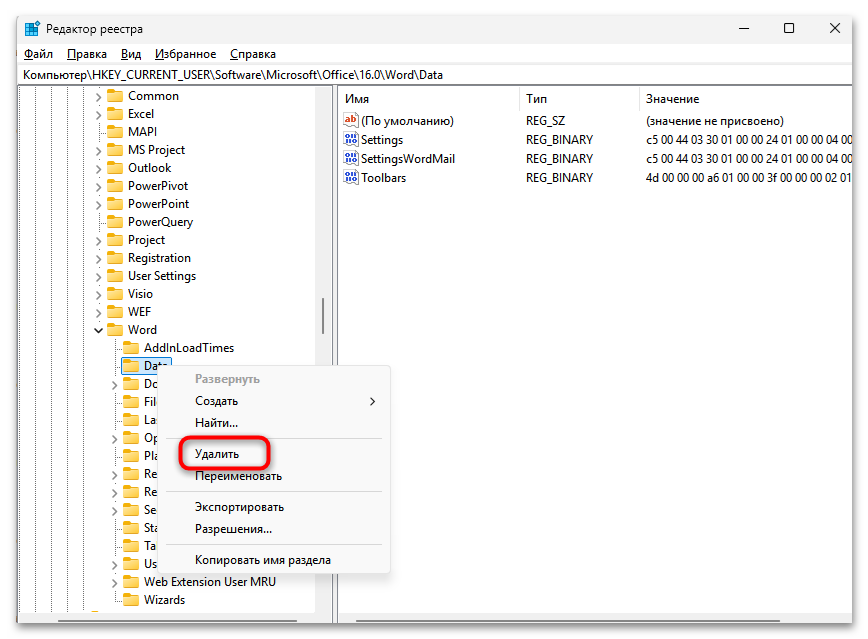
При удалении разделов Data и Options сбрасываются многие пользовательские настройки, включая список недавно использованных файлов, параметры отображения и некоторые настройки автозамены. Если после выполнения этих действий проблема сохраняется, восстановите резервные копии разделов, дважды щелкнув по сохраненным файлам .reg на рабочем столе. В случае успешного решения проблемы вы можете заново настроить Word под свои предпочтения через меню Параметры.
Способ 6: Отключение проблемных надстроек
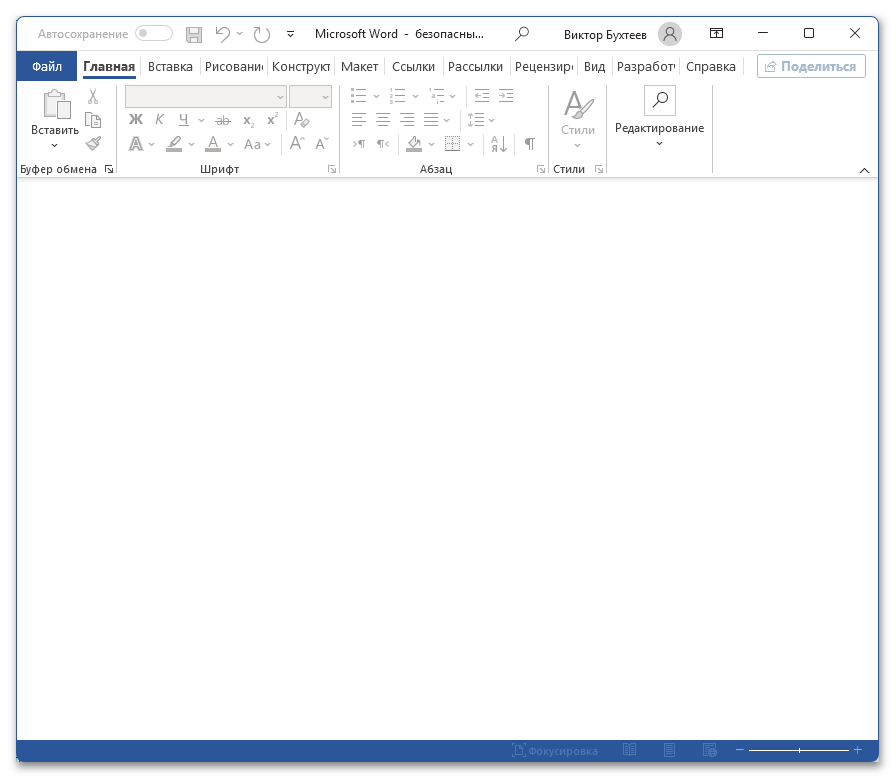
Сторонние надстройки расширяют возможности Word, но могут конфликтовать с системой активации и вызывать постоянные запросы на вход в учетную запись. Запуск программы в безопасном режиме позволяет определить, связана ли проблема с надстройками, поскольку в этом режиме Word загружается без дополнительных компонентов и с минимальными настройками. Если в безопасном режиме окно входа не появляется, проблему вызывает одна из установленных надстроек, которую необходимо найти и отключить.
- Убедитесь, что все окна Word закрыты.
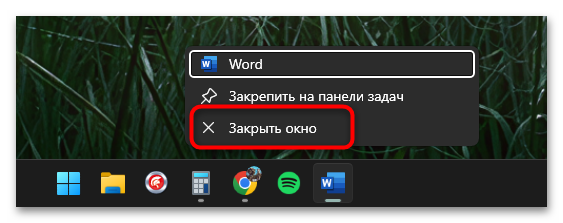
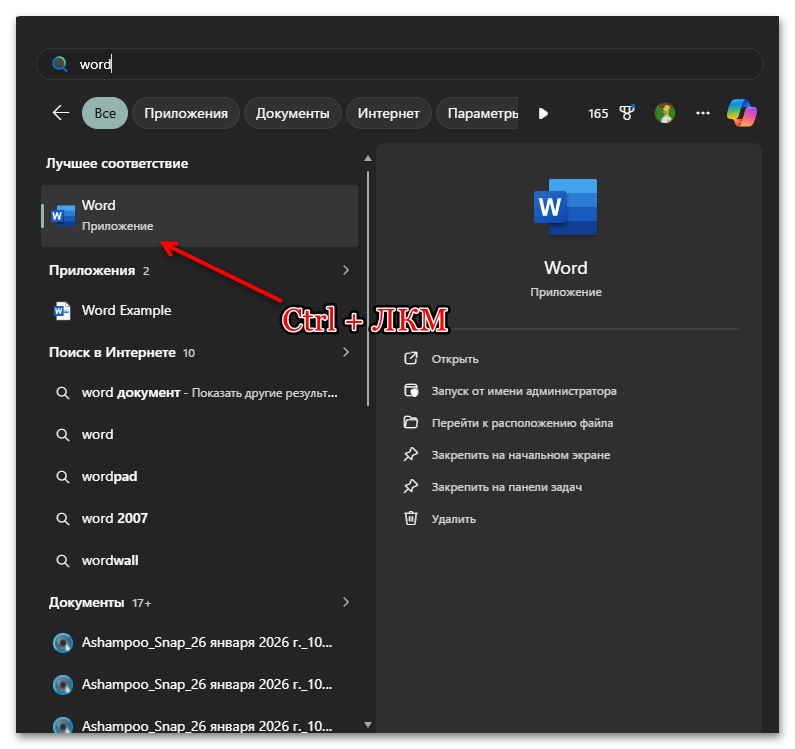
- Зажмите клавишу Ctrl и, не отпуская ее, запустите Word двойным щелчком по ярлыку программы.
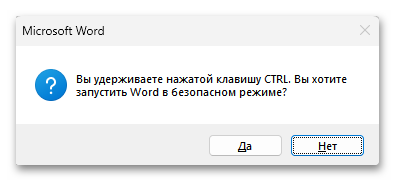
- В появившемся диалоговом окне подтвердите запуск в безопасном режиме, нажав Да.
- Проверьте, появляется ли окно входа в безопасном режиме. Если проблема исчезла, переходите к следующим шагам.
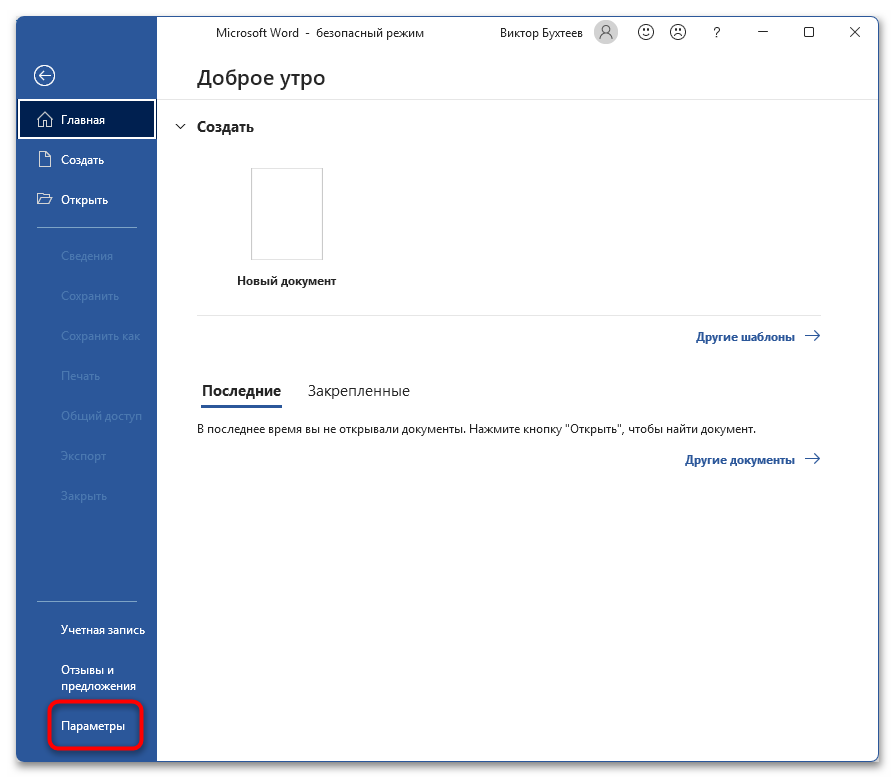
- В безопасном режиме откройте меню Файл и выберите Параметры.
- На левой панели найдите раздел Надстройки и откройте его.
- В нижней части окна в выпадающем списке Управление выберите Надстройки COM, затем нажмите кнопку Перейти.
- В открывшемся окне вы увидите список всех активных надстроек. Снимите галочки со всех надстроек для их отключения, после чего нажмите OK и перезапустите Word в обычном режиме.
- Если проблема исчезла, повторите процедуру, включая надстройки по одной для выявления проблемного компонента.
- После обнаружения конфликтующей надстройки оставьте ее отключенной или обратитесь к разработчику за обновленной версией.


Кроме надстроек COM существуют также надстройки Excel, надстройки действий и шаблоны, которые могут вызывать аналогичные проблемы. Повторите процедуру отключения для других типов надстроек, выбирая соответствующие варианты в выпадающем списке Управление. Обратите особое внимание на надстройки, установленные недавно — если проблема с окном входа появилась после установки определенной надстройки, именно она с большой вероятностью является источником конфликта.
Способ 7: Проверка системных настроек даты и времени
Неправильно установленные дата и время на компьютере могут нарушать процесс проверки активации Office, поскольку серверы Microsoft используют временные метки для валидации лицензий. Когда системное время значительно отличается от реального, сервер активации может отклонить запрос и потребовать повторный вход в учетную запись для проверки легитимности использования программы. Проверьте настройки даты и времени через Параметры — Время и язык — Дата и время в Windows, убедитесь, что включена автоматическая установка времени и правильно выбран часовой пояс.
Подробнее: Изменение времени в ОС Windows 11

Особое внимание стоит уделить ситуациям, когда компьютер долгое время был выключен или батарея CMOS на материнской плате разрядилась, что приводит к сбросу системных часов. В таких случаях при каждом включении компьютера время может сбрасываться на заводские настройки, вызывая повторяющиеся проблемы с активацией Office. Если автоматическая синхронизация времени не работает из-за проблем с интернет-соединением, установите дату и время вручную, максимально приблизив их к реальным значениям.

Некоторые антивирусные программы и файрволы могут блокировать соединение Office с серверами активации Microsoft, что также проявляется в виде постоянных запросов на вход. Временно отключите антивирус и брандмауэр, затем попробуйте запустить Word — если проблема исчезла, добавьте исполняемые файлы Office в список исключений защитного ПО. Также убедитесь, что прокси-сервер или VPN не блокируют доступ к службам активации Microsoft, при необходимости отключив их на время проверки лицензии.
Читайте также: Отключение антивируса
Еще есть похожие инструкции:
 Написание кавычек в Microsoft Word
 Меняем местами страницы в документе Microsoft Word
 Как растянуть изображение на всю страницу в Microsoft Word
 Как убрать «Документ содержит связи с другими файлами» в Word
 Как проставить точки в содержании Microsoft Word
 Как исправить ошибку «Обнаружено содержимое которое не удалось прочитать» в Word
 Как объединить разделы для нумерации страниц в Word
 Конвертирование PDF в документ Microsoft Word
 Как выделить весь текст в документе Microsoft Word
 Способы написания знака степени в Microsoft Word
 Создаем буклет в Microsoft Word
 Включаем автоматическую проверку орфографии в MS Word