 lumpics.ru
Способ 1: Отключение уведомлений от приложения
Чаще всего реклама, которая выскакивает на экране блокировки или в области уведомлений, является всего лишь push-уведомлениями от различных приложений, и чаще всего – от мобильных браузеров. Причина появления этих сообщений – это обычная подписка на уведомления от различных сайтов, когда пользователь нажимает на кнопку «Разрешить» в веб-обозревателе. То есть, реклама – это разрешенное уведомление от веб-ресурса, и это является заработком для него.
Также некоторые подобные рекламные уведомления могут приходить и от других приложений, и мы разберемся, как их отключить, что позволит заблокировать рекламу такого типа на Android-устройстве.
Вариант 1: Мобильный браузер
Что касается мобильных браузеров, потребуется перейти к списку разрешенных уведомлений, которые есть в разделе с настройками сайтов или уведомлениями. В большинстве приложениях порядок действий примерно одинаковый, и мы разберем алгоритм на примере популярного обозревателя от Яндекс:
- Запустите браузер и перейдите в главное меню. В Яндекс Браузере для этого потребуется нажать на три полоски, расположенные внизу. Выберите пункт «Настройки».
- Найдите пункт «Уведомления» в одноименном разделе, затем выберите «Уведомления от сайтов».
- Отключите опцию «Уведомления» для блокировки всех push-сообщений.
- Также можете тапнуть по строке «Очистить настройки сайтов», чтобы запретить уведомления от всех сайтов, на которых ранее они были разрешены.
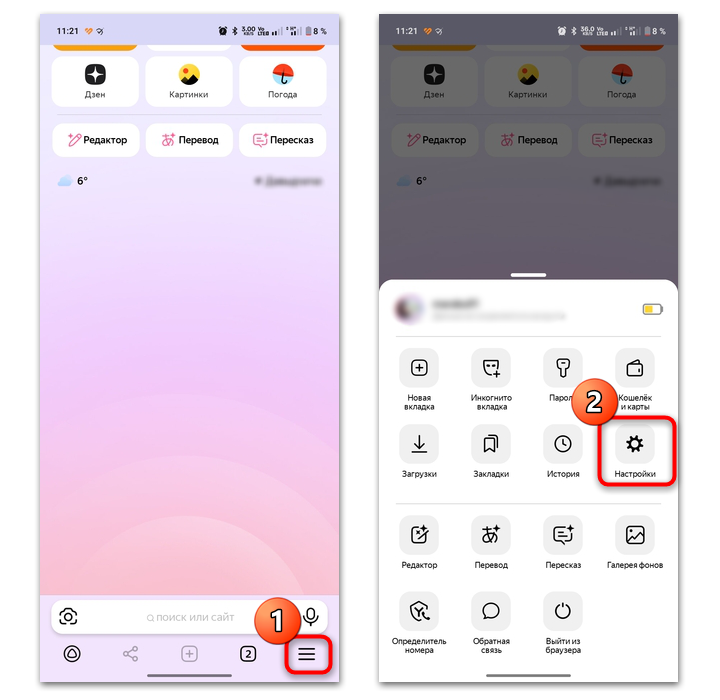


Если вы пользуетесь несколькими браузерами на мобильном устройстве, проделайте то же самое и в других. Например, в Google Chrome для Android потребуется перейти в раздел «Настройки», затем выбрать «Настройки сайтов».

В области «Разрешения» коснитесь строки «Уведомления», после чего можно отключить их для всех сайтов, если перевести тумблер вверху в неактивное состояние. Ниже может быть область «Разрешено» — просмотрите список веб-сайтов. Выборочно отключите от них уведомления, если выберите ресурс и вручную отключите получение сообщений и рекламы от них с помощью переключателя.

Вариант 2: Другие push-уведомления
Этот метод подойдет как для других приложений, так и для мобильных браузеров. Если в некоторых обозревателях, например, от Google, есть возможность выборочно заблокировать уведомления, то этот метод предполагает полное отключение всех сообщений от выбранного приложения на уровне системных настроек.
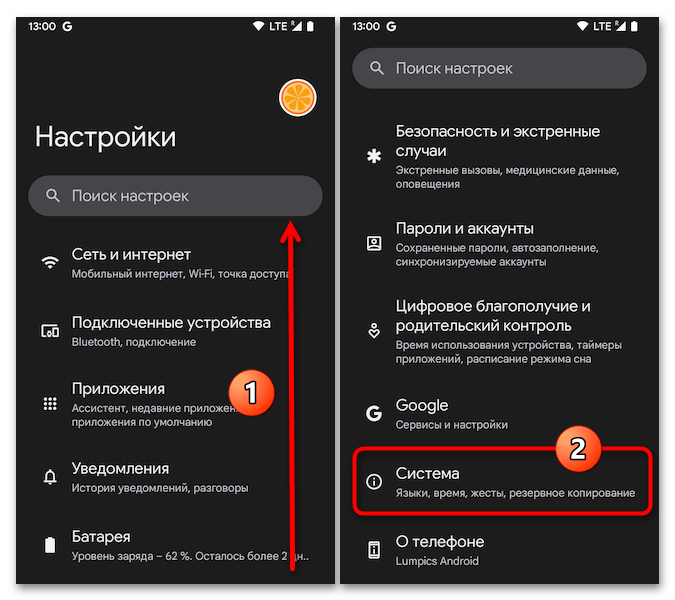
- Запустите приложение «Настройки», потом выберите раздел, который связан с уведомлениями. В нашем примере это пункт «Уведомления и быстрые настройки». Также можете воспользоваться строкой поиска вверху, чтобы отыскать нужные настройки.
- В области «Уведомления приложений» посмотрите, какие программы присылали не так давно push-сообщения.
- Перейдите к недавнему и отключите от него все уведомления с помощью тумблера. То же самое придется проделать со всеми приложениями, которые могут присылать нежелательные уведомления.


Также можно отключить уведомления от определенного приложения через панель Андроида. Делается это по-разному, в зависимости от модели девайса и установленной операционной системы. Например, в некоторых случаях нужно смахнуть уведомление влево, затем выбрать опцию, отключающую сообщения. Также может потребоваться нажать на push и держать палец до появления дополнительного меню, в котором следует выбрать пункт «Отключить уведомления».

Обратите внимание, что в некоторые приложения уже встроена реклама, и при их использовании она постоянно выскакивает, что каждый пользователь наверняка замечал в разных играх. Но по такому же принципу может работать и другой софт, который функционирует в фоне, например, лаунчеры от сторонних разработчиков, различные определители номеров или утилиты для отображения контакта на весь экран при звонке. Поскольку они всегда активны, то и реклама, встроенная в них, периодически появляется на рабочем столе или на экране блокировки. Если это так, то чаще всего ничего не остается, как отказаться от такого софта, удалить его и выбрать аналогичный продукт, но без рекламных уведомлений и роликов.
Способ 2: Фильтрация рекламы
Если реклама появилась сразу после покупки смартфона, не исключено, что это встроенные рекламные функции, которые интегрированы в саму оболочку операционной системы производителем устройства. Такое часто встречается не только на различных бюджетных смартфонах от неизвестных китайских компаний, но даже и на аппаратах от Xiaomi и ее суббрендов. На таких девайсах рекламные вставки будут появляться и во встроенных приложениях, например, файловом менеджере или камере и даже в калькуляторе.
Вариант 1: Выбор другого региона
Попробовать обойти такую ситуацию можно, если сменить регион и вручную настроить DNS-сервер. В первом случае действовать нужно следующим образом:
- Запустите предустановленное приложение «Настройки», затем выберите раздел с дополнительными параметрами. Также нужный нам пункт может располагаться в другом месте, к примеру, «Система и обновление».
- Нажмите на строку, которая приведет к настройкам региона (строка «Язык и регион»).
Если ни в «Дополнительных настройках», ни в разделе «Система и обновление» настроек региона нет, используйте поисковую строку приложения и запрос
регион. - Измените регион с российского на один из вариантов в списке: Великобритания, Германия, Франция или другие страны ЕС. Дело в том, что в этих государствах действует ограничение на показ рекламы в приложениях на законодательном уровне.


Вариант 2: Настройка DNS
Проверьте, была ли исправлена проблема с показом встроенной рекламы. Иногда смены региона не хватает, поэтому дополнительно следует изменить и адрес DNS-сервера.
- Через системные «Настройки» перейдите в раздел с подключениями (пункт «Сеть и интернет» или «Подключение и общий доступ»).
- Выберите строку «Частный DNS-сервер» (также он может называться «Частная DNS» или как-то иначе, но в названии должен быть DNS).
- Вручную укажите DNS (отметьте соответствующую опцию, например, «Заданный DNS-сервер»), прописав один из следующих адресов:
dns.adguard.com,nextdns.ioилиcontrol.dnsforge.de. Нажмите на кнопку «Сохранить», и для применения новых сетевых настроек перезагрузите Android-устройство.


Оба этих метода предназначены для ручной фильтрации рекламы на устройстве, где она есть изначально. Лучше применять их в совокупности, что позволит добиться максимального эффекта.
Способ 3: Использование сторонних приложений
Иногда реклама появляется отовсюду и в любые моменты, из-за чего определить закономерность и приложение, из-за которого это происходит, попросту невозможно. Но существуют специальные инструменты, позволяющие понять, что именно показывает рекламу на телефоне.
Следует отметить, что сторонние приложения для определения источника рекламы работают по разным алгоритмам, поэтому использование одного лишь из них не всегда может привести к положительному результату. Лучше применять нижеописанные средства вместе, что позволит получить информацию о возможных проблемных программам в полной мере.
Вариант 1: AppBrain Ad Detector
Приложение для Android AppBrain Ad Detector предназначено для поиска и удаления программ, которые содержат рекламные блоки и могут самостоятельно отправлять платные сообщения. Оно способно обнаружить более 70 типов проблем приложения, включая push-уведомления, настройки конфиденциальности, спам-ярлыки на домашнем экране. Кроме того, инструмент сообщит о встроенных в приложения рекламных сетях (например, MobClix, Tapjoy, Millennial Media и другие), определит, присутствует ли SDK в соцсетях и обнаружит различные библиотеки для аналитики мобильных приложений, включая Flurry Analytics или Google Analytics.
- Перейдите по ссылке или найдите приложение в маркете Google Play вручную, установите его и запустите. Приложение автоматически начнет обновлять базы данных – подождите некоторое время.
- По завершении обновления включите работу приложения с помощью переключателя вверху.
- Скорее всего, потребуется дать разрешение на отображение поверх всех приложений после первого включения функции сканирования. В списке системного окна выберите AppBrain Ad Detector и активируйте разрешение для него с помощью переключателя.


После запуска приложения и активации его работы начнется проверка телефона на различные проблемные элементы, рекламу и игры. Если что-то будет найдено, софт об этом оповестит, поэтому вручную разобраться с найденной причиной станет легче.
Вариант 2: Goclean
Многофункциональный инструмент Goclean предназначен для повышения безопасности мобильного устройства за счет большого количества возможностей, например, детектора скрытых камер, контроля времени использования приложений и объема потребляемого интернет-трафика. С помощью него можно быстро удалять ненужные или объемные приложения, а также отыскать софт без значков в списке (скрытые программы) или обнаружить вредоносное ПО. В Goclean встроен детектор рекламных приложений, позволяющий определить приложения, которые отображают назойливые push-уведомления и рекламные баннеры.
- Установите приложение для удаления всплывающей рекламы, затем в главном окне нажмите на кнопку «Начать поиск».
- Приложение сразу же начнет сканирование всех установленных программ на наличие рекламы и некоторых других подозрительных элементов.
- По результату может отобразиться список с несколькими приложениями, где есть предустановленная реклама и которые могут присылать push-уведомления. С помощью меню, вызываемого через три точки правее, можно перейти к окно с информацией о софте или посетить его страницу в магазине от Google.
- Также можете напрямую удалить приложение через Goclean, убрав таким образом и рекламу, которая может по его вине выскакивать отовсюду.


Вариант 3: Popup Ad Detector & Blocker
В качестве дополнительного решения проблемы с рекламой еще рекомендуем воспользоваться утилитой, которая в режиме реального времени мониторит деятельность других приложений, выявляя таким образом софт с рекламой. Способом полностью удалить всю рекламу со смартфона это назвать вряд ли можно, но с помощью подобных инструментов можно действительно «поймать» ПО, которое работает без ведома пользователя в фоне.
К таким инструментам относится бесплатная и простая утилита Popup Ad Detector & Blocker, помогающая обнаружить, какие приложение способствуют появлению всплывающих окон, баннеров и рекламных уведомлений. Она может определить источник рекламы на главном экране, экране блокировки, поверх других приложений, в области уведомлений.
- Скачайте и установите приложение, затем дайте все необходимые разрешения на его работу (отображение поверх всех окон, доступ к специальным возможностям).
- После появится плавающий значок, который отслеживает появление рекламы. По умолчанию, он сразу показывает иконку приложения, которое было запущено последним. Таким образом, получится определить, из какого из них пришла реклама.
- В интерфейсе детектора можно увидеть список программ, которые были открыты.


Важно отметить, что приложение не блокирует появление рекламы и не находит их источники в прямом смысле, а лишь позволяет понять пользователю, откуда и когда она пришла. Например, если в фоновом режиме открылось приложение, и сразу же вы увидели рекламное уведомление или баннер, можно перейти к этому софту и удалить его вручную, избавившись таким образом от назойливых уведомлений.
Способ 4: Проверка на вирусы
Если это не предустановленная реклама от производителя устройства и не уведомления от браузера или приложений, велика вероятность, что на смартфон попал вирус, из-за которого постоянно выскакивает реклама. Отыскать его вручную и определить софт, вызывающий проблему, зачастую довольно сложно. Как правило, это приложения, скачанные со сторонних источников или развернутые из APK-файлов, также такое случается при серфинге в сети. Проще будет использовать специальные инструменты для сканирования мобильного устройства на подозрительные элементы, в том числе инструменты компьютера или онлайн-сервисы. О некоторых таких решениях мы писали ранее более развернуто в отдельном материале.
Подробнее: Способы поиска вирусов на платформе Android

Иногда удалить вирус вручную или с помощью специальных средств не получается, особенно в тех случаях, когда вирусный код глубоко интегрируется в системные файлы. В этом случае можно попробовать сбросить настройки телефона к заводским, что позволит вернуть ОС и девайс к первоначальному состоянию. Но даже такое кардинальное решение далеко не всегда помогает избавиться от вирусов, и приходится прибегать к кастомным прошивкам.
Подробнее:
Сброс настроек на Android-устройстве
Еще есть похожие инструкции:
 Как поставить напоминание на Android-смартфон
 Как открыть RAR-файл на устройстве Android
 Отключаем автоответчик на Android-устройстве
 Что делать, если не сохраняются контакты в памяти телефона Android
 Как установить обои на устройстве Android
 Что делать, если не работает Bluetooth на телефоне с Android
 Как убрать звук из видео на телефоне на Android
 Почему телефон с Android быстро разряжается и быстро заряжается
 Как добавить ярлык сайта на рабочий Android-устройства
 Как посмотреть подключенные устройства к телефону с Android
 Как установить GetContact на Android-устройство
 Как играть в игры для Nintendo Switch на Android-устройстве
























Автор статьи: Маргарита | Обновлено: