 lumpics.ru
Ошибка «Не удается найти файл сценария task.vbs» возникает в операционной системе Windows при попытке выполнения определенных системных задач или запланированных действий. Файлы с расширением .vbs являются сценариями Visual Basic Script, которые используются для автоматизации различных процессов в Windows. Сценарий task.vbs обычно применяется для управления планировщиком заданий, создания автоматических резервных копий, выполнения системных операций и других административных задач.
Проблема чаще всего возникает при запуске сценариев из ярлыков, при автоматическом выполнении задач по расписанию или при попытке открытия определенных программ и утилит, зависящих от данного файла. Причины ошибки могут быть разнообразными: от неправильного пути к файлу или его отсутствия до повреждения системных компонентов Windows, ответственных за выполнение VBS-сценариев.
Способ 1: Проверка пути к файлу сценария
Самой распространенной причиной ошибки «Не удается найти файл сценария task.vbs» является неправильно указанный путь к файлу или его фактическое отсутствие в указанном месте. В этом случае решение заключается в проверке и исправлении пути к файлу в ярлыке или команде, которая пытается его запустить. Перемещение файлов, изменение структуры папок или случайное удаление могут привести к тому, что система больше не может найти нужный сценарий по указанному пути.
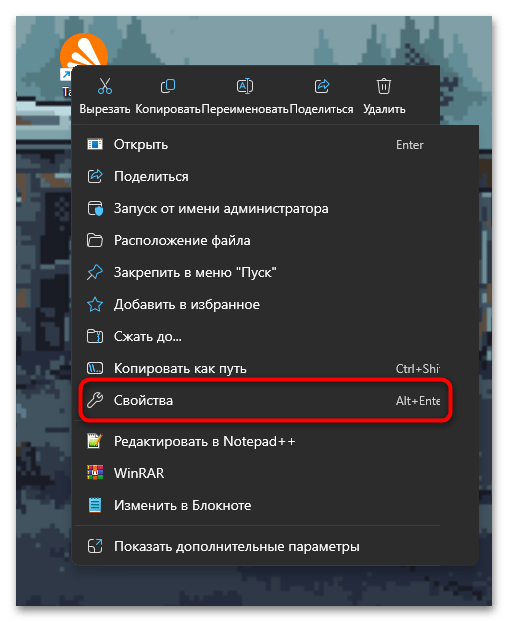
- Щелкните правой кнопкой мыши на ярлыке или элементе, вызывающем ошибку, и выберите пункт «Свойства».
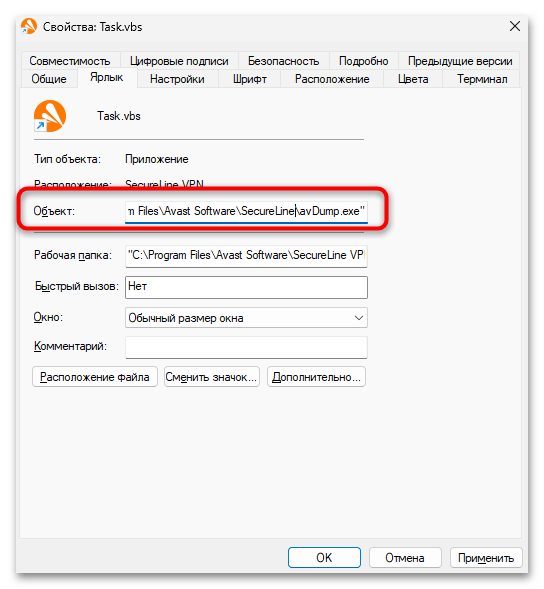
- В открывшемся окне свойств найдите поле «Объект», в котором указан путь к выполняемому файлу или команде.
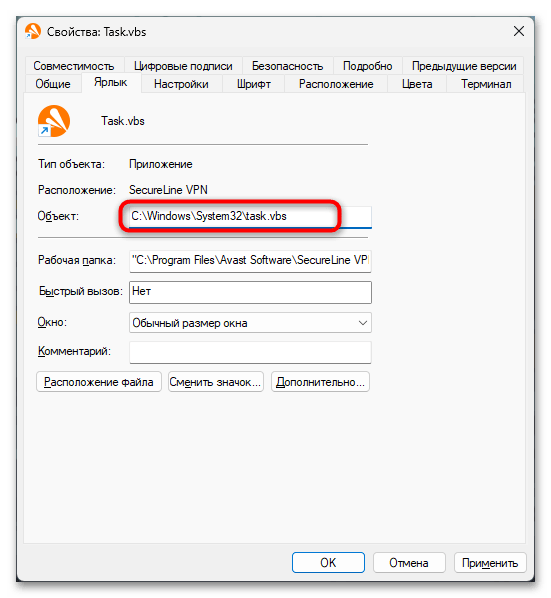
- Внимательно проверьте указанный путь. Он должен содержать полный путь к файлу task.vbs, например:
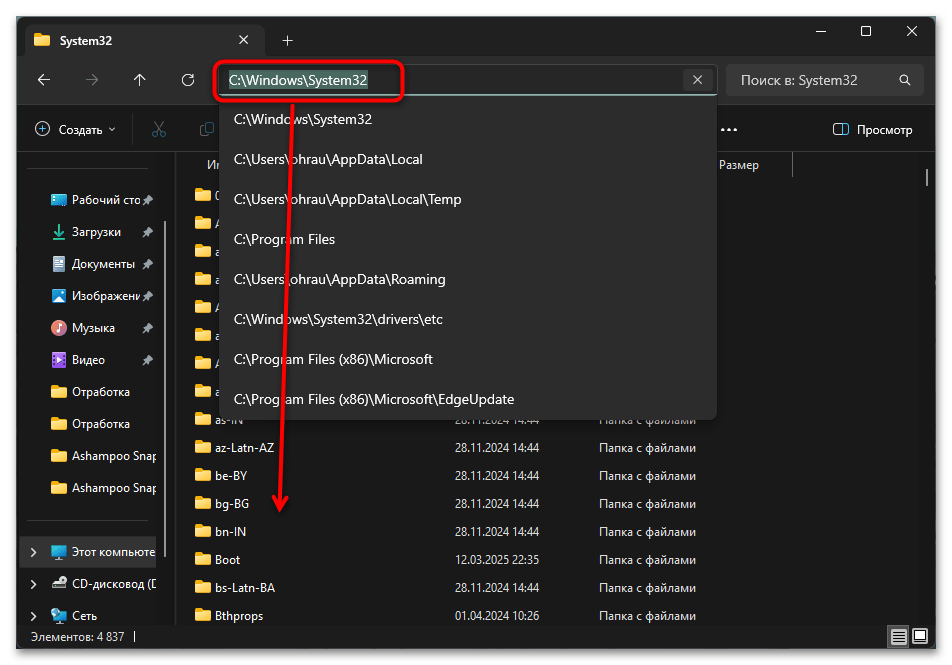
C:\Windows\System32\task.vbsилиC:\Scripts\task.vbs. - Убедитесь, что файл действительно существует по указанному пути. Для этого откройте «Проводник» и перейдите к указанной в пути директории.
- Если файл отсутствует в указанном месте, но вы знаете его правильное расположение, исправьте путь в поле «Объект» и нажмите «OK».
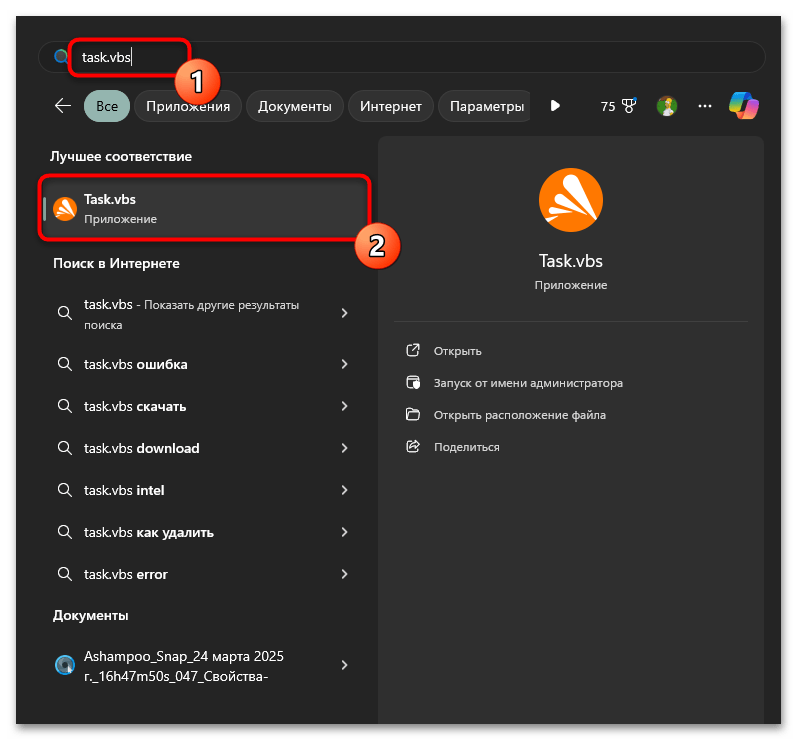
- Если вы не знаете правильный путь к файлу, воспользуйтесь поиском в Windows. Нажмите клавиши Win + S, введите
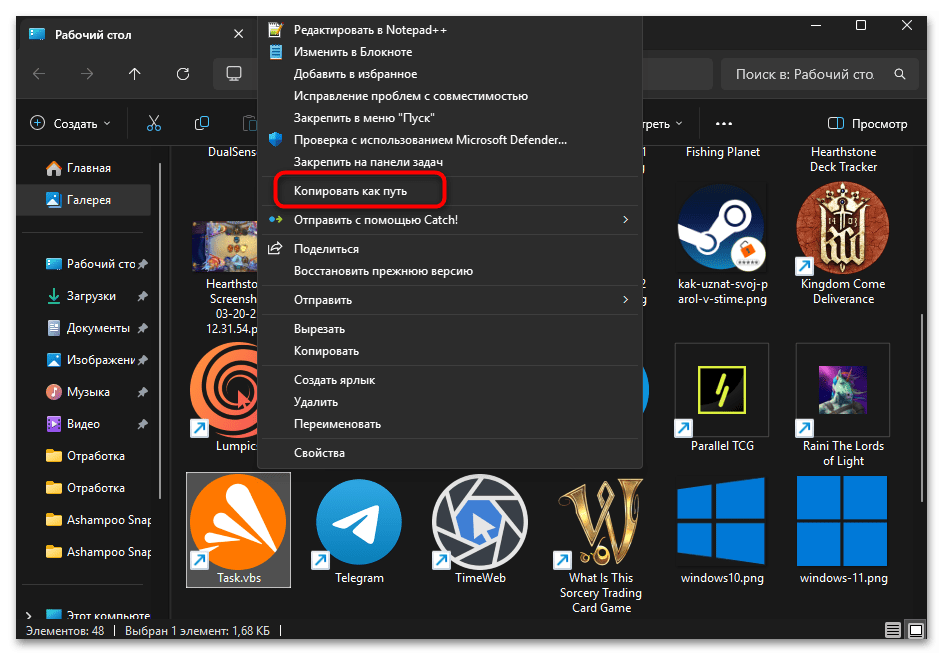
task.vbsи посмотрите результаты поиска. - После обнаружения файла скопируйте его полный путь (щелкните правой кнопкой мыши на файле, удерживая клавишу Shift, и выберите «Копировать как путь») и вставьте его в поле «Объект» в свойствах ярлыка.
Способ 2: Проверка и удаление задачи из Планировщика заданий
Очень часто ошибка «Не удается найти файл сценария task.vbs» возникает при автоматическом запуске запланированной задачи, которая пытается обратиться к уже удаленному или перемещенному файлу сценария. Планировщик заданий Windows продолжает выполнять настроенные ранее задачи по расписанию, даже если файлы, на которые они ссылаются, больше не существуют. В этом случае самым эффективным решением будет просто найти и удалить или изменить соответствующую задачу в Планировщике заданий.
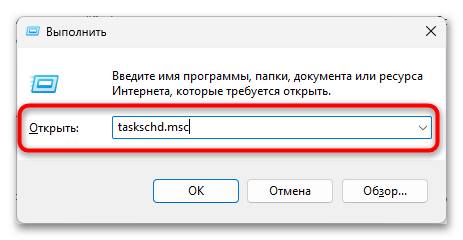
- Откройте «Планировщик заданий» Windows. Для этого нажмите клавиши Win + R, введите
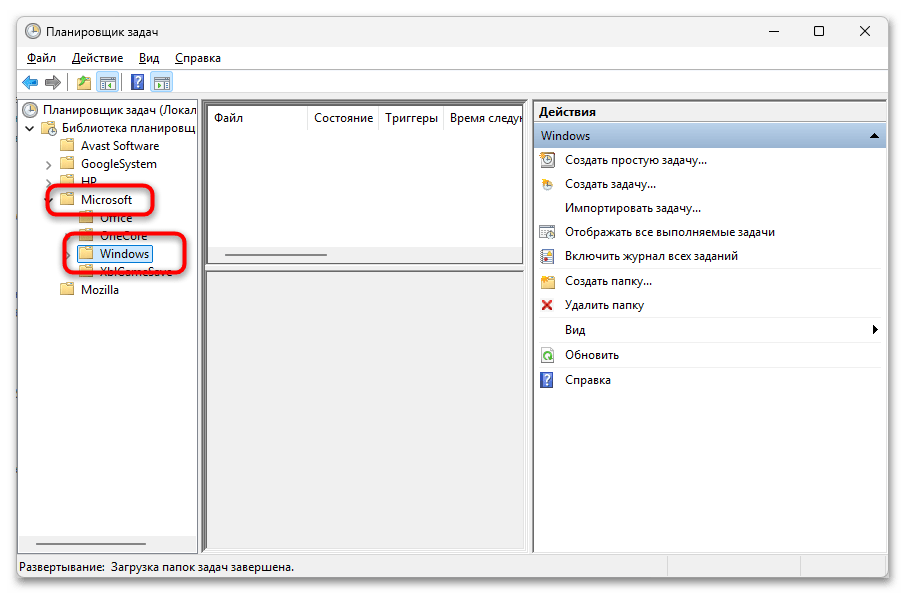
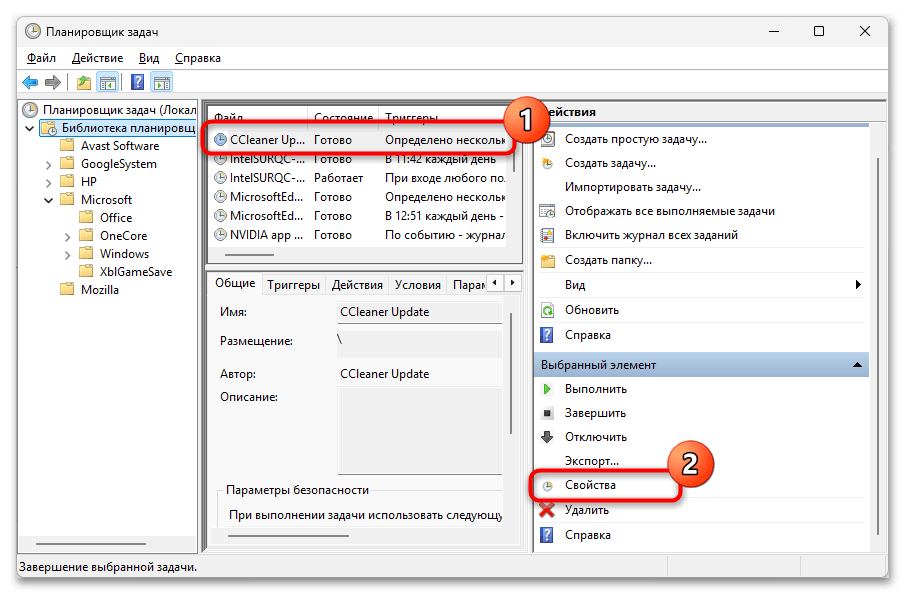
taskschd.mscи нажмите Enter. - В открывшемся окне «Планировщика заданий» просмотрите список всех активных задач. Обратите особое внимание на задачи в папках «Библиотека планировщика заданий» — «Microsoft» — «Windows», а также на задачи в корневой библиотеке.
- Для каждой подозрительной задачи проверьте ее свойства, дважды щелкнув на ней или выбрав ее и нажав «Свойства» в правой панели.
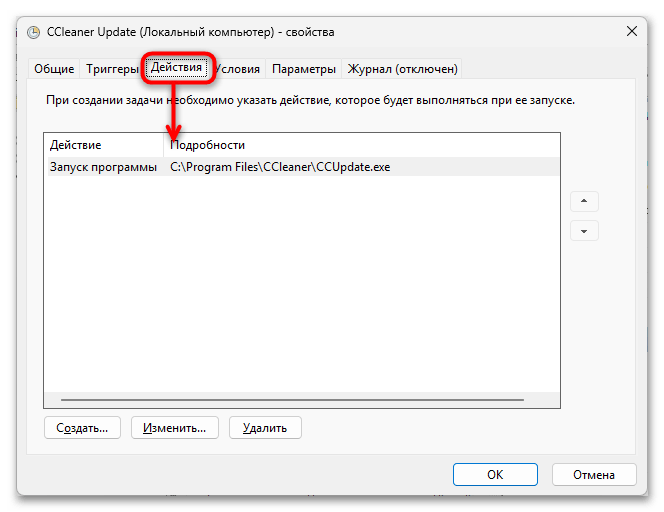
- На вкладке «Действия» просмотрите действия, которые выполняет задача. Ищите действия, связанные с запуском файла task.vbs или других VBS-скриптов.
- Если вы нашли задачу, которая пытается запустить несуществующий файл task.vbs, у вас есть несколько вариантов:
- Отключить задачу: выберите задачу и нажмите «Отключить» в правой панели.
- Удалить задачу: выберите задачу и нажмите «Удалить» в правой панели.
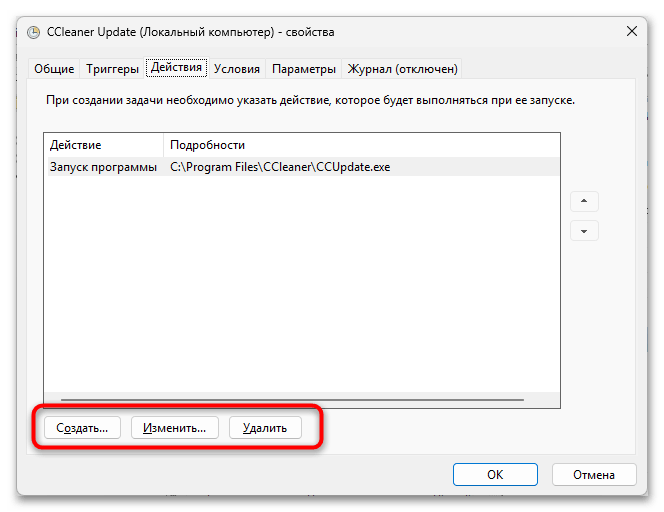
- Изменить задачу: откройте свойства задачи, перейдите на вкладку «Действия», выберите действие и нажмите «Изменить», чтобы указать правильный путь к файлу или изменить выполняемое действие.
- После внесения изменений нажмите «OK» для сохранения изменений.
- Перезагрузите компьютер, чтобы убедиться, что ошибка больше не появляется.
Способ 3: Восстановление или создание файла task.vbs
Если файл task.vbs был удален или поврежден, можно восстановить его путем копирования из другого компьютера с аналогичной версией Windows или создать новый файл с необходимым содержимым. Это особенно полезно, если вы точно знаете, какие команды должен выполнять сценарий, или имеете резервную копию оригинального файла.
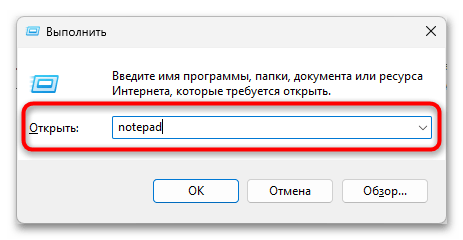
- Откройте «Блокнот» или другой текстовый редактор. Для этого нажмите клавиши Win + R, введите
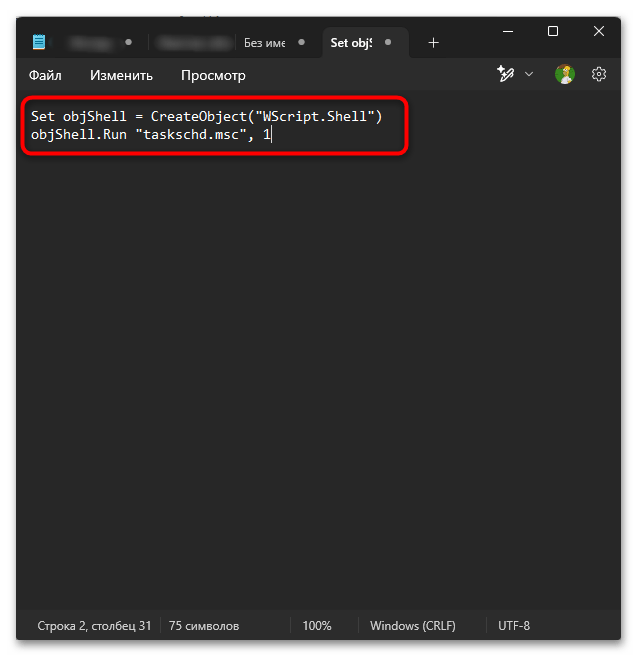
notepadи нажмите Enter. - Скопируйте и вставьте код сценария task.vbs. Если у вас нет оригинального кода, но вы знаете, какую задачу должен выполнять сценарий, вы можете найти примеры VBS-скриптов в интернете или использовать общий шаблон для базовых функций. Пример базового кода для task.vbs, который запускает планировщик заданий:
Set objShell = CreateObject("WScript.Shell")

objShell.Run "taskschd.msc", 1
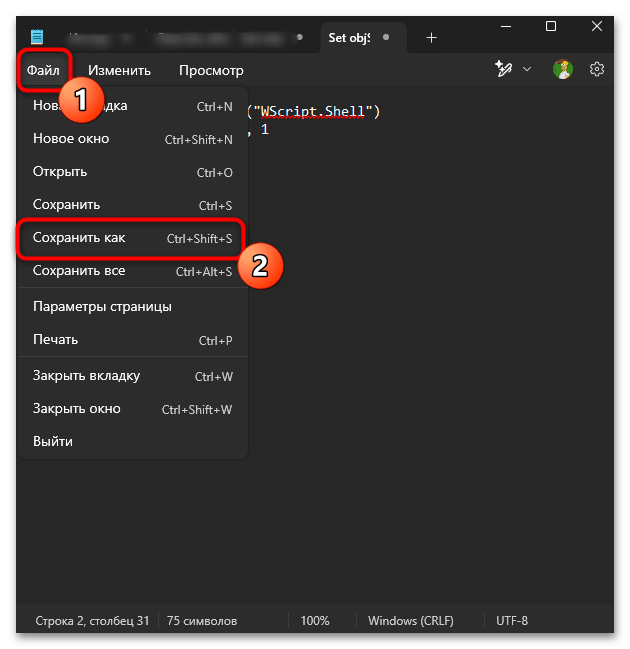
- Выберите в меню «Файл» пункт «Сохранить как».
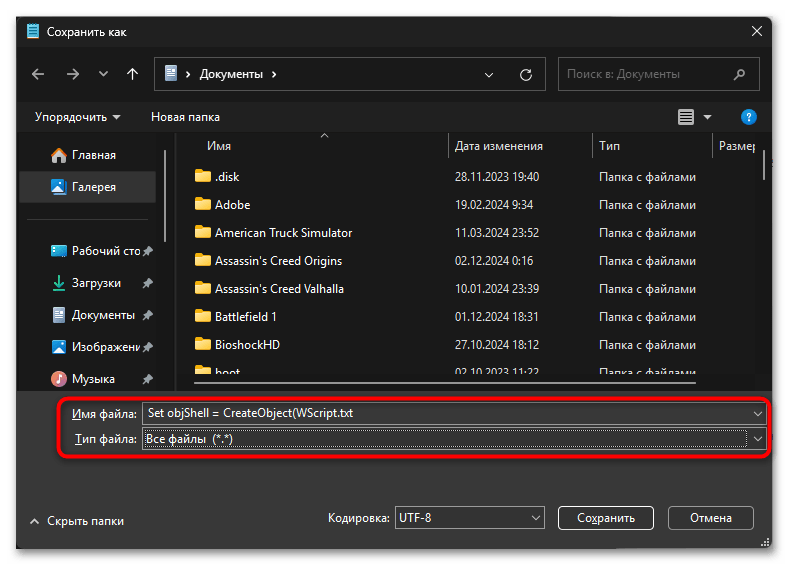
- В открывшемся диалоговом окне перейдите в папку, где должен находиться файл task.vbs (обычно это
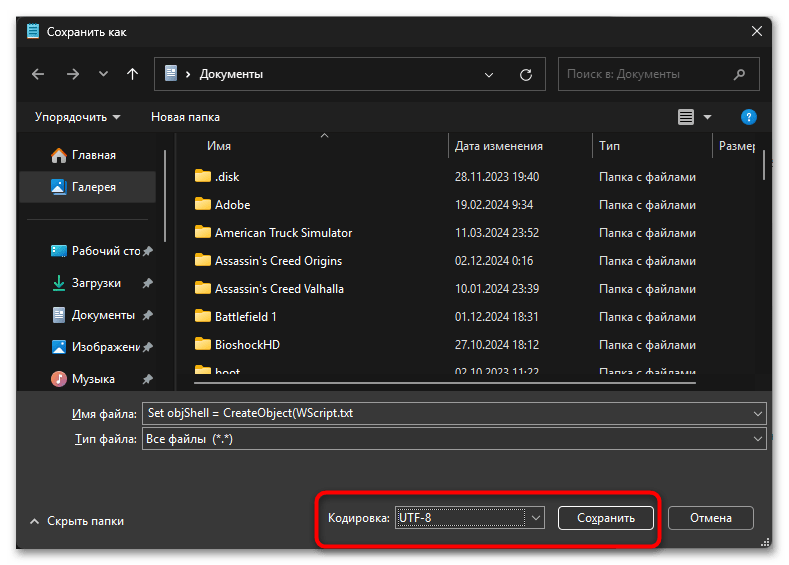
C:\Windows\System32\или другая директория, указанная в ярлыке или команде). В поле «Имя файла» введите task.vbs, а в поле «Тип файла» выберите «Все файлы (*.*)». - В поле «Кодировка» выберите «ANSI» или «UTF-8». Нажмите кнопку «Сохранить».
Способ 4: Проверка и восстановление компонента Windows Script Host
Ошибка «Не удается найти файл сценария task.vbs» также может возникать из-за проблем с компонентом Windows Script Host (WSH), который отвечает за выполнение скриптов в Windows. Если WSH отключен, поврежден или неправильно настроен, выполнение VBS-сценариев становится невозможным. Восстановление этого компонента может решить проблему.
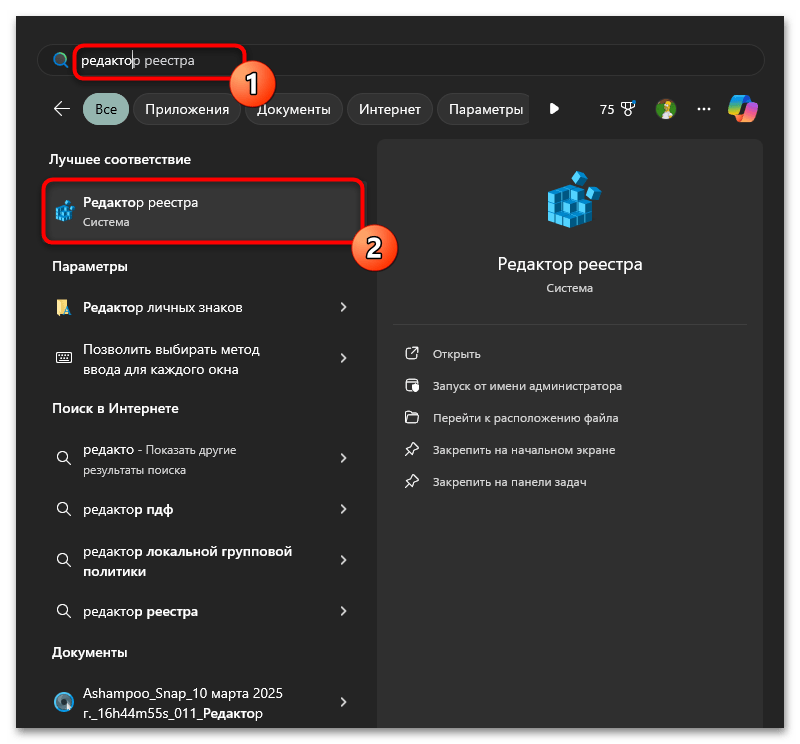
- Откройте «Редактор реестра». Проще всего это сделать через поиск в «Пуске».
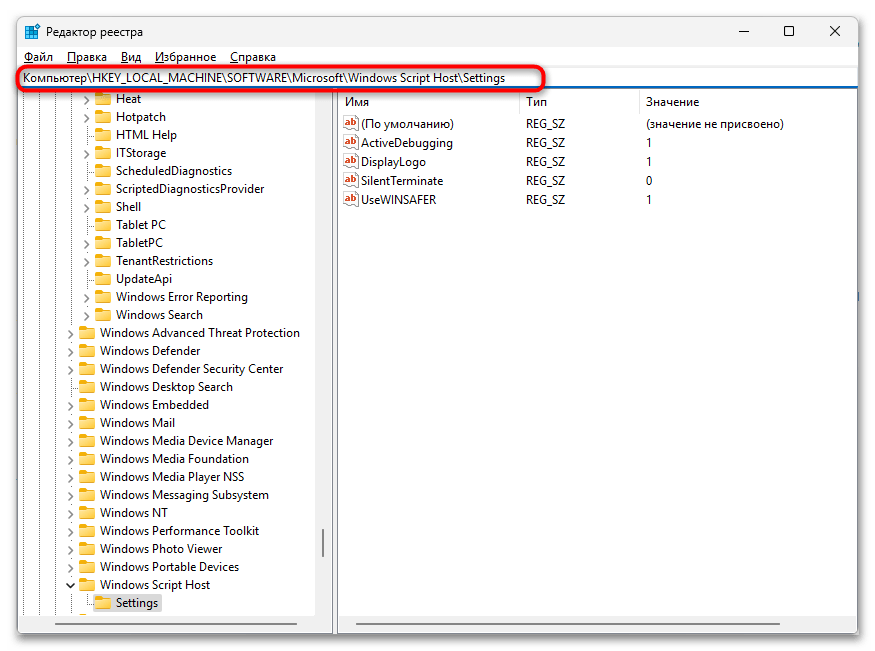
- В открывшемся окне перейдите по следующему пути
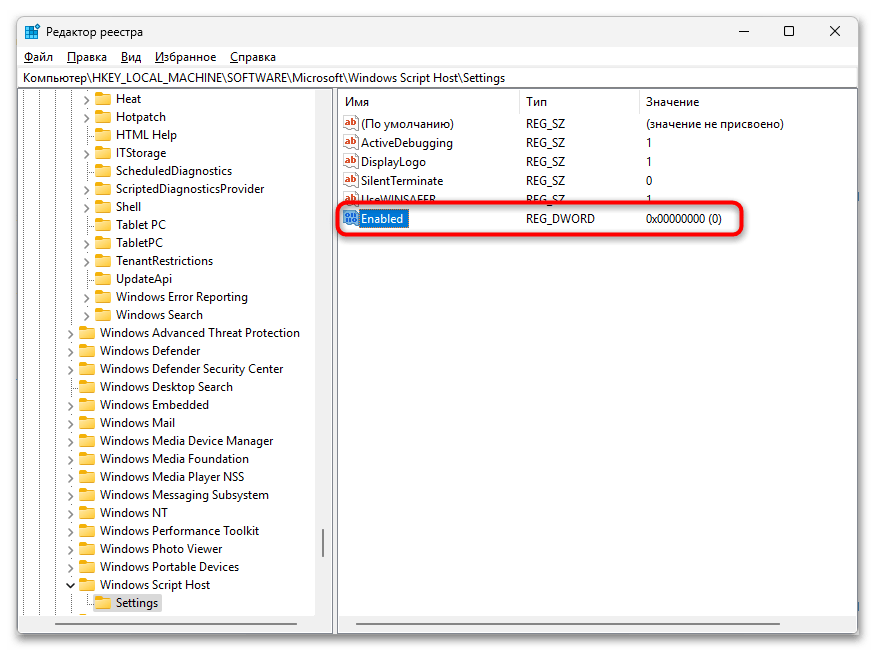
HKEY_LOCAL_MACHINE\SOFTWARE\Microsoft\Windows Script Host\Settings. - В правой панели найдите параметр «Enabled». Если его значение равно 0, это означает, что Windows Script Host отключен.
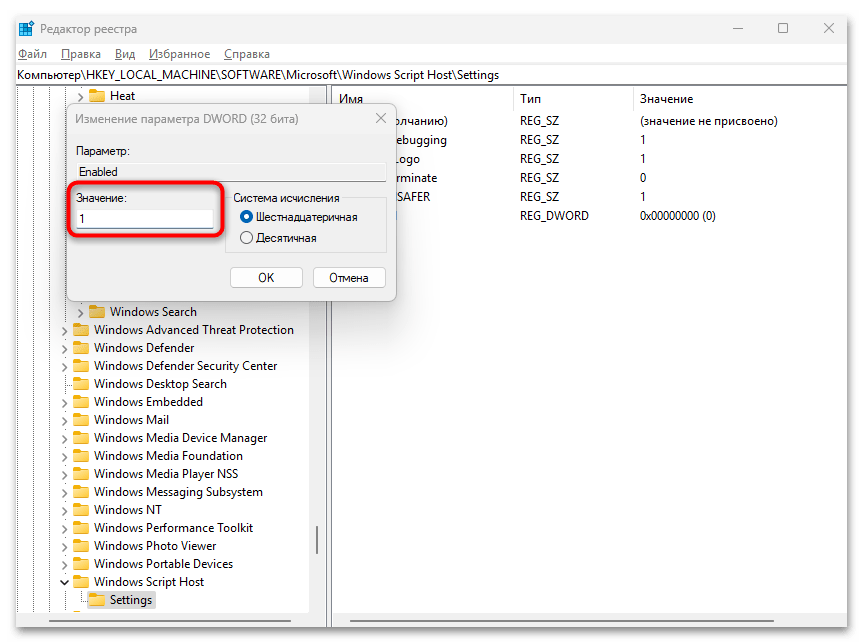
- Дважды щелкните на параметре «Enabled», установите значение 1 и нажмите «OK».
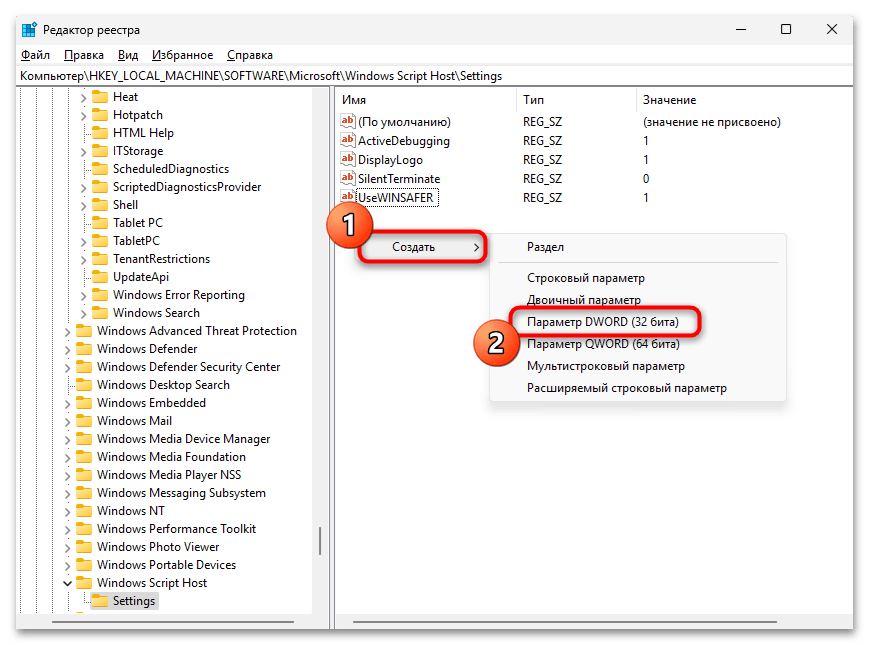
- Если параметра «Enabled» нет, щелкните правой кнопкой мыши в правой панели, выберите «Создать» > «Параметр DWORD (32 бита)», назовите его «Enabled» и установите значение 1.
- Закройте «Редактор реестра» и перезагрузите компьютер.
Способ 5: Восстановление регистрации файлов .vbs
Иногда проблема может быть связана с неправильной регистрацией файлов с расширением .vbs в системе. Это может произойти после установки стороннего программного обеспечения, в результате действия вирусов или из-за случайного изменения ассоциаций файлов. Восстановление правильной регистрации может решить проблему.
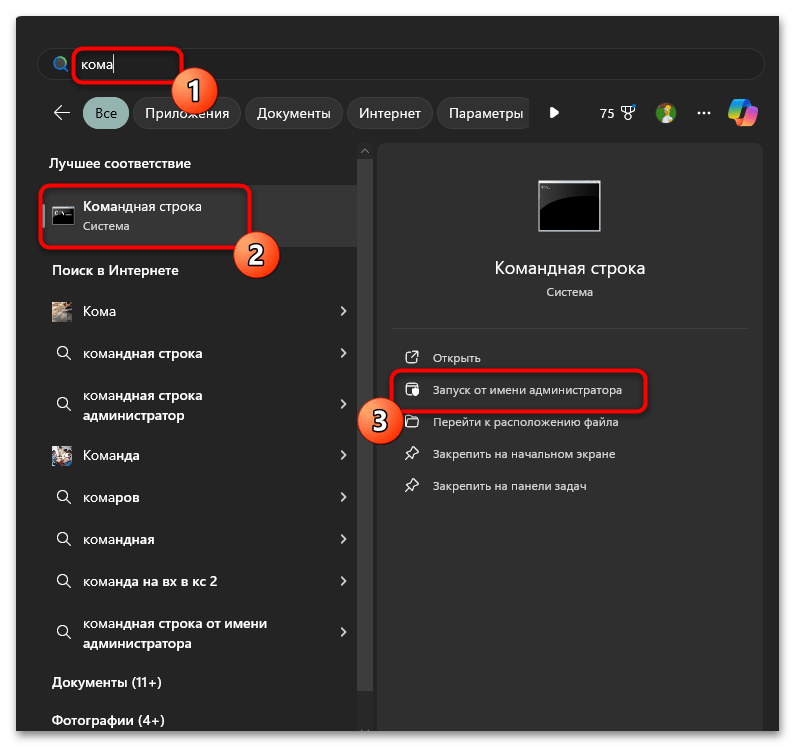
- Откройте «Командную строку» от имени администратора. Отыщите консоль через «Пуск» и выберите соответствующий пункт.
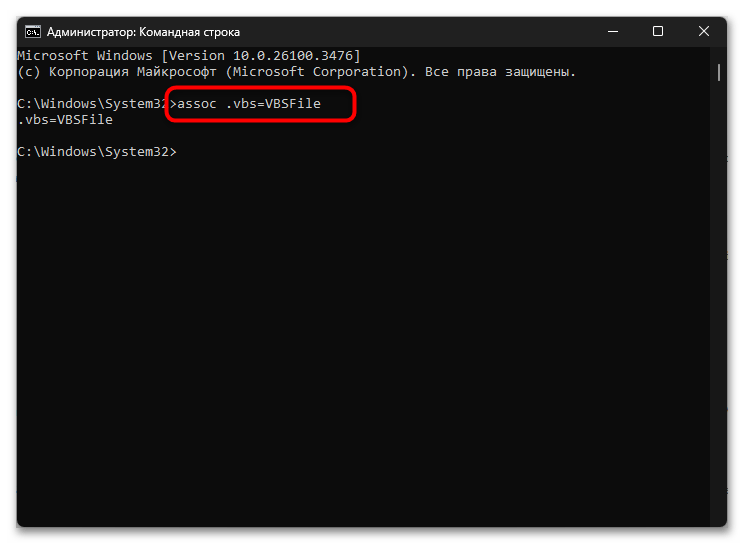
- В открывшемся окне введите следующую команду для сброса регистрации файлов .vbs
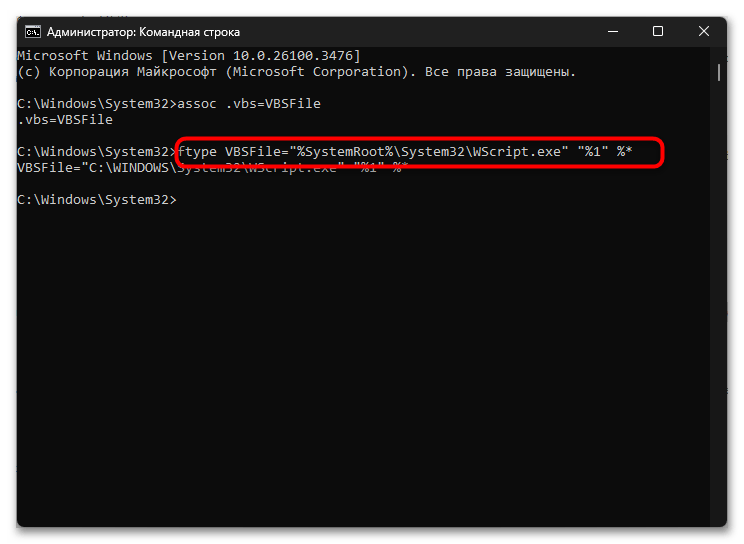
assoc .vbs=VBSFile - Нажмите Enter, а затем введите еще одну команду для правильной привязки обработчика
ftype VBSFile="%SystemRoot%\System32\WScript.exe" "%1" %* - Если вы предпочитаете использовать CScript вместо WScript, введите
ftype VBSFile="%SystemRoot%\System32\CScript.exe" "%1" %* - Нажмите Enter после каждой команды и закройте «Командную строку».
- Перезагрузите компьютер и попробуйте запустить сценарий task.vbs снова.
Способ 6: Использование средства проверки системных файлов
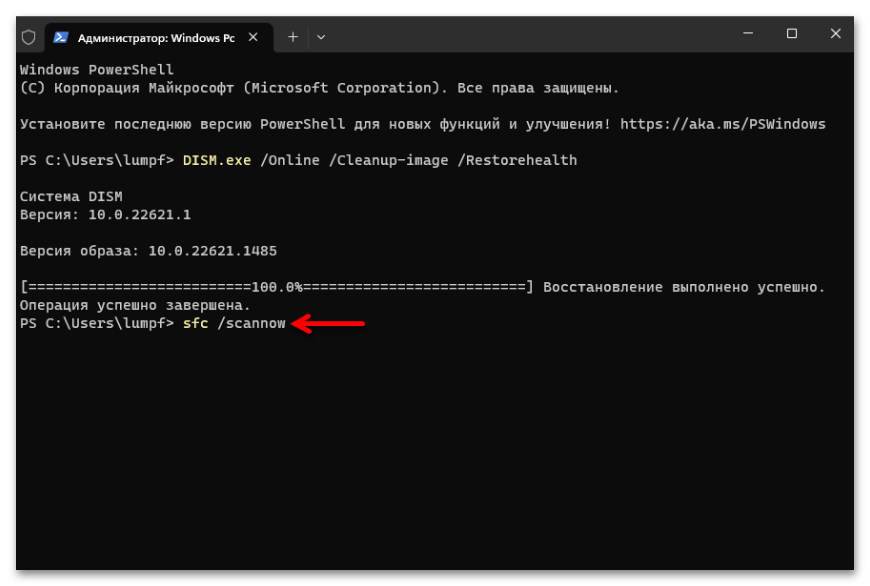
Если ошибка вызвана повреждением системных файлов Windows, связанных с выполнением скриптов, можно воспользоваться встроенными инструментами восстановления системы. Средство проверки системных файлов (SFC) и средство восстановления образа системы (DISM) могут помочь восстановить поврежденные файлы. Сначала стоит начать с первой утилиты и посмотреть, удастся ли ей найти какие-то проблемы и исправить их. В случае необходимости переходите к DISM, задав необходимые аргументы. Обо всем этом можете прочитать в материале, кликнув по следующему заголовку.
Подробнее: Проверка целостности системных файлов Windows 11
Способ 7: Создание нового сценария с аналогичной функциональностью
Если все вышеперечисленные способы не помогли решить проблему, можно создать новый сценарий с аналогичной функциональностью, но с другим именем файла или использовать альтернативные средства для выполнения тех же задач. Это особенно полезно, если вам известно, какие именно функции должен выполнять сценарий task.vbs.
- Определите назначение оригинального сценария task.vbs. Если у вас нет доступа к его содержимому, попробуйте вспомнить, при выполнении каких действий возникает ошибка, или проанализируйте ярлыки и задачи, которые пытаются запустить этот сценарий.
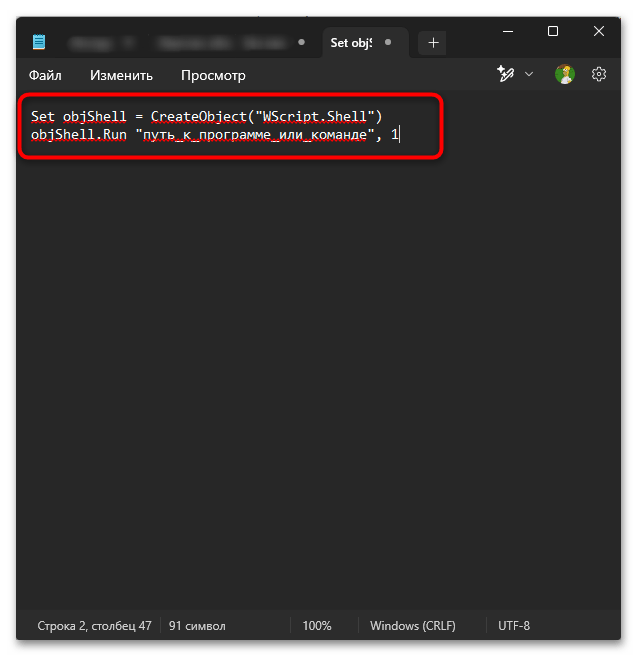
- Откройте «Блокнот» и создайте новый сценарий, который выполняет те же функции. Например, если сценарий должен запускать определенную программу или утилиту, вы можете создать следующий код:
Set objShell = CreateObject("WScript.Shell")

objShell.Run "путь_к_программе_или_команде", 1
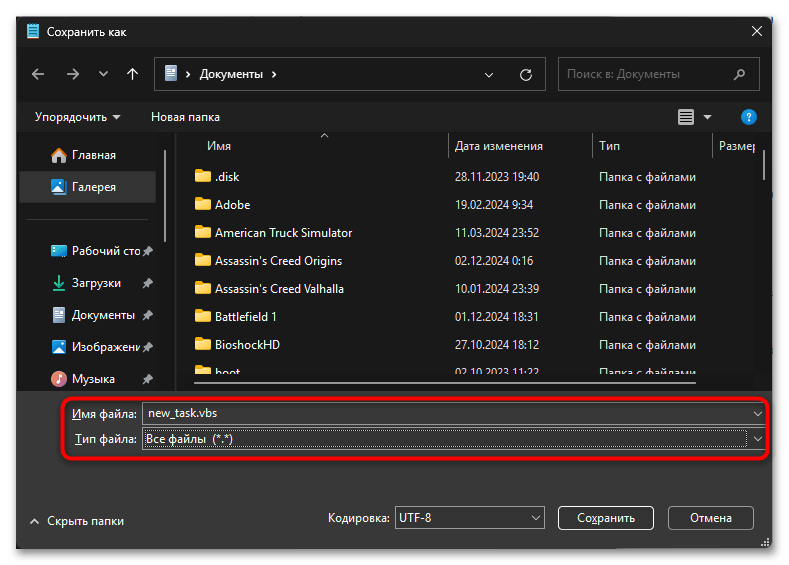
- Сохраните файл с новым именем, например
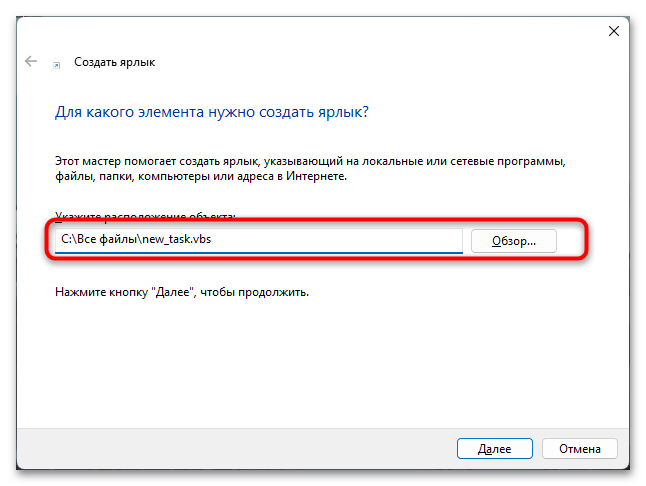
new_task.vbs, в удобном для вас месте. - Измените все ярлыки и запланированные задачи, которые использовали оригинальный сценарий task.vbs, указав в них путь к новому файлу.
- Если сценарий выполнял сложные функции, возможно, потребуется изучить основы языка VBScript или обратиться к специалисту для создания нового сценария с аналогичной функциональностью.
Решение проблем с конкретными программами
Некоторые программы могут создавать собственные VBS-сценарии с именем task.vbs для выполнения определенных задач. В этом случае ошибка может быть специфичной для конкретного программного обеспечения. Рассмотрим несколько примеров:
- Антивирусное ПО. Некоторые антивирусные программы используют VBS-сценарии для выполнения сканирования по расписанию или других задач. Если ошибка связана с антивирусом, попробуйте переустановить программу или обратиться в службу поддержки разработчика.
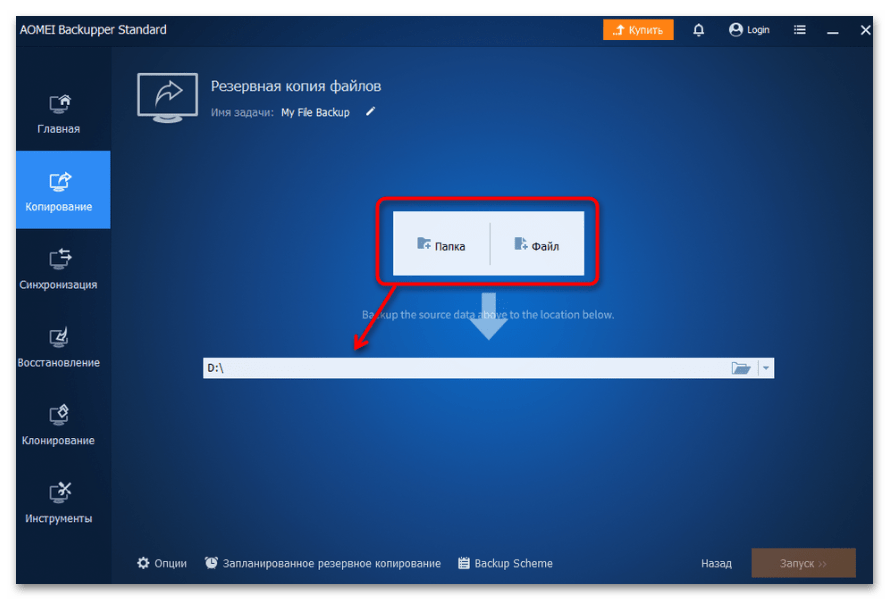
- Программы резервного копирования. Средства резервного копирования часто используют сценарии для автоматизации процесса создания резервных копий. Если ошибка возникает при выполнении резервного копирования, проверьте настройки программы и убедитесь, что все необходимые компоненты установлены правильно.
- Системы управления документами. В корпоративных системах управления документами могут использоваться VBS-сценарии для обработки файлов и интеграции с другими системами. При возникновении ошибок обратитесь к администратору системы для получения специфических решений.
- Программное обеспечение для бизнеса. Многие бизнес-приложения используют VBS-сценарии для автоматизации рутинных задач. В случае ошибок с такими сценариями рекомендуется обратиться к документации программы или в службу поддержки разработчика.
Читайте также:
Как сделать резервную копию в Windows 11
Использование альтернативных средств автоматизации
Если восстановить работу сценария task.vbs не удается, можно рассмотреть возможность использования альтернативных средств автоматизации, доступных в Windows. В зависимости от задачи, которую выполнял оригинальный сценарий, существуют различные инструменты и подходы, которые могут полностью заменить функциональность VBS-скриптов. Ниже рассмотрены наиболее эффективные альтернативы, которые подойдут для разных сценариев использования.
Автоматизация задач через Планировщик заданий
Встроенный «Планировщик заданий» Windows представляет собой мощный инструмент для автоматизации практически любых действий в системе. Он позволяет запускать программы, скрипты и команды по расписанию или при наступлении определенных событий, таких как вход пользователя в систему, запуск компьютера или подключение к сети. Планировщик имеет удобный графический интерфейс и не требует знания скриптовых языков.
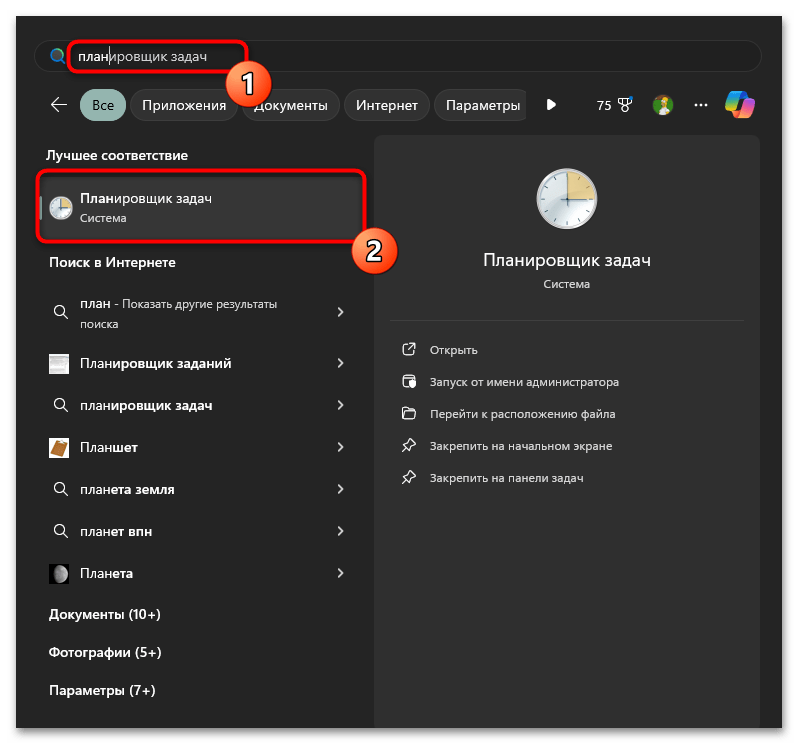
- Откройте «Планировщик заданий» через меню «Пуск» или выполнив команду
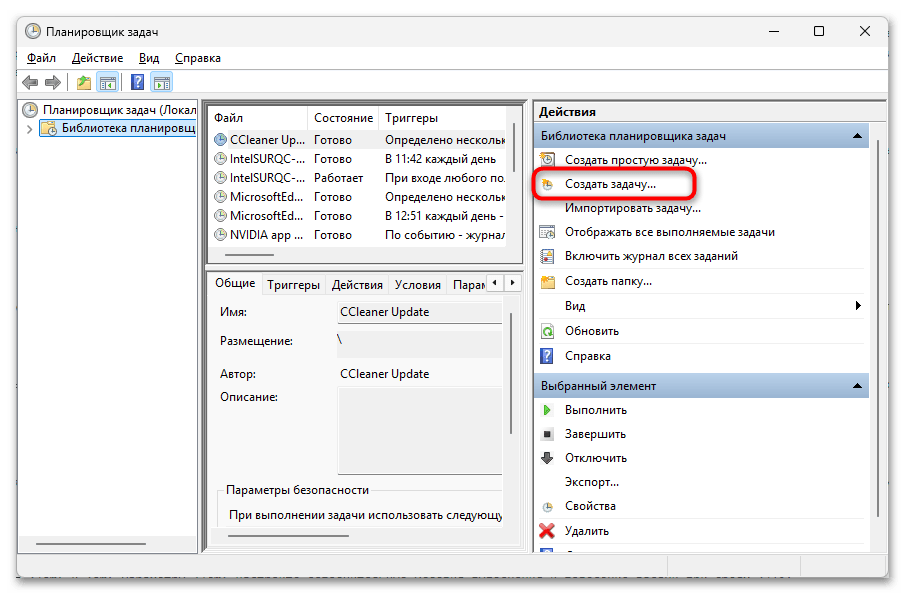
taskschd.mscв диалоговом окне «Выполнить» (Win + R). - В главном окне «Планировщика заданий» выберите «Создать задачу» в правой панели «Действия».
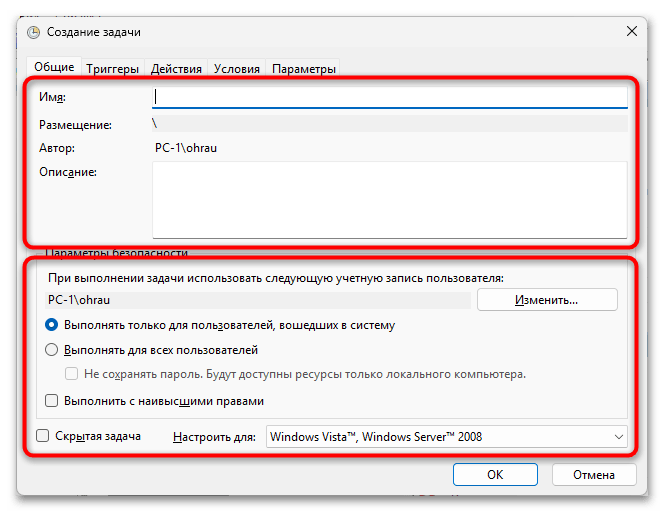
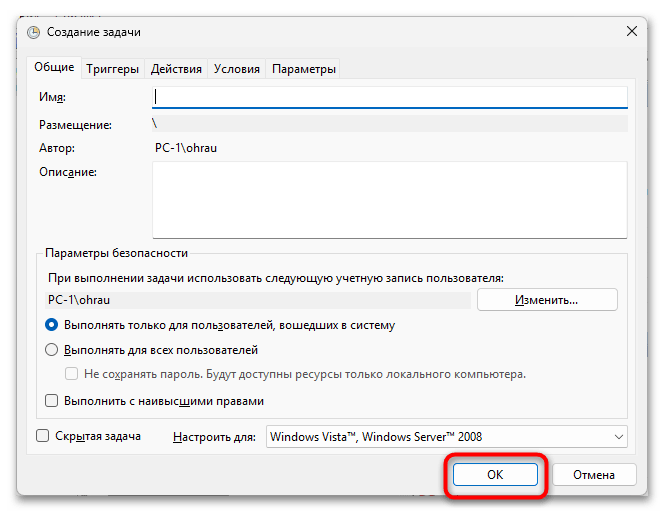
- На вкладке «Общие» введите имя и описание задачи, выберите учетную запись, от имени которой будет выполняться задача, и настройте параметры безопасности.
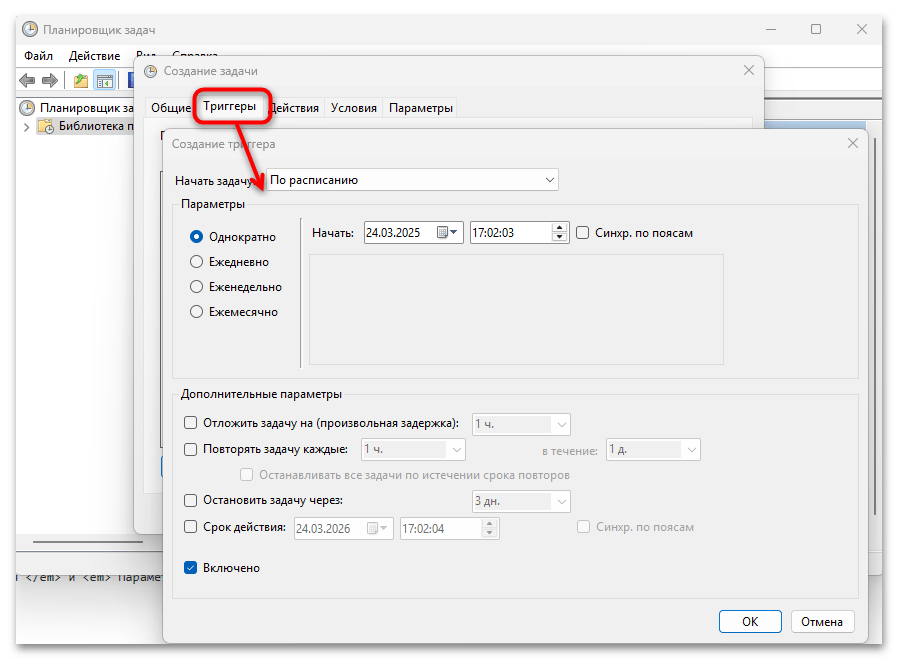
- На вкладке «Триггеры» нажмите кнопку «Создать» и настройте условия запуска задачи: по расписанию, при входе в систему, при запуске компьютера или при наступлении другого события.
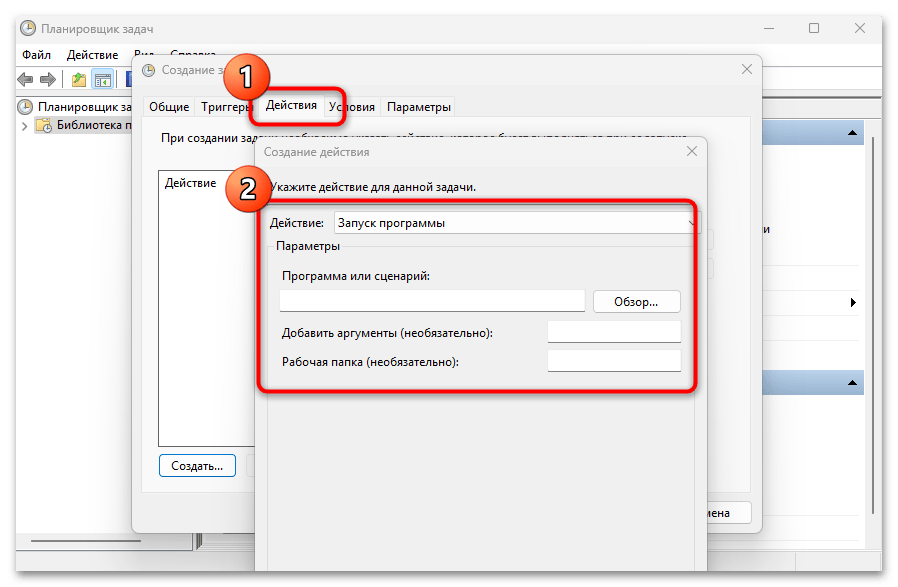
- На вкладке «Действия» нажмите кнопку «Создать» и выберите тип действия: запуск программы, отправка электронной почты или отображение сообщения. Для запуска программы укажите путь к исполняемому файлу и необходимые аргументы.
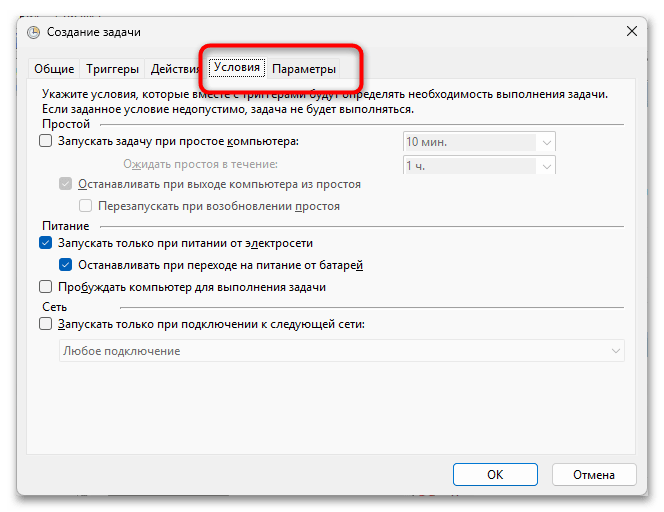
- На вкладках «Условия» и «Параметры» настройте дополнительные условия выполнения и поведение задачи при сбоях.
- Нажмите «OK» для сохранения задачи. Она будет выполняться автоматически при наступлении указанных условий.
Создание командных файлов BAT и CMD
Командные файлы (batch files) с расширениями .bat или .cmd являются простым и полезным средством автоматизации в Windows. Они позволяют выполнять последовательности команд «Командной строки» и могут заменить многие функции VBS-скриптов. Командные файлы не требуют установки дополнительного программного обеспечения и поддерживаются всеми версиями Windows. Они особенно удобны для простых задач, таких как запуск программ, копирование файлов или выполнение системных операций.
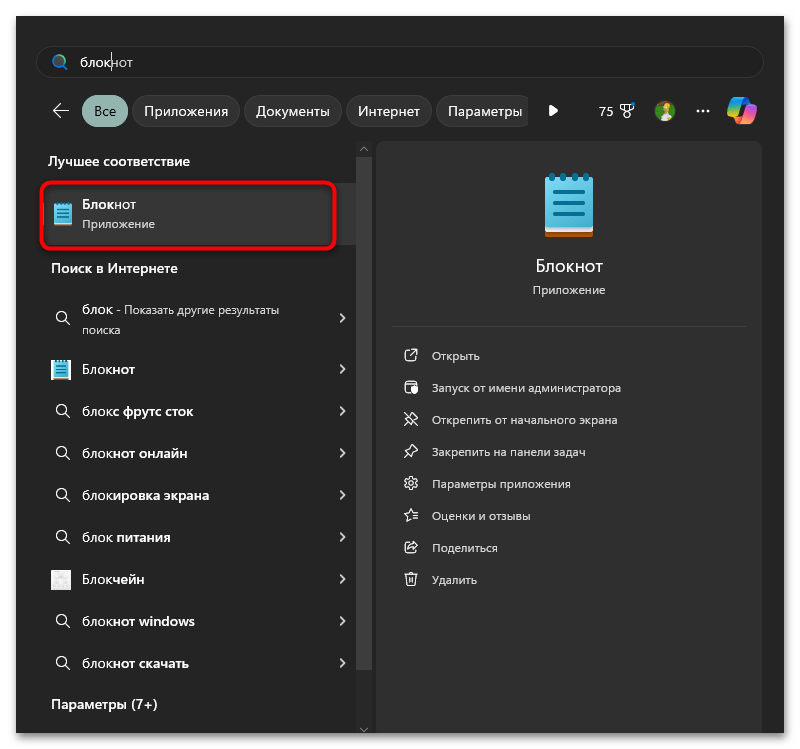
- Откройте «Блокнот» или любой другой текстовый редактор.
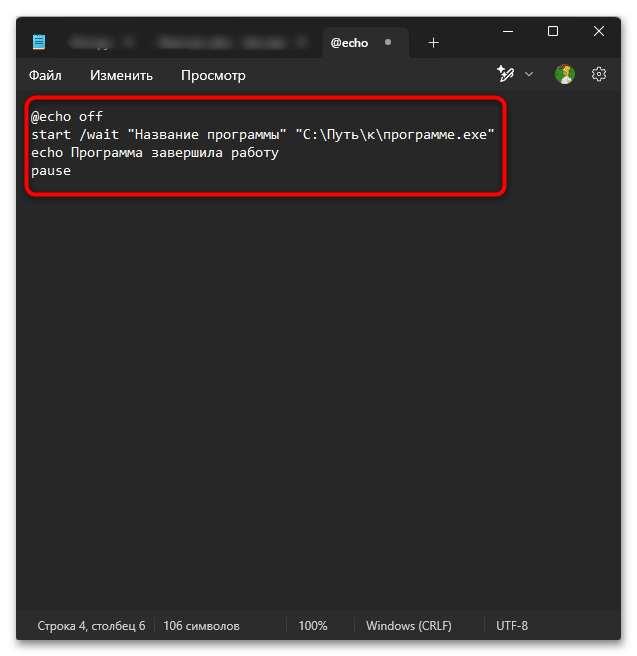
- Введите необходимые команды. Например, для запуска программы и ожидания ее завершения можно использовать:
@echo off

start /wait "Название программы" "C:\Путь\к\программе.exe"

echo Программа завершила работу

pause
- Для выполнения нескольких команд последовательно просто добавьте их в файл, каждую с новой строки:
@echo off

echo Начало выполнения операций

cd /d "C:\Путь\к\папке"

mkdir Backup

copy "C:\Источник\*.txt" "C:\Путь\к\папке\Backup\"

echo Операции завершены

pause
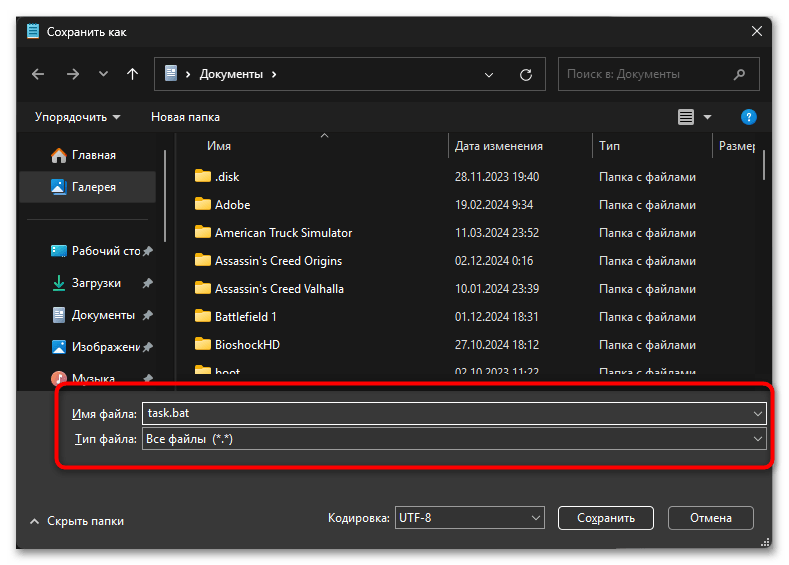
- Сохраните файл с расширением .bat или .cmd. Для этого выберите в меню «Файл» пункт «Сохранить как», введите имя файла с нужным расширением (например,
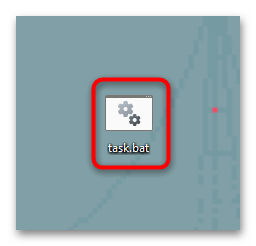
my_script.bat) и в поле «Тип файла» выберите «Все файлы (*.*)». - Для запуска созданного командного файла просто дважды щелкните на нем в «Проводнике» или создайте для него ярлык, который можно будет использовать вместо сценария task.vbs.
Разработка PowerShell-скриптов
PowerShell представляет собой современную и мощную среду для автоматизации задач в Windows, предлагающую гораздо более широкие возможности по сравнению с VBScript. PowerShell объединяет возможности командной строки и объектно-ориентированного языка программирования, что позволяет создавать скрипты для решения практически любых задач администрирования и автоматизации. PowerShell предустановлен на всех современных версиях Windows, начиная с Windows 7 и Windows Server 2008 R2.
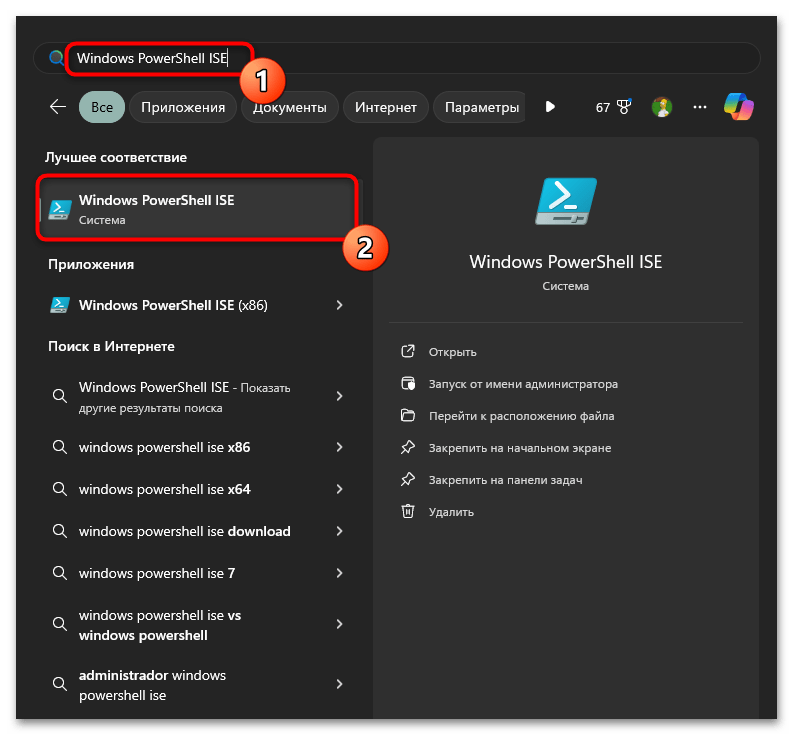
- Откройте «Windows PowerShell ISE» (удобная среда разработки для PowerShell с подсветкой синтаксиса и автодополнением) через меню «Пуск» или выполнив команду
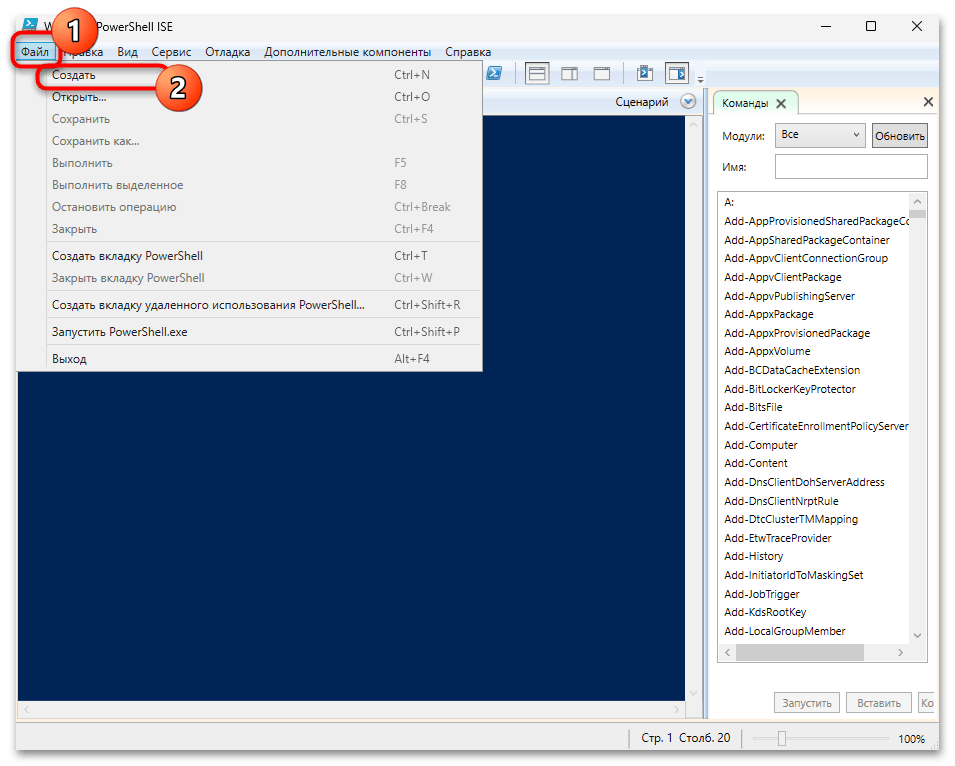
powershell_iseв диалоговом окне «Выполнить». - Создайте новый скрипт, нажав комбинацию клавиш Ctrl + N или выбрав пункт «Новый» в меню «Файл».
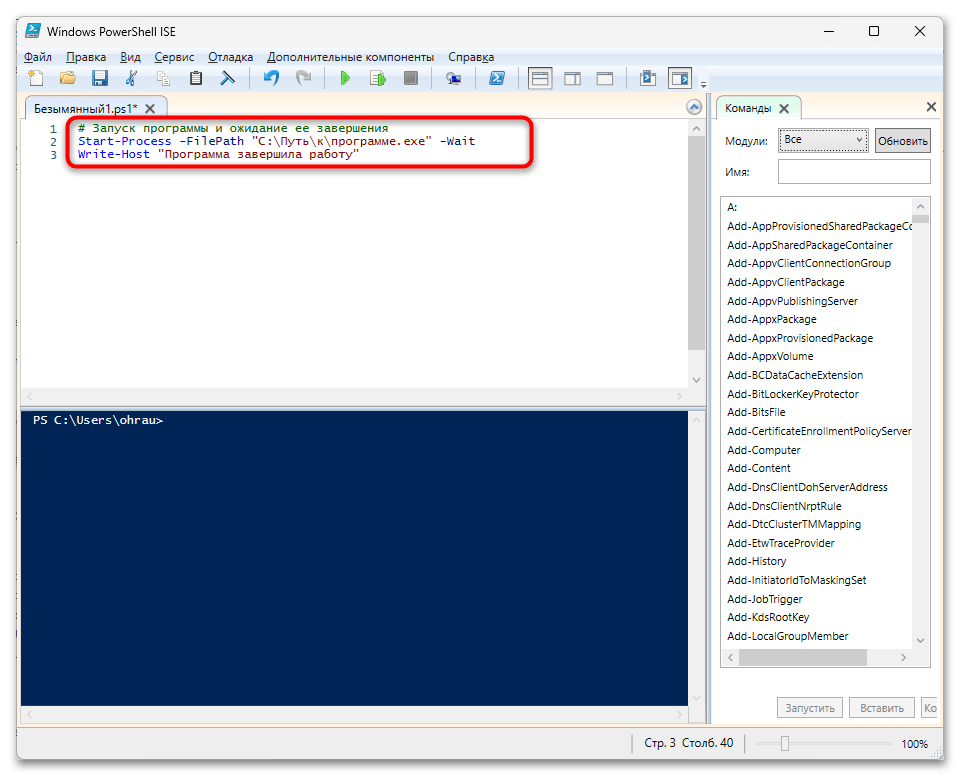
- Напишите код скрипта. Ниже приведены примеры для типичных задач:
Для запуска программы:
# Запуск программы и ожидание ее завершения

Start-Process -FilePath "C:\Путь\к\программе.exe" -Wait

Write-Host "Программа завершила работу"
Для работы с файлами:
# Копирование файлов с определенным расширением

$sourceFolder = "C:\Источник"

$destinationFolder = "C:\Назначение"

New-Item -Path $destinationFolder -ItemType Directory -Force

Get-ChildItem -Path $sourceFolder -Filter "*.txt" | Copy-Item -Destination $destinationFolder

Write-Host "Копирование завершено"
Для работы с реестром:
# Изменение значения в реестре

$registryPath = "HKLM:\SOFTWARE\MyApp"

$name = "Setting"

$value = "NewValue"

if (!(Test-Path $registryPath)) {

    New-Item -Path $registryPath -Force

}

Set-ItemProperty -Path $registryPath -Name $name -Value $value

Write-Host "Реестр обновлен"
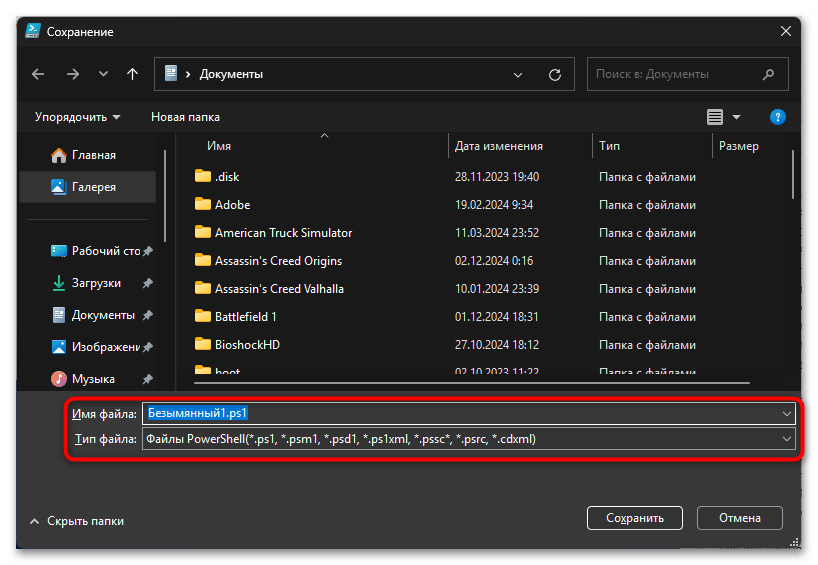
- Сохраните скрипт с расширением .ps1, выбрав в меню «Файл» пункт «Сохранить» или «Сохранить как» и указав имя файла с расширением .ps1.
- Для запуска скрипта из «Проводника» потребуется изменить политику выполнения PowerShell или создать командный файл (.bat), который будет запускать скрипт с обходом политики. Пример содержимого такого файла:
@echo off

powershell -ExecutionPolicy Bypass -File "C:\Путь\к\скрипту.ps1"

pause
Еще есть похожие инструкции:
 Как исправить UNEXPECTED_KERNEL_MODE_TRAP
 Установка Windows на внешний жесткий диск
 Как включить запись экрана NVIDIA
 Борьба с рекламными вирусами
 Узнаем серийный номер ноутбука
 Как откатить драйвер видеокарты NVIDIA
 Причины, по которым экран ноутбука стал тусклым
 Будильники на компьютер
 Как решить ошибки при удалении раздела в «Редакторе реестра»
 Решение проблем с видимостью сканера в Windows
 Решение проблемы «Windows находится в режиме уведомления»
 Как почистить ноутбук от ненужных программ























спасибо большое за помощь весь интернет перекопал ваша помощь с task.vbs самая полезная и простая а то на других сайтах скачай то сделай это перейди туда а толку ноль а вы помогли очень легко и быстро