 lumpics.ru
Сами плагины представляют собой файлы в формате DLL. Их нужно размещать по такому пути:
C:\Program Files\paint.net\Effects
В результате список эффектов Paint.NET будет пополнен. Новый эффект будет расположен либо в соответствующей его функциям категории, либо в созданной специально для него. А теперь перейдём к плагинам, которые могут быть полезны Вам.
Shape3D
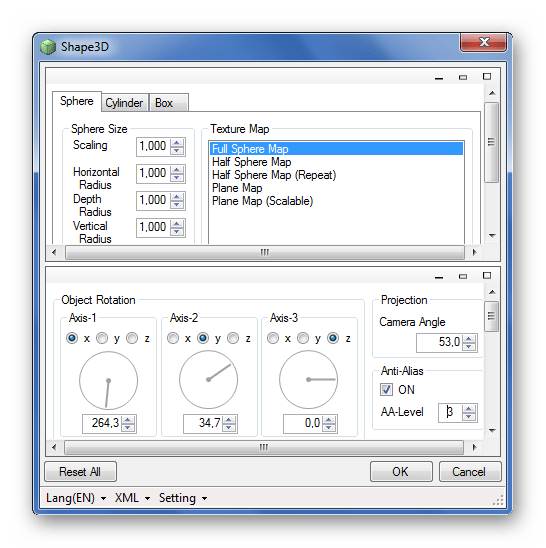
С помощью этого инструмента можно добавлять 3D-эффект к любому изображению. Работает это следующим образом: открытая в Paint.NET картинка накладывается на одну из трёхмерных фигур: шар, цилиндр или куб, а затем Вы поворачиваете её нужной стороной.

В окне настроек эффекта можно выбрать вариант наложения, как угодно развернуть объект, задать параметры освещения и произвести ряд других действий.
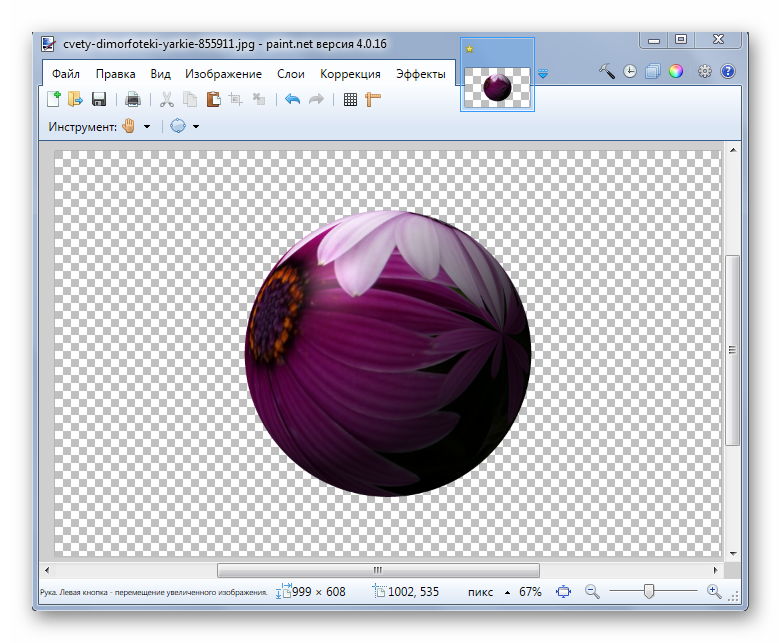
Так выглядит фотография, наложенная на шар:
Загрузить плагин Shape3D
Circle Text
Интересный плагин, позволяющий располагать текст по кругу или дуге.

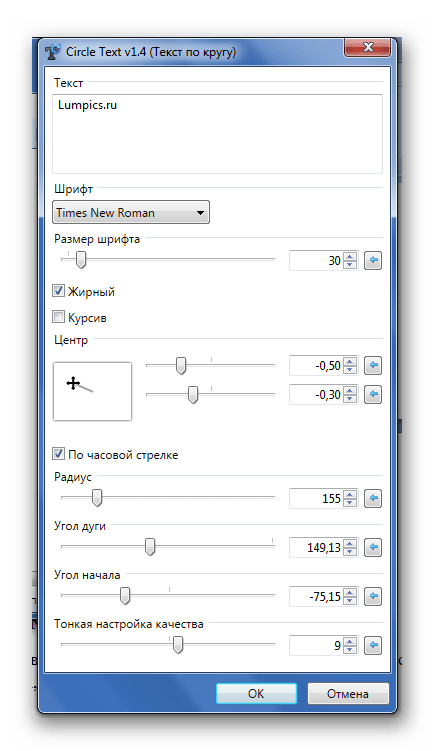
В окне параметров эффекта можно сразу вписать нужный текст, задать параметры шрифта и перейти к настройкам округления.
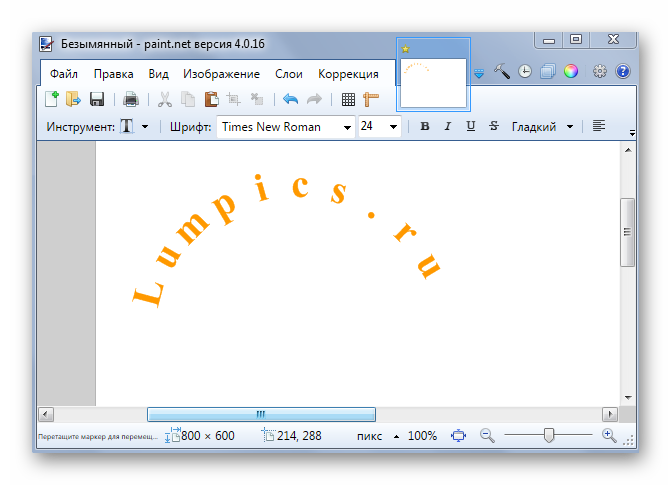
В итоге можно получить такой вид надписи в Paint.NET:
Загрузить плагин Circle Text
Lameography
Используя этот плагин, можно наложить на картинку эффект «Ломография». Ломография считается настоящим жанром фотографии, суть которого сводится к изображению чего-либо таким, каковым оно является без применения традиционных критериев качества.
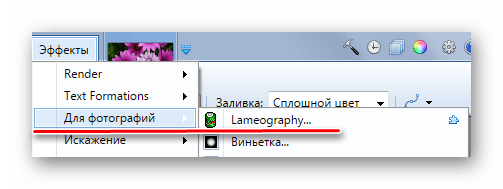
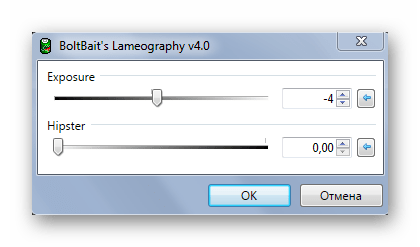
«Ломография» имеет только 2 параметра: «Экспозиция» и «Хипстер». При их изменении Вы сразу будете видеть результат.
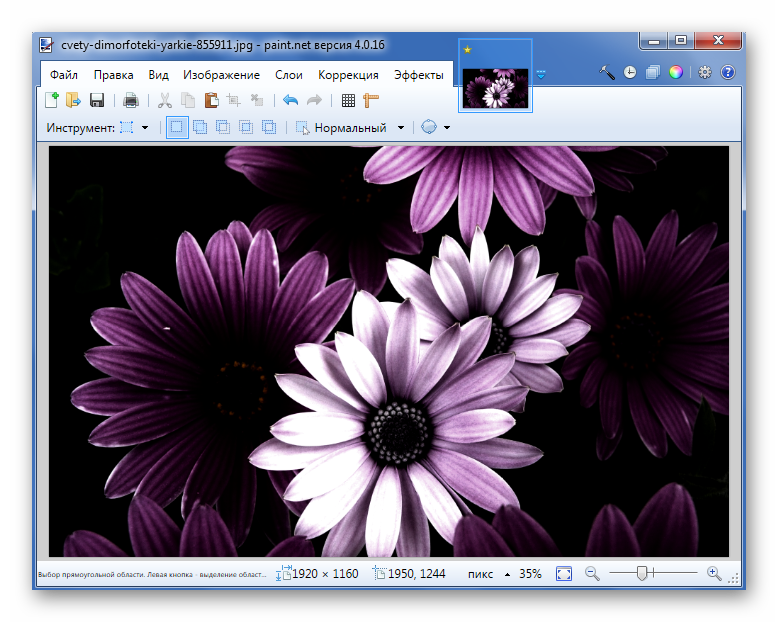
В итоге можно получить такую фотографию:
Загрузить плагин Lameography
Water Reflection
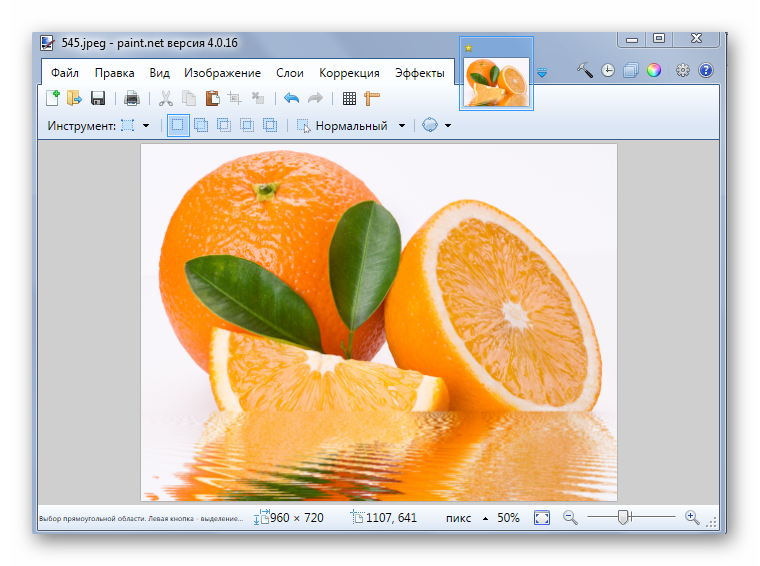
Этот плагин позволят использовать эффект водяного отражения.
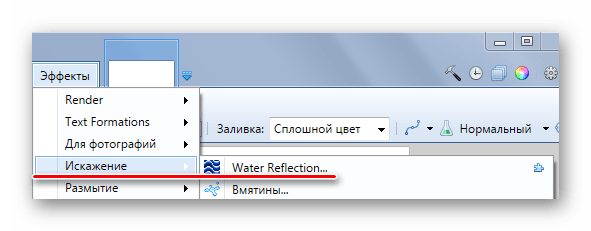
В диалоговом окне можно задать место, откуда будет начинаться отражение, амплитуду волны, длительность и пр.

При грамотном подходе можно получить интересный результат:
Загрузить плагин Water Reflection
Wet Floor Reflection
А этот плагин добавляет эффект отражения на мокром полу.
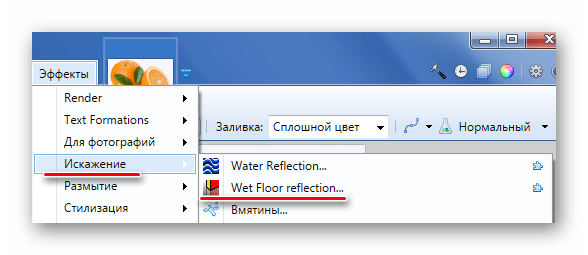
На месте, где будет появляться отражение, должен быть прозрачный фон.
Подробнее: Создание прозрачного фона в Paint.NET
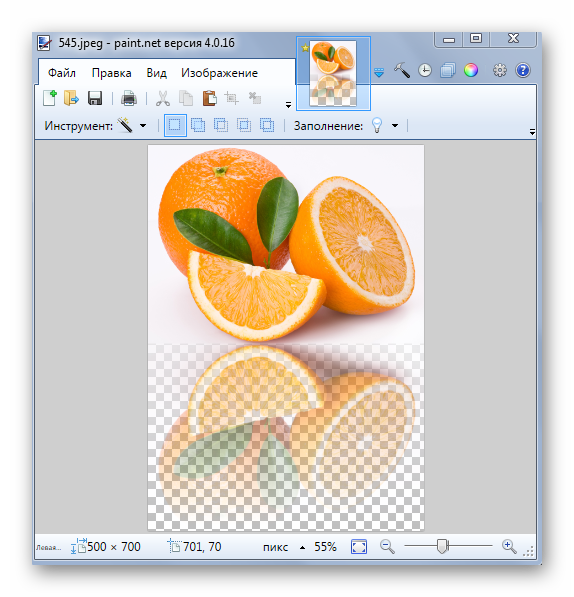
В окне настроек можно изменять длину отражения, его яркость и отмечать начало основы для его создания.

Примерно такой результат можно получить в итоге:
На заметку: все эффекты можно применять не только ко всему изображению, но и к отдельной выделенной области.
Загрузить плагин Wet Floor Reflection
Frames
А с этим плагином Вы сможете добавлять самые разнообразные рамки к картинкам.

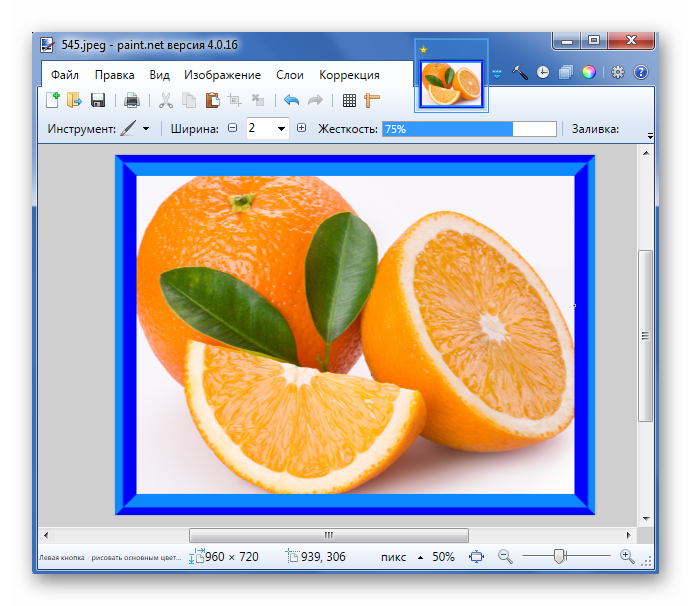
В параметрах устанавливается тип рамки (одинарная, двойная и пр.), отступы от краёв, толщина и прозрачность.

Обратите внимание, что внешний вид рамки зависит от основного и дополнительного цветов, установленных в «Палитре».
Поэкспериментировав, можно получить картинку с интересной рамкой.
Загрузить плагин Frames
Selection Tools
После установки в «Эффектах» появится сразу 3 новых пункта, позволяющих обрабатывать края изображения.
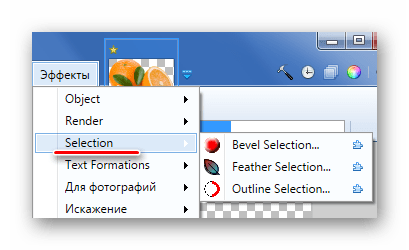
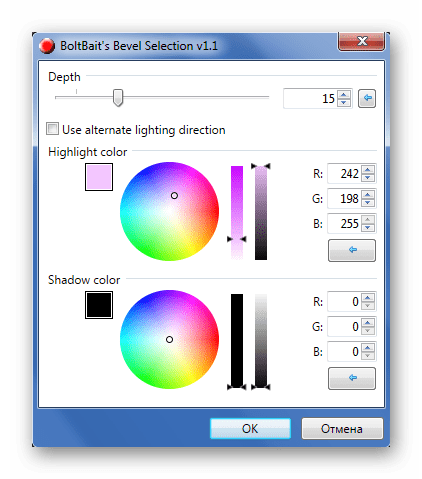
«Bevel Selection» служит для создания объёмных краёв. Настроить можно ширину области применения эффекта и цветовую гамму.
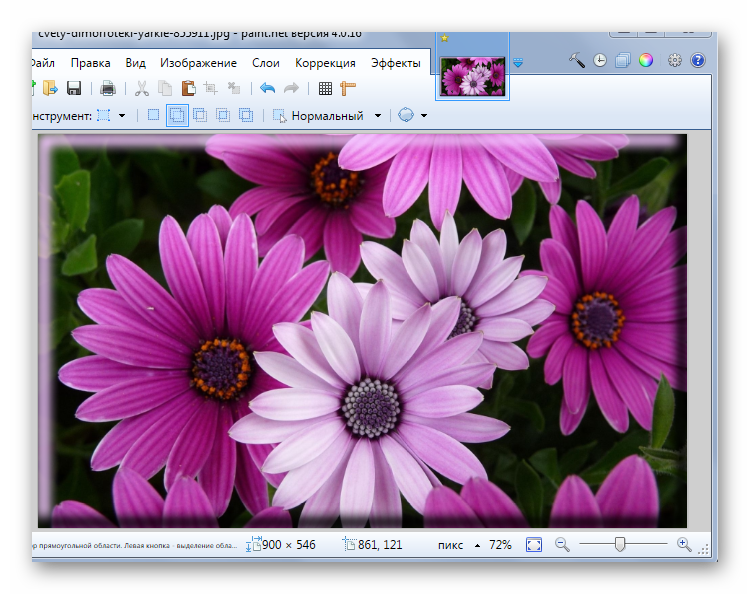
С этим эффектом картинка выглядит так:
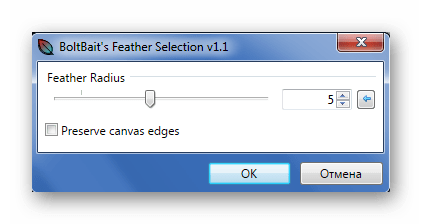
«Feather Selection» делает края прозрачными. Перемещая ползунок, Вы зададите радиус прозрачности.
Результат будет такой:
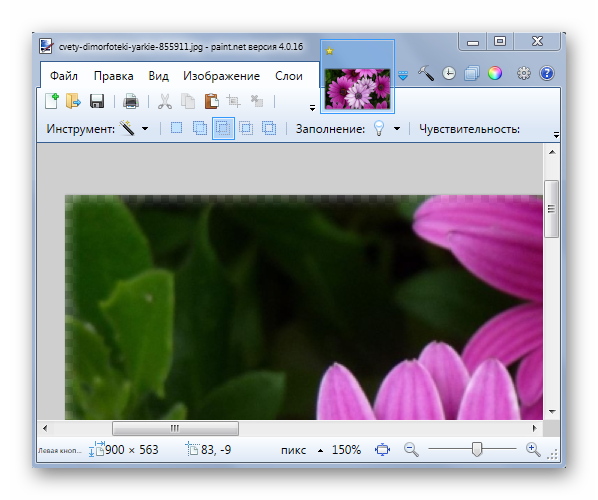
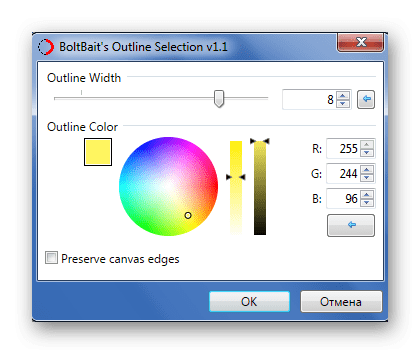
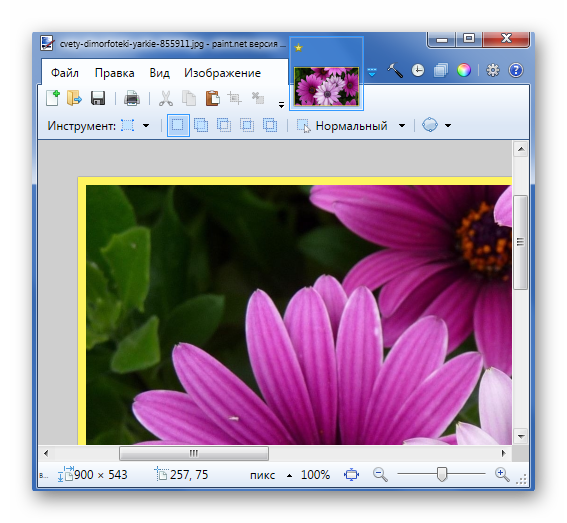
И наконец «Outline Selection» позволяет выполнить обводку. В параметрах можно задать её толщину и цвет.
На изображении этот эффект выглядит так:
Тут также необходимо отметить нужный плагин из комплекта и нажать «Install».

Загрузить BoltBait’s Plugin Pack
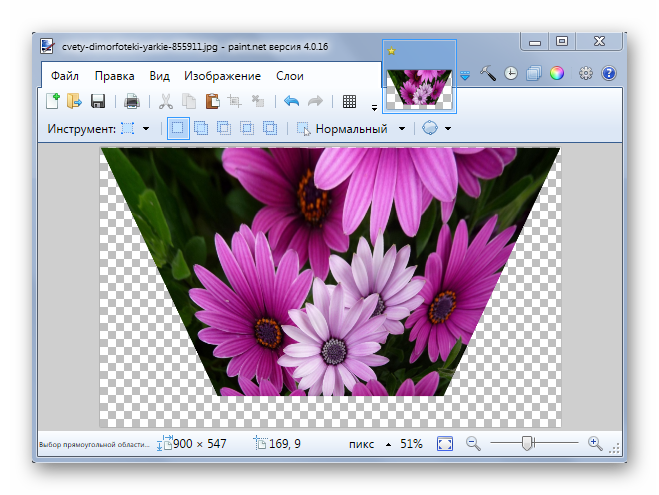
Perspective
«Перспектива» позволит трансформировать изображение для создания соответствующего эффекта.

Вы можете настроить коэффициенты и выбрать направление перспективы.
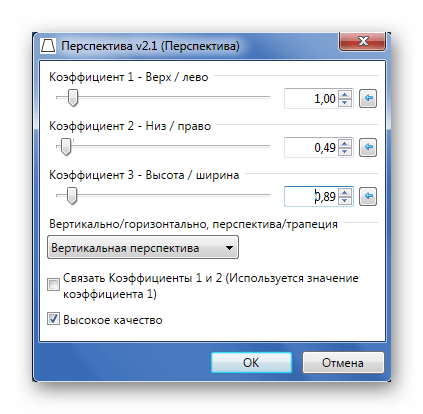
Пример использования «Перспективы»:
Загрузить плагин Perspective
Таким образом можно неплохо расширить возможности Paint.NET, который станет более пригодным для реализации Ваших творческих замыслов.
Еще есть похожие инструкции:
 Как принять подарок в Steam
 Вставка и настройка изображения в AutoCAD
 Как сделать пунктирную линию в AutoCAD
 Как сделать бесшовную текстуру в Adobe Photoshop
 HP USB Disk Storage Format Tool
 Как записать образ на диск в программе UltraISO
 Программа для проектирования мебели PRO100
 Базис-Мебельщик
 Acronis Disk Director
 Что делать если в AutoCAD пропала панель инструментов?
 Dr.Web CureIt
 Решение проблемы загрузки «торрент неверно закодирован»



















Здравствуйте. По поводу плагинов, они то хорошие. Но не хочется всё скачивать по отдельности, хочется скачать всё сразу
И ещё вопрос:- Можно ли где нибудь скачать отдельно плагин для Пайт нет, для
коррекции краёв изображения (Selection Tools) или он только в пакете раздаётся?
Большое спасибо Всем кто откликнется!
Это опять я Леонид,почему то скриншоты не прикрепились к моему вопросу по проблеме с клонированием в
Пайнт нет. Не уверен,в правильном освещении моей проблемы,но вот суть такая:-При клонировании при 100%,клон и прилегающий фон захвата,отображается как бы полупрозрачным,и такие же дела обстоят и с кистью выставленной на 100% после взятия пипеткой нужного цвета.
Здравствуйте,добрые люди!Помогите пожалуйста советом,знаний по работе с фоторедактором
категорически не хватает,с Пайнт нет я совсем недавно знаком.Я выложу скриншоты,так будет более
наглядно отобразить проблему.Благодарю Всех кто откликнется!!
Режим Быстрой Маски в Paint.Net
1. Создать новый слой
2. Кисточкой закрасить выделяемый объект (Жёсткость — 0%)
3. Волшебной палочкой выделить закрашенную область
4. Перейти на фон
5. Скопировать выделенный объект
6. Вставить в нужное место.
7. Мягкой кисточкой удалить лишнее
ПЕРСПЕКТИВУ МОЖНО И В ОБЫЧНОМ ПАИНТЕ НАСТРАИВАТЬ, только как сам не помню
Аноним,можно при комбинации Ctrl+Shift+Z или Слои>Поворот и масштаб
Где скачать Bevel Selection??????Подскажите пожалуйста