lumpics.ru
Причина 1: Невстроенные шрифты в документе
При конвертации документа Microsoft Word в PDF основная проблема с текстом возникает из-за шрифтов, которые не были встроены в итоговый файл. Когда PDF создается без встраивания шрифтов, программа для просмотра пытается заменить отсутствующие шрифты системными аналогами, что приводит к изменению межбуквенных интервалов, высоты строк и общей компоновки текста. Разные шрифты имеют различные метрики символов, поэтому замена Arial на похожий системный шрифт может привести к тому, что текст начнет занимать больше или меньше места.
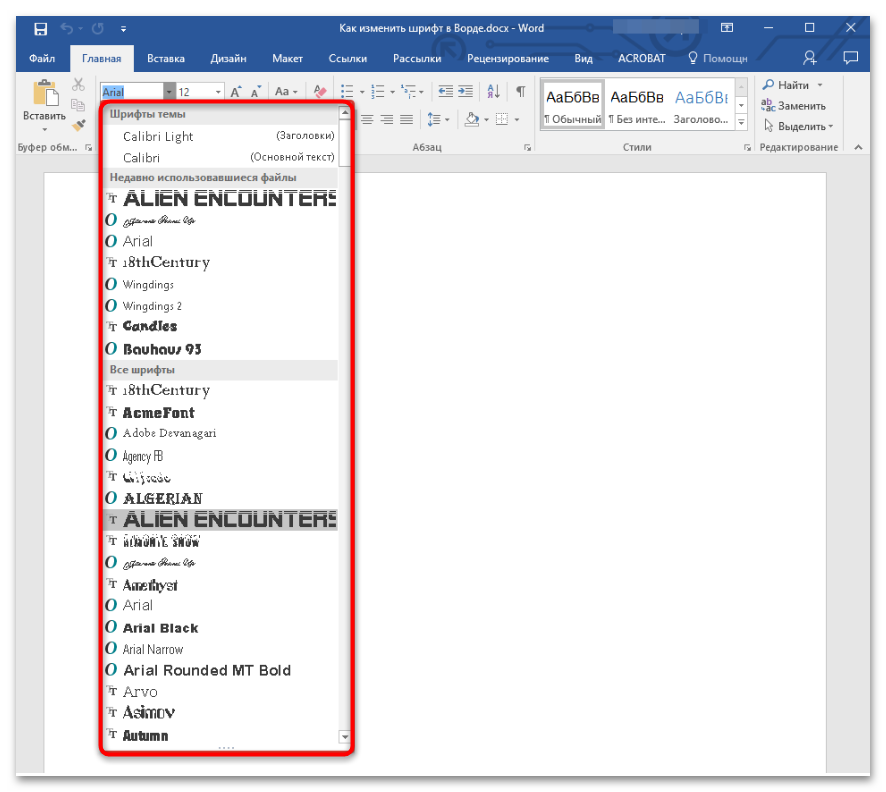
Нестандартные декоративные шрифты вызывают наибольшие проблемы при конвертации, поскольку их замена системными аналогами практически всегда искажает документ. Если в документе используются шрифты от Google Fonts, сторонних разработчиков или специализированные корпоративные гарнитуры, необходимо убедиться в активации опции встраивания шрифтов перед сохранением. В Word это можно проверить через Файл — Параметры — Сохранение, затем отметить пункт Внедрить шрифты в файл и дополнительно активировать Внедрять только знаки, используемые в документе для уменьшения размера файла.

Некоторые шрифты имеют лицензионные ограничения на встраивание в PDF, из-за чего Word может отказаться их включить в итоговый документ. В таких случаях при открытии PDF на другом компьютере система автоматически подберет замену, что неизбежно приведет к смещению текста. Проверить, все ли шрифты встроены в готовый PDF, можно через свойства документа в Adobe Reader или другой программе просмотра PDF, где на вкладке Шрифты должна бытьометка Встроенное подмножество напротив каждого используемого шрифта.
Причина 2: Неправильные настройки полей и размеров страницы
Несоответствие размеров полей документа и области печати принтера становится распространенной причиной смещения текста после конвертации в PDF. Решить проблему можно, проверив и скорректировав все параметры разметки страницы перед экспортом документа.
- Откройте вкладку Макет и выберите пункт Поля, затем в выпадающем меню нажмите Настраиваемые поля.
- В открывшемся диалоговом окне проверьте значения полей сверху, снизу, слева и справа. Убедитесь, что они не превышают допустимые значения для вашего принтера, которые обычно составляют не менее 0,5 с с каждой стороны.
- Обратите внимание на размер бумаги в этом же окне на вкладке Размер бумаги. Формат должен точно соответствовать тому, который будет использоваться при создании PDF, где стандартным вариантом является A4 (210 × 297 мм).
- Проверьте настройки принтера по умолчанию в системе Windows, поскольку Word может использовать их параметры при конвертации. Перейдите в Параметры — Устройства — Принтеры и сканеры, выберите принтер и откройте Настройки печати. Здесь тоже проверьте формат бумаги и другие связанные параметры.
- При сохранении документа в PDF используйте встроенную функцию Word через Файл — Сохранить как — PDF, а не виртуальный принтер, чтобы избежать применения настроек печати, которые могут изменить масштаб документа.
- Если предупреждение Поля раздела выходят за границы области печати появляется при конвертировании, уменьшите размеры полей или измените настройки области печати в свойствах принтера, установленного по умолчанию.


Причина 3: Проблемы с обтеканием и привязкой изображений
Изображения в Word по умолчанию вставляются с режимом обтекания В тексте, при котором картинка становится частью текстового потока и ведет себя как обычный символ. Такая привязка обычно сохраняется корректно при конвертации в PDF, однако если к изображению применены другие режимы обтекания вроде Квадрат, Сверху и снизу или По контуру, картинка привязывается к конкретному абзацу и может сместиться при малейших изменениях в расчете высоты строк.
При конвертировании в PDF движок обработки документа пересчитывает позиции всех элементов заново, и если изображение имело точную привязку к определенной позиции на странице в сантиметрах или других единицах, даже минимальное изменение в расчете высоты текста приводит к смещению картинки. Проблема усугубляется, когда в документе используются невстроенные шрифты, из-за чего текст меняет свою высоту и картинка автоматически следует за привязанным абзацем вниз или вверх по странице.
Подробнее: Как сделать обтекание картинки текстом в Microsoft Word

Текстовые блоки с обтеканием изображений также подвержены смещению, поскольку разные программы и версии Word могут по-разному интерпретировать отступы обтекания и контуры, заданные для картинки. Если изображение имеет пользовательский контур обтекания, созданный вручную, при конвертации он может быть упрощен до прямоугольной области, что изменит расположение текста вокруг картинки и приведет к съезжанию последующих абзацев.
Причина 4: Некорректная обработка таблиц
Таблицы требуют особого внимания при подготовке документа к конвертации в PDF, поскольку их настройки разрыва и размещения напрямую влияют на итоговую компоновку текста.
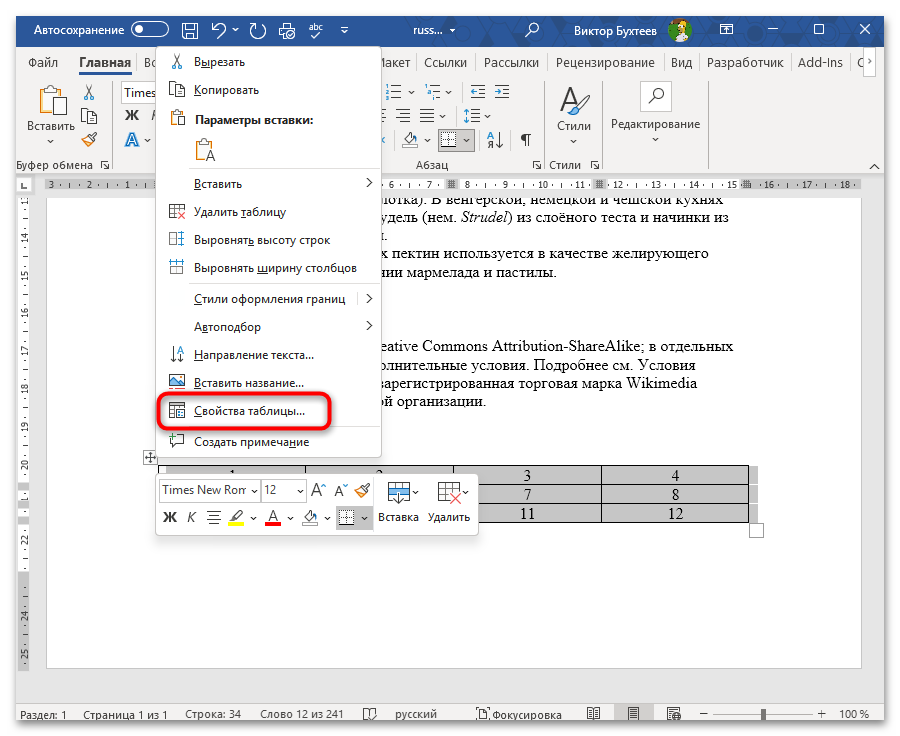
- Выделите всю таблицу, наведя курсор на нее и щелкнув по значку с крестиком в левом верхнем углу, затем кликните правой кнопкой мыши и выберите пункт Свойства таблицы.
- На вкладке Строка проверьте состояние параметра Разрешить перенос строк на следующую страницу. Если таблица содержит строки с большим объемом текста, отключение этой опции может привести к тому, что строка целиком переместится на следующую страницу, нарушив разметку.
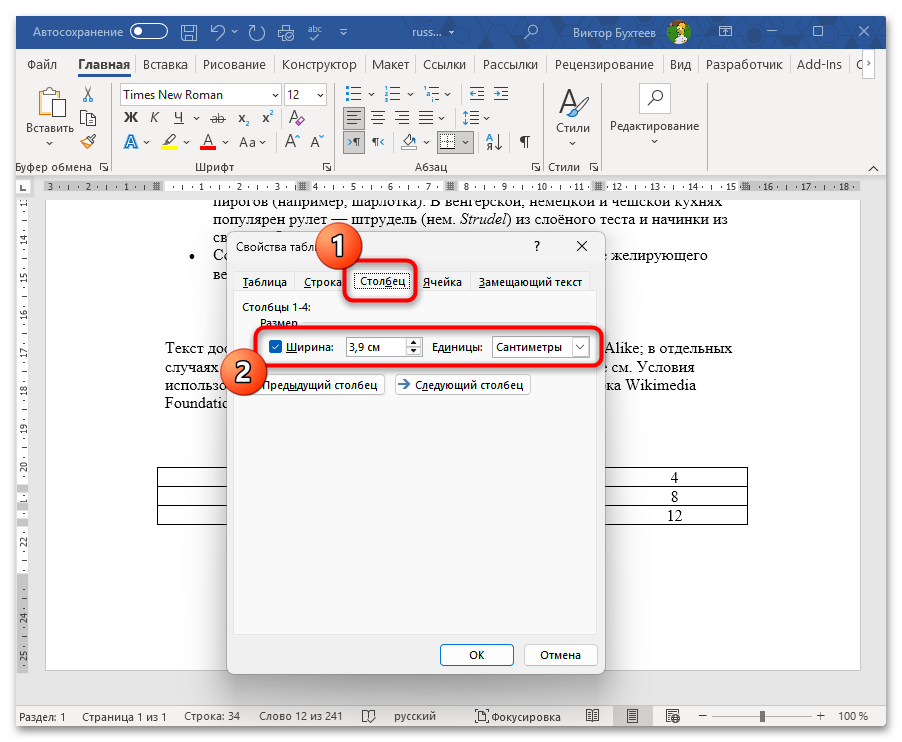
- Убедитесь, что для таблицы не установлена фиксированная ширина столбцов в пикселях или других абсолютных единицах. Перейдите на вкладку Столбец и проверьте, установлена ли ширина в процентах или сантиметрах, где процентное соотношение обеспечивает более стабильное поведение при конвертации.
- Откройте вкладку Таблица и нажмите кнопку Параметры, затем проверьте поля ячеек по умолчанию. Слишком маленькие поля могут привести к тому, что текст в ячейках будет переноситься по словам иначе, чем в оригинальном документе.
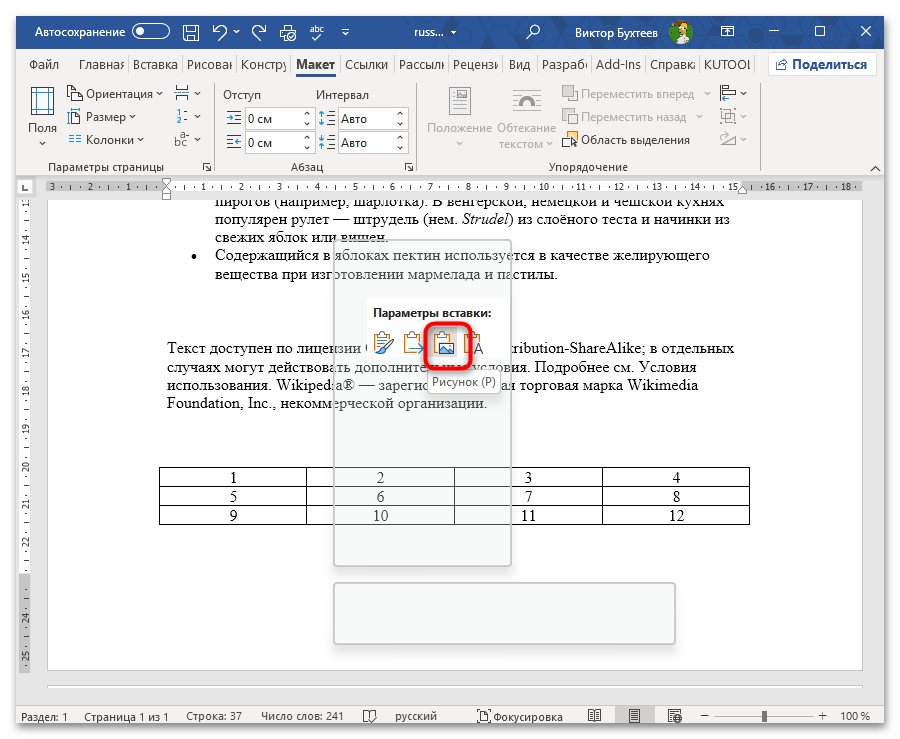
- Для критически важных таблиц рассмотрите возможность их преобразования в изображение перед конвертацией, выделив таблицу, скопировав ее и вставив через Специальная вставка — Рисунок, что зафиксирует ее внешний вид.


Причина 5: Разрывы разделов и колонтитулы
Документы со сложной структурой, содержащие несколько разделов с различными настройками форматирования, часто страдают от проблем при конвертации в PDF. Разрывы разделов позволяют применять разную ориентацию страниц, размеры полей и колонтитулы в пределах одного файла, однако механизм их обработки при создании PDF может работать некорректно, приводя к смещению содержимого между разделами.
Колонтитулы в разных разделах, связанные опцией Как в предыдущем разделе, могут некорректно интерпретироваться при конвертации, из-за чего текст основной части документа смещается вверх или вниз для компенсации изменившейся высоты колонтитула. Проблема усиливается, когда в документе чередуются разделы с книжной и альбомной ориентацией страниц, где переход между ними может привести к смещению текста на несколько строк.
Читайте также: Как в Microsoft Word убрать разрыв страницы

Разрывы типа На текущей странице представляют особую опасность, поскольку они позволяют размещать на одной физической странице несколько разделов с разными настройками форматирования, и при конвертации в PDF такая сложная структура может быть обработана с ошибками. Чтобы избежать проблем, рекомендуется использовать преимущественно разрывы Со следующей страницы и проверить, что все колонтитулы правильно настроены через вкладку Конструктор при двойном клике на область верхнего или нижнего колонтитула.
Читайте также: Убираем разделы в колонтитулах в Microsoft Word
Причина 6: Несовместимость версий Word
Документы, созданные в разных версиях Word, могут содержать элементы форматирования, которые не полностью поддерживаются при конвертации в PDF из более старых или новых версий программы. Файлы в формате .doc (Word 97-2003) используют устаревшую систему хранения форматирования, которая может быть интерпретирована по-разному при открытии в Word 2016 или более поздних версиях, что приводит к изменению межстрочных интервалов и расположения абзацев.
Режим ограниченной функциональности, который активируется при открытии старых документов в новых версиях Word, пытается сохранить совместимость с оригинальным форматированием, однако при конвертации в PDF эти ограничения могут интерпретироваться некорректно. Современные функции вроде стилей заголовков, специальных эффектов текста или встроенных объектов Office могут быть преобразованы в упрощенную форму при сохранении в формат .doc, что при последующей конвертации в PDF приводит к визуальным отличиям от оригинала.
Подробнее: Открываем документы DOC
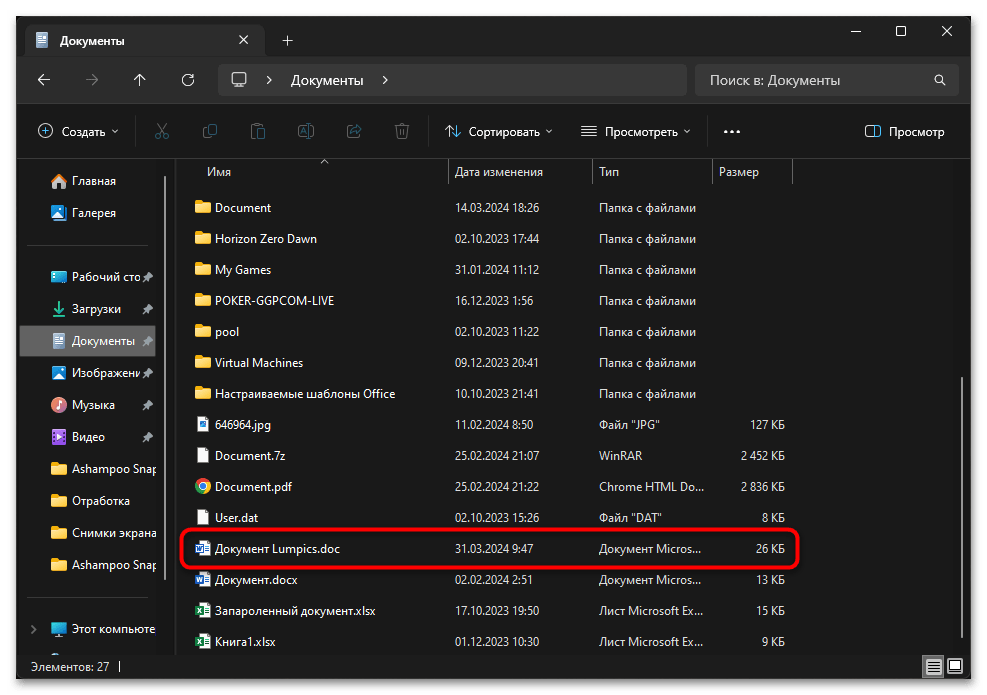
Наиболее стабильные результаты конвертации достигаются при работе с документами в формате .docx, созданными в той же версии Word, из которой производится экспорт в PDF, поэтому перед конвертацией важного документа рекомендуется пересохранить его в актуальный формат через Файл — Сохранить как и выбрать Документ Word (*.docx).

При необходимости отправки файла пользователям со старыми версиями Word безопаснее конвертировать документ в PDF непосредственно из новой версии программы, чем сохранять его в устаревший формат .doc с последующей конвертацией.
Причина 7: Использование текстовых полей и объектов
Текстовые поля и объекты WordArt часто используются для создания выносок, примечаний и декоративных элементов, однако их позиционирование в документе может существенно измениться при конвертации в PDF.
- Найдите все текстовые поля в документе, прокрутив его и визуально определив вставленные блоки, либо используйте поиск через Найти — Расширенный поиск — Специальный — Графический объект.
- Щелкните по текстовому полю, чтобы выделить его, затем на появившейся вкладке Формат фигуры нажмите Положение и выберите вариант Дополнительные параметры разметки.
- В открывшемся окне на вкладке Положение установите привязку к странице вместо абзаца, выбрав параметр Установить привязку, что зафиксирует текстовое поле на определенной позиции независимо от изменений в тексте.
- Укажите точное положение по горизонтали и вертикали в сантиметрах относительно страницы, а не относительно полей или абзацев, чтобы объект сохранил свою позицию при конвертации.
- Для объектов WordArt, которые содержат декоративный текст, рассмотрите возможность их преобразования в обычные изображения через выделение объекта, копирование и вставку как Рисунок (Метафайл Windows), что исключит проблемы с отображением специальных эффектов.
- Проверьте параметры обтекания текстом для каждого текстового поля, убедившись, что выбран режим Перед текстом или За текстом для декоративных элементов, которые не должны влиять на расположение основного содержимого.
- Если в документе используются связанные текстовые поля, где текст перетекает из одного поля в другое, разорвите связь через контекстное меню и распределите содержимое вручную, поскольку связанные поля могут некорректно обрабатываться при создании PDF.


Причина 8: Стили и форматирование абзацев
Неправильные настройки стилей абзацев влияют на расстояние между строками, отступы и поведение текста при разрыве страниц, что становится заметно после конвертации документа в PDF.
- Откройте панель стилей через вкладку Главная, нажав на маленькую стрелку в правом нижнем углу группы Стили, чтобы увидеть все используемые в документе стили.
- Выберите основной стиль текста, обычно это Обычный или Основной текст, затем кликните по нему правой кнопкой мыши и выберите Изменить.
- В окне изменения стиля нажмите кнопку Формат в левом нижнем углу и выберите Абзац, где можно проверить все критические параметры, влияющие на расположение текста.
- На вкладке Отступы и интервалы убедитесь, что междустрочный интервал установлен как Одинарный или имеет конкретное значение в пунктах, а не Множитель, который может интерпретироваться по-разному в зависимости от размера шрифта.
- Перейдите на вкладку Положение на странице и проверьте параметры управления разрывами. Опция Не разрывать абзац может принудительно переносить весь абзац на следующую страницу, если он не помещается, что меняет компоновку документа.
- Снимите галочку с параметра Запрет висячих строк, если заметили, что отдельные строки абзацев смещаются между страницами, поскольку эта функция может работать по-разному при конвертации в PDF.
- Обратите внимание на параметр Не отрывать от следующего, который часто используется для заголовков, чтобы они оставались на одной странице с последующим абзацем. Убедитесь, что эта опция применена осознанно и не вызывает неожиданных переносов текста.
- Проверьте настройки всех пользовательских стилей в документе, особенно если файл был создан на основе шаблона или скопирован из другого источника, где могут быть заданы нестандартные параметры форматирования, конфликтующие при экспорте в PDF.


Еще есть похожие инструкции:
 Добавление собственного почерка в Microsoft Word
 Как убрать «Войдите чтобы начать работу с Word»
 Конвертирование PDF в документ Microsoft Word
 Быстрое выделение абзаца или фрагмента текста в документе Word
 Создание поздравительной открытки в MS Word
 Написание текста по кругу в Microsoft Word
 Как сделать все картинки одного размера в Ворде
 Как сделать красную строку в MS Word
 Как сделать продолжение таблицы в Microsoft Word
 Как выделить весь текст в документе Microsoft Word
 Убираем знаки переноса в документе Microsoft Word
 Написание длинного тире в Microsoft Word