 lumpics.ru
Способ 1: Проверка базовых настроек звука
Отсутствие звука при воспроизведении видео часто связано с элементарными настройками громкости, которые пользователи упускают из виду в первую очередь. Современные операционные системы позволяют независимо регулировать громкость для разных приложений, поэтому звук может работать в музыкальных плеерах, но отсутствовать в браузере или видеоплеере. Windows 11 также поддерживает несколько аудиоустройств одновременно, и система может автоматически переключаться между ними.

Проверьте текущий уровень громкости в системном трее, убедитесь, что выбрано правильное устройство воспроизведения, и откройте микшер громкости для проверки индивидуальных настроек приложений.

Аналогично поступите и с используемым плеером. Возможно, звук банально отключен или текущего уровня громкости недостаточно для того, чтобы услышать звуковое сопровождение в видео. Конечно, вы можете подумать, что данные советы слишком банальны и примитивны, но именно с этого и начинается процесс поиска неполадок, и довольно часто на простой проверке громкости и заканчивается.

Способ 2: Выбор правильного аудиоустройства
Windows может одновременно обнаруживать несколько звуковых устройств — встроенные динамики ноутбука, подключенные наушники, внешние колонки, HDMI-аудио от монитора или телевизора. Система не всегда корректно определяет, какое устройство должно использоваться по умолчанию, особенно при подключении новых устройств во время работы. Некоторые видеоплееры и браузеры могут использовать собственные настройки аудиоустройств, отличные от системных. В настройках звука Windows нужно проверить, какое устройство установлено по умолчанию, и при необходимости переключиться на нужное.
- Щелкните правой кнопкой мыши по значку звука на панели задач и из появившегося контекстного меню выберите пункт «Параметры звука».
- Проверьте текущее устройство воспроизведения звука и попробуйте переключиться на другое, если установленное по умолчанию не воспроизводит аудио в роликах. Особое внимание проявите при использовании Bluetooth-аппаратуры или подключенных геймпадах к компьютеру. Такие устройства часто имеют как устройство ввода, так и вывода звука, а при соединении с ПК становятся активными по умолчанию.
- В этом же меню можете кликнуть по тому устройству, которое хотите использовать всегда как основное, затем в следующем окне назначить его по умолчанию.


Если в вашей версии Windows отсутствуют «Параметры» или вам просто неудобно использовать данный интерфейс, провернуть аналогичные действия по обнаружению и выбору устройств воспроизведения можно через классическую «Панель управления», которая ближе любителям Windows 7 и более старых версий.
- Откройте «Пуск» и отыщите эту самую «Панель управления».
- Настройте отображение значков и выберите среди них «Звук».
- На вкладке «Воспроизведение» проверьте активное устройство вывода (будет отмечено галочкой) и убедитесь в том, что именно его вы и хотите использовать.
- Щелкнув правой кнопкой мыши по любому устройству здесь, вы можете включить его, проверить и назначить по умолчанию, если вдруг настройки сбились или вы подключили новую аппаратуру.


Способ 3: Проблемы с аудиодорожками в видеофайлах
Многие видеофайлы содержат несколько аудиодорожек — различные языки озвучки, комментарии режиссера, или технические дорожки без звука. Видеоплеер может автоматически выбрать неправильную дорожку или ту, которая не содержит звука, что создает впечатление полного отсутствия аудио. Особенно часто это происходит с загруженными фильмами, где основная дорожка может быть не первой в списке. Современные плееры позволяют переключаться между доступными аудиодорожками через контекстное меню или специальные настройки.
- Во время воспроизведения видео щелкните правой кнопкой мыши по экрану плеера для вызова контекстного меню с дополнительными параметрами. Найдите пункт меню «Аудио», «Звуковая дорожка» или «Audio Track» в зависимости от используемого видеоплеера.
- Просмотрите список доступных аудиодорожек и попробуйте переключиться на каждую из них для поиска рабочей дорожки со звуком. Обратите внимание на названия дорожек — они могут содержать информацию о языке, качестве или типе аудио (например, «Russian», «English», «5.1», «Stereo»).
- Часто можно обнаружить вкладку «Воспроизведение» и выбрать нужное аудио через нее. Однако всегда ориентируйтесь по интерфейсу и найдите соответствующие настройки в контекстном меню или через панель инструментов сверху, вне зависимости от того, с какими плеерами работаете. Вместе с этим учитывайте, что самые простые, по типу «Медиаплеер» в Windows, могут не поддерживать настройку изменения дорожек, тогда уже нужно выбирать другие программы.
- Если ни одна дорожка не дает звука, попробуйте открыть файл в другом видеоплеере или проверьте, не поврежден ли исходный файл.


Способ 4: Настройка кодеков и форматов аудио
Отсутствие звука в видео часто связано с проблемами декодирования аудиоформатов, которые не поддерживаются установленными в системе кодеками. Современные видеофайлы могут использовать продвинутые аудиокодеки типа DTS, AC3, AAC или Dolby Digital, которые требуют специальных декодеров для корректного воспроизведения. Windows 11 включает базовый набор кодеков, но он не покрывает все существующие форматы, особенно те, что используются в профессиональном видеопроизводстве. Установка дополнительных пакетов кодеков или использование плееров со встроенной поддержкой различных форматов решает большинство проблем совместимости.
- Загрузите и установите пакет кодеков K-Lite Codec Pack или альтернативные решения типа LAV Filters для расширения поддержки аудиоформатов в системе.
- После установки кодеков перезапустите видеоплеер и попробуйте воспроизвести проблемный файл для проверки появления звука.
- Альтернативно используйте современные видеоплееры со встроенными кодеками, такие как VLC Media Player, которые не зависят от системных декодеров.
- Проверьте информацию о видеофайле через свойства или специальные утилиты типа MediaInfo для определения используемого аудиокодека. При работе с файлами в формате MKV или MP4 убедитесь, что аудиодорожка не использует редкие или экспериментальные кодеки.
- Рассмотрите возможность конвертации проблемного файла в более совместимый формат с помощью программ или онлайн-сервисов.


Читайте также: Видеоплееры для Windows 11


Способ 5: Обновление и переустановка аудиодрайверов
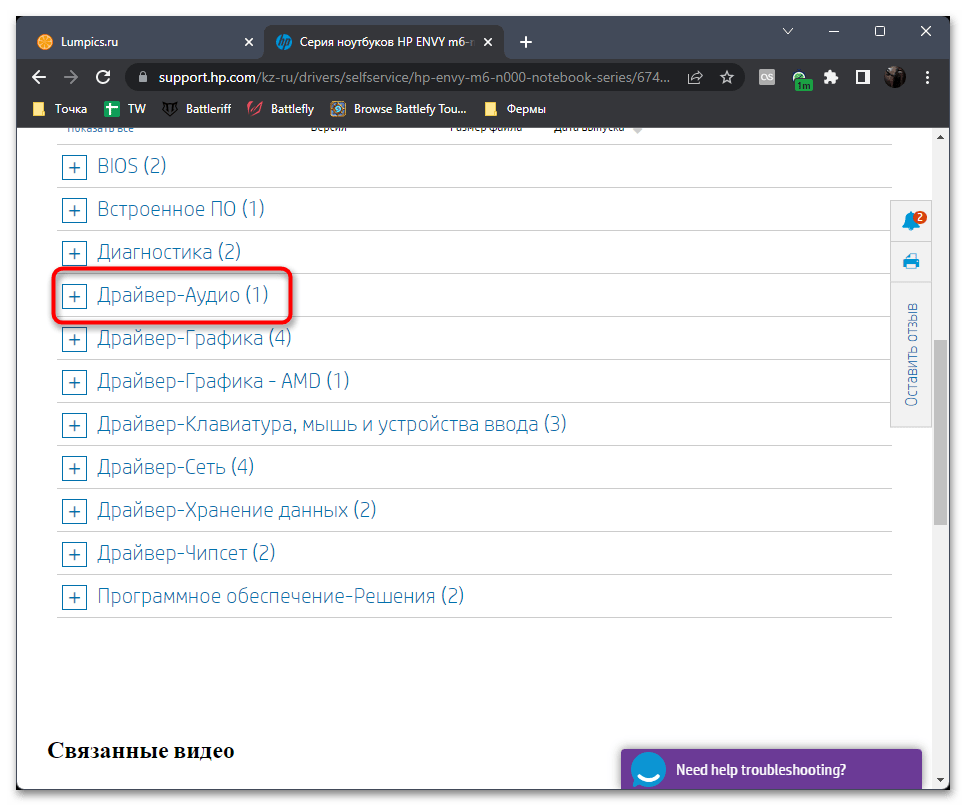
Устаревшие или поврежденные драйверы звуковой карты являются частой причиной проблем с воспроизведением аудио в видеофайлах, особенно при использовании современных аудиоформатов. Драйверы отвечают за корректную обработку цифрового сигнала и его преобразование в аналоговый звук, поэтому их неисправность может приводить к частичной или полной потере звука. Windows 11 автоматически устанавливает базовые драйверы для большинства аудиочипов, но они не всегда обеспечивают полную функциональность. Обновление до актуальных версий от производителя оборудования часто решает проблемы совместимости с новыми аудиоформатами и улучшает общее качество воспроизведения.
Подробнее: Обновление звукового драйвера в Windows 11
Способ 6: Проверка настроек конкретного видеоплеера
Каждый видеоплеер имеет собственные настройки аудиовыхода, которые могут конфликтовать с системными параметрами или быть неправильно сконфигурированы. Многие плееры позволяют выбирать различные методы вывода звука — DirectSound, WASAPI, ASIO — каждый из которых работает по-разному с аппаратным обеспечением. Некоторые настройки могут быть оптимизированы для определенных типов контента или аудиосистем, что приводит к проблемам при воспроизведении других форматов. Сброс настроек плеера к значениям по умолчанию или их ручная корректировка часто восстанавливает нормальную работу звука.
- Откройте настройки используемого видеоплеера через меню «Инструменты», «Параметры» или «Настройки» в зависимости от программы.
- Найдите раздел аудионастроек, который может называться «Аудио», «Звук», «Audio Output» или «Воспроизведение».
- Проверьте выбранное устройство вывода звука — оно должно соответствовать тому, которое используется в системе по умолчанию. Измените метод вывода аудио с текущего на альтернативный (например, с DirectSound на WASAPI или наоборот) для проверки совместимости.
- Отключите любые дополнительные аудиоэффекты, нормализацию громкости или DSP-обработку, которые могут конфликтовать с декодированием.
- Можете еще сросить все настройки плеера к значениям по умолчанию через соответствующую кнопку в настройках, если таковая имеется.


Способ 7: Настройка пространственного звука и эффектов
Windows 11 включает продвинутые функции пространственного звука и различные аудиоэффекты, которые могут влиять на воспроизведение звука в видеофайлах. Технологии типа Windows Sonic, Dolby Atmos или DTS:X предназначены для улучшения звучания, но иногда они конфликтуют с определенными аудиоформатами или создают проблемы совместимости. Некоторые эффекты могут приглушать или полностью блокировать определенные частоты, что особенно заметно при воспроизведении фильмов с многоканальным звуком. Временное отключение всех аудиоэффектов помогает определить, являются ли они источником проблемы.
- Щелкните правой кнопкой мыши по значку динамика в системном трее и выберите «Параметры звука» для доступа к настройкам аудио.
- В разделе «Вывод» найдите используемое аудиоустройство и нажмите на стрелку рядом с ним для раскрытия дополнительных параметров.
- Найдите раздел «Пространственный звук» или «Spatial Audio» на странице настроек. Если пространственный звук включен (Windows Sonic, Dolby Atmos), временно отключите его, выбрав «Выкл» из выпадающего списка.
- Перейдите в «Дополнительные свойства устройства» через предыдущее меню со всеми устройствами.
- Выберите свое устройство вывода, затем вкладку «Улучшения» или «Дополнительные эффекты» и установите флажок «Отключить все дополнительные эффекты» для временного отключения всех улучшений и обработки звука.
- Дополнительно советуем проверить текущий формат аудио и уменьшить герцовку, если сейчас установлена максимальная. Это касается преимущественно тех случаев, когда параметры менялись вручную. Дело в том, что не все драйверы поддерживают переключение на высокий формат, особенно если по умолчанию оборудование его не поддерживает.


Способ 8: Проверка настроек браузера для онлайн-видео
Современные веб-браузеры имеют собственные настройки управления мультимедийным контентом, которые могут блокировать или ограничивать воспроизведение аудио на веб-сайтах. Политики автовоспроизведения, настройки конфиденциальности и расширения браузера часто вмешиваются в нормальную работу видеоплееров на популярных платформах типа YouTube, Netflix или других стриминговых сервисов. Некоторые сайты требуют дополнительных разрешений для доступа к аудиосистеме компьютера. Проверка и корректировка настроек браузера, а также временное отключение расширений помогают выявить источник проблем с онлайн-видео.
- Откройте настройки браузера и найдите раздел «Конфиденциальность и безопасность» или «Сайты» для доступа к разрешениям контента.
- Найдите настройки «Звук» или «Мультимедиа» и убедитесь, что сайтам разрешено воспроизводить аудиоконтент.
- Проверьте настройки автовоспроизведения — они должны позволять сайтам воспроизводить звук без дополнительного разрешения пользователя.
- Временно отключите все расширения браузера через соответствующий раздел настроек для проверки их влияния на воспроизведение аудио.
- Очистите кеш и cookies для проблемного сайта через настройки браузера или нажатием клавиш Ctrl + Shift + Delete.
- Проверьте, не заблокирован ли звук для конкретного сайта — об этом может свидетельствовать перечеркнутый значок динамика в адресной строке.
- Попробуйте воспроизвести то же видео в режиме инкогнито или в другом браузере для исключения проблем с текущими настройками.
- Обновите браузер до последней версии, поскольку старые версии могут иметь проблемы совместимости с современными видеоформатами.


Подробнее: Обновление популярных браузеров

Способ 9: Диагностика аппаратных проблем
Физические неисправности аудиооборудования могут проявляться как полное отсутствие звука в видеофайлах, при этом другие системные звуки могут работать нормально из-за различий в обработке сигнала. Проблемы с аудиочипом материнской платы, неисправности в цепях усиления или окисление контактов в разъемах создают нестабильную работу звуковой подсистемы. Некоторые аппаратные сбои проявляются только при воспроизведении определенных частот или при высокой нагрузке на аудиопроцессор. Систематическая проверка различных аудиоустройств и тестирование на другом компьютере помогают точно определить источник неисправности.
- Подключите наушники или внешние колонки к другому аудиовыходу компьютера (если доступно) для проверки работоспособности разных портов.
- Протестируйте воспроизведение того же видеофайла на другом компьютере или мобильном устройстве для исключения проблем с самим файлом.
- Проверьте состояние аудиоразъемов — они должны быть чистыми, без окисления или механических повреждений контактов.
- Запустите встроенное средство диагностики звука Windows через «Параметры» — «Система» — «Устранение неполадок».
- Используйте «Диспетчер устройств» для проверки состояния звукового оборудования — все устройства должны работать без ошибок и предупреждений.
- Попробуйте воспроизведение аудио через разные интерфейсы — встроенный звук, USB-аудио, HDMI или Bluetooth для определения работающих вариантов.
- Проверьте температуру компонентов компьютера — перегрев может вызывать нестабильную работу аудиочипа и других системных компонентов, особенно если мы говорим о ноутбуках, где все компоненты находятся рядом друг с другом, и перегрев может вызывать критические проблемы в работе любых устройств.
- При наличии дискретной звуковой карты попробуйте переустановить ее в другой слот PCI или заменить на заведомо исправную для исключения аппаратной неисправности.
Читайте также: Как включить наушники на ноутбуке


Читайте также: Устранение проблемы с неизвестным устройством в «Диспетчере устройств» Windows 11


Читайте также: Программы для проверки температуры компьютера

Способ 10: Конфликты с антивирусным ПО и файрволами
Антивирусные программы, особенно сторонние, могут блокировать доступ к аудиосистеме для определенных приложений или типов файлов. Эвристические анализаторы иногда ошибочно классифицируют видеоплееры или кодеки как потенциально опасные, что приводит к ограничению их функциональности. Файрволы третьих сторон могут блокировать сетевое аудио или потоковое воспроизведение, особенно при просмотре онлайн-контента. Некоторые системы родительского контроля также включают ограничения на мультимедийный контент. Временное отключение защитного ПО помогает определить его влияние на работу аудиосистемы.
Читайте также: Отключение антивируса

Еще есть похожие инструкции:
 Борьба с рекламными вирусами
 Узнаем серийный номер ноутбука
 Как откатить драйвер видеокарты NVIDIA
 Установка Windows на внешний жесткий диск
 Причины, по которым экран ноутбука стал тусклым
 Будильники на компьютер
 Как решить ошибки при удалении раздела в «Редакторе реестра»
 Решение проблем с видимостью сканера в Windows
 Решение проблемы «Windows находится в режиме уведомления»
 Как почистить ноутбук от ненужных программ
 Подключение одного ноутбука к другому
 Почему ноутбук не видит Bluetooth-наушники






















