 lumpics.ru
Способ 1: Официальный сайт
Использование принтера Pantum P2207 на компьютере, работающем под управлением Windows, невозможно без установки корректного драйвера. Оптимальным способом загрузки необходимого программного обеспечения будет обращение к официальному сайту производителя. Там представлен универсальный драйвер для всего модельного ряда, который обеспечивает полное взаимодействие с устройством, включая беспроводное подключение. Процесс инсталляции полностью автоматизирован, а пользователю достаточно лишь правильно скачать и запустить установочные файлы.
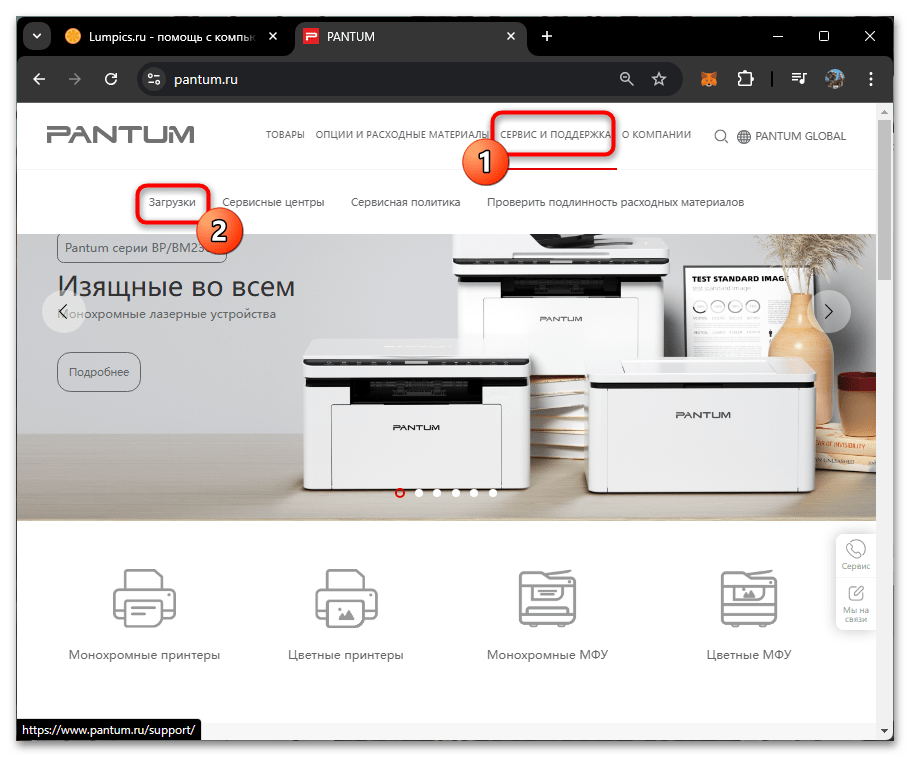
- Воспользуйтесь предложенной ссылкой, чтобы открыть главную страницу официального сайта Pantum. Наведите курсор на меню «Сервис и поддержка», после чего выберите опцию «Загрузки» из выпадающего списка.
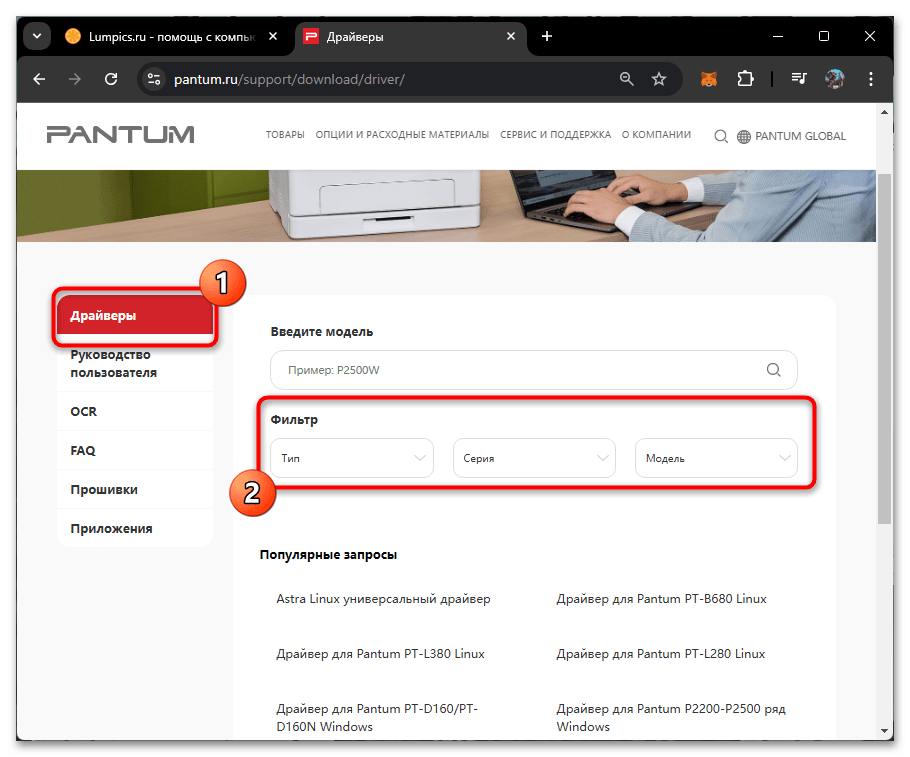
- Найдите раздел «Драйверы» и убедитесь, что фильтры не установлены, чтобы избежать затруднений при поиске нужной модели. Сбрасывание фильтров упрощает отображение всех доступных драйверов.
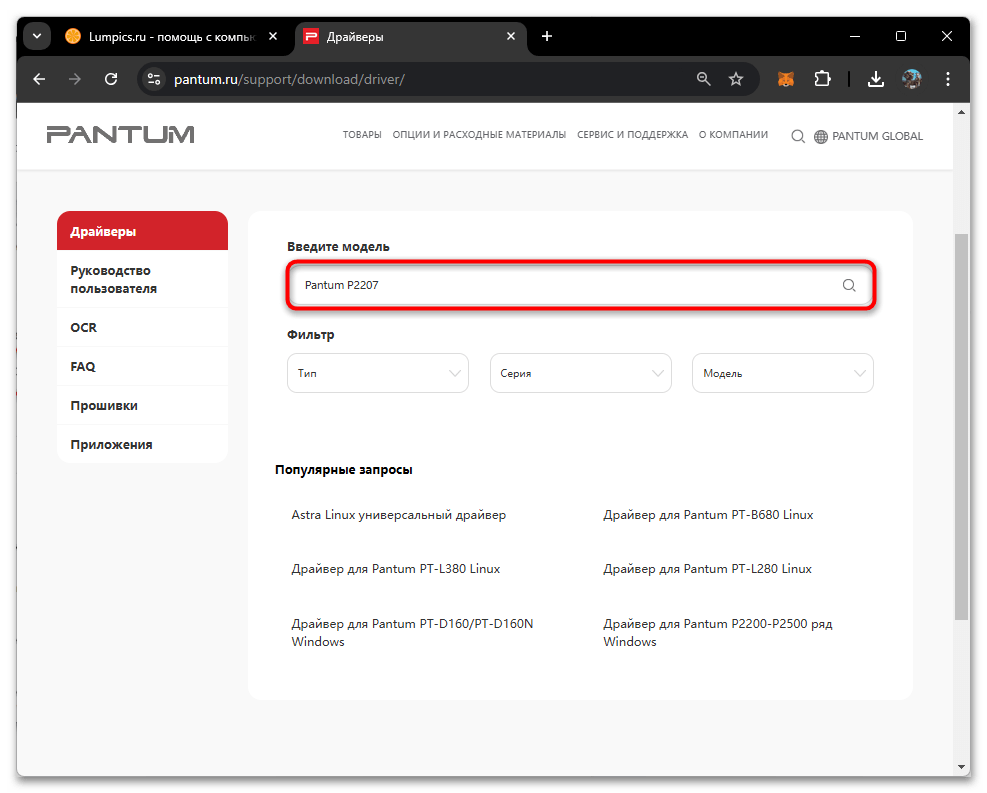
- Введите «Pantum P2207» в строку поиска и нажмите клавишу Enter. Это позволит мгновенно перейти к релевантным результатам.
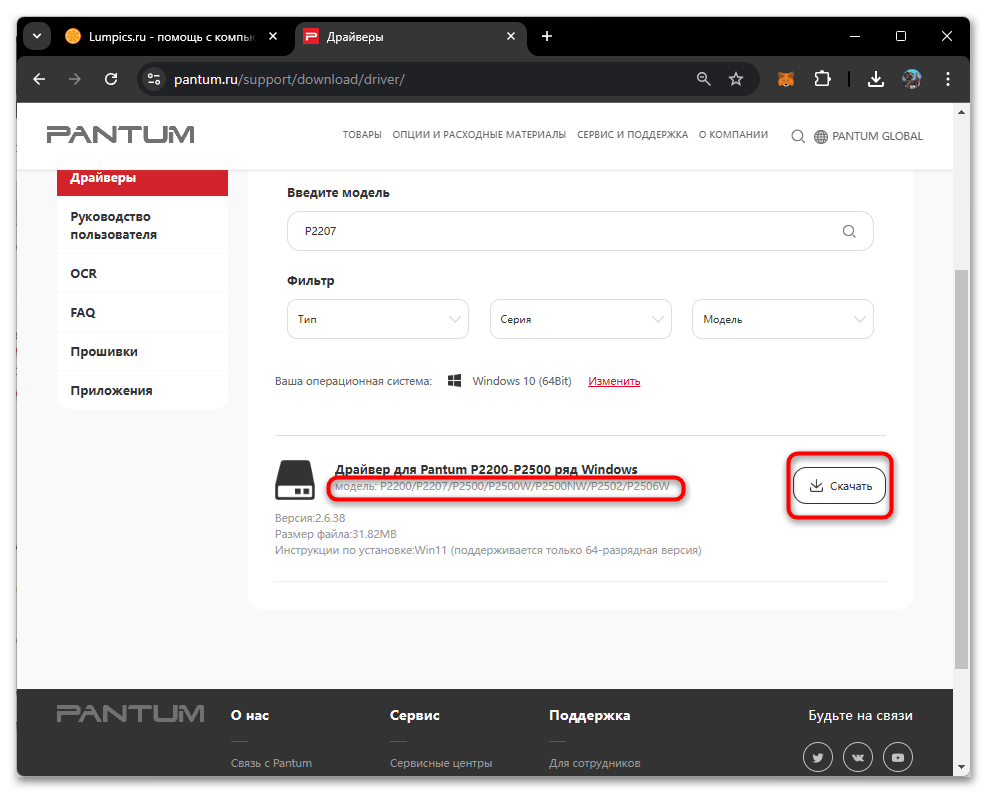
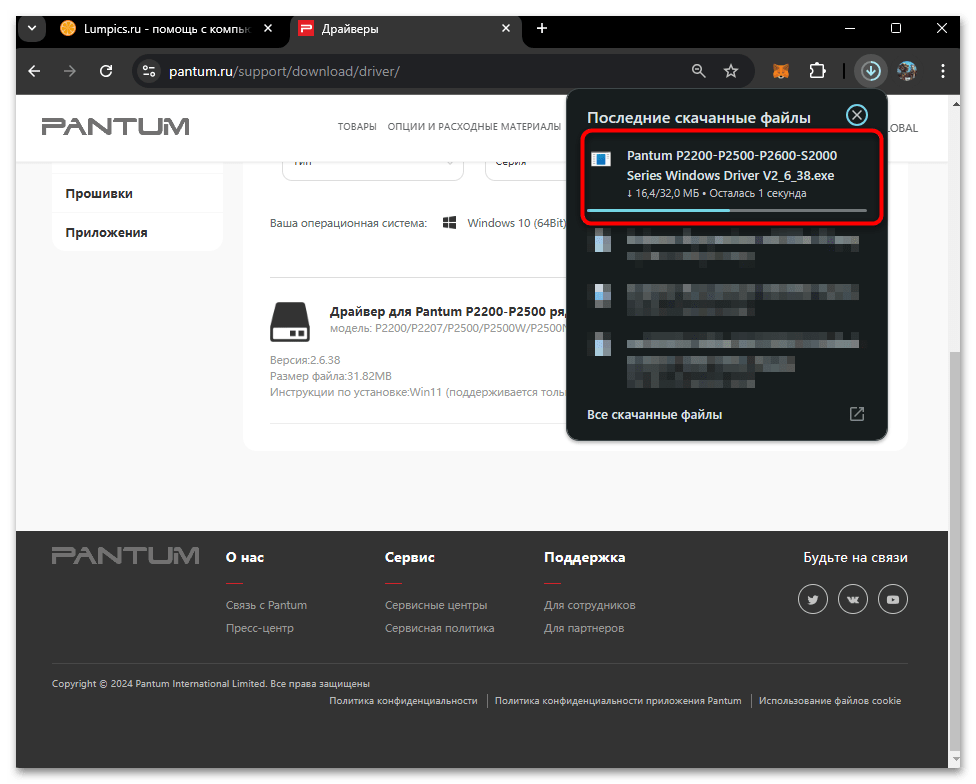
- Найдя универсальный драйвер, совместимый с Pantum P2207, нажмите на кнопку «Скачать». Это обеспечит загрузку нужного файла для установки.
- После завершения загрузки откройте полученный файл. Запустится установщик, который проведет вас через весь процесс инсталляции драйвера.
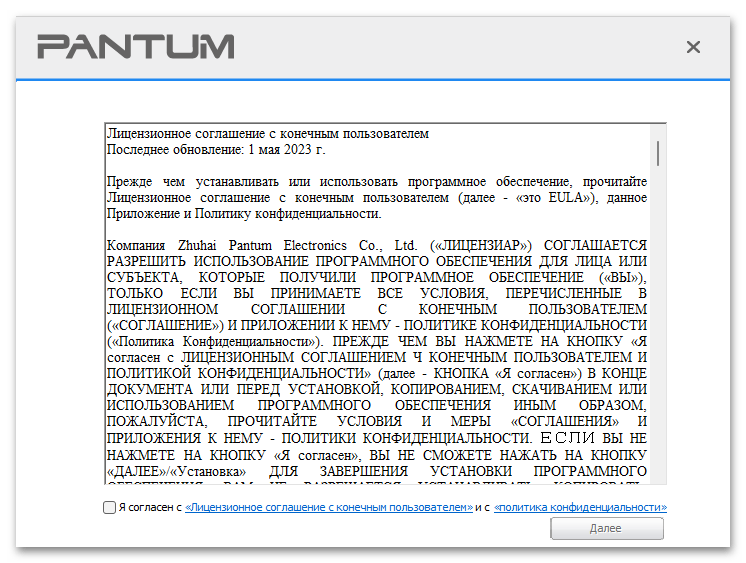
- В первом окне инсталлятора потребуется согласиться с условиями лицензионного соглашения, отметив соответствующий пункт. После этого можно переходить к следующему шагу.
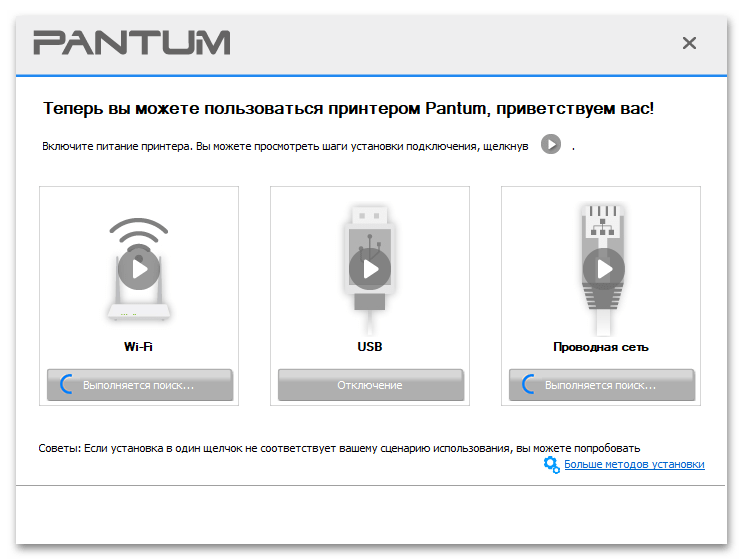
- Далее будет предложено выбрать способ подключения устройства. Выберите предпочитаемый метод, убедившись, что принтер включен и подключен к компьютеру. После выбора устройство автоматически обнаружится, и останется только завершить установку драйвера.
Способ 2: Используем «Центр обновления Windows»
Программа «Центр обновления Windows» позволяет установить драйвера для Pantum P2207 без необходимости вручную искать и загружать файлы. Это встроенное решение предоставляет доступ к огромной библиотеке драйверов, совместимых с большинством современных устройств. Подобный подход особенно удобен для пользователей, предпочитающих автоматическую установку и обновление.
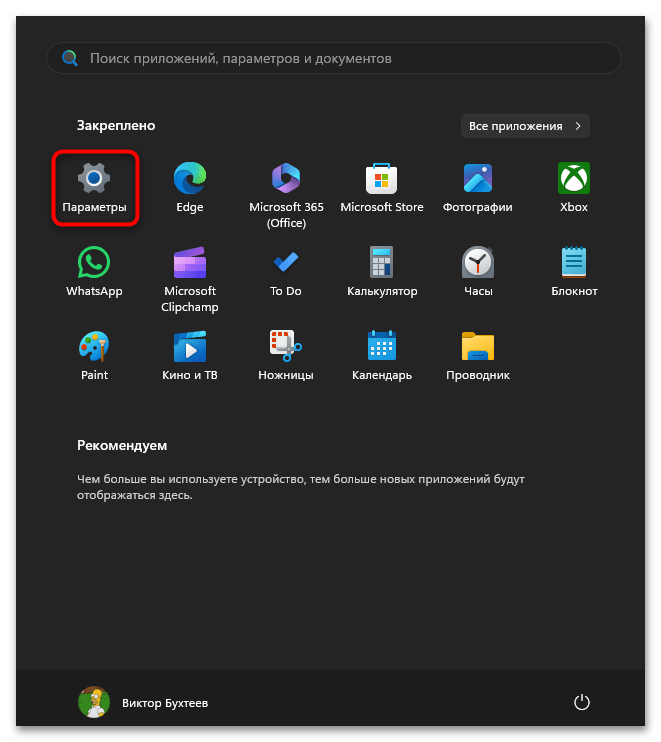
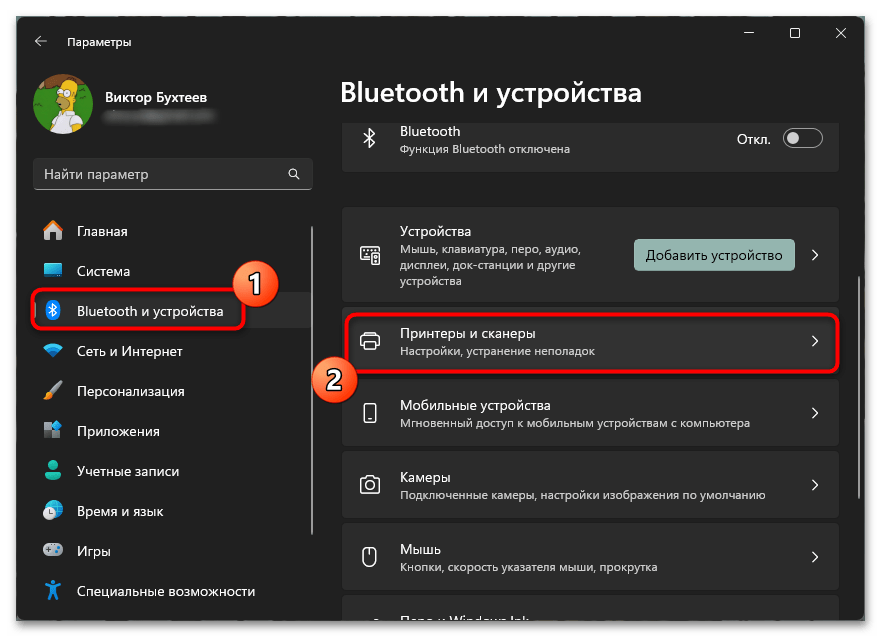
- Откройте «Пуск» и выберите приложение «Параметры», которое можно отыскать по значку шестеренки.
- Перейдите в категорию «Bluetooth и устройства». Здесь найдите плитку с названием «Принтеры и сканеры» и кликните по ней.
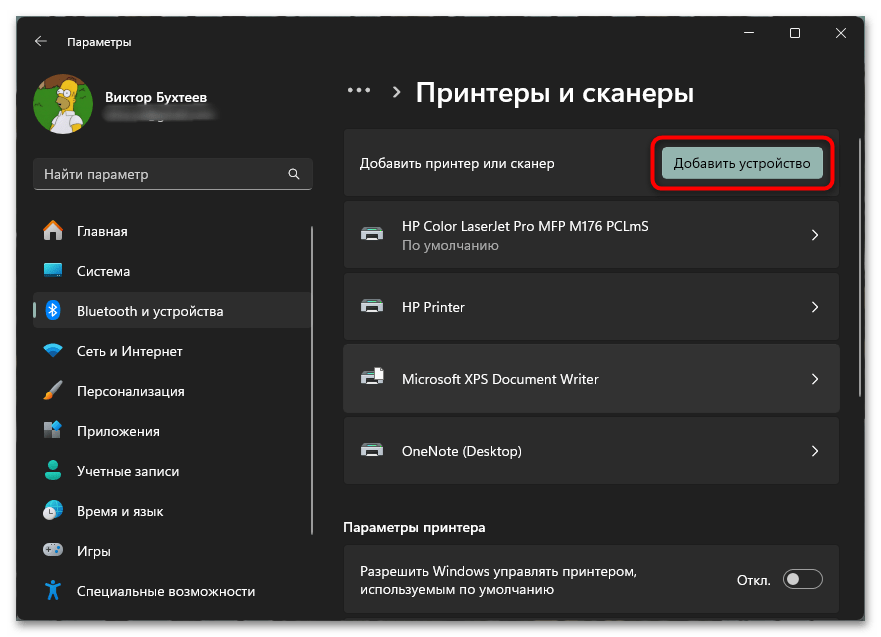
- Нажмите на кнопку «Добавить устройство». Принтер должен быть подключен и включен, чтобы распознавание прошло корректно. В некоторых случаях Windows автоматически определяет новое оборудование и предлагает подходящий драйвер.
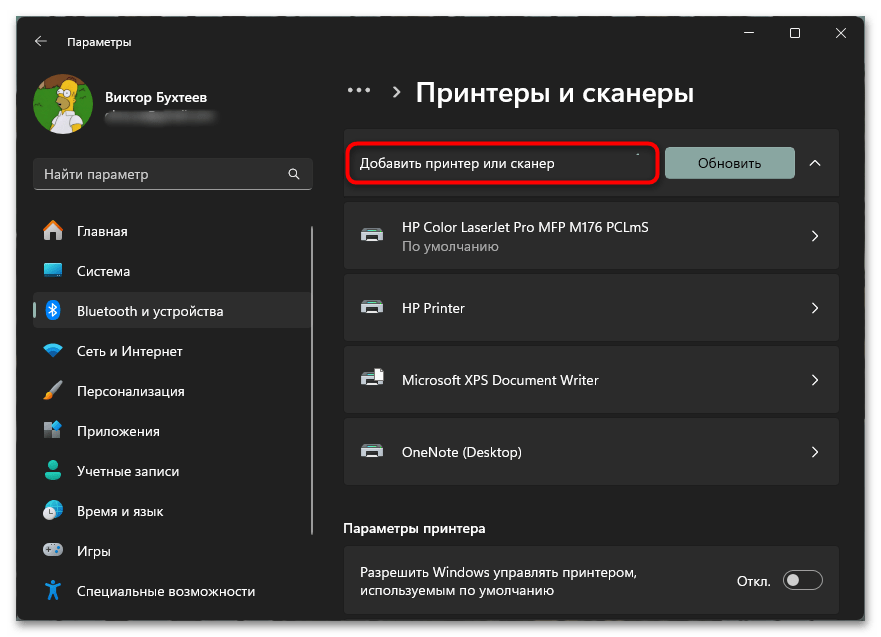
- Наблюдайте за процессом поиска устройств. Весь процесс может занять некоторое время, чтобы на экране отобразился подключенный принтер.
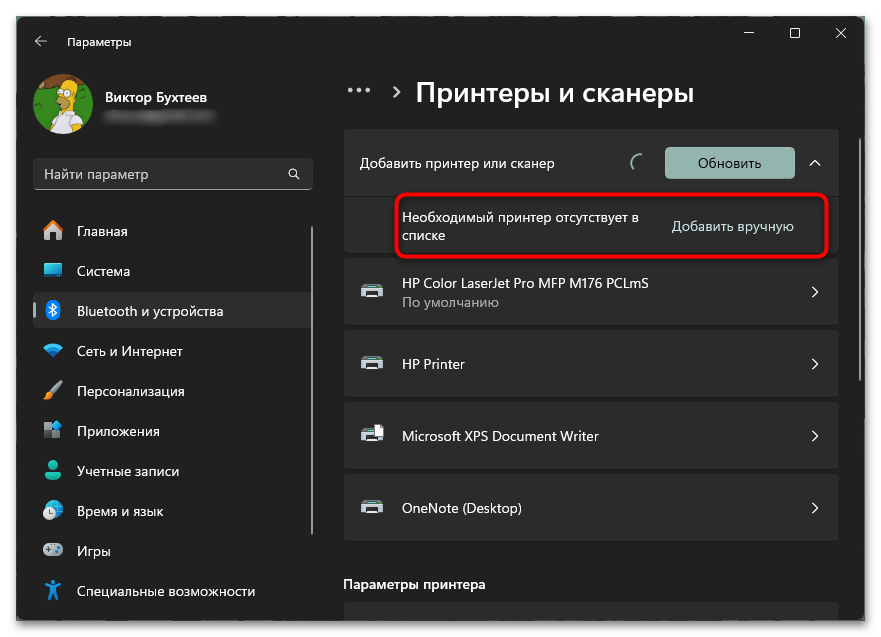
- Если устройство не было обнаружено, воспользуйтесь опцией «Добавить вручную». Это позволит вручную выбрать драйвер из доступного списка.
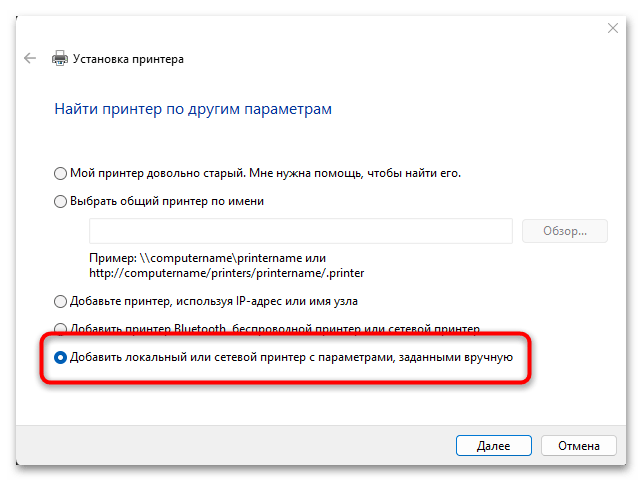
- В новом окне отметьте параметр «Добавить локальный или сетевой принтер с параметрами, заданными вручную», а затем нажмите «Далее».
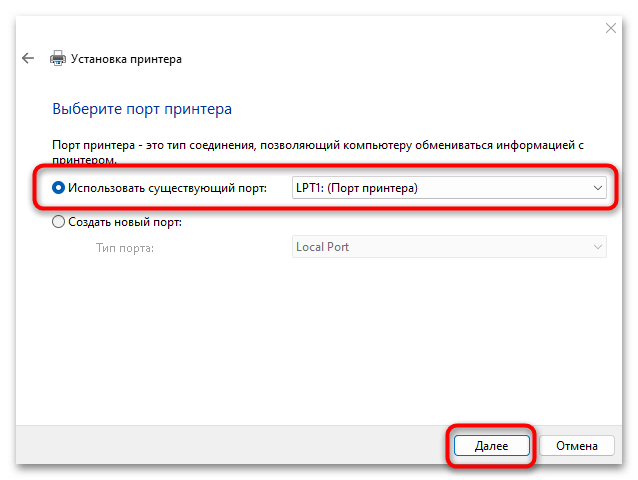
- Укажите порт принтера, выбрав предложенные настройки по умолчанию, и нажмите «Далее».
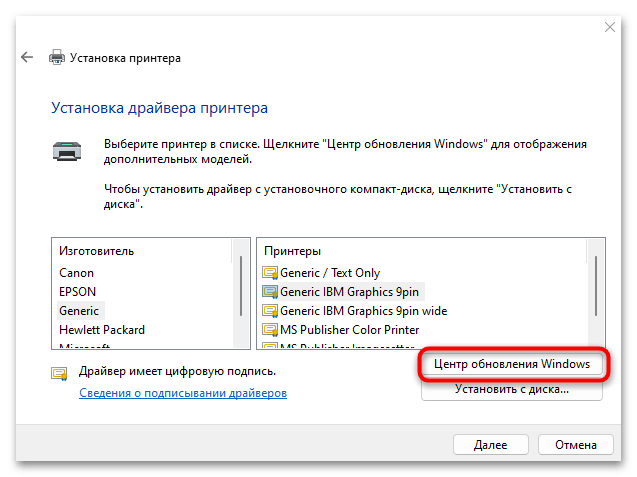
- Щелкните по «Центр обновления Windows», чтобы обновить список доступных драйверов. Это может занять некоторое время.
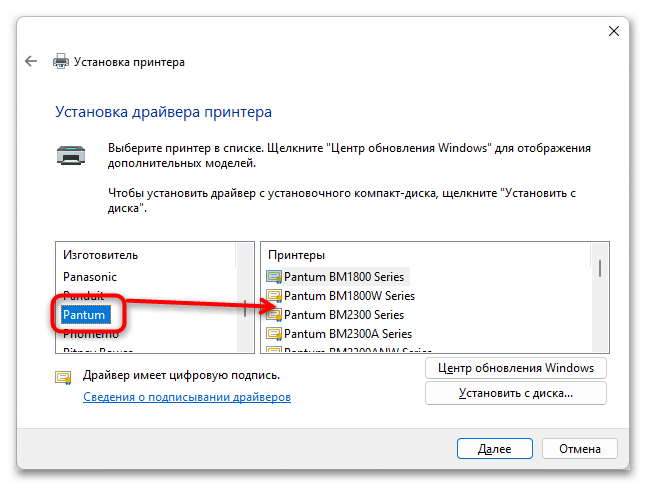
- Найдите в списке Pantum P2207, выберите драйвер и установите его, следуя указаниям на экране. Вы можете переименовать устройство перед завершением процесса.
Способ 3: Поиск по идентификатору
Каждое устройство, включая Pantum P2207, имеет уникальный идентификатор, который определяет его при подключении к системе Windows. Данный ID используется не только для корректной работы оборудования, но и может оказаться полезным для поиска драйвера на сторонних интернет-ресурсах. Это надежный вариант, если предыдущие методы не принесли результата.
USBPRINT\PANTUMP2200-SERIESEC2E
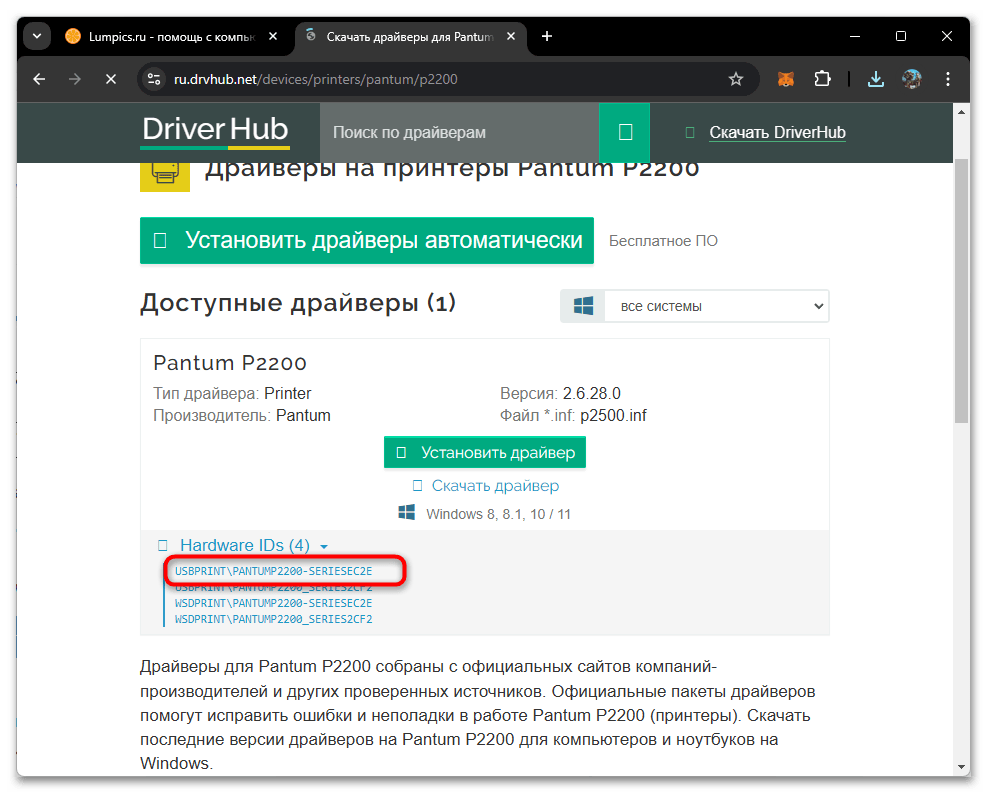
Имея указанный идентификатор, вы можете воспользоваться им для нахождения подходящего программного обеспечения. Одним из способов является ввод ID в поисковой строке вашего браузера, однако это часто приводит к большому количеству сомнительных результатов, что требует внимательности при выборе источника. Для упрощения задачи вы можете ознакомиться с нашим подробным материалом, где рассмотрены только проверенные ресурсы для скачивания драйверов.
Подробнее: Поиск драйверов по ID оборудования
Способ 4: Обращение к программам для установки драйверов
Для автоматического поиска и установки драйверов многие пользователи предпочитают специализированные программы. Такие инструменты сканируют систему, определяют отсутствующее или устаревшее ПО и предлагают его обновить. В случае с Pantum P2207, использование подобных программ будет оправдано, если вы хотите одновременно обновить драйверы других устройств на компьютере. Воспользуйтесь одной из таких утилит, скачав и установив ее на ПК. Подключите принтер, чтобы программа могла его обнаружить, и запустите процесс сканирования системы. После этого останется лишь выбрать нужные драйверы из предложенного списка.
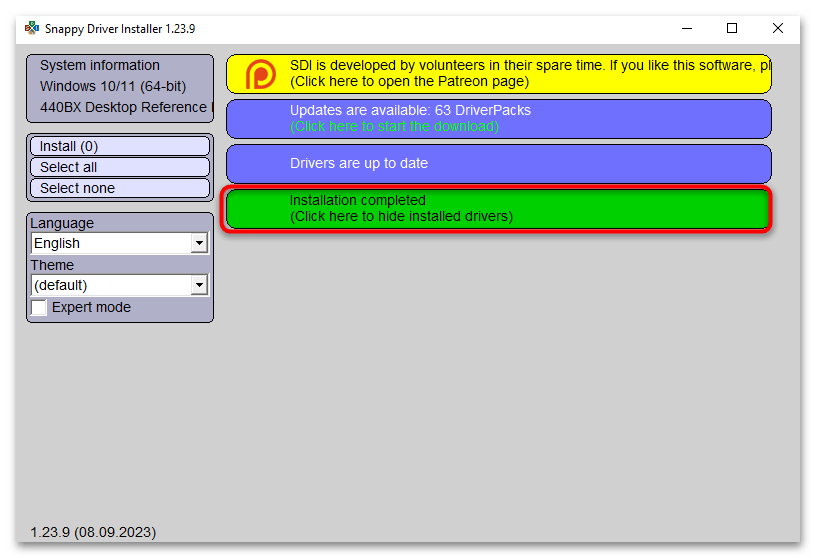
Существуют различные программы для этих целей, которые работают по схожему алгоритму. Например, Snappy Driver Installer поможет вам быстро установить или обновить все необходимые драйверы. Ознакомьтесь с нашей подробной инструкцией, чтобы понять, как использовать это программное обеспечение и другие аналогичные решения.
Подробнее: Как обновить драйверы через Snappy Driver Installer
Еще есть похожие инструкции:
 Загрузка программного обеспечения к ноутбукам MSI
 Инсталляция программного обеспечения для сетевого адаптера в Windows 10
 Установка драйверов для многофункционального устройства Panasonic KX-MB263
 Установка универсального драйвера для принтера Samsung
 Что делать, если ПК не выходит из спящего режима
 Как распечатать фото 10х15 на принтере
 Как очистить головку принтера HP
 Установка картриджа в принтер Canon
 Как почистить принтер Canon
 Как подключить принтер к двум компьютерам
 Настройка принтеров от HP
 Настройка мыши Logitech
























Если я уставлю на Pantum P2207 другой драйвер (от Pantum BP1800 Series) он будет работать?