 lumpics.ru
Для печати фото 10х15 в домашних условиях потребуется цветной струйный принтер с поддержкой фотобумаги и сама фотобумага формата А6 (она же 10х15 см, или 4х6 дюймов). Убедитесь, что устройство подключено, распознано системой и имеет установленные драйверы. Глянцевую фотобумагу в большинстве принтеров загружают глянцевой стороной вниз, однако точное направление лучше уточнить в инструкции к вашей модели.
Способ 1: Стандартное диалоговое окно печати в «Проводнике»
Самый простой способ распечатать фото нужного размера не требует открытия никаких редакторов: достаточно вызвать диалоговое окно печати прямо из «Проводника». Windows предлагает удобное окно с шаблонами стандартных форматов, среди которых есть и 10х15 см, что позволяет сразу задать все параметры бумаги, качество и количество копий без лишних шагов.
- Откройте «Проводник», перейдите в папку с нужной фотографией и кликните по файлу правой кнопкой мыши. В появившемся контекстном меню выберите пункт «Печать». Если в вашей сборке Windows 11 отсутствует такой пункт в контекстном меню, сначала выберите «Показать дополнительные параметры» для отображения классического варианта со всеми опциями.
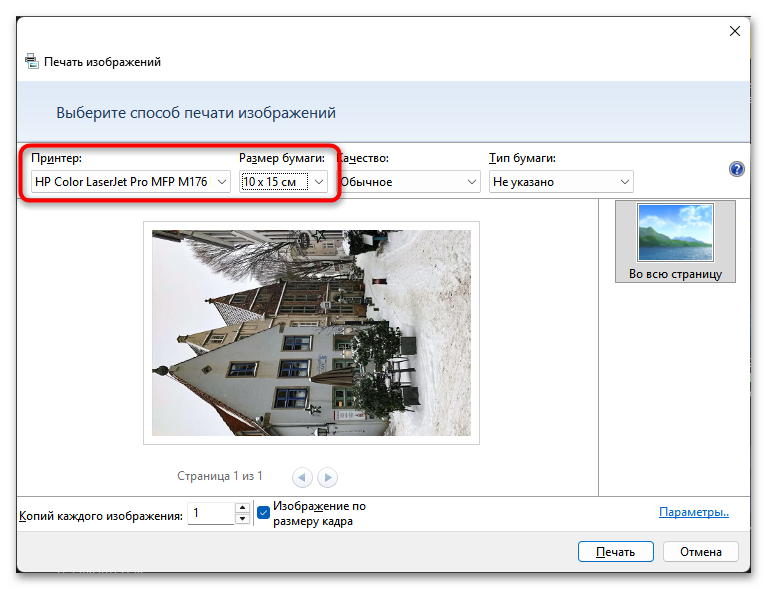
- На экране откроется окно «Печать изображений». В поле «Принтер» в верхней части убедитесь, что выбрано нужное устройство, после чего разверните список «Размер бумаги» и выберите вариант «10 x 15 см».
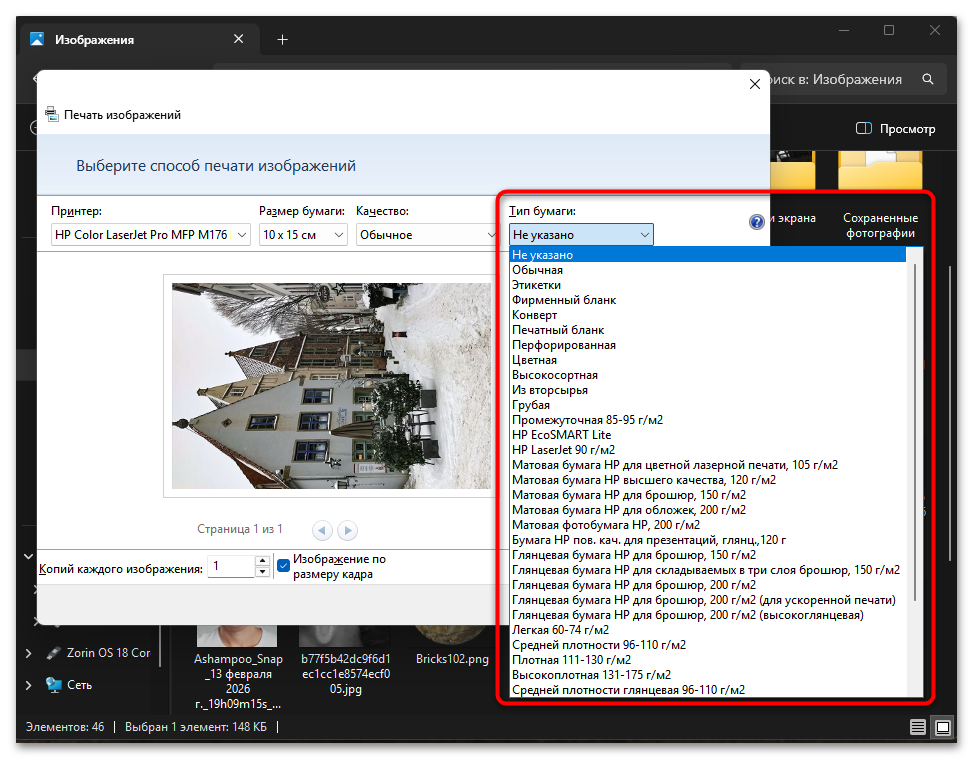
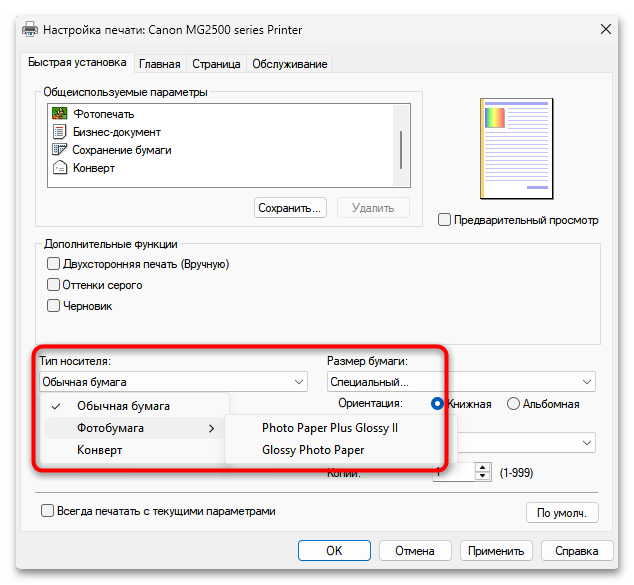
- Задайте тип бумаги в поле «Тип бумаги», выбрав «Фотобумага глянцевая» или аналогичный подходящий вариант из списка. Это влияет на то, как принтер распределяет чернила, поэтому не оставляйте здесь значение «Обычная бумага», если используете фотобумагу.
- В поле «Качество» выберите значение «Наилучшее», чтобы получить максимальную детализацию и насыщенность цветов при фотопечати.
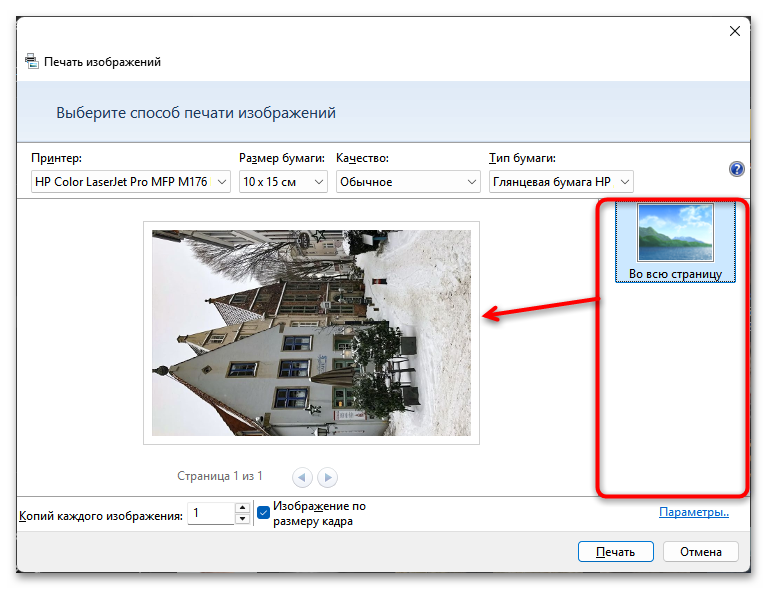
- На правой панели окна отображаются шаблоны макетов. Кликните на вариант «Фотографии 10х15 см (1)», чтобы разместить одно фото на весь лист. Предварительный просмотр в центре окна покажет, как снимок разместится на бумаге.
- Если изображение обрезается по краям в предпросмотре, снимите галочку с параметра «Изображение по размеру кадра» в нижней части окна. Это позволит вписать снимок целиком без потери краев, хотя по бокам могут появиться небольшие белые поля.
- Укажите количество копий в соответствующем поле, затем нажмите кнопку «Печать». Не извлекайте бумагу, пока принтер полностью не завершит работу.




Если окно «Печать изображений» не открывается при клике на «Печать», проверьте, какая программа назначена по умолчанию для открытия изображений данного формата. В Windows 11 иногда требуется сначала убедиться, что файл не открыт в другом приложении.
Способ 2: Приложение «Фотографии» в Windows 11
Встроенное приложение «Фотографии» в Windows 11 предоставляет дополнительные инструменты для базовой коррекции снимка перед отправкой на принтер: можно подрезать кадр, скорректировать яркость и контраст, после чего напрямую перейти к печати. Удобно использовать его, когда фотография требует небольших правок перед распечаткой.
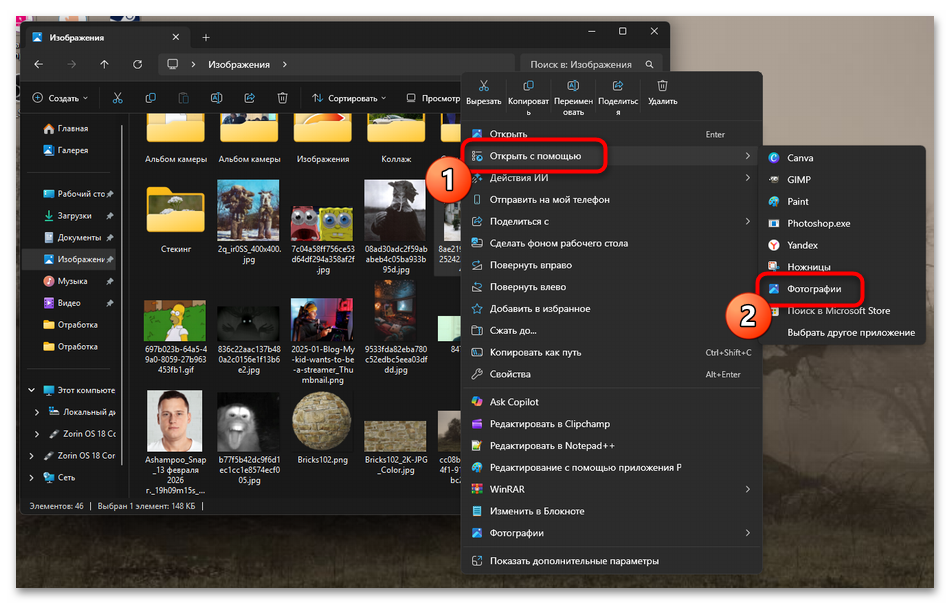
- Откройте фотографию двойным кликом в «Проводнике», чтобы она запустилась в приложении «Фотографии». Если открылась другая программа, кликните по файлу правой кнопкой мыши, выберите «Открыть с помощью» и в списке укажите «Фотографии».
- При необходимости подрежьте снимок до соотношения сторон 2:3 (именно оно соответствует формату 10х15) с помощью инструмента обрезки. Для этого нажмите кнопку редактирования в верхней части окна и выберите инструмент «Обрезка».
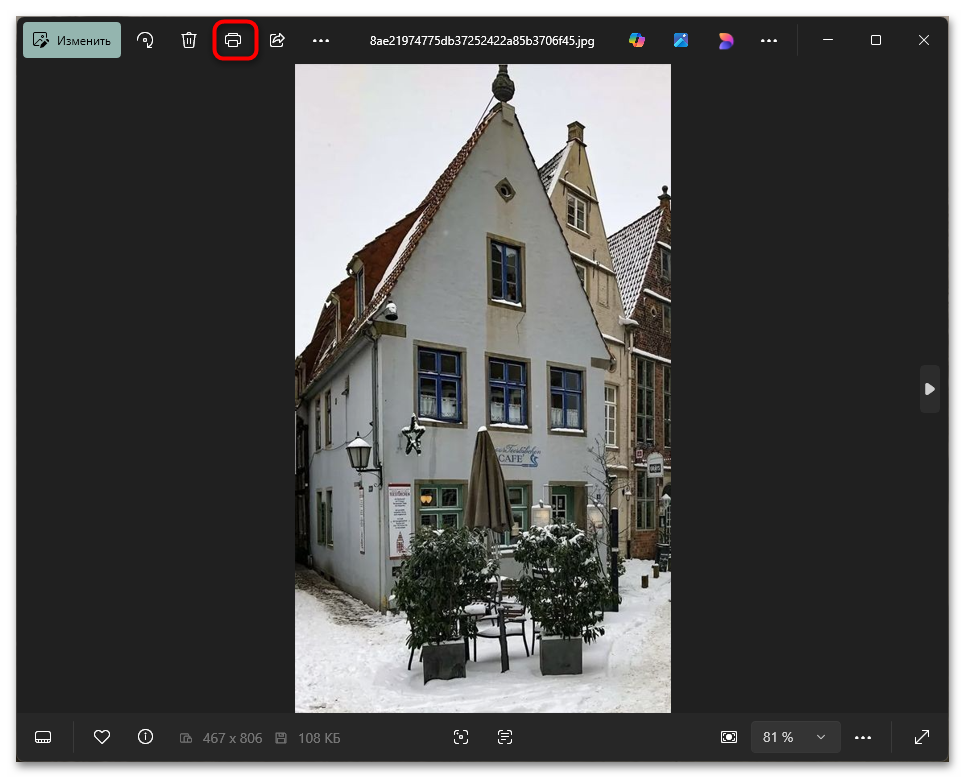
- Когда снимок готов к печати, нажмите сочетание клавиш Ctrl + P или откройте меню с тремя точками в правом верхнем углу и выберите пункт «Печать».
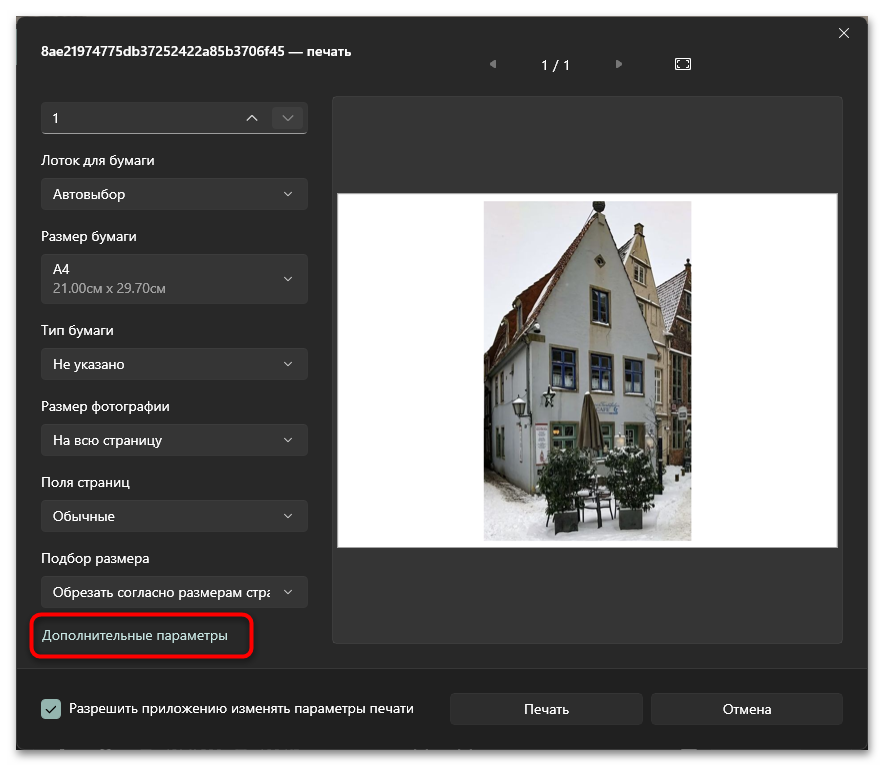
- Откроется системное диалоговое окно печати. Выберите принтер из раскрывающегося списка, затем нажмите ссылку «Дополнительные параметры» или аналогичную кнопку для перехода к расширенным настройкам.
- Укажите размер бумаги «10 x 15 см», тип бумаги и качество печати, после чего в разделе макетов выберите расположение снимка на всю страницу. Когда все параметры заданы, нажмите «Печать».


Способ 3: Adobe Photoshop
Adobe Photoshop дает полный контроль над кадрированием, разрешением и цветовыми профилями, что делает его предпочтительным инструментом для тех, кому важна точность цветопередачи. Физический размер отпечатка задается непосредственно в диалоговом окне печати, поэтому отдельно менять размер изображения не требуется.
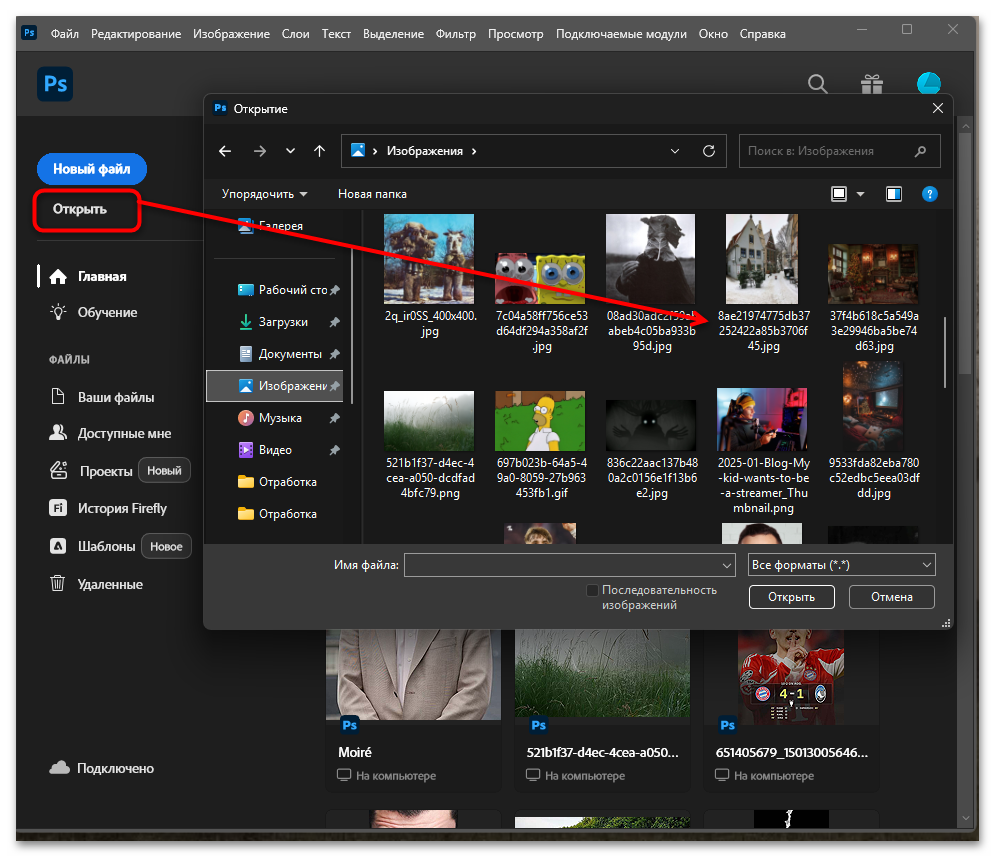
- Запустите Photoshop и откройте нужный снимок через меню «Файл» — «Открыть», указав путь к файлу на компьютере.
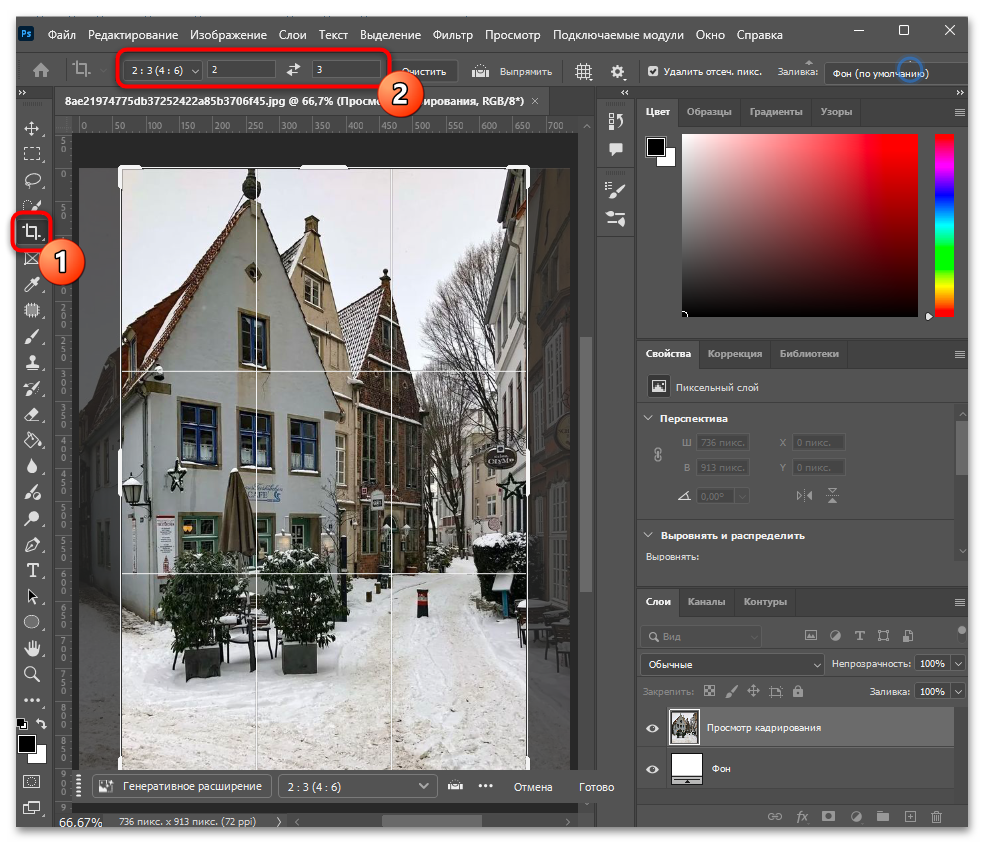
- Если соотношение сторон снимка не соответствует формату 10х15 (2:3), предварительно обрежьте его инструментом «Рамка». На панели параметров вверху введите пропорции 2:3 и скадрируйте кадр так, чтобы сохранить нужную часть. Это исключит нежелательную обрезку при печати.
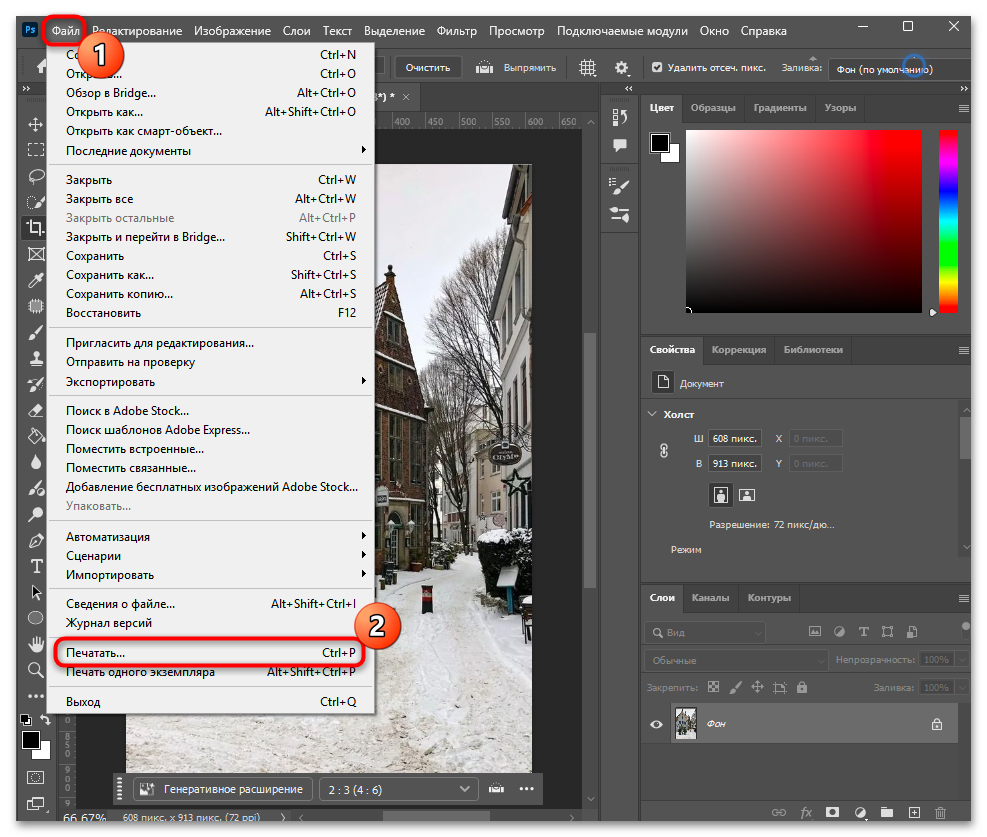
- Откройте меню «Файл» — «Печатать».
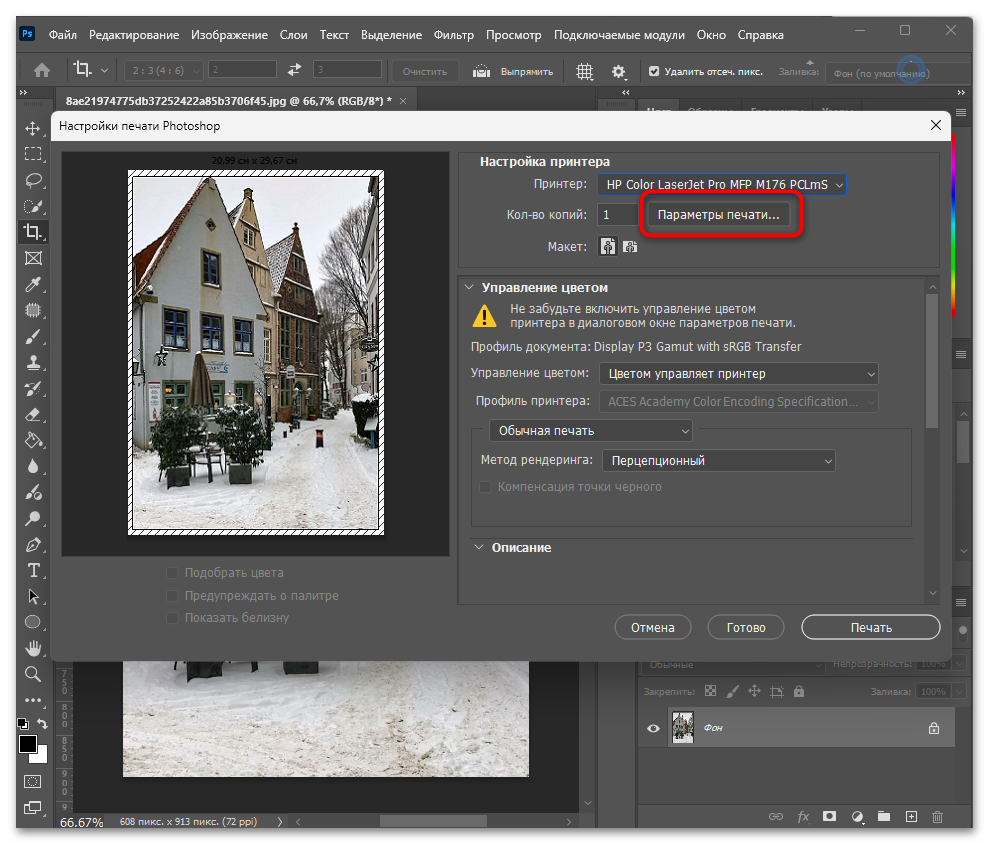
- По умолчанию программа ориентируется на формат А4, поэтому кликните по кнопке «Параметры печати» или «Настройка страницы», чтобы изменить размер бумаги.
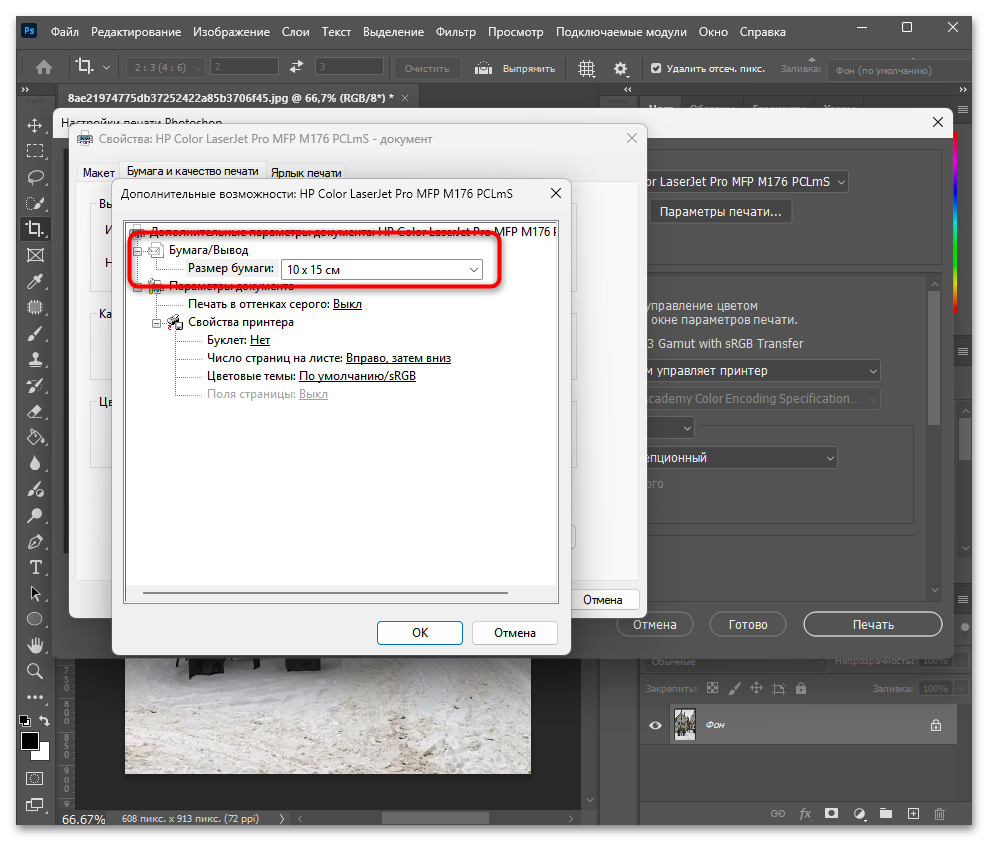
- В открывшемся диалоговом окне настройки принтера разверните список «Размер страницы» или «Размер бумаги» и выберите «10×15» или «4×6» — оба обозначения соответствуют одному формату. Подтвердите выбор и вернитесь в диалоговое окно печати Photoshop.
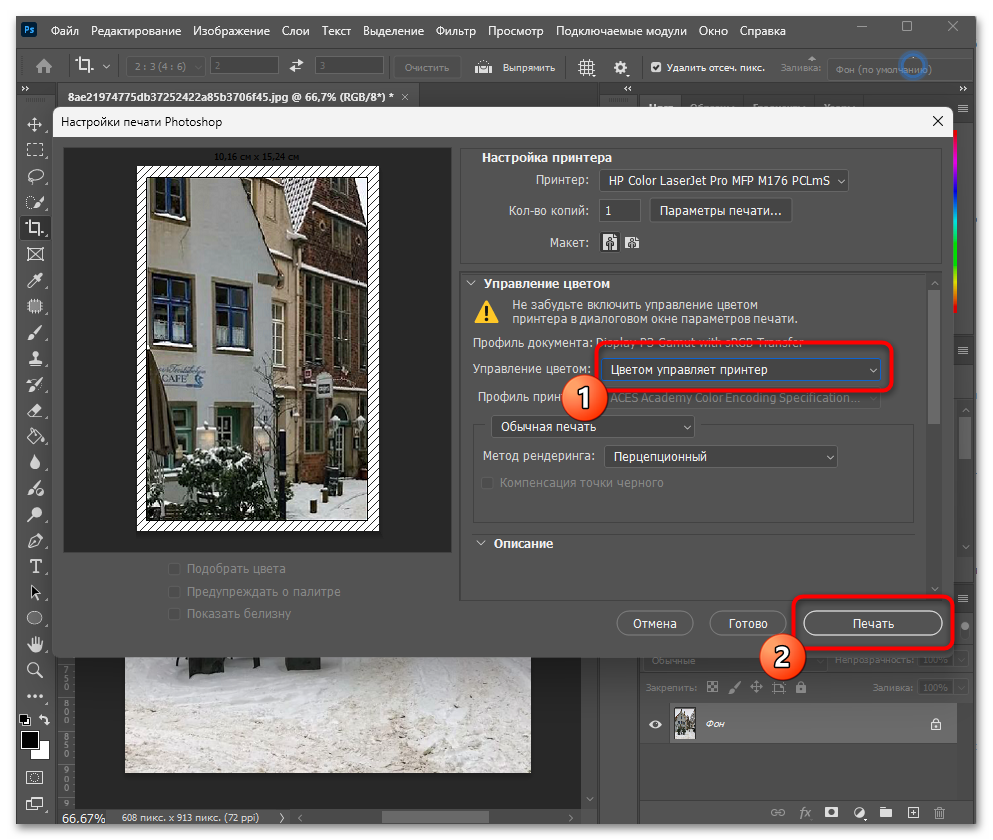
- В разделе управления цветом выберите вариант «Цветом управляет принте», если у вас нет ICC-профиля для конкретной комбинации бумаги и принтера. Расположите снимок в нужном месте листа с помощью предпросмотра, затем нажмите кнопку «Печать».
Способ 4: Microsoft Word
Microsoft Word не является специализированным инструментом для фотопечати, однако справляется с задачей, когда другие программы недоступны. Принцип работы здесь такой: вы вставляете фотографию в документ с заранее настроенными размерами страницы 10х15 см, задаете точные габариты картинки и затем отправляете документ на принтер. Главный нюанс — правильно настроить именно размер страницы, иначе программа будет ориентироваться на формат А4 и изображение распечатается неправильно.
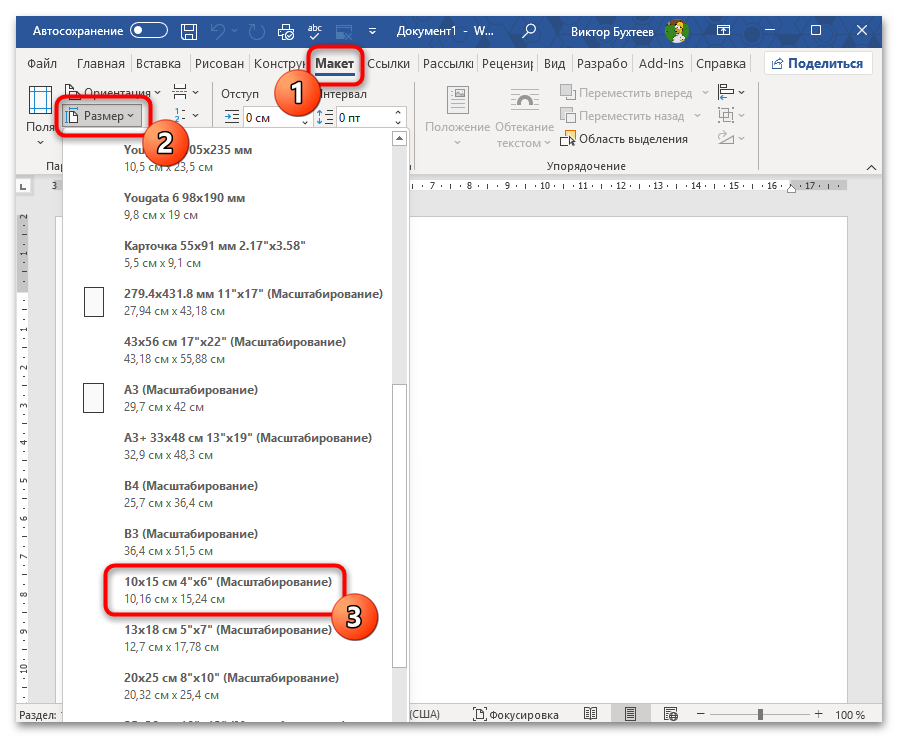
- Создайте новый документ в Word. Сразу перейдите на вкладку «Макет» (или «Разметка страницы» в некоторых версиях), откройте меню «Размер» и выберите в списке вариант «Конверт 10 x 15 см» или задайте произвольный размер вручную, нажав «Другие размеры бумаги» и указав ширину 10 см и высоту 15 см.
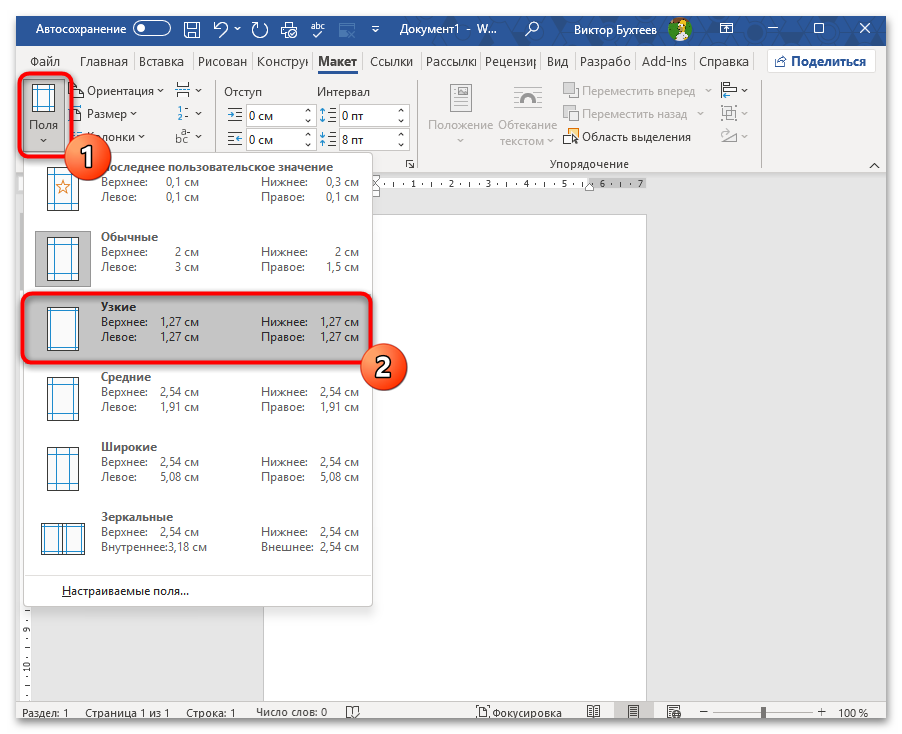
- Уменьшите или полностью уберите поля страницы, чтобы изображение занимало весь лист. Для этого на той же вкладке «Макет» нажмите «Поля» и выберите «Узкие» или задайте нулевые поля вручную через «Настраиваемые поля».
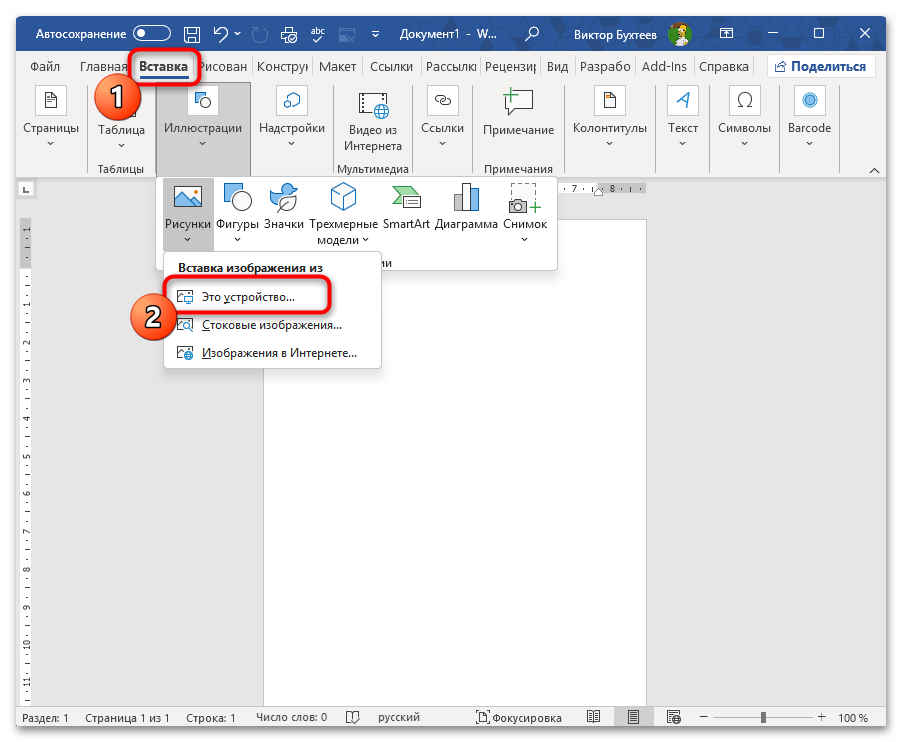
- Вставьте фотографию через вкладку «Вставка» — «Рисунки» — «Это устройство», указав путь к файлу.
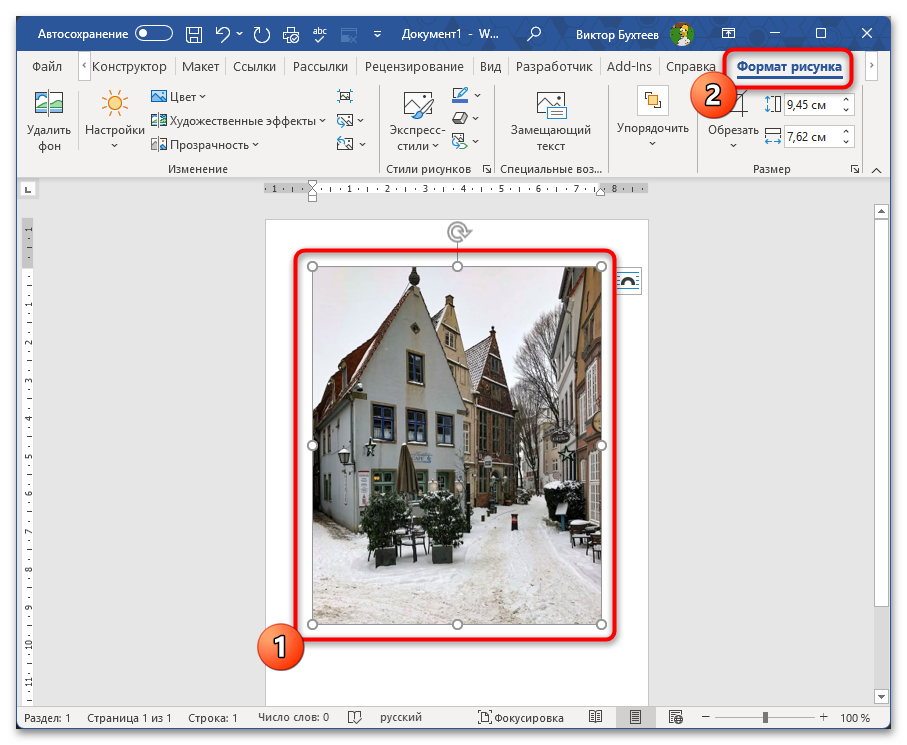
- После вставки кликните по изображению, чтобы активировать его, и перейдите на вкладку «Формат рисунка».
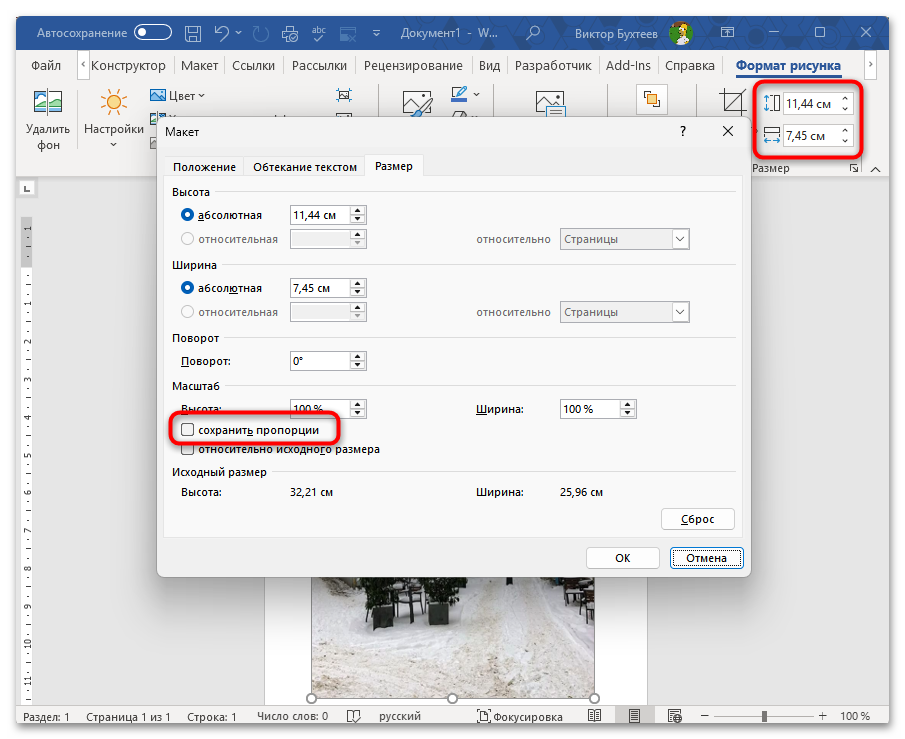
- В группе «Размер» справа на ленте задайте точные значения ширины и высоты, соответствующие размеру страницы. Если снимок не заполняет лист целиком, откройте расширенные параметры кнопкой со стрелкой в правом нижнем углу группы «Размер» и снимите галочку «Сохранить пропорции», после чего введите нужные значения.
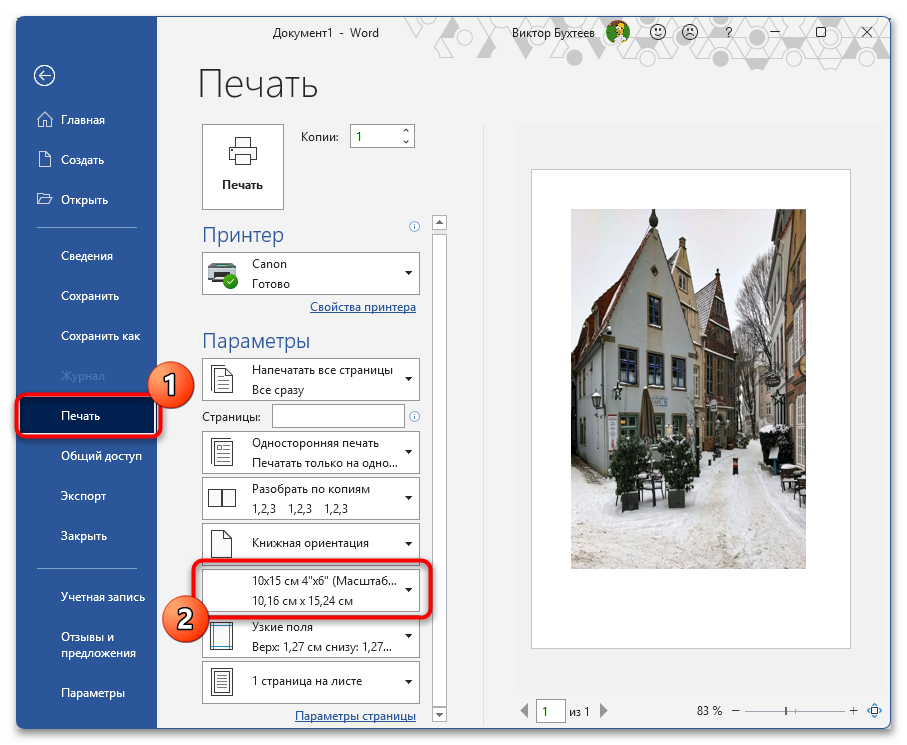
- Вызовите диалоговое окно печати сочетанием клавиш Ctrl + P. В открывшемся окне убедитесь, что в настройках принтера указан формат бумаги «10 x 15 см», при необходимости перейдите в «Свойства принтера» для изменения. Нажмите «Печать».
Способ 5: Сторонние программы
Если встроенных средств Windows недостаточно или вы хотите больше гибкости в настройке раскладки и цвета, можно воспользоваться одной из популярных программ для фотопечати. Среди бесплатных вариантов широко используется FastStone Image Viewer: в нем есть отдельный модуль «Печать» с выбором размера бумаги, полей, шаблонов расположения нескольких снимков на листе и маркеров обрезки. Другой бесплатный вариант, IrfanView, также позволяет задавать точный физический размер изображения на бумаге и поддерживает пакетную печать нескольких файлов.

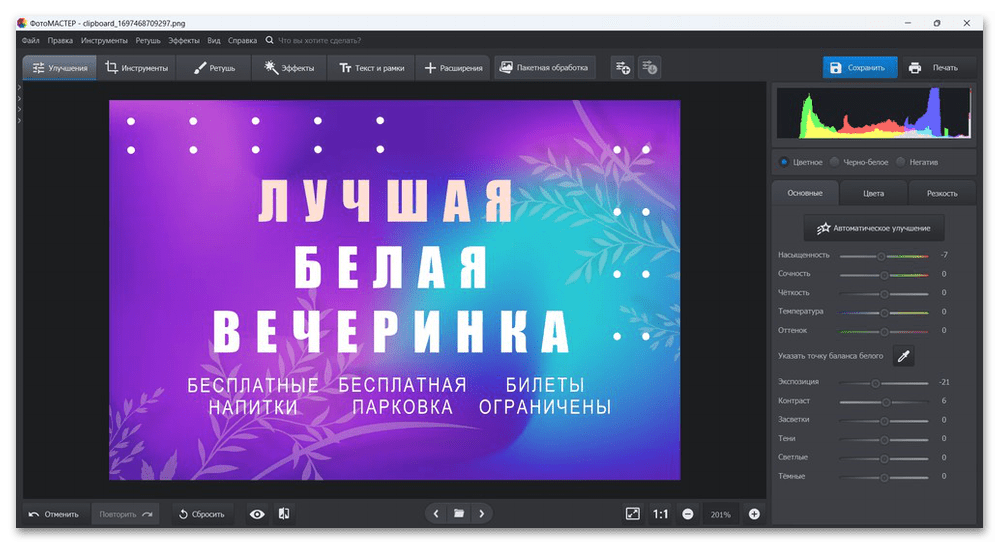
Из платных решений популярен ФотоМАСТЕР: он объединяет обработку снимка и печать в одном интерфейсе, предлагает готовые шаблоны форматов, включая 10х15 и 9х13, а также позволяет настроить цветовой профиль и резкость перед выводом на принтер. GIMP подойдет тем, кто дополнительно хочет провести серьезную ретушь: в нем доступны полноценные инструменты обработки, а встроенный модуль печати позволяет управлять разрешением, позицией изображения и параметрами вывода с точностью до пикселя.
Читайте также: Программа ФотоМАСТЕР: подробный обзор фоторедактора
Часто встречающиеся проблемы при печати фото 10х15
При распечатке фотографий пользователи нередко сталкиваются с результатом, который не совпадает с ожиданиями: снимок оказывается обрезан, смещен, печатается с белыми полосами или цвета на бумаге заметно отличаются от экрана. Большинство таких ситуаций решается корректировкой одного-двух параметров без переустановки драйверов или замены оборудования.
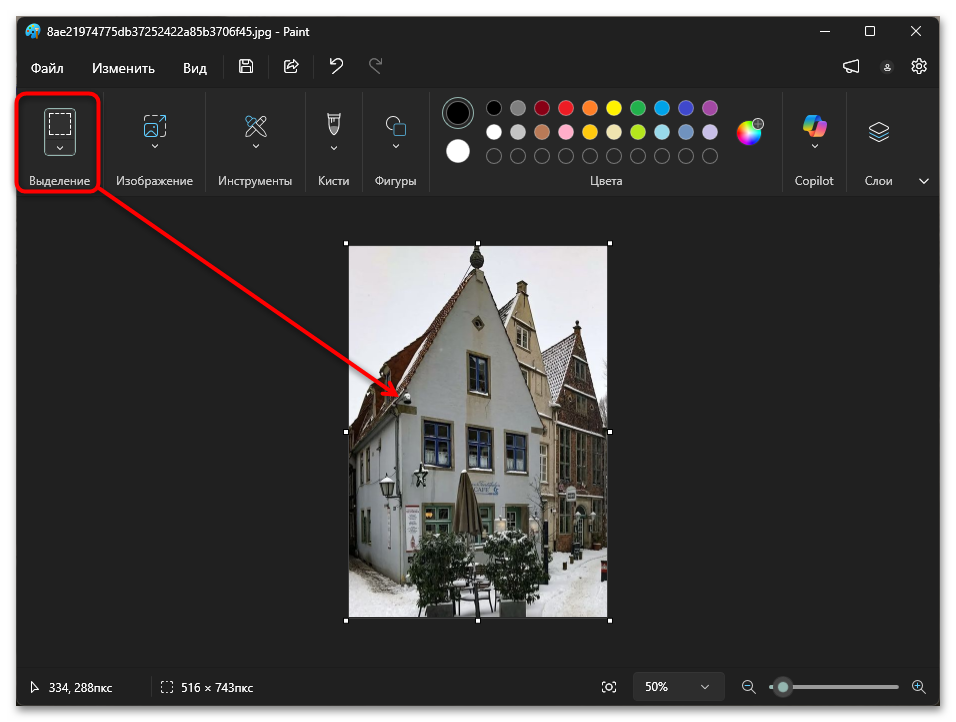
- Фото обрезается снизу или по краям. Чаще всего причина в том, что соотношение сторон исходного снимка не совпадает с форматом 10х15 (2:3). Большинство камер и смартфонов снимают в пропорциях 4:3 или 16:9, и при вписывании в лист 10х15 часть изображения автоматически уходит за край. Перед печатью обрежьте снимок до соотношения 2:3 в любом редакторе — стандартном Paint, приложении «Фотографии» или в Photoshop. После этого обрезка при печати исчезнет. Если резать кадр не хочется, снимите галочку «Изображение по размеру кадра» в диалоговом окне «Печать изображений»: снимок уместится целиком, но по бокам появятся белые поля.
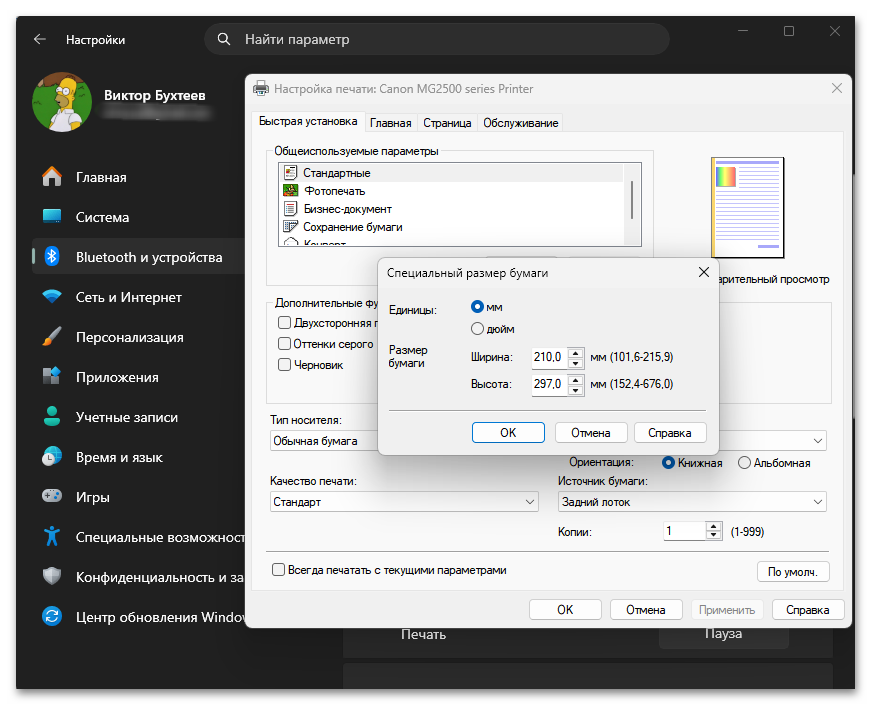
- Формат 10х15 недоступен в настройках принтера. Некоторые модели принтеров не показывают формат 10х15 в стандартном списке Windows, особенно если производитель не предусмотрел соответствующий пресет в драйвере. В таком случае откройте свойства принтера напрямую через «Параметры принтера» или «Дополнительные параметры устройства» в настройках Windows и попробуйте создать пользовательский размер бумаги 100х150 мм. Также убедитесь, что установлена актуальная версия драйвера с сайта производителя, а не та, что поставилась автоматически через Windows Update: фирменные драйверы обычно содержат больше пресетов.
- Изображение сдвинуто на листе или напечатано не по центру. Причина, как правило, в неправильной установке бумаги в лоток: лист смещен относительно направляющих или загружен в неверной ориентации. Убедитесь, что бумага плотно прижата направляющими с обеих сторон без перекоса, а ориентацию листа в лотке сверьте с маркировкой, нанесенной на сам лоток. Если принтер оснащен задним лотком для фотобумаги, попробуйте использовать именно его — он точнее ориентирован под небольшие форматы.
- Цвета на распечатке заметно отличаются от экрана. Монитор и принтер работают в разных цветовых пространствах (RGB и CMYK), поэтому некоторое расхождение неизбежно. Чтобы свести его к минимуму, в настройках печати убедитесь, что выбран тип бумаги «Фотобумага» или «Глянцевая», а не «Обычная»: это кардинально меняет алгоритм нанесения чернил. Дополнительно в Photoshop можно использовать цветовой профиль конкретной бумаги (ICC-профиль), который обычно доступен для скачивания на сайте производителя бумаги или принтера.
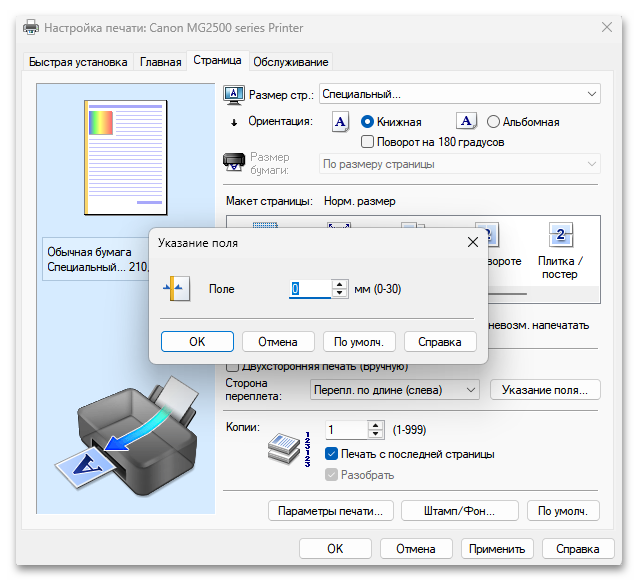
- По краям распечатки остаются белые полосы, хотя выбрана печать без полей. Функция печати без полей (borderless) поддерживается не всеми моделями. Если принтер не поддерживает этот режим для формата 10х15, белые края будут появляться независимо от настроек. Проверьте, есть ли в фирменном программном обеспечении или в свойствах принтера раздел с параметром печати без полей и включен ли он. На некоторых принтерах эта опция скрыта в расширенных настройках драйвера, а не в стандартном диалоговом окне Windows.
Еще есть похожие инструкции:
 Почему не печатает принтер Epson
 Как распечатать документ с компьютера на принтере
 Как разблокировать клавишу Windows на клавиатуре
 Решение проблем с печатью на принтере Brother
 Сброс памперса на принтере Canon MG2440
 Почему принтер бледно печатает
 Устранение ошибки с библиотекой d3dx9_40.dll
 Что делать, если переворачивается экран на ноутбуке
 Включение тачпада на ноутбуке Lenovo
 Как перезагрузить видеокарту
 Как понизить пинг в Роблоксе
 Что делать, если не запускается Hogwarts Legacy






















Всё поняла кроме одного КАК ВСТАВЛЯТЬ ФОТОБУМАГУ 10х15?
Здравствуйте, Нина. Во-первых, проверьте настройки принтера и убедитесь, что указаны корректные параметры бумаги: размер 10х15 см и тип — фотобумага. Затем подготовьте бумагу, убедившись, что она чистая и без загнутых краев.
Теперь вставьте бумагу в лоток подачи. В большинстве принтеров бумагу размещают глянцевой стороной вниз, но это зависит от модели. Ознакомьтесь с маркировкой на лотке или инструкцией к вашему устройству. Аккуратно установите направляющие бумаги, чтобы избежать перекоса, но не сжимайте ее слишком сильно. Убедитесь, что бумага расположена ровно и не выходит за края направляющих.
После этого закройте лоток, выберите настройки печати в драйвере принтера и отправьте документ на печать. Если возникают проблемы, проверьте документацию принтера или обратитесь к видеогайдам, поскольку текстом довольно трудно объяснить максимально точно весь принцип действий, особенно основываясь на том, что у меня нет информации, с каким принтером вы работаете.
Здравствуйте, вот у меня проблема: Я хочу распечатать фото на глянцевой фотобумаге размера 10×15 но всегда получается что фото обрезано снизу, то есть остается пустое поле и ничего с этим не поделать. (Выбираю в параметрах печати 10×15) Пробовал даже А6 выбирать все равно обрезается, не понимаю в чем проблема
В настройках мастера печати установите размер полей
Во-первых, процедура печати фотографий на ОС Windows 7 и Windows 10 отличается. Во-вторых, как быть в случае, если в принтере стоит фотобумага размером 10*15 см, в третьих, как напечатать на том размере, который нужен именно мне, потому что у кого-то может не быть бумаги формата А4, не все печатают фото на обыденной бумаге
Здравствуйте, Рамазан. В таком случае при настройке печати вам нужно выбрать формат бумаги не A4, а подходящий. После этого в окне предпросмотра убедитесь, что изображение расположилось корректно, а затем запускайте процесс печати.
как вставить бумагу А6 в принтер? При любом способе фото получается в разных краях/боках бумаги
Здравствуйте, Аноним. Пожалуйста, внимательно изучите лоток захвата бумаги (место, куда Вы устанавливаете бумагу). На нем должны находиться необходимые разметки, как устанавливается бумага разных размеров. Если же там такого нет, попробуйте поместить бумагу ровно в центр, зажав ее с двух сторон держателями. После этого запустите печать и посмотрите, куда будет смещено изображение. В такую сторону и нужно двигать бумагу в лотке. Сразу хочу уточнить, что обычно печатающий валик находится точно по центру, поэтому именно в такое положение и нужно устанавливать бумагу при распечатке.