 lumpics.ru
Способ 1: Свойства принтера в Windows
Драйвер большинства струйных принтеров HP включает встроенные инструменты обслуживания, через которые можно запустить программную очистку прямо из Windows — без сторонних утилит и лишних настроек. Перед началом убедитесь, что принтер подключен к компьютеру, включен и отображается в системе как готовый к работе: без этого вкладка обслуживания будет недоступна или попросту отсутствовать в списке.
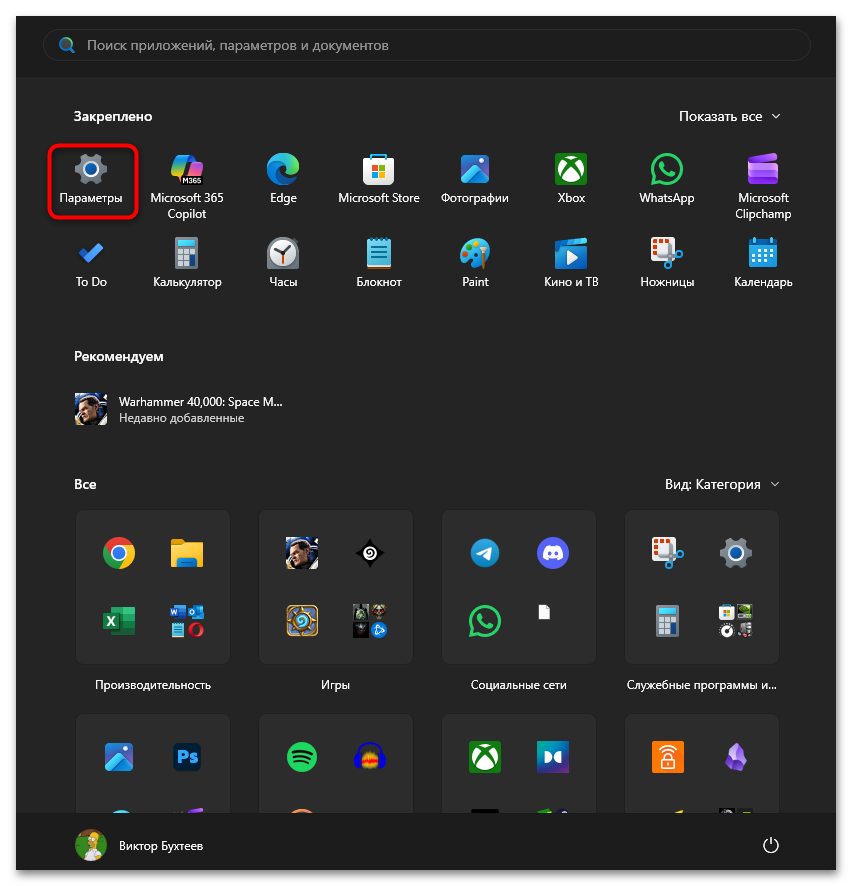
- Откройте меню «Пуск» и перейдите в «Параметры».
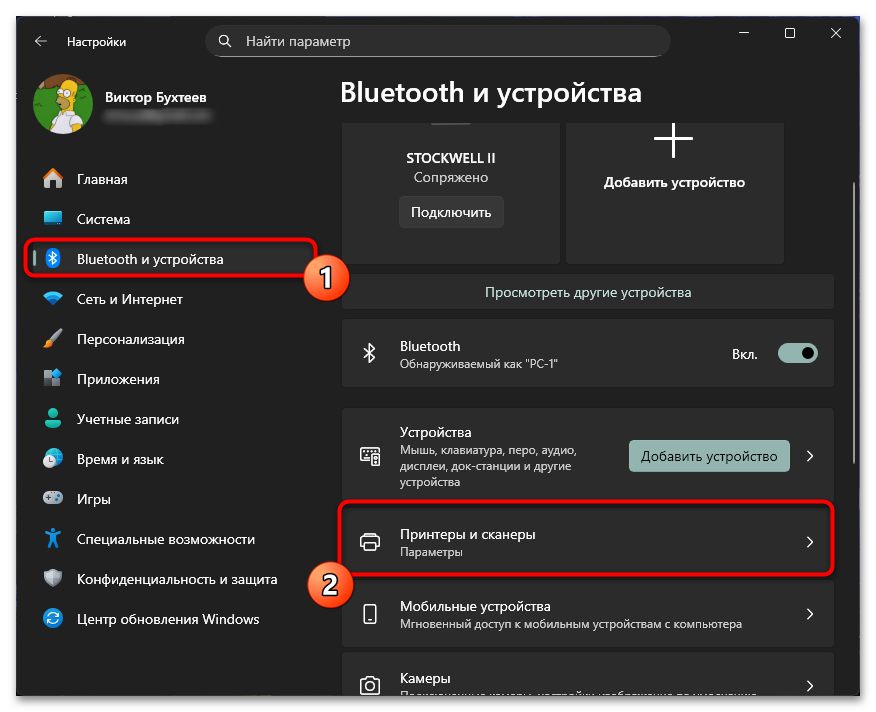
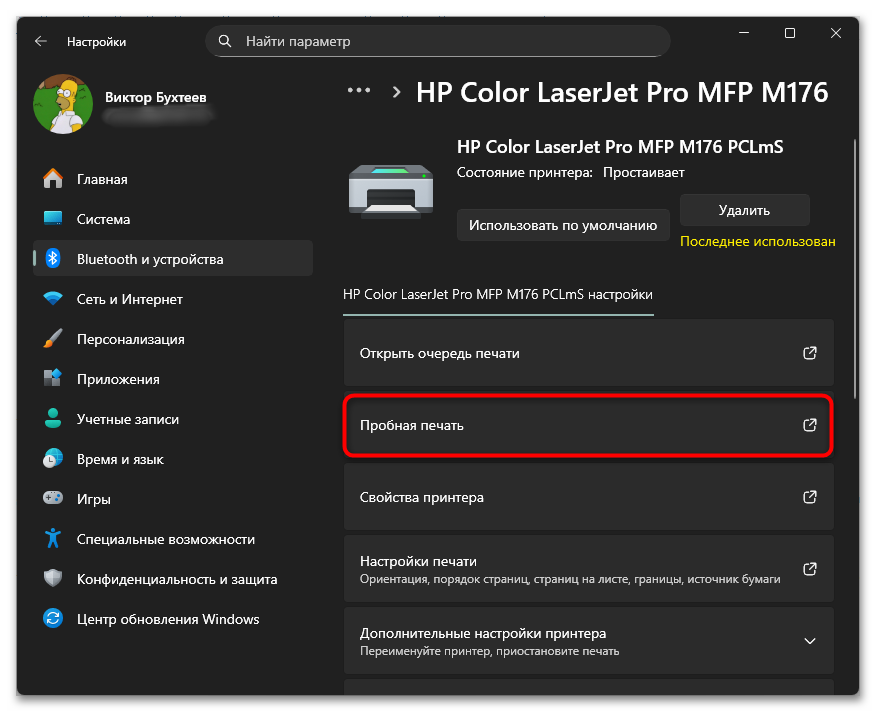
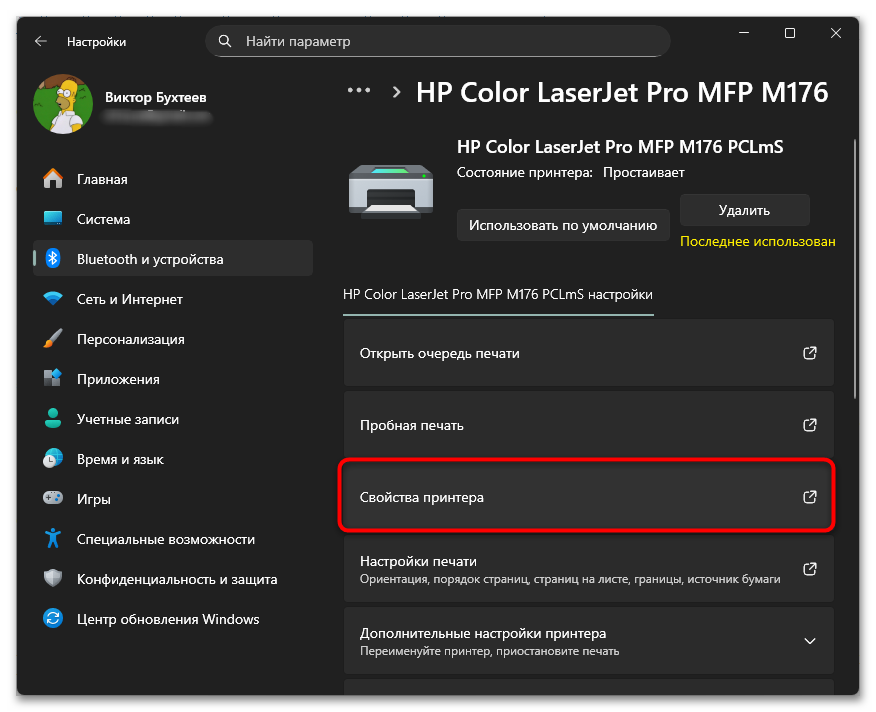
- Выберите раздел «Bluetooth и устройства», затем откройте «Принтеры и сканеры».
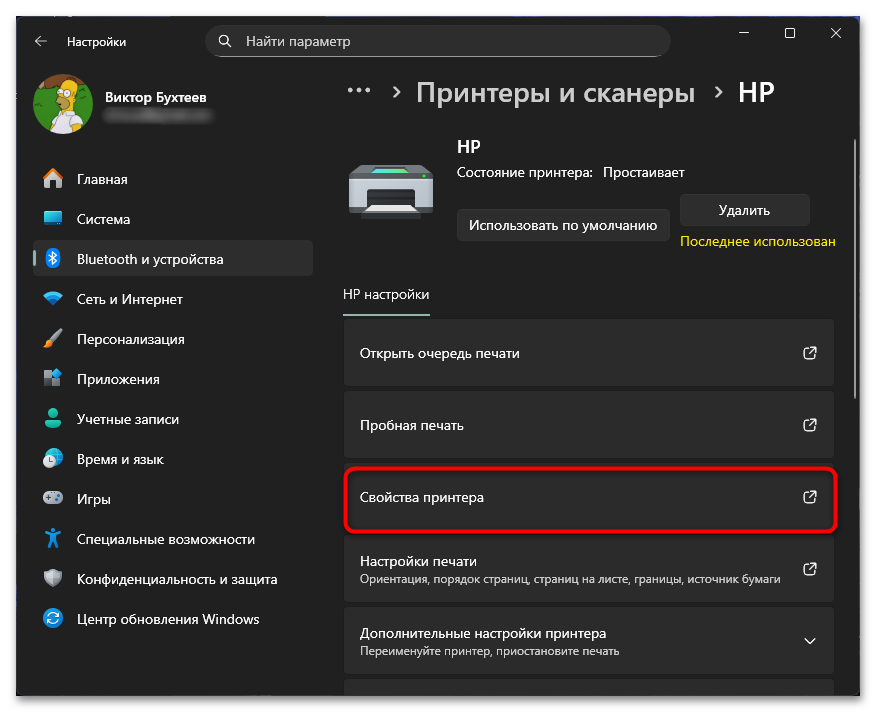
- Найдите в списке ваш принтер HP и кликните по нему. В открывшемся окне нажмите «Свойства принтера» — важно выбрать именно этот пункт, а не «Настройка печати», поскольку вкладки обслуживания там нет.
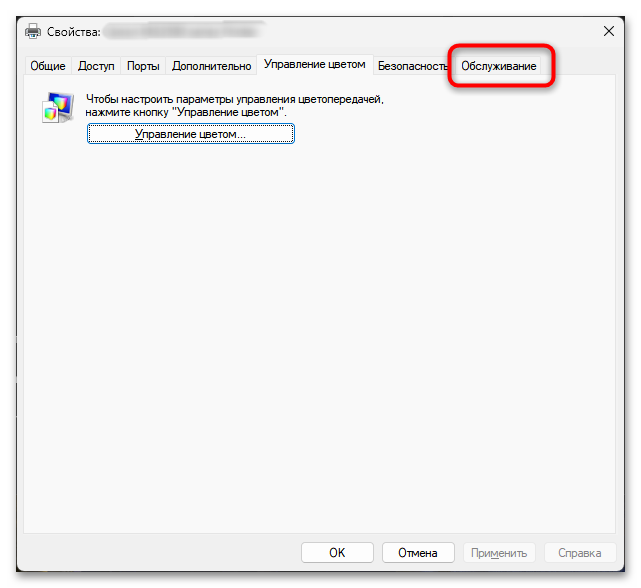
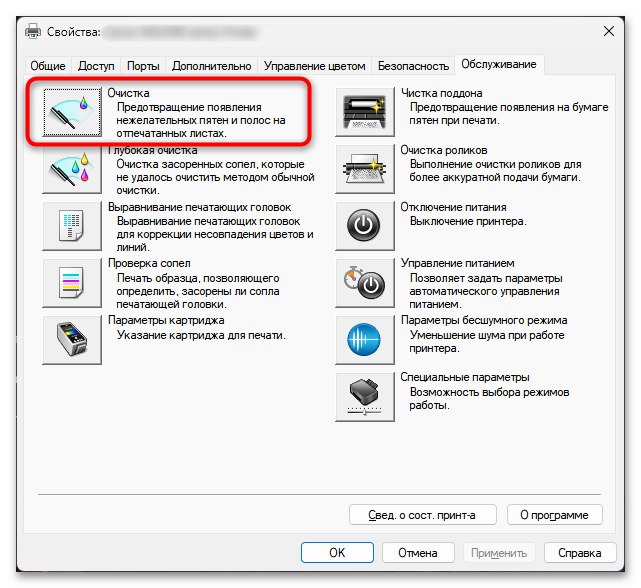
- В окне свойств перейдите на вкладку «Обслуживание» или «Сервис» — название зависит от модели устройства и версии установленного драйвера.
- Нажмите кнопку «Очистка» или «Прочистка печатающей головки». В появившемся окне ознакомьтесь с инструкциями и подтвердите запуск нажатием «Выполнить».
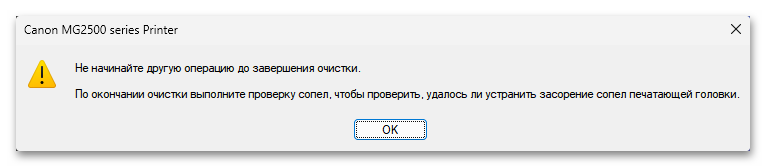
- Дождитесь окончания процедуры, не запуская других задач печати. Обычно очистка занимает 1-2 минуты, после чего принтер автоматически распечатывает тестовую страницу.
- Оцените результат по тестовому листу. Если качество заметно улучшилось, но все еще не идеальное, повторите очистку еще раз — иногда для полного восстановления требуется 2-3 цикла. После каждого цикла давайте принтеру постоять 10-15 минут: это позволяет чернилам равномерно распределиться по соплам.
Не рекомендуется запускать очистку более 3 раз подряд без перерыва — каждый цикл расходует чернила, а интенсивная прокачка без пауз дает значительно худший результат, чем несколько сессий с промежутками. Если вкладка «Сервис» или «Обслуживание» отсутствует, проверьте актуальность драйвера: устаревшая версия нередко не отображает инструменты обслуживания, а загрузка последнего драйвера с официального сайта HP и его переустановка решают эту проблему.
Способ 2: Приложение HP Smart
Современные модели HP серии Smart Tank, DeskJet, Envy, OfficeJet и другие по умолчанию работают с приложением HP Smart вместо классического программного обеспечения принтера. Если при попытке использовать Способ 1 вы не нашли нужных инструментов или вкладка обслуживания оказалась недоступной, нужный функционал находится именно здесь. Кроме очистки, приложение отображает уровень чернил, позволяет выровнять печатающие головки и распечатать страницу диагностики качества — это удобно для оценки состояния устройства до и после процедуры.
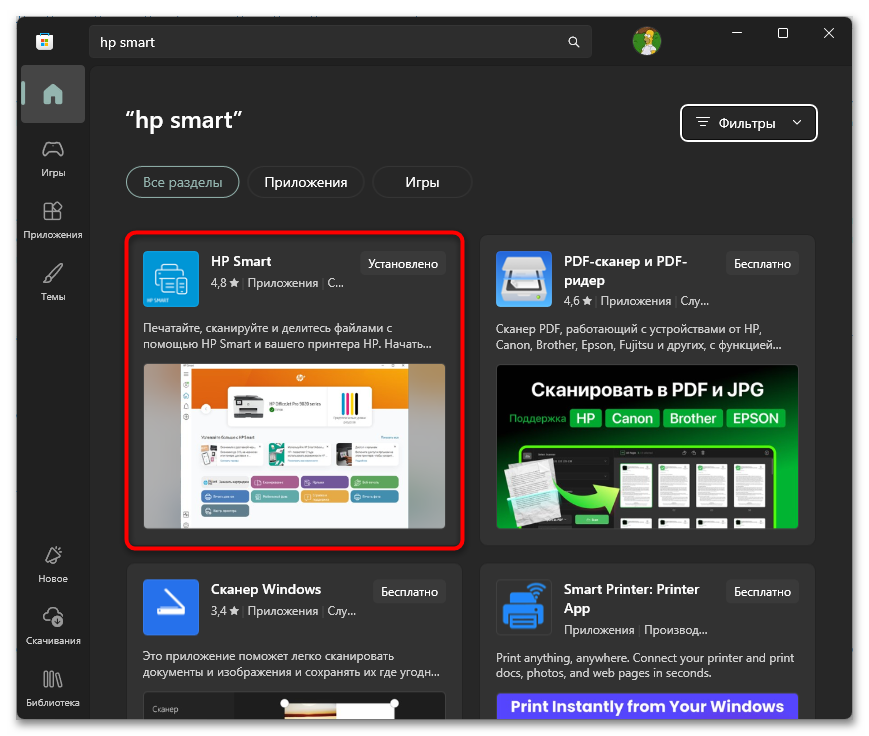
- Убедитесь, что приложение HP Smart установлено на вашем компьютере. Если нет — откройте Microsoft Store, введите в строке поиска «HP Smart» и выполните установку.
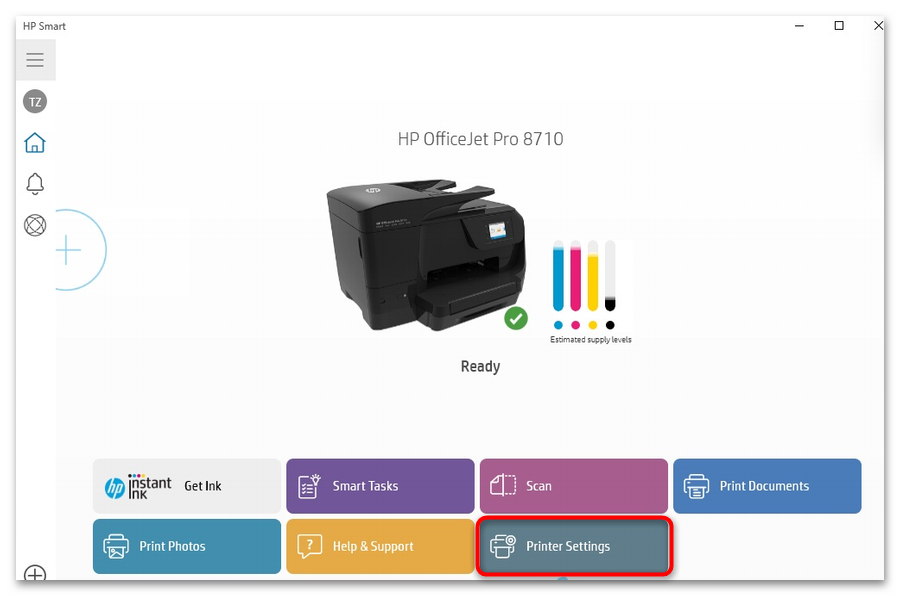
- Запустите HP Smart. На главном экране отобразится ваш принтер — кликните по его изображению или названию, чтобы перейти к управлению устройством.
- Раскройте меню «Дополнительные параметры» или перейдите в раздел «Обслуживание принтера».
- В открывшейся панели инструментов найдите вкладку «Службы устройства».
- Выберите пункт «Очистить печатающие головки» и следуйте инструкциям на экране. По завершении процедуры приложение предложит напечатать страницу диагностики качества печати — подтвердите и внимательно осмотрите результат.

Учтите, что частая очистка без необходимости расходует чернила и сокращает ресурс головки. Запускайте процедуру только при видимых дефектах — полосах, пропуске отдельных цветов или общем ухудшении четкости изображения.
Способ 3: Экранное меню МФУ
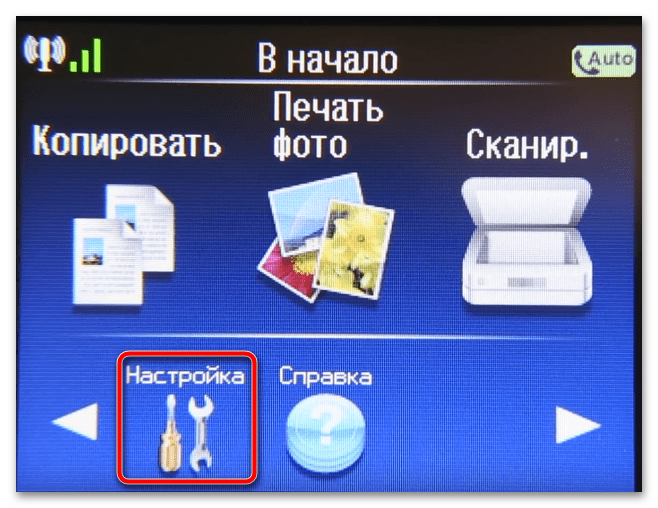
Многофункциональные устройства HP с сенсорным или кнопочным дисплеем позволяют запустить очистку прямо с панели управления — без подключения к компьютеру и установки какого-либо программного обеспечения. Конкретные названия пунктов меню могут отличаться в зависимости от серии и версии прошивки, однако общая структура навигации остается одинаковой для большинства моделей.
- На панели управления МФУ нажимайте стрелки влево или вправо для перемещения по главному меню, пока не появится раздел «Настройка» — выберите его.
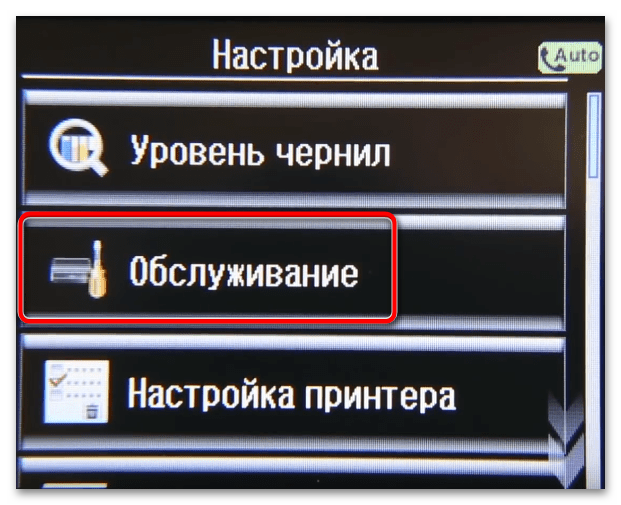
- Внутри раздела настроек откройте пункт «Обслуживание».
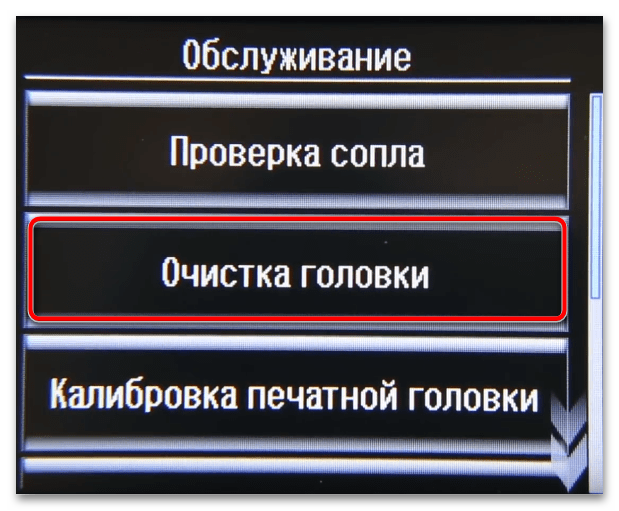
- Найдите и выберите «Очистка головки», после чего подтвердите запуск нажатием соответствующей кнопки на экране.
- Дождитесь завершения процедуры. По окончании устройство предложит распечатать тестовую страницу — подтвердите это действие, осмотрите лист и при необходимости повторите очистку.

Решение типичных проблем
Пользователи принтеров HP нередко сталкиваются с тем, что найти функцию очистки в интерфейсе не получается, или сама очистка раз за разом не дает ощутимого результата. Ниже разобраны наиболее распространенные ситуации и варианты их решения.
Нет вкладки «Сервис» или «Обслуживание» в свойствах принтера
Это одна из самых частых жалоб владельцев HP Smart Tank, DeskJet 2520, DeskJet F380, HP Ink Tank Wireless и схожих моделей. Большинство из них рассчитано на работу с приложением HP Smart или собственным фирменным ПО, а не через стандартное диалоговое окно Windows.
Для начала попробуйте открыть именно «Свойства принтера», а не «Настройка печати» — в ряде моделей вкладка обслуживания отображается только там.
Если и это не помогло, поищите на компьютере приложение «Помощник HP» или «HP Solution Center» через поиск в «Пуске»: в разделе «Обслуживание» главной панели должны находиться нужные инструменты. При отсутствии приложения установите HP Smart из Microsoft Store и воспользуйтесь Способом 2.
Очистка не улучшает качество печати
Если после 2-3 циклов программной очистки полосы или пропуски цветов не исчезают, причина может быть серьезнее простого засорения. Сначала убедитесь, что чернил достаточно и они не засохли из-за длительного простоя устройства: принтер, который не использовался несколько месяцев, требует нескольких последовательных очисток с паузами от 30 минут до часа между ними. Некоторые модели HP поддерживают режим «глубокой очистки» — если он доступен в вашем меню обслуживания, запустите именно его.

Когда программные средства не справляются, остается ручная промывка: головку извлекают из принтера и замачивают соплами вниз в специальной промывочной жидкости на несколько часов. Обычная вода для этого не подходит — она не растворяет засохшие чернила и может повредить сопла, а для пигментных чернил и вовсе бесполезна. Если промывка тоже не дает результата, обратитесь в сервисный центр: самостоятельная разборка без нужного опыта чаще всего приводит к окончательному выходу головки из строя.
Принтер не печатает один или несколько цветов
Когда один или несколько цветов полностью отсутствуют на отпечатке, хотя чернила в резервуаре есть, причина, как правило, в сильном засорении конкретных каналов головки. Запустите несколько циклов очистки подряд — иногда требуется 4-5 повторений, чтобы пробить засохший участок. После каждого цикла печатайте тестовую страницу и следите за динамикой: если цвет начинает проявляться хотя бы частично, продолжайте.
Если на принтере установлена система непрерывной подачи чернил, дополнительно осмотрите шланги: воздушные пробки в трубках препятствуют нормальной подаче чернил к головке не хуже засоренных сопел.

Кроме того, стоит убедиться, что вы используете чернила одного производителя — смешивание чернил от разных поставщиков нередко приводит к образованию осадка, который и блокирует каналы.
Еще есть похожие инструкции:
 Как подключить и настроить колонки на компьютере
 Что делать, если ПК не выходит из спящего режима
 Как распечатать фото 10х15 на принтере
 Установка картриджа в принтер Canon
 Как почистить принтер Canon
 Как подключить принтер к двум компьютерам
 Настройка принтеров от HP
 Настройка мыши Logitech
 Что делать, если не запускается Hogwarts Legacy
 Инструкция по созданию загрузочной флешки на Windows
 Как узнать установленный на компьютере антивирус
 Как отключить антивирус на компьютере























к сожалению нет.
Принтер HP Smart Tank 580.
1 вариант — недоступен, т.к. нет такой функции
2 вариант- — через компьютер. Откройте «Параметры» — «Bluetooth и устройства» — «Принтеры и сканеры», найдите HP Smart Tank 530, нажмите «Свойства принтера» и перейдите на вкладку «Обслуживание» или «Сервис». Такая функция как «Обслуживание/сервис» отсутствует.
3 вариант — приложение больше не работает.
Есть еще варианты кроме как нести в мастерскую?
Здравствуйте. Раз ни один программный способ недоступен, остается только ручная промывка головки — это можно сделать самостоятельно, не обращаясь в мастерскую.
Выключите принтер и откройте крышку доступа к печатающей головке (обычно она находится под верхней крышкой, где меняются картриджи). Аккуратно извлеките цветной картридж, придерживая его за боковые стороны, не касаясь пальцами контактов и сопел снизу. Возьмите чистый ватный диск или безворсовую салфетку, смочите дистиллированной водой (не водопроводной — в ней есть примеси, оставляющие налет), слегка отожмите, чтобы не было избытка жидкости, и аккуратно, без нажима, протрите нижнюю часть картриджа, где расположены сопла. Одно движение в одном направлении, затем переверните салфетку и повторите с чистым участком.
После протирки положите картридж соплами вниз на чистую сухую салфетку и оставьте на 10-15 минут, чтобы засохшие чернила успели раствориться и впитаться. Затем установите картридж обратно и распечатайте тестовую страницу через обычное меню печати документа — само тестирование не требует раздела «Обслуживание».
Если через 2-3 такие процедуры с интервалом в несколько часов результата нет, значит проблема глубже (например, засохший канал внутри самой головки или засорение системы подачи чернил), и тогда действительно потребуется сервисный центр — самостоятельная разборка глубже сопел может необратимо повредить головку.
Какой бред, первый способ это для canon принтеров, а не для HP. И про самый лучший метод (ручной) здесь не слова не написано, просто для галочки от балды написали ерунды.
Здравствуйте, Аноним. Об очищении головки принтера через встроенный дисплей речь идет в Способе 2. Если же он вам не подходит, уточните, пожалуйста, какую модель печатающего оборудования используете, а мы предоставим инструкцию специально для вас, отталкиваясь от особенностей программного обеспечения принтера. Вы сами понимаете, что все модели описать в одной инструкции невозможно, поэтому был показан общий принцип действий.
Просьба помочь с очисткой цветного картриджа hp tank 530
Здравствуйте, Аноним. Для HP Smart Tank 530 очистка выполняется несколькими способами, и начать лучше с самого простого.
1.Первый вариант — через экранное меню самого принтера, без компьютера. На панели управления принтера найдите значок настроек или гаечного ключа, перейдите в раздел обслуживания принтера и выберите «Очистка картриджей» или «Очистка печатающей головки». Принтер сам прогонит чернила через сопла и распечатает тестовую страницу.
2.Второй вариант — через компьютер. Откройте «Параметры» — «Bluetooth и устройства» — «Принтеры и сканеры», найдите HP Smart Tank 530, нажмите «Свойства принтера» и перейдите на вкладку «Обслуживание» или «Сервис». Там есть кнопка очистки печатающей головки.
3.Третий вариант — через приложение HP Smart, если оно установлено. В нем выберите ваш принтер, найдите раздел «Обслуживание принтера» и запустите очистку оттуда. Важный момент: не запускайте очистку более трех раз подряд без перерыва, это расходует чернила и дает худший результат. Между циклами давайте принтеру постоять 10-15 минут.
Если после трех циклов программной очистки качество не улучшилось, можно попробовать ручную промывку: осторожно извлеките картридж, смочите ватный диск или салфетку дистиллированной водой и аккуратно протрите сопла снизу картриджа. Затем дайте высохнуть и установите обратно.