 lumpics.ru
Способ 1: Изменение фотографии профиля
Наиболее простой способ добавления гифки в профиль заключается в приобретении и установке соответствующего аватара из внутреннего магазина Steam. Данная возможность будет доступна только при наличии определенного количества очков, начисляемых за реальные покупки на странице «Магазин». К сожалению, выбрать и добавить собственную картинку не получится ни на одной платформе.
Шаг 1: Получение фотографии
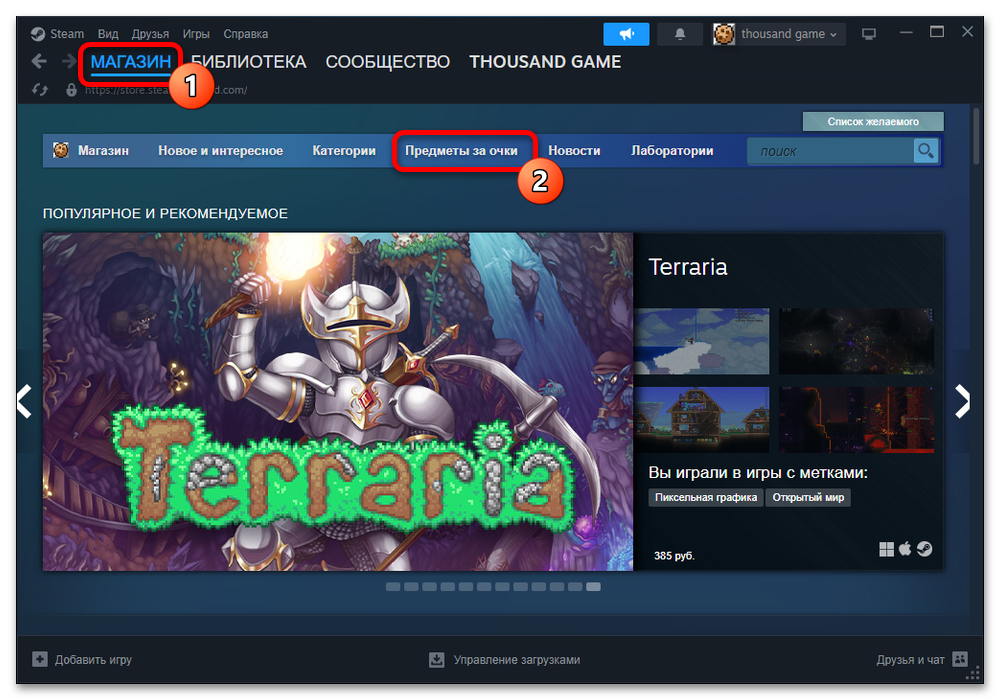
- Прежде всего, необходимо получить изображение из внутренней галереи Стима. Откройте главное окно приложения, выберите «Магазин» на верхней панели и перейдите в категорию «Предметы за очки». Выполняется задача идентично на разных платформах.
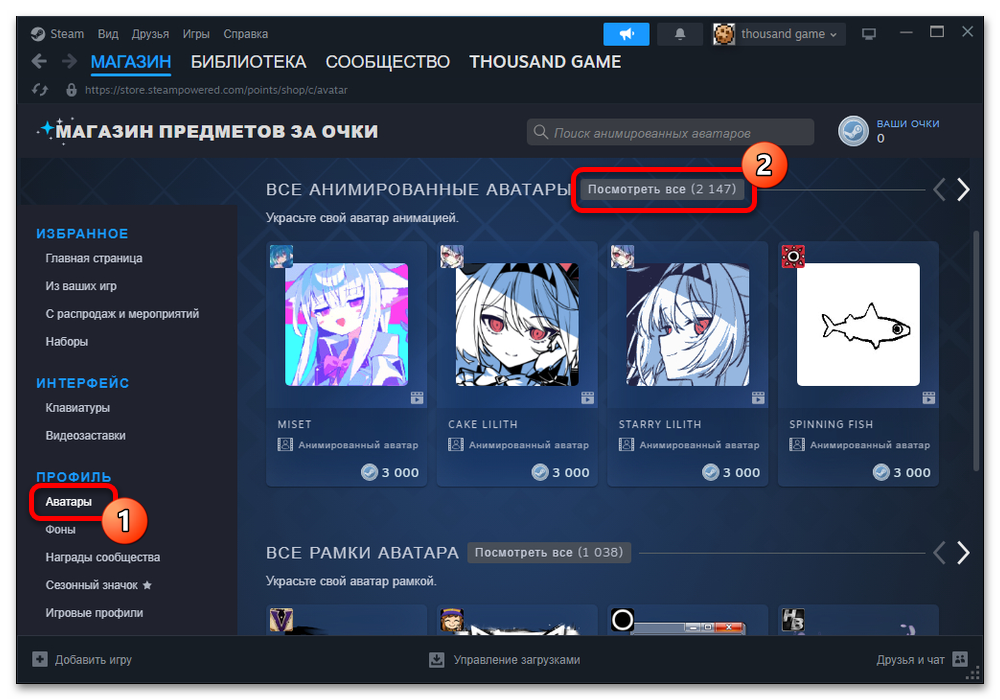
- С помощью боковой панели найдите раздел «Профиль» и выберите «Аватары». Здесь будут представлены все доступные эффекты, будь то статичные или анимированные картинки, а также специальные рамки.
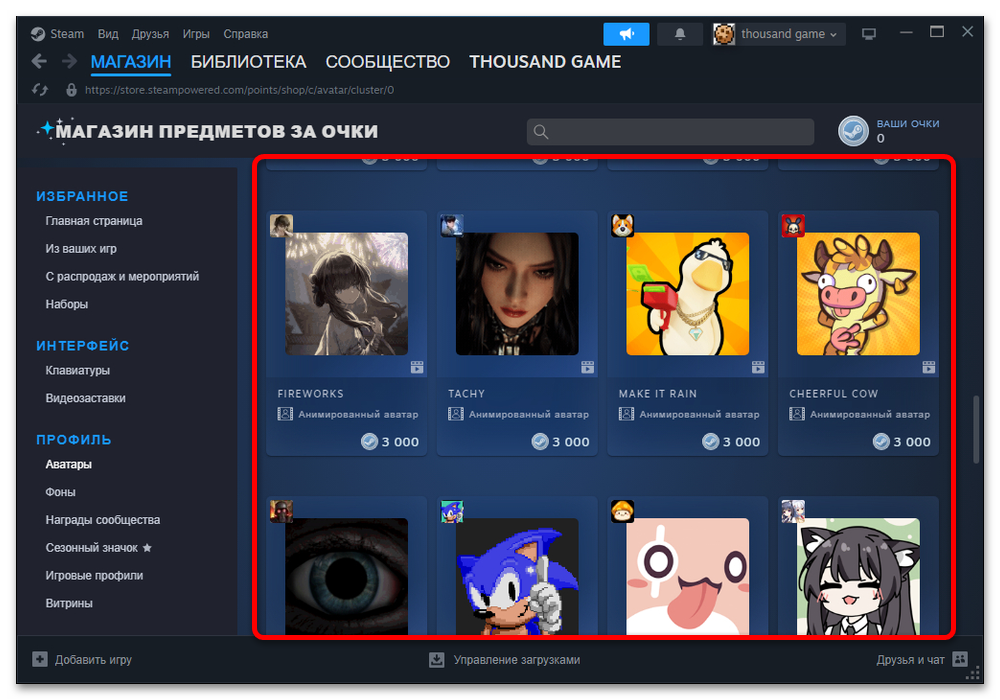
- Нажмите «Посмотреть все» в рамках раздела «Все анимированные аватары» и на представленной странице найдите желаемый вариант. Для перехода в режим полноэкранного просмотра кликните левой кнопкой мыши по миниатюре.
- Во всплывающем окне можно ознакомиться с визуальным представлением выбранного аватара на странице профиля. Если все устраивает, используйте кнопку в нижней части экрана и подтвердите оплату с помощью очков. После этого можно сразу воспользоваться картинкой через нажатие соответствующей кнопки.
- Кроме отдельных анимированных аватарок, соответствующие картинки могут быть получены на странице «Игровые профиль» в составе целого набор дополнительных эффектов. Главное отличие заключается в том, что многие фотографии нельзя получить отдельно.
- Добавление аватарки в собственный набор не отличается от предыдущего варианта. Необходимо посетить страницу во всплывающем окне и подтвердить приобретение. Обратите внимание, что такого рода картинки не требуют наличия определенной игры в библиотеке.


Шаг 2: Изменение настроек
Разобравшись с получением анимированной аватарки, необходимо следующим действием самостоятельно посетить внутренние параметры профиля и выбрать новое изображение. Процесс можно выполнить на любой платформе похожим образом, что не сильно отличается от установки обычной фотографии.
Компьютер
- Чтобы внести изменения через настольное приложение или веб-сайт, откройте главное рабочее окно. Здесь на верхней панели необходимо развернуть меню профиля и выбрать категорию «Мой профиль».
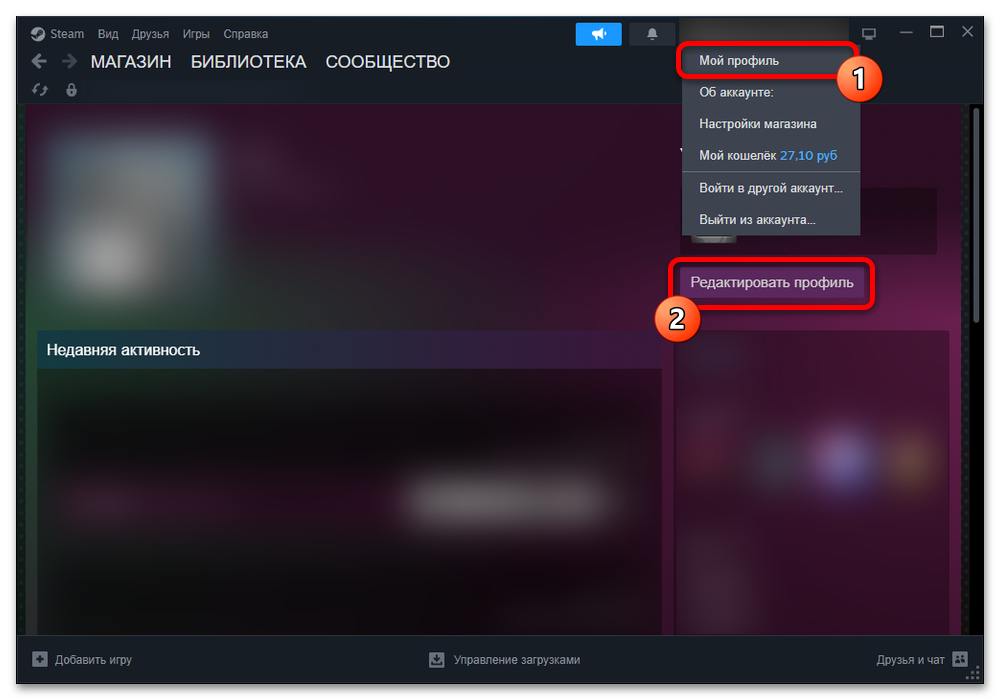
- Находясь на главном экране профиля, используйте кнопку «Редактировать профиль» практически в самом начале страницы.
- Выберите вкладку «Аватар» на боковой панели и пролистайте список доступных вариантов ниже. Анимированные картинки по аналогии со статичными изображениями будут представлены в отдельной категории «Ваши аватары».
- Кликните левой кнопкой мыши по желаемой картинке, чтобы произвести установку и ознакомиться с предварительной демонстрацией. Если вас устраивает внешний вид картинки при разных разрешениях, нажмите «Сохранить» на нижней панели. Важно понимать, что пользовательская фотография будет автоматически удалена, в отличие от аватарок из внутренней библиотеки.


Мобильное устройство
- Если вами используется мобильное устройство, откройте клиент Steam и разверните главное меню на верхней панели. После этого коснитесь пункта «Открыть профиль» и воспользуйтесь кнопкой «Редактировать профиль».
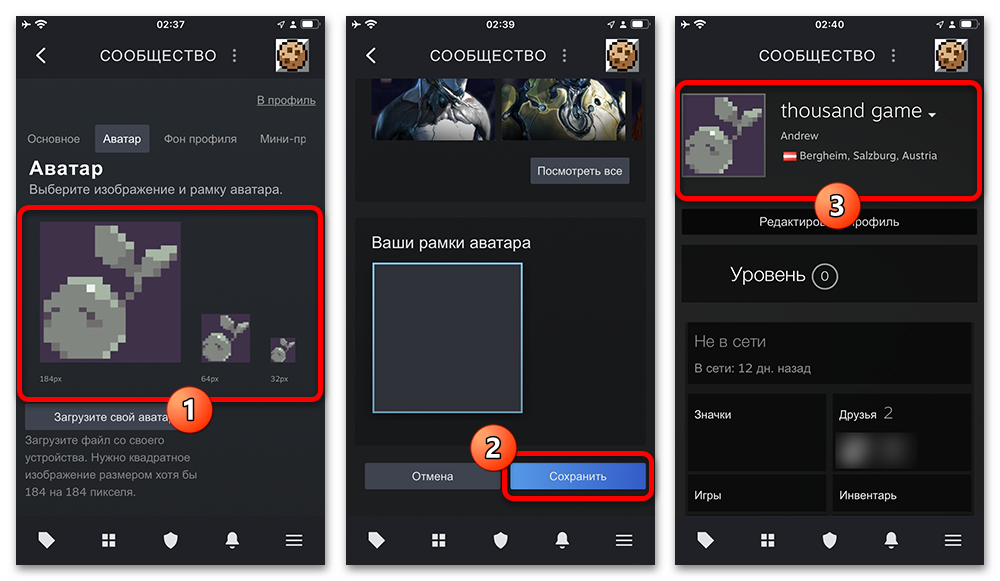
- С помощью верхней панели перейдите на вкладку «Аватар» и найдите основную коллекцию «Ваши аватары». В разделе «Посмотреть все» можно ознакомиться с полным списком доступных картинок, включая анимированные. К сожалению, здесь нет фильтров для быстрого поиска.
- Коснитесь миниатюры, чтобы произвести моментальную установку в качестве основного изображения. Можете сразу ознакомиться с результатом в трех разных разрешениях. Если вас все устраивает, пролистайте страницу и подтвердите обновление настроек через нажатие кнопки «Сохранить». Непосредственно приложение может производить обновление картинки с некоторой задержкой.


Способ 2: Добавление анимированной иллюстрации
Еще один способ добавления гифки в профиль, уже не связанный напрямую с личной информацией, сводится к простой загрузке нужной картинки в качестве самостоятельной иллюстрации. Выполнение данной процедуры не отличается от добавления любого другого изображения, что было нами подробно описано в отдельной инструкции на сайте.
Подробнее: Добавление иллюстрации в Steam
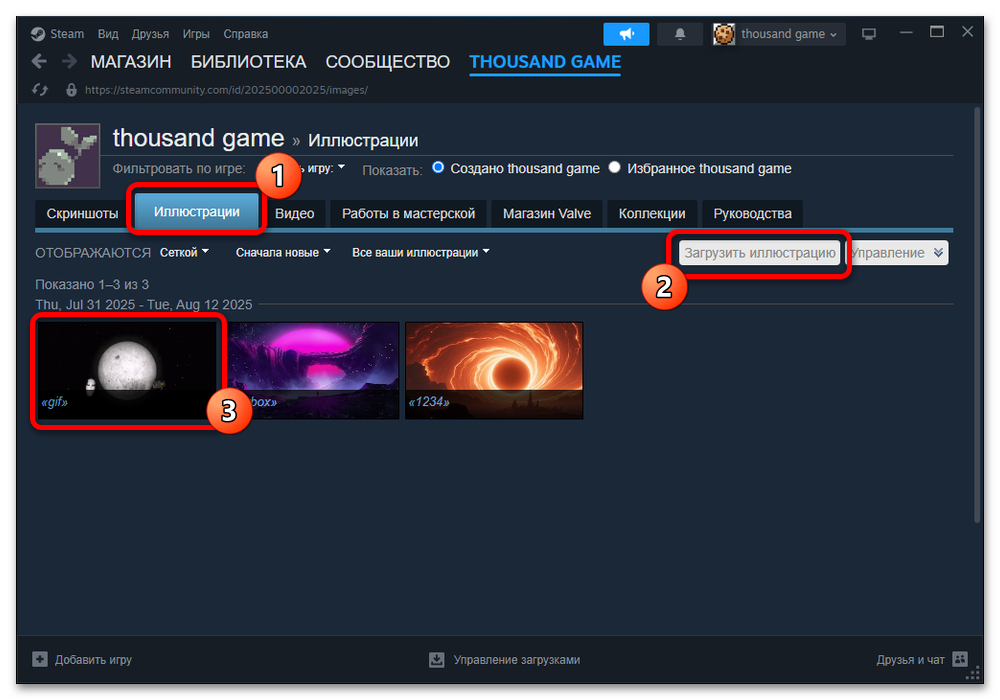
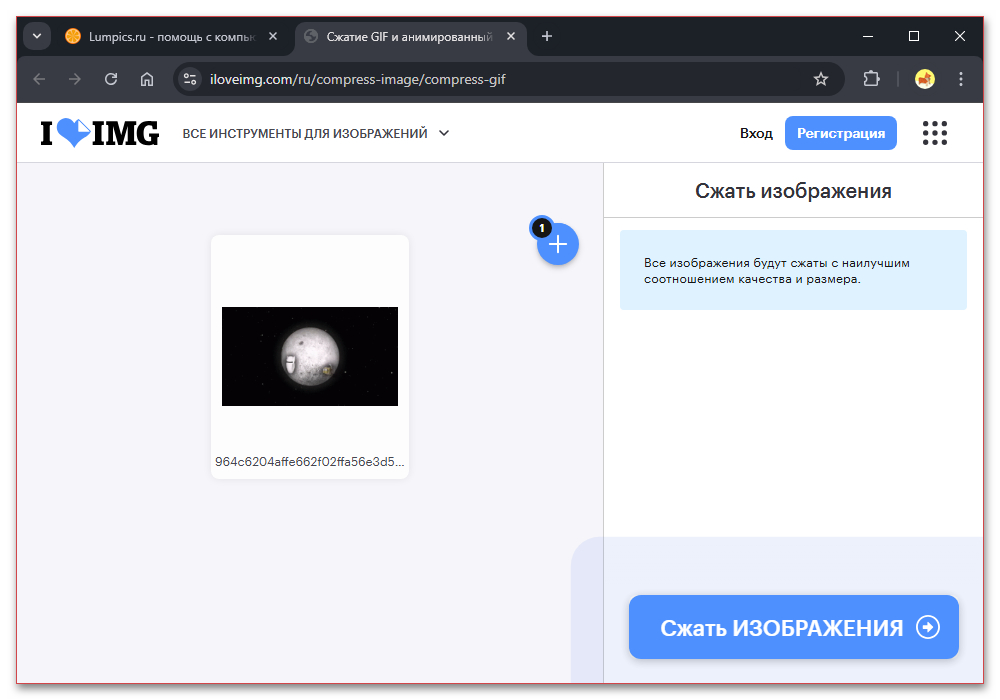
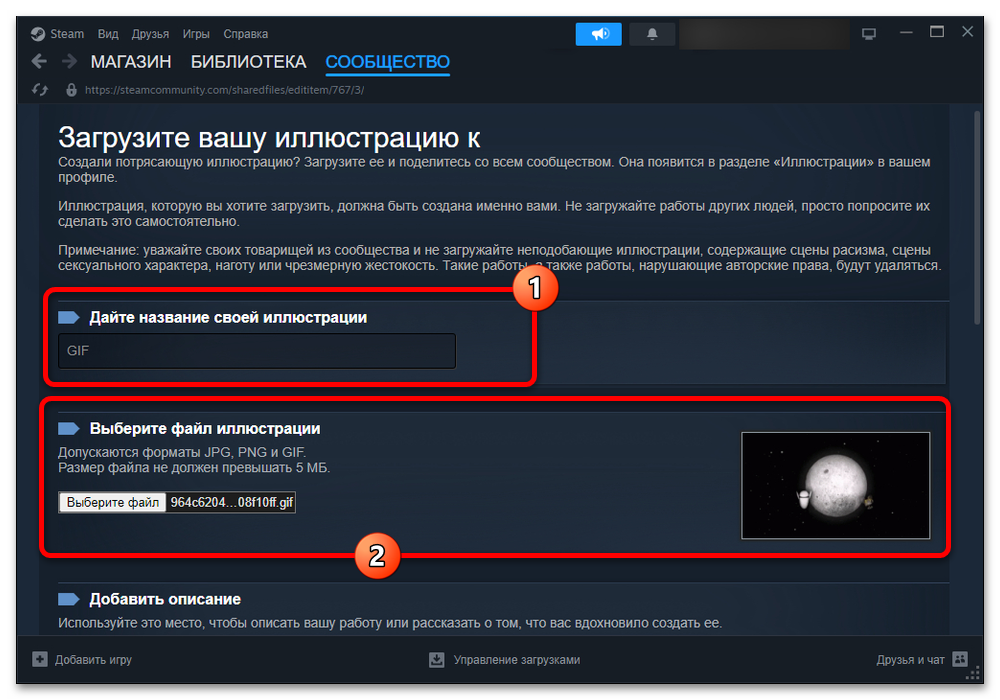
Во время загрузки подобного изображения важно учитывать внутренние ограничения. Как правило, это особенно актуально для реального размера файла – не более 5 мегабайт. Если картинку не получается загрузить и возникают соответствующие ошибки при сохранении иллюстрации, рекомендуем попробовать сжатие с помощью сторонних сервисов или изменение разрешения.
Подробнее:
Как уменьшить фото на компьютере
Добавленная таким образом анимированная картинка будет автоматически проигрываться на вкладке «Иллюстрации», но не появится на главной странице профиля. Если нужно демонстрировать изображение для каждого посетителя, придется использовать настроенную определенным образом витрину. Данная задача в любом случае заслуживает отдельного внимания.
Способ 3: Вывод анимированной витрины в профиль
Если нужно демонстрировать добавленную ранее анимированную иллюстрацию на главном экране профиля, можно воспользоваться специальным блоком «Витрины». Воспользоваться данной возможностью можно только при определенных условиях. Основным фактором является уровень аккаунта – первая витрина становится доступна для использования не менее чем на 10 уровне.
Шаг 1: Добавление иллюстрации
- Первым делом, если ваш аккаунт соответствует минимальным требованиям, необходимо загрузить анимированную иллюстрацию. Для этого посетите страницу «Иллюстрации» и выполните действия из предыдущего раздела инструкции. Важно во время загрузки установить свободную видимость изображения.
- Желательно дождаться завершения автоматической проверки. Если этого не сделать, иллюстрация может быть недоступна на следующих этапах, или само по себе сохранение будет завершаться ошибкой.

Шаг 2: Изменение настроек витрины
После добавления нужной анимированной картинки, необходимо отредактировать связанную витрину через внутренние параметры профиля. Учитывайте, что количество одновременно используемых витрин ограничено. При этом новые блоки можно получить только через повышение уровня, как было нами отмечено ранее в другой инструкции.
Компьютер
- Откройте настольное приложение Steam, разверните главное меню профиля и выберите «Мой профиль». После этого необходимо воспользоваться кнопкой «Редактировать профиль» в самом начале экрана.
- Используйте боковую панель, чтобы перейти в категорию «Витрины». Если данный пункт отсутствует, необходимо убедиться в доступности связанных возможностей по текущему уровню аккаунта.
- Находясь на странице «Витрины», разверните выпадающий список в самом начале отмеченного блока и в качестве значения установите «Витрина иллюстраций». Доступность данного пункта напрямую зависит от наличия загруженных иллюстраций от вашего имени.
- Кликните по центральной панели, чтобы выбрать новое изображение. Если настройки при добавлении гифки установлены правильно, здесь во всплывающем окне можно выбрать анимированную картинку.
- Выбор производится через одиночное нажатие левой кнопкой мыши. Аналогичное действие необходимо повторить для других пустых блоков, если требуется. Как правило, приложение не требует полного заполнения витрины для публикации на главном экране профиля.
- Чтобы применить изменения и добавить витрину в профиль, нажмите «Сохранить» в нижней части экрана. По завершении можете посетить личную страницу и убедиться в правильном отображении гифки.


Мобильное устройство
- Приложение Steam на мобильном устройстве требует похожих действий. Для начала коснитесь фотографии на верхней панели, нажмите кнопку «Открыть профиль» и перейдите в раздел «Редактировать профиль».
- Верхнюю панель необходимо пролистать практически до самого конца влево и выбрать категорию «Витрины». После этого необходимо развернуть выпадающий список в рамках главного блока и выбрать «Витрина иллюстраций».
- Коснитесь одного из пустых блоков на экране, чтобы начать заполнение витрины. Во всплывающем окне можно выбрать загруженные ранее гифки из личной библиотеки. Если фото не отображается, скорее всего мешают параметры приватности.
- Обратите внимание, что на одной витрине каждое изображение может быть размещено не более одного раза, но вполне допускаются пустые слоты. Как бы то ни было, нажмите «Сохранить» на нижней панели, чтобы завершить редактирование. Можете после этого открыть профиль и проверить наличие анимированной картинки.


Еще есть похожие инструкции:
 Как удалить аккаунт в Steam
 Как загрузить иллюстрацию в Steam
 Как сделать карту нормалей в Adobe Photoshop
 Переключение раскладки в Ubuntu
 Смена валюты в Steam на рубли
 Как посмотреть историю покупок в Steam
 Как посмотреть скрытые игры в Steam
 Как скрыть игру от друзей в Steam
 Как добавить GIF в OBS
 Как включить FPS в Steam
 Как включить оверлей в Steam
 Как узнать регион аккаунта в Steam



















Автор статьи: Виктор Волков | Обновлено: