 lumpics.ru
Способ 1: Базовая формула расчета процентной разности
В Microsoft Excel для расчета разности между двумя значениями в процентах используется простая математическая формула, основанная на вычислении отношения разности к исходному числу. Она позволяет определить, насколько одно значение больше или меньше другого в процентном выражении, что необходимо при анализе изменений показателей или сравнении различных величин. Рассмотрим процесс на примере сравнения зарплат сотрудников из уже готовой таблицы для наглядности.
- Возьмем для примера зарплату Сидорова П.А. в ячейке D4 (120000) и зарплату Иванова И.И. в ячейке D2 (80000). Как определитесь с числами для сравнения, выделите ячейку, где будет размещен результат вычисления.
- Введите формулу
=(D4-D2)/D2*100(замените сравниваемые ячейки на свои) для определения, на сколько процентов зарплата Сидорова больше зарплаты Иванова. - Альтернативный вариант записи формулы выглядит как
=(D4/D2-1)*100, что дает тот же результат при более компактной записи. - После нажатия клавиши Enter в ячейке отобразится результат 50, что означает превышение зарплаты Сидорова над зарплатой Иванова на 50%.
- Для получения отрицательного процента при сравнении меньшего значения с большим используйте ту же формулу. Например,
=(D2-D4)/D4*100покажет, на сколько процентов зарплата Иванова меньше зарплаты Сидорова.


Обратите внимание, что результат формулы зависит от того, какое значение выбрано в качестве базового. При смене местами чисел в формуле процентная разность изменится соответственно направлению сравнения.
Способ 2: Функция для абсолютной разности в процентах
Абсолютная процентная разность показывает величину отклонения между значениями без учета направления изменения, что удобно при анализе колебаний или отклонений от средних показателей. Функция ABS позволяет получить модуль разности, исключая отрицательные значения и упрощая интерпретацию результатов при массовых сравнениях данных.
- Для расчета абсолютной разности между зарплатой Козловой М.В. (60000 в ячейке D5) и зарплатой Морозова А.Д. (95000 в ячейке D6) используйте формулу с функцией ABS.
- Введите формулу
=ABS(D6-D5)/МАКС(D5;D6)*100в выбранную ячейку. Функция МАКС в знаменателе автоматически выберет большее значение в качестве базового. - Альтернативный вариант для симметричной процентной разности:
=ABS(D6-D5)/((D5+D6)/2)*100, где в знаменателе используется среднее арифметическое двух сравниваемых значений. - Результат покажет абсолютную разность в процентах независимо от того, какое значение больше, что упрощает анализ данных в больших таблицах. При работе с диапазонами можно создать вспомогательный столбец с такими формулами для быстрого сравнения всех значений с базовым показателем.


Использование функции МАКС в знаменателе обеспечивает корректность расчета при любом порядке сравниваемых значений, что актуально при автоматизированных вычислениях.
Читайте также: 10 популярных статистических функций в Microsoft Excel
Способ 3: Сравнение значений с базовым показателем
При анализе данных часто возникает необходимость сравнить множество значений с одним эталонным показателем, например средней зарплатой по компании или плановыми значениями. Фиксация ссылки на базовую ячейку с помощью абсолютных ссылок позволяет создать универсальную формулу для копирования по всему диапазону данных.
- Рассчитайте среднюю зарплату по компании в отдельной ячейке, например H2, используя формулу
=СРЗНАЧ(D2:D6). - В ячейке рядом с первой зарплатой (например, в G2) введите формулу
=(D2-$H$2)/$H$2*100для сравнения зарплаты Иванова со средним показателем. - Знак доллара ($) перед буквой и цифрой ячейки H2 фиксирует ссылку, поэтому при копировании формулы вниз базовое значение останется неизменным.
- Скопируйте формулу в остальные ячейки диапазона G3:G6, чтобы получить процентные отклонения всех зарплат от среднего значения.
- Положительные результаты покажут превышение средней зарплаты, отрицательные — отставание от среднего показателя по компании.


Данный подход позволяет быстро выявить сотрудников с зарплатами, значительно отклоняющимися от среднего уровня, что может быть полезно для анализа справедливости оплаты труда.
Способ 4: Использование условного форматирования для визуализации разности
Условное форматирование в Excel позволяет автоматически выделять ячейки с процентными отклонениями по заданным критериям, что упрощает визуальный анализ больших объемов данных. Цветовая индикация помогает быстро определить значения, превышающие пороговые значения или находящиеся в определенных диапазонах отклонений.
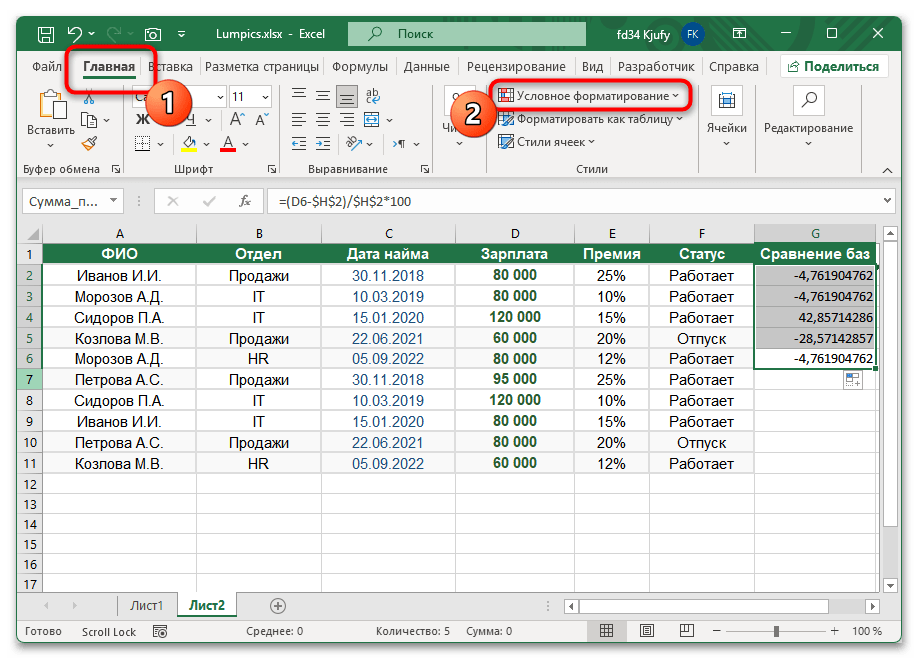
- После создания столбца с процентными разностями выделите диапазон с результатами (например, G2:G6).
- На вкладке «Главная» найдите группу «Стили» и выберите инструмент «Условное форматирование».
- Из выпадающего меню выберите «Гистограммы» — «Градиентная заливка» для создания визуальных полос, отображающих величину отклонений.
- Для более точной настройки выберите «Создать правило» и установите пороговые значения. Например, значения больше 10% выделяйте зеленым, меньше -10% — красным цветом. В диалоговом окне укажите условие
>10и выберите зеленое форматирование, затем создайте второе правило для условия<-10с красным форматированием.



Обратите внимание, что самая частая проблема при расчетах описанными выше методами — ошибка деления на ноль (#ДЕЛ/0!). Возникает при попытке сравнения с нулевым значением. Используйте функцию ЕСЛИОШИБКА для обработки таких случаев:
=ЕСЛИОШИБКА((D4-D2)/D2*100;"Невозможно вычислить").Если результат отображается в виде десятичной дроби вместо процентов, измените формат ячейки на процентный или умножьте формулу на 100, как показано в примерах выше. При этом учитывайте, что при работе с отрицательными значениями процентная разность может давать неожиданные результаты. Внимательно анализируйте логику вычислений и при необходимости используйте абсолютные значения.
Еще есть похожие инструкции:
 Как сложить время в Microsoft Excel
 Как закрепить верхнюю строку и столбец одновременно в Microsoft Excel
 Как найти уникальные значения в столбце Excel
 Как сделать дашборд по сводной таблице в Microsoft Excel
 Как исправить ошибку «stdole32.tlb error»в Excel 2007
 Расчет процентов в Microsoft Excel
 Транспортная задача в Microsoft Excel
 Как сделать сумму прописью в Microsoft Excel
 Перенос строки в пределах ячейки в Microsoft Excel
 Как защитить ячейки от редактирования в Microsoft Excel
 Присвоение имени ячейкам Excel
 Как посчитать количество дней между датами в Microsoft Excel








Автор статьи: Виктор Бухтеев | Обновлено: