 lumpics.ru
Способ 1: Использование Power Query
Power Query — встроенный инструмент Microsoft Excel, позволяющий импортировать данные из различных источников, включая файлы JSON. Этот метод автоматически преобразует иерархическую структуру JSON в табличный формат, разворачивая вложенные объекты и массивы в отдельные столбцы и строки. Power Query доступен в Excel 2016 и более поздних версиях, а также в Excel для Microsoft 365, где его функциональность постоянно расширяется.
- Откройте новую или существующую книгу Excel, затем перейдите на вкладку «Данные» и нажмите «Получить данные».
- В раскрывшемся меню выберите «Из файла», после чего нажмите «Формат JSON».
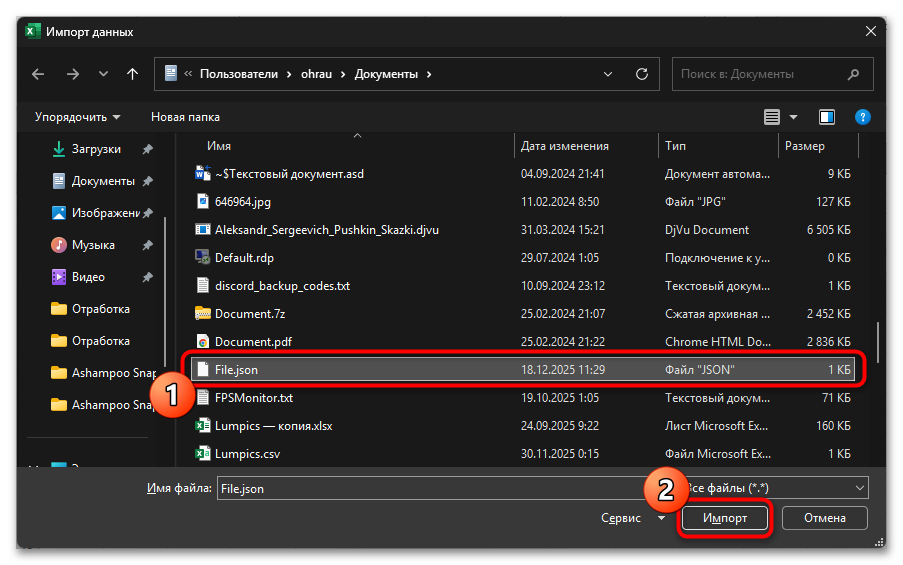
- В открывшемся окне «Проводника» найдите нужный JSON-файл на вашем компьютере и нажмите «Импорт».
- Excel автоматически откроет редактор Power Query, где отобразится предварительный просмотр данных. На начальном этапе данные могут отображаться как единый блок или список записей.
- Если данные представлены как список, нажмите на кнопку «В таблицу» через контекстное меню заголовка.
- Для развертывания вложенных структур найдите столбцы, содержащие слова «Record» или «List», затем нажмите кнопку развертывания (значок с двумя стрелками) в заголовке столбца.
- В появившемся окне выберите поля, которые хотите отобразить в таблице. Снимите флажок «Использовать исходное имя столбца как префикс», если не хотите добавлять префиксы к названиям столбцов.
- Повторите процесс развертывания для всех вложенных структур, пока данные не примут нужный табличный вид. При работе со сложными JSON-файлами может потребоваться несколько итераций развертывания.
- После завершения преобразования данных нажмите «Закрыть и загрузить» на вкладке «Главная», чтобы импортировать данные на новый лист Excel.
- При необходимости обновления данных из исходного JSON-файла щелкните правой кнопкой мыши по таблице и выберите «Обновить», либо используйте кнопку «Обновить все» на вкладке «Данные».




При работе с импортированными через Power Query данными часто возникает необходимость изменить расположение исходного JSON-файла без пересоздания всего запроса. Excel позволяет обновить путь к источнику данных, сохраняя все настроенные преобразования и фильтры, что экономит время при реорганизации файловой структуры проекта.
- Щелкните правой кнопкой мыши блоку таблицы справа от импортированных JSON-данными, затем в контекстном меню выберите пункт «Изменить».
- В открывшемся редакторе Power Query обратите внимание на правую панель «Параметры запроса», где отображается список всех примененных шагов преобразования.
- Найдите в списке шагов самый первый пункт с названием «Источник» и нажмите на значок шестеренки справа от его названия.
- В появившемся диалоговом окне нажмите кнопку «Обзор» и укажите новое расположение JSON-файла на компьютере или в сети.
- После выбора нового пути нажмите «ОК», и Power Query автоматически применит все ранее настроенные преобразования к данным из нового файла.
- Нажмите «Закрыть и загрузить» для обновления таблицы в рабочем листе с данными из нового источника.


Способ 2: Импорт JSON из веб-источника
Power Query позволяет импортировать JSON напрямую из интернета по URL-адресу, что удобно для работы с API и веб-сервисами. При таком подходе данные можно настроить на автоматическое обновление, получая актуальную информацию без ручной загрузки файлов. Метод поддерживает различные типы аутентификации, включая анонимный доступ, базовую аутентификацию и API-ключи.
- Перейдите на вкладку «Данные», нажмите «Получить данные», затем выберите «Из других источников» и «Из Интернета».
- В открывшемся окне «Из Интернета» вставьте URL-адрес JSON-файла или API-эндпоинта в поле «URL».
- Если источник требует аутентификации, нажмите «Подробнее» и выберите подходящий тип аутентификации. Для открытых источников оставьте режим «Анонимно».
- Нажмите «Подключение», после чего Power Query попытается подключиться к указанному источнику и загрузить данные.
- В редакторе Power Query данные отобразятся так же, как при импорте из локального файла. Используйте те же методы развертывания и преобразования, описанные в предыдущем способе.
- Для настройки автоматического обновления данных после загрузки таблицы щелкните по ней правой кнопкой мыши, выберите «Свойства таблицы», затем установите интервал обновления в разделе «Обновление при открытии файла».
- При работе с API, возвращающими большие объемы данных, рекомендуется увеличить время ожидания подключения в дополнительных параметрах Power Query.


При импорте данных из веб-источников учитывайте возможные ограничения API по количеству запросов, чтобы избежать блокировки доступа. Для API с ограничениями лучше настроить обновление данных по расписанию, а не при каждом открытии файла.
Способ 3: Использование онлайн-конвертеров
Онлайн-конвертеры представляют собой веб-сервисы, преобразующие JSON в Excel без установки дополнительного программного обеспечения. Такие инструменты работают в браузере и подходят для разовых задач конвертации, когда нет необходимости в сложной обработке данных или создании обновляемых подключений. Большинство популярных конвертеров автоматически обрабатывают вложенные структуры JSON и предоставляют готовый файл XLSX для скачивания.
- Откройте браузер и найдите онлайн-конвертер JSON в Excel. Популярные сервисы включают ConvertIO, Aspose, TableConvert и подобные платформы.
- На странице конвертера найдите кнопку загрузки файла (обычно обозначена как «Выбрать файл» или «Upload») и выберите JSON-файл с вашего компьютера.
- Некоторые сервисы позволяют вставить JSON-код напрямую в текстовое поле или указать URL-адрес для загрузки данных из интернета.
- После загрузки файла выберите выходной формат «Excel» или «XLSX» из списка доступных форматов конвертации.
- Нажмите кнопку «Конвертировать» или «Convert», после чего сервис начнет обработку файла. Процесс обычно занимает от нескольких секунд до минуты в зависимости от размера данных.
- По завершении конвертации появится ссылка для скачивания готового Excel-файла. Нажмите на кнопку загрузки, чтобы сохранить файл на компьютер.
- Откройте скачанный файл в Excel и проверьте корректность преобразования данных, обращая внимание на структуру таблицы и сохранение всех полей.


Онлайн-конвертеры удобны для быстрой работы с небольшими файлами, но имеют ограничения по размеру загружаемых данных (обычно до 10-20 МБ) и могут некорректно обрабатывать сложные вложенные структуры. Большинство сервисов удаляют загруженные файлы через 24 часа для обеспечения конфиденциальности, однако для работы с чувствительными данными рекомендуется использовать локальные методы конвертации через Power Query.
Способ 4: Создание макроса VBA
Для пользователей с опытом программирования VBA предоставляет гибкий способ импорта и обработки JSON-данных с возможностью полной настройки процесса конвертации. Данный подход требует установки дополнительной библиотеки VBA-JSON, но позволяет автоматизировать сложные сценарии обработки данных и интегрировать импорт JSON в существующие макросы Excel.
- Скачайте библиотеку VBA-JSON с репозитория GitHub по указанному выше адресу, найдя файл
JsonConverter.basв списке файлов проекта. - Откройте Excel и нажмите Alt + F11 для открытия редактора Visual Basic, затем в меню выберите «File» — «Import File» и укажите путь к скачанному файлу
JsonConverter.bas. - В редакторе VBA перейдите в меню «Tools» — «References», найдите в списке «Microsoft Scripting Runtime» и установите флажок для подключения этой библиотеки.
- Создайте новый модуль через меню «Insert» — «Module», затем вставьте следующий базовый код для импорта JSON:
Sub ImportJSON()

    Dim jsonText As String

    Dim jsonObject As Object

    Dim i As Long
' Чтение JSON из файла
Open "C:\путь\к\файлу.json" For Input As #1
jsonText = Input$(LOF(1), 1)
Close #1' Парсинг JSON
Set jsonObject = JsonConverter.ParseJson(jsonText)' Вывод данных в ячейки (пример для массива объектов)
i = 1
For Each Item In jsonObject
Cells(i, 1).Value = Item("поле1")
Cells(i, 2).Value = Item("поле2")
i = i + 1
Next Item
End Sub - Измените путь к файлу и названия полей в коде в соответствии с вашей структурой JSON, затем запустите макрос через F5 или кнопку «Выполнить».
- При работе со сложными вложенными структурами используйте дополнительные циклы и условия для обработки подобъектов и массивов внутри основного JSON.
- Сохраните книгу в формате с поддержкой макросов (
.xlsm), чтобы при следующем открытии файла макрос оставался доступным для использования.


Метод с VBA подходит для регулярной автоматизированной обработки JSON-файлов одинаковой структуры, но требует базовых знаний программирования и может быть менее удобен для разовых задач по сравнению с Power Query. При работе с очень большими JSON-файлами VBA может столкнуться с ограничениями производительности, поэтому для объемных данных предпочтительнее использовать Power Query.
Для работы с JSON, содержащим массив объектов (наиболее частый случай), используйте следующий более структурированный подход:
Sub ImportJSONArray()

    Dim jsonText As String

    Dim jsonArray As Collection

    Dim Item As Dictionary

    Dim ws As Worksheet

    Dim i As Long
Set ws = ThisWorkbook.Sheets("Лист1")
' Чтение JSON
Open "C:\data.json" For Input As #1
jsonText = Input$(LOF(1), 1)
Close #1
Set jsonArray = JsonConverter.ParseJson(jsonText)
' Заголовки
ws.Cells(1, 1) = "Название"
ws.Cells(1, 2) = "Значение"
' Заполнение данных
i = 2
For Each Item In jsonArray
ws.Cells(i, 1) = Item("name")
ws.Cells(i, 2) = Item("value")
i = i + 1
Next
End Sub

Замените названия полей "name" и "value" на фактические ключи из вашего JSON-файла.
Решение типичных проблем при конвертации JSON в Excel
При преобразовании JSON в Excel пользователи часто сталкиваются с проблемами, связанными с особенностями структуры данных и различиями в представлении информации между форматами. Понимание распространенных сложностей и методов их устранения позволяет эффективно работать с данными любой сложности.
- Некорректная обработка вложенных структур. При развертывании сложных JSON с множественными уровнями вложенности Power Query может создавать избыточное количество строк. Для решения используйте выборочное развертывание только необходимых полей через окно развертывания, снимая флажки с ненужных столбцов перед подтверждением операции.
- Потеря типов данных. JSON различает числа, строки и булевы значения, но при импорте все может преобразоваться в текст. В Power Query после импорта вручную измените тип данных для каждого столбца через меню «Преобразование» — «Тип данных», выбрав подходящий формат (число, дата, логическое значение).
- Проблемы с кодировкой кириллицы. Если при импорте русские символы отображаются как непонятные знаки, в редакторе Power Query на шаге «Источник» измените кодировку на
UTF-8илиWindows-1251через параметры источника данных. - Ошибка при импорте больших файлов. JSON-файлы размером более 100 МБ могут вызывать зависание Excel при обработке. Рассмотрите разделение файла на несколько частей или используйте фильтрацию данных непосредственно в Power Query перед загрузкой в рабочий лист.
- Массивы преобразуются в одну ячейку. Когда JSON содержит массивы значений, Power Query может объединить их в одну ячейку через запятую. Для разделения массива в отдельные строки используйте функцию развертывания списка, предварительно преобразовав столбец в список через «Преобразование» — «В список».
- Дублирование строк при развертывании. При работе с JSON, содержащим связи «один ко многим», развертывание дочерних элементов создает повторяющиеся значения родительских полей. Это нормальное поведение, отражающее структуру данных, однако для анализа можно использовать сводные таблицы или функцию
УНИКАЛЬНЫЕдля получения уникальных значений.


Мы решали задачу с помощью:
Еще есть похожие инструкции:
 Как убрать ошибку #Н/Д при ВПР в Excel
 Как вычесть время и посчитать разницу во времени в Microsoft Excel
 Расчет процентов в Microsoft Excel
 Транспортная задача в Microsoft Excel
 Как сделать сумму прописью в Microsoft Excel
 Перенос строки в пределах ячейки в Microsoft Excel
 Как защитить ячейки от редактирования в Microsoft Excel
 Присвоение имени ячейкам Excel
 Как сложить время в Microsoft Excel
 Как посчитать количество дней между датами в Microsoft Excel
 Вычисление аннуитетного платежа в Microsoft Excel
 Построение графика зависимости в Microsoft Excel








Автор статьи: Виктор Бухтеев | Обновлено: