 lumpics.ru
Копирование формул между ячейками — одна из базовых операций при работе с электронными таблицами. При неправильном копировании могут измениться ссылки на ячейки в формуле, что приведет к некорректным результатам вычислений. В зависимости от задачи может потребоваться сохранить исходные ссылки, изменить их относительно новой позиции или скопировать только структуру формулы без форматирования. Excel предоставляет несколько способов копирования формул, каждый из которых подходит для определенных сценариев работы.
Способ 1: Стандартное копирование через буфер обмена
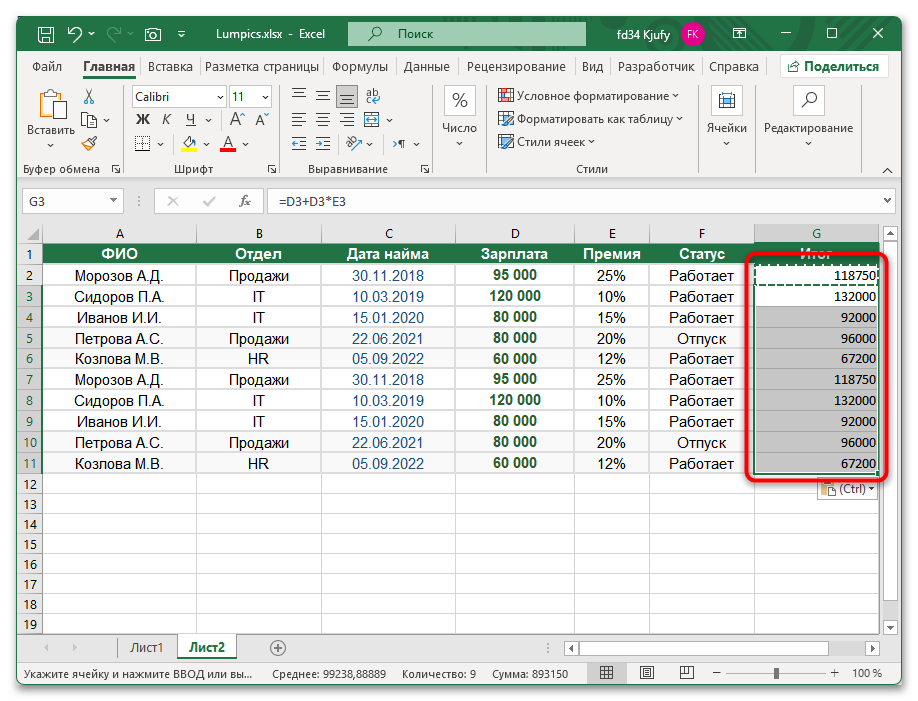
Стандартное копирование формул через буфер обмена автоматически адаптирует относительные ссылки под новое местоположение, при этом сохраняя структуру вычислений. Когда формула содержит относительные ссылки типа A1 или B2, Excel умно пересчитывает их позиции относительно нового места вставки, поэтому логика формулы остается неизменной. Рассмотрим процесс на примере расчета итоговой суммы зарплаты с премией для каждого сотрудника в таблице, которую вы будете видеть на следующем изображении.
- Создайте формулу для расчета итоговой зарплаты в ячейке G2, введя выражение
=D2+D2*E2, где D2 — базовая зарплата, а E2 — процент премии. Нажмите Enter для подтверждения формулы. - Выделите ячейку G2 с готовой формулой, затем скопируйте ее содержимое нажатием комбинации Ctrl + C или через контекстное меню — «Копировать». Учитывайте, что копировать нужно именно результат, то есть всю ячейку, а не саму формулу.
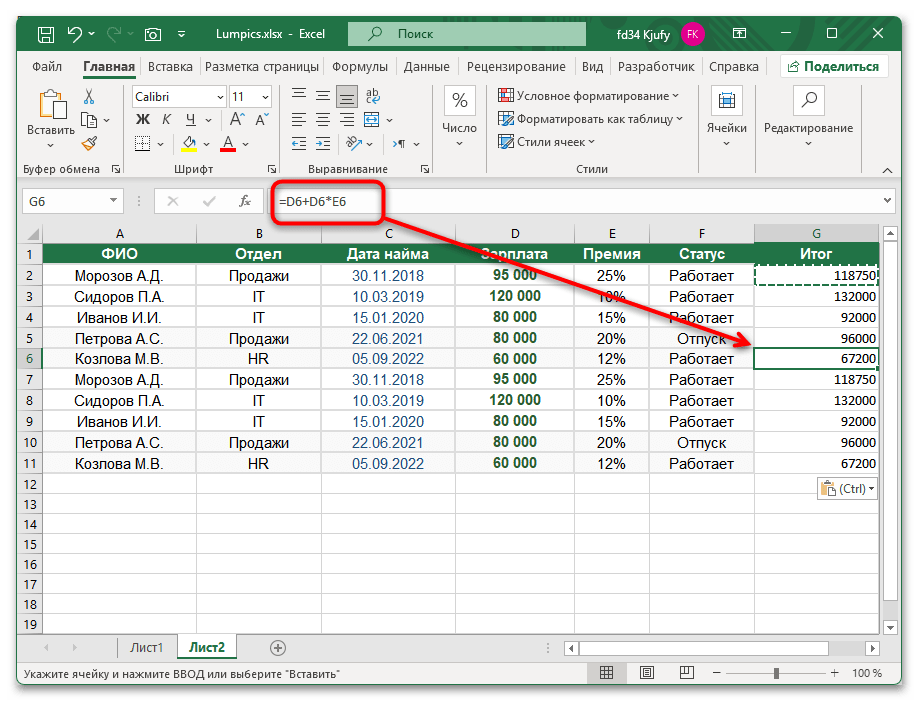
- Выберите ячейку G3, куда требуется вставить формулу, и нажмите Ctrl + V. Excel автоматически изменит ссылки в формуле с D2 и E2 на D3 и E3, адаптируя вычисления под новую строку.
- Для копирования формулы сразу в несколько ячеек выделите диапазон G3:G6, затем нажмите Ctrl + V. Все формулы будут автоматически адаптированы под соответствующие строки таблицы.
- Проверьте корректность скопированных формул, щелкнув по каждой ячейке и посмотрев на строку формул. Убедитесь, что ссылки изменились соответственно номерам строк.


Иногда во время работы с большими диапазонами или нестандартными формулами вы можете увидеть ошибку #ССЫЛКА! после копирования. Такая проблема возникает, когда скопированная формула ссылается на несуществующие ячейки. Проверьте, не выходят ли адаптированные ссылки за границы листа, и при необходимости используйте абсолютные ссылки для фиксации диапазона.
Способ 2: Копирование с сохранением абсолютных ссылок
Абсолютные ссылки в формулах используются для фиксации определенных ячеек, которые не должны изменяться при копировании. Символы доллара ($) перед буквой столбца и номером строки блокируют автоматическое изменение ссылок, что необходимо при расчетах с постоянными коэффициентами или таблицами поиска. Создадим формулу с фиксированной ячейкой для расчета налога с зарплаты.
- Например, в ячейке H1 укажите налоговую ставку, например 0,13 (13%). Затем в ячейке H2 создайте формулу
=G2*$H$1для расчета налога с итоговой зарплаты первого сотрудника. - Скопируйте формулу из H2 стандартным способом через Ctrl + C, затем выделите диапазон H3:H6 для вставки формулы во все оставшиеся строки с данными о сотрудниках.
- Вставьте формулу нажатием Ctrl + V. Проверьте любую из скопированных ячеек — ссылка G2 изменилась соответственно строке (G3, G4 и так далее), а ссылка $H$1 осталась неизменной во всех формулах.
- Измените значение налоговой ставки в H1 и убедитесь, что все расчеты автоматически пересчитались, поскольку все формулы ссылаются именно на эту фиксированную ячейку.


Если относительные ссылки изменяются неожиданным образом, проверьте правильность использования абсолютных ссылок ($A$1) или смешанных ссылок ($A1 или A$1). Используйте клавишу F4 для быстрого переключения между типами ссылок при редактировании формулы.
При этом учитывайте, что именованные диапазоны ведут себя как абсолютные ссылки и не изменяются при копировании. Если требуется относительное поведение, используйте обычные ссылки на ячейки или создайте несколько именованных диапазонов для разных областей.
Способ 3: Автозаполнение формул перетаскиванием
Маркер заполнения в правом нижнем углу выделенной ячейки позволяет быстро копировать формулы на смежные ячейки без использования буфера обмена. При перетаскивании маркера Excel автоматически продолжает последовательность формул, адаптируя ссылки под каждую новую позицию, что значительно ускоряет работу с большими таблицами и повторяющимися вычислениями.
Читайте также: Как протянуть формулу на весь столбец в Microsoft Excel
- Выделите ячейку с готовой формулой, например G2 с расчетом итоговой зарплаты. Обратите внимание на небольшой квадратик в правом нижнем углу выделения — это маркер автозаполнения.
- Наведите курсор на маркер заполнения до появления черного крестика, затем удерживая левую кнопку мыши, перетащите маркер вниз до ячейки G6, охватывая все строки с данными.
- Отпустите кнопку мыши, и Excel автоматически заполнит выбранный диапазон формулами с соответствующими ссылками. Каждая ячейка получит адаптированную версию исходной формулы.
- Для заполнения большего количества строк можно дважды щелкнуть по маркеру автозаполнения. Excel автоматически определит конец таблицы и заполнит формулами все соответствующие ячейки до последней строки с данными.


Способ 4: Копирование только формулы без форматирования
При копировании ячеек стандартным способом Excel переносит не только формулу, но и все форматирование исходной ячейки, включая шрифт, границы и заливку. Специальная вставка позволяет скопировать исключительно формулы без изменения внешнего вида целевых ячеек, что сохраняет единообразие оформления таблицы и предотвращает случайное нарушение дизайна документа.
- Скопируйте ячейку с формулой стандартным способом через Ctrl + C или контекстное меню «Копировать».
- Выделите ячейку или диапазон ячеек для вставки, затем щелкните правой кнопкой мыши и выберите «Специальная вставка» из контекстного меню.
- В открывшемся диалоговом окне отметьте опцию «Формулы» в разделе «Вставить», при необходимости снимите другие маркеры.
- Нажмите кнопку «OK» для применения специальной вставки. В целевых ячейках появятся формулы с адаптированными ссылками, но сохранится исходное форматирование ячеек. Альтернативный способ — использовать комбинацию Ctrl + Alt + V для быстрого открытия окна специальной вставки после копирования формулы.


При копировании формул избегайте создания ситуаций, когда ячейка прямо или косвенно ссылается сама на себя. Excel предупредит о круговых ссылках, но они могут привести к неправильным результатам или зависанию программы.
Способ 5: Массовое копирование формул в большие диапазоны
При работе с объемными таблицами копирование формул по одной ячейке становится неэффективным, поэтому Excel предлагает несколько способов массового заполнения диапазонов. Функция автозаполнения и специальные команды позволяют мгновенно применить формулу к тысячам ячеек, что критично важно при обработке больших массивов данных и создании сложных аналитических отчетов.
- Выделите ячейку с исходной формулой и весь диапазон, который требуется заполнить, например от G2 до G500 для большой таблицы сотрудников.
- Нажмите комбинацию Ctrl + D для заполнения выделенного диапазона вниз или Ctrl + R для заполнения вправо. Формула из верхней левой ячейки скопируется во все выделенные ячейки с соответствующей адаптацией ссылок.
- Альтернативно можете использовать меню «Главная» — «Заполнить» — «Вниз» или «Вправо» для выполнения той же операции через интерфейс программы.
- Для работы с несмежными диапазонами выделите первую ячейку с формулой, скопируйте ее, затем удерживая Ctrl, выделите все целевые диапазоны и вставьте формулу одним действием.
- При заполнении больших диапазонов следите за производительностью Excel — сложные формулы в тысячах ячеек могут замедлить работу программы, поэтому рассмотрите возможность использования более эффективных функций или разбиения задачи на части.


Если Excel тормозит после копирования множества формул, попробуйте отключить автоматическое вычисление через «Формулы» — «Параметры вычислений» — «Вручную», выполните необходимые операции, затем включите автоматический режим обратно.
Еще есть похожие инструкции:
 Почему не работает ВПР в Microsoft Excel
 Расчет процентов в Microsoft Excel
 Транспортная задача в Microsoft Excel
 Перенос строки в пределах ячейки в Microsoft Excel
 Присвоение имени ячейкам Excel
 Как сложить время в Microsoft Excel
 Как посчитать количество дней между датами в Microsoft Excel
 Вычисление аннуитетного платежа в Microsoft Excel
 Удаление пробела между цифрами в Microsoft Excel
 Как сделать диаграмму в Microsoft Excel
 Как закрепить столбец при прокрутке вбок в Microsoft Excel
 Как сделать сортировку по дате в Microsoft Excel









Какие из перечисленных способов помогут скопировать формулу в другие ячейки