 lumpics.ru
Вариант 1: Проверка имени хоста
Ошибка «Проверьте, нет ли опечаток в имени хоста» возникает при разных обстоятельствах, в том числе при посещении веб-сайтов, но всегда причиной является то, что компьютер не может найти сервер, к которому пытается подключиться. Наиболее распространенная ошибка – это действительно опечатки в написании имени хоста, поэтому для начала проверьте несколько моментов:
- имя хоста (адрес сервера) без опечаток, лишних символов и других ошибок;
- убедитесь, что регистр букв соответствует правильному написанию, хотя зачастую это не имеет значения;
- посмотрите, есть ли в имени хоста лишние пробелы.
Также учитывайте и раскладку клавиатуры, например, случайно заменная буква С на русскоязычной раскладке такая же, как на английской.
Вариант 2: Проверка доступности сервера
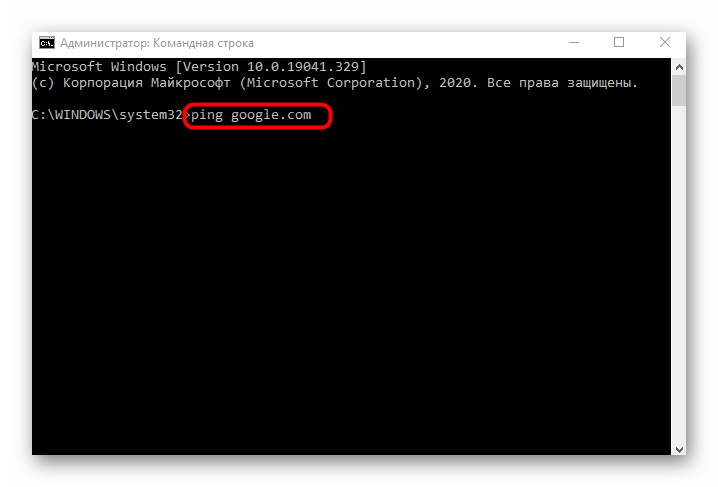
Если все написано правильно, проблема может быть в самом сервере. Стоит проверить доступность сервера, причем для этого можно использовать встроенный в Windows инструмент – команду ping, которая отправляет на сервер небольшие пакеты данных, и по ответу может оценить состояние и работоспособность сервера.
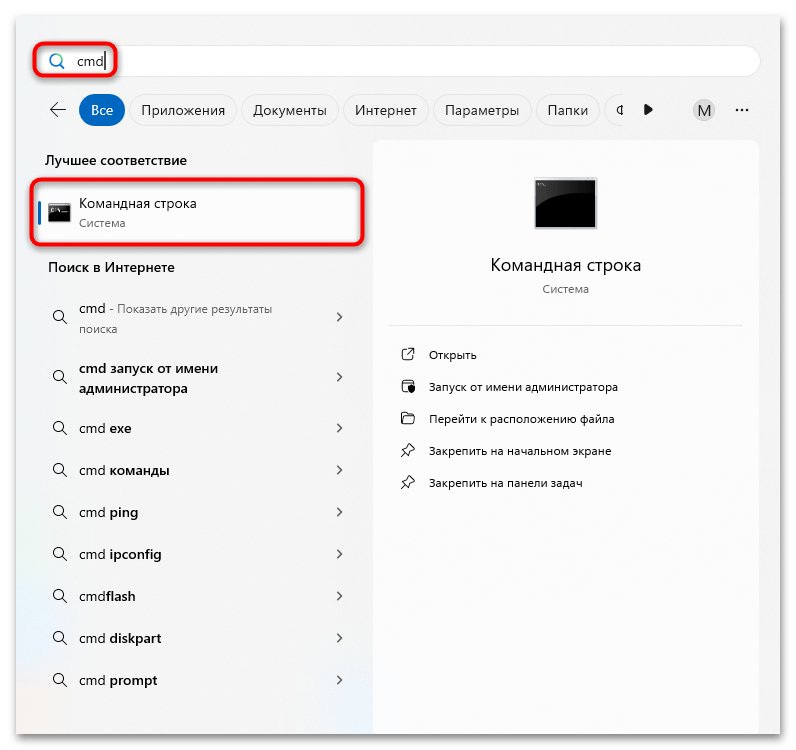
- Запустите консоль «Командная строка», отыскав ее в главном меню или через строку поиска с помощью запроса
cmd. - Введите команду
ping host_name или ping IP_address, затем нажмите на клавишу «Enter».
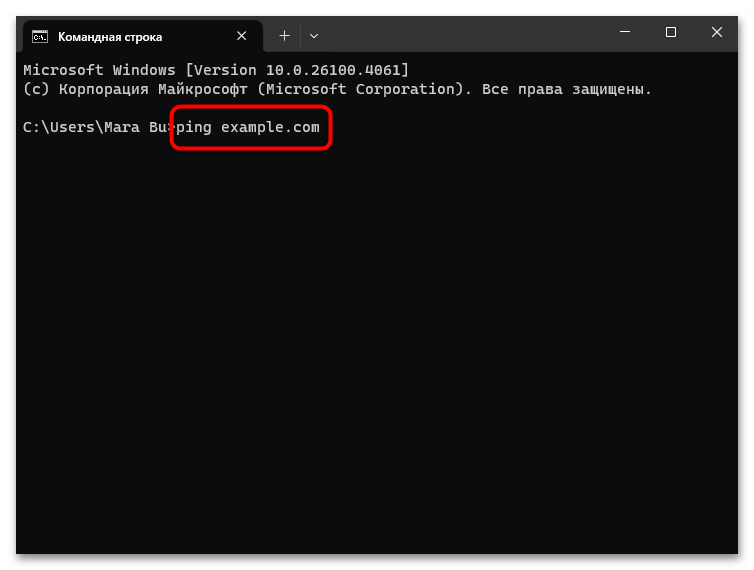
Вы можете использовать как имя удаленного хоста, так и IP-адрес сервера для проверки доступности. По окончании проверки вы увидите его текущее состояние, что позволит понять, на чьей стороне ошибка.
Вариант 3: Проблема с браузером
Как ни странно, но рассматриваемая ошибка может быть результатом проблем в работе используемого интернет-обозревателя, например, в его настройках или конфликте стороннего программного обеспечения.
Способ 1: Проверка сайта в другой программе
Для начала, чтобы убедиться, что проблема в работе браузера, проверьте работу сервера через аналогичную программу. Посмотрите, открываются ли проблемные сайты в ней, и, если да, тогда стоит искать ошибку в обозревателе или пользоваться другим.
Способ 2: Отключение расширений
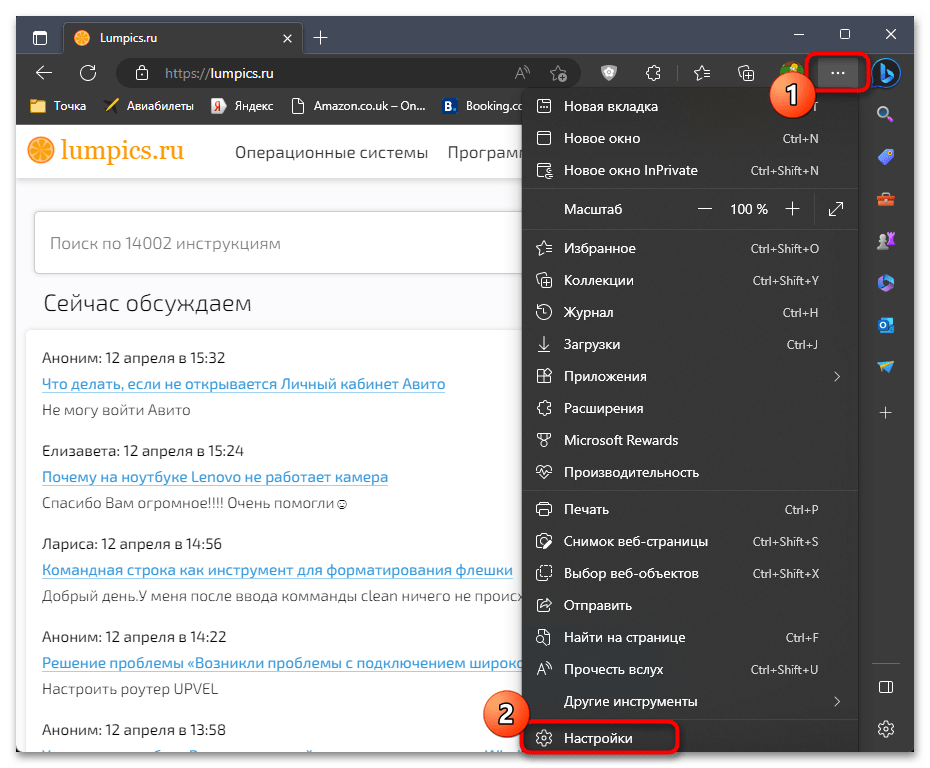
Некоторые расширения, которые установлены в браузер, могут стать причиной конфликта, из-за которого не удается подключиться к серверу. Отключите такие дополнения, если они есть. Порядок действий для большинства обозревателей один и тот же: нужно перейти в главное меню, затем выбрать раздел с расширениями и отключить проблемные элементы. Например, в Яндекс Браузере делается это следующим образом:
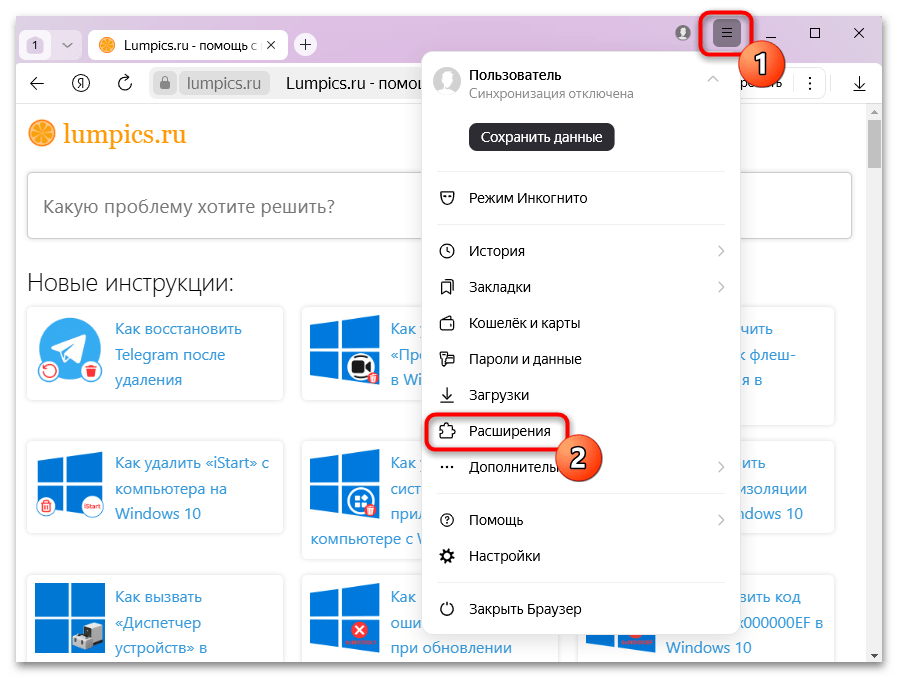
- Кликните по значку в виде трех горизонтальных полосок, расположенному в верхнем правом углу, затем выберите пункт «Расширения».
- Просмотрите список дополнений на открывшейся вкладке. Сторонние расширения обычно располагаются в разделе «Из других источников», но причиной конфликта могут стать и различные блокировщики рекламы, которые причем уже были предустановлены. Отключите подозрительные расширения с помощью тумблера.
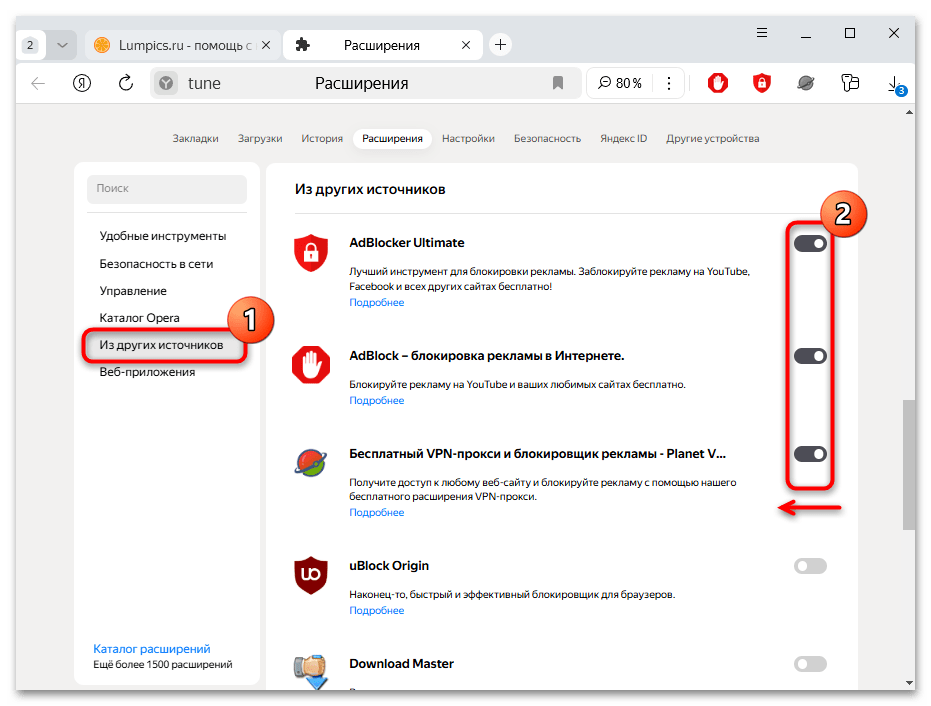
После можно проверить, удается ли подключиться к сайту, с которым возникла проблема. Иногда может потребоваться и перезапуск браузера.
Способ 3: Сброс настроек
Если ранее были внесены какие-то изменения в параметрах браузера (в том числе и сетевые), то можно попробовать сбросить настройки программы к тем, которые были изначально. Это позволит очистить накопившийся кэш, исправить различные ошибки, которые могли стать причиной проблемы, а также восстановить параметры по умолчанию. Ранее мы писали отдельно, как можно сбросить настройки разных обозревателей.
Подробнее: Восстановление разных браузеров
Вариант 4: Системные ошибки
Не исключены и проблемы на уровне операционной системы, поэтому стоит проверить и ее сетевые настройки, а также работу стороннего программного обеспечения или файла, который содержит информацию о домене и соответствующему ему IP-адресу («hosts»).
Способ 1: Проверка интернет-подключения
Для начала проверьте стабильность интернет-соединения. Для это используются специальные онлайн-сервисы или сторонние утилиты, определяющие скорость входящего и исходящего трафика. О них более развернуто писал наш автор в отдельном материале.
Подробнее: Проверка стабильности интернет-соединения
Предлагаем ознакомиться с нашими рекомендациями, позволяющими несколько увеличить скорость интернет-соединения за счет оптимизации сетевых и системных настроек.
Подробнее: Способы увеличения скорости интернета на ПК с Windows 11 / Windows 10
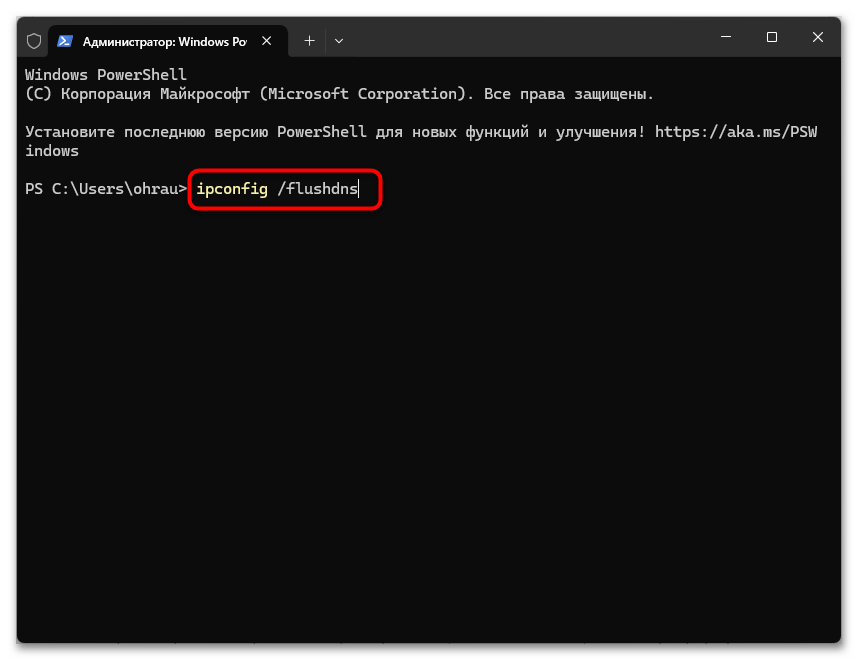
Способ 2: Очистка кэша DNS
Очистка кэша DNS позволяет устранить проблемы с интернет-подключением, которые могут быть связанны с устаревшими или некорректными данными в кэше (временным хранилищем информации, содержащем сведения о последних посещениях сайтов и интернет-доменов). Очистка производится несколькими способами: с помощью консольных команд или специальных утилит от сторонних разработчиков. Также можно удалить временные данные через параметры браузера или посредством сброса сетевых настроек системы. Обо всех методах читайте в нашем отдельном руководстве по ссылке ниже.
Подробнее: Очищаем DNS-кеш
Способ 3: Изменение сервера DNS
Для исправления ошибки «Проверьте нет ли опечаток в имени хоста» есть смысл вручную изменить DNS-серверы, используя данные от Google DNS.
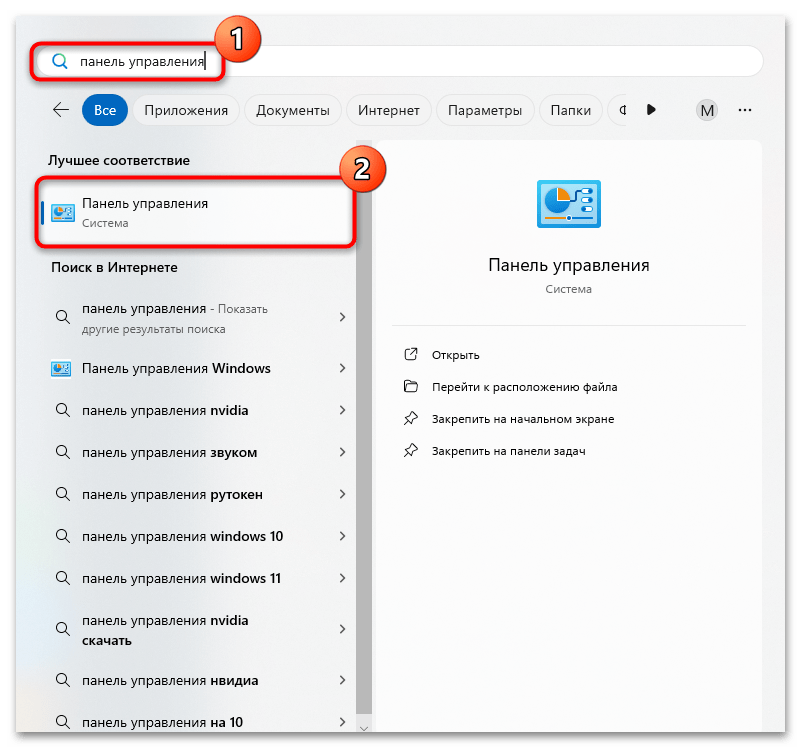
- Запустите «Панель управления», найдя средство в главном меню или через поисковую строку системы.
- Перейдите в раздел «Центр управления сетями и общим доступом».
- Кликните по строке «Изменение параметров адаптера».
- В списке подключений найдите текущее, кликните по нему правой кнопкой мыши и выберите в контекстном меню пункт «Свойства».
- Выделите «IP версии 4 (TCP/IP)» в списке компонентов и нажмите на кнопку «Свойства», расположенную ниже.
- Отметьте пункт «Использовать следующие адреса DNS-серверов», затем в поле «Предпочитаемый DNS-сервер» пропишите
8.8.8.8, а в поле «Альтернативный DNS-сервер» —4.4.4.4. Сохраните настройки в этом и предыдущем окне со свойствами подключения.


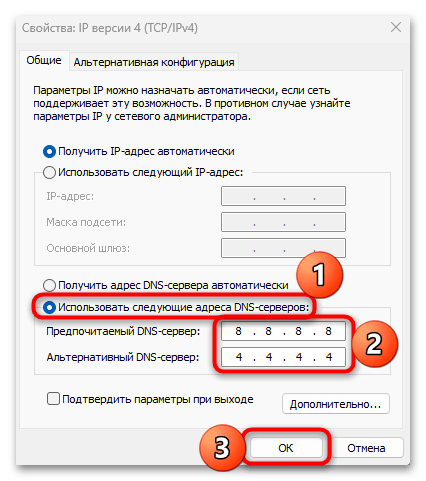
Попробуйте после подключиться к проблемному серверу с новыми настройками DNS.
Способ 4: Устранение конфликтов ПО
Вспомните, устанавливали ли вы ранее программы или утилиты, которые могли вызвать конфликт в работе сервера. Чаще всего это касается различного софта, который предназначен для изменения сетевых настроек или приложений для оптимизации сетевого подключения. Если да, то отключите такие программы, причем они могут работать в фоновом режиме.
Читайте также: Как отключить фоновые приложения в Windows 11 / Windows 10

Также можете принудительно закрыть программу, если обычным методом приостановить ее работу не получается. Для этого используется как «Диспетчер задач», так и консоль Windows, о чем мы писали более подробно по ссылке ниже.
Подробнее: Способы принудительного закрытия программы

Способ 5: Проверка файла «hosts»
Как уже упоминалось, в Windows есть файл «hosts», который сопоставляет имена хостов с IP-адресами. К его основным функциям относится ускорение определения IP-адреса по имени хоста без обращения к DNS-серверу, блокировка доступа к определенным сайтам на локальном устройстве и направление запросов к нужным адресам IP.
Некоторые программы, в том числе вирусное ПО, самостоятельно редактирует файл «hosts», сбивая тем самым настройки компьютера или препятствуя переходу на определенный сервер или веб-сайт. Для исправления ситуации можно проверить его содержимое и удалить ненужные записи:
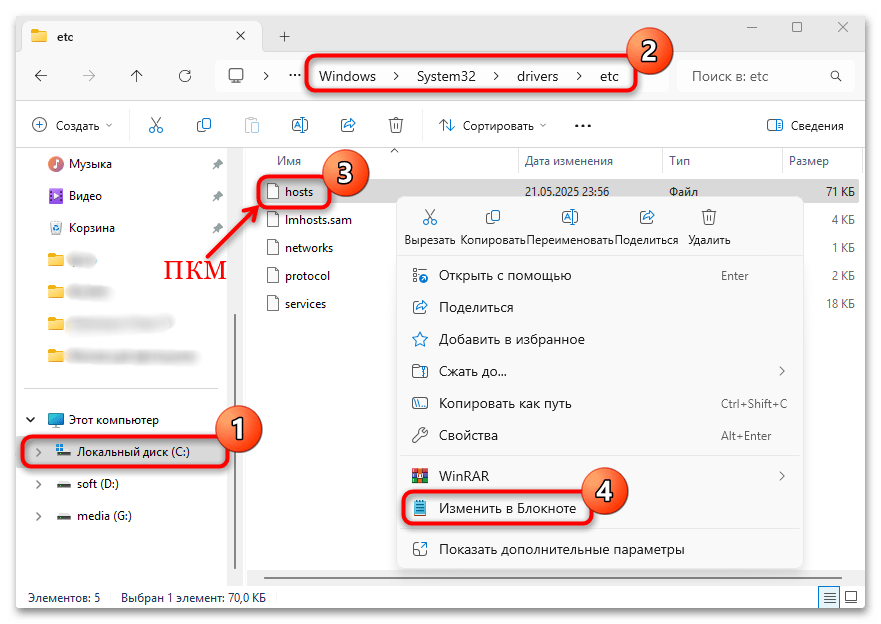
- Запустите штатный «Проводник» и откройте содержимое системного диска, после чего перейдите по пути
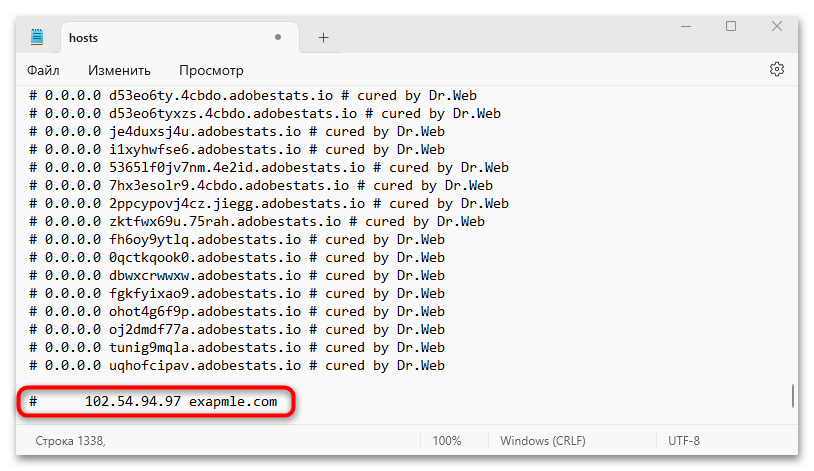
Windows\System32\drivers\etc. В списке каталога «etc» найдите файл «hosts», кликните по нему правой кнопкой мыши и выберите пункт «Изменить в Блокноте» (в Windows 11) или «Открыть с помощью», после чего выбрать предустановленный текстовый редактор (в более ранних версиях ОС). - Проверьте строки, которые могут быть связаны с именем проблемного хоста. Закомментируют их (поставьте перед строчкой символ
#) или вовсе удалите. - Сохраните изменения, нажав на вкладку «Файл» и выбрав соответствующий пункт.
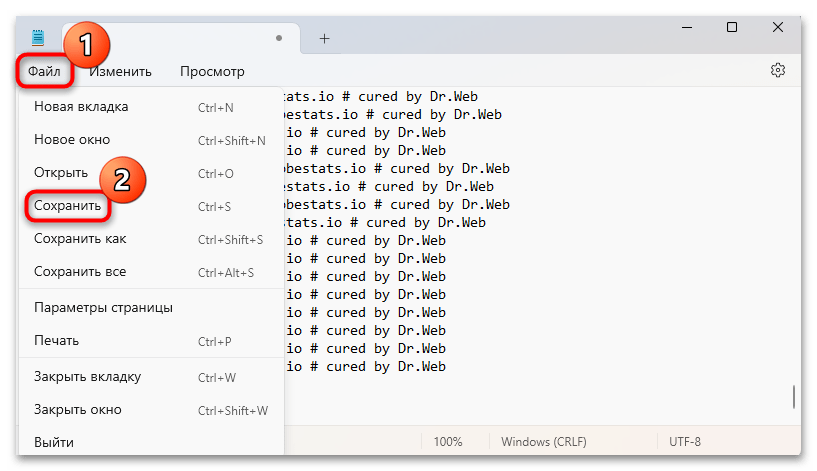
После редактирования файла проверьте, получается ли попасть на сервер, с которым возникла проблема.
Способ 6: Настройки прокси-сервера
Если на компьютере используется прокси-сервер, попробуйте отключить его, чтобы исправить ситуацию:
- Откройте «Панель управления» и выберите раздел «Свойства браузера» (если отображение разделов в виде категорий, то сначала нажмите на «Сеть и Интернет»).
- В открывшемся окне переключитесь на вкладку «Подключения», затем кликните по кнопке «Настройка сети».
- Если у пункта «Использовать прокси-сервер для локальной сети» установлен флажок, снимите его и сохраните настройки.


Отключение сервера может позволить восстановить сетевое подключение, если он был настроен неправильно (тогда часто возникают ошибки подключения, а скорость интернета низкая и нестабильная). Кроме того, тогда должен открыться доступ к определенным ресурсам, а загрузка некоторых сайтов может быть ускорена.
Еще есть похожие инструкции:
 Как удалить Find-it.pro
 Очищаем DNS-кеш
 Trojan.Malware.300983.Susgen: что за вирус и как удалить
 Как исправить ошибку «Архив повреждён или имеет неизвестный формат»
 Как исправить ошибку ERR_CONNECTION_REFUSED (Error 102)
 Как открыть файл через консоль «Командная строка»
 Как исправить NET::ERR_ADDRESS_UNREACHABLE
 Как исправить ошибку «Connection refused: no further information» в Minecraft
 Как исправить ошибку «Hardware failure detected! Test stopped» в AIDA64
 Способы исправления ошибки «OpenAL Can’t create sound device»
 Способы удаления программы Ufiler
 Как создать файл в формате JSON
























Автор статьи: Маргарита | Обновлено: