 lumpics.ru
Способ 1: Смена разъема USB
Чаще всего ошибка «Указано несуществующее устройство» возникает при копировании, переносе или записи данных на внешний накопитель (например, жесткий или SSD-диск, флешку), причем нередко указывается ошибка под кодом 0x800701b1 или сообщение о том, что расположение недоступно (нет доступа к диску). В первую очередь попробуйте изменить USB-разъем для подключения устройства, например:
- подсоедините накопитель с USB 2.0 к 3.0 или наоборот;
- если подключение выполняется через переднюю панель, используйте заднюю панель с интерфейсами (в случае персональных компьютеров);
- если на ноутбуке есть другие разъемы с другой стороны корпуса, переподключите устройство к одному из них;
- если к одной группе USB-портов подключено сразу несколько других устройств (к примеру, периферия или принтер), иногда это приводит к нестабильной работе одного из них, поэтому попробуйте подключить проблемный накопитель к свободной группе USB-разъемов;
- если соединение осуществляется через USB-хаб, выполните подключение напрямую без использования дополнительных устройств.
Способ 2: Проверка питания
Для работы съемных устройств, как правило, требуется питание, причем у некоторых из них оно должно быть дополнительным. Как результат, если есть проблемы с питанием, может появляться ошибка «Указано несуществующее устройство» при манипуляции с данными на накопителе. Приведем также несколько рекомендаций, которые смогут помочь понять, в чем причина:
- если у накопителя есть шнур дополнительного питания, его подключите к сети, в случае отсутствия питания после подключения убедитесь, что разъем плотно подключен;
- кроме того, обратите внимание на версию USB для кабеля, например, если один из них служит для питания, другой может работать только с разъемами USB 3.0 или новее (у таких устройств штекер синего цвета);
- если у устройства есть отдельный блок питания, стоит проверить его на работоспособность и напряжение, поскольку ошибка может появляться в результате его износа;
- когда рассматриваемая проблема возникает на ноутбуке, не исключен тот факт, что аккумулятор лэптопа попросту выходит из строя ввиду износа или других неисправностей, что также потребуется проверки и диагностики.
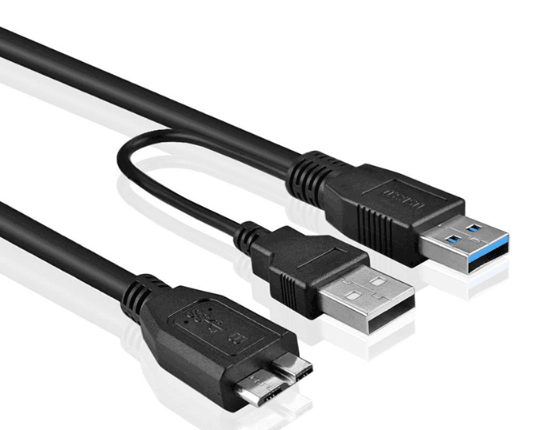
Что касается внутренних накопителей для персонального компьютера, то причиной нередко становится неправильное подключение или поврежденные кабели.
Читайте также: Способы подключения жесткого диска к компьютеру
Способ 3: Исключений неисправностей устройства
Проверьте и работоспособность самого накопителя. Если есть возможность, подключите его к другому компьютеру и произведите операции с данными через него (вставьте или переместите файлы). Также убедитесь, что кабель в порядке: наличие изломов или других механических повреждений могут быть причиной появления ошибки с определением устройства. Для подключения используйте другой шнур.
Что касается флеш-накопителя, проверьте его на наличие поломок или загрязнений в штекере. Еще может быть неисправность внутри устройства, в любом случае требуется ремонт или замена.
Способ 4: Изменение владельца
Если проблема возникла со внешним накопителем, может помочь изменение владельца, и сделать это можно вручную:
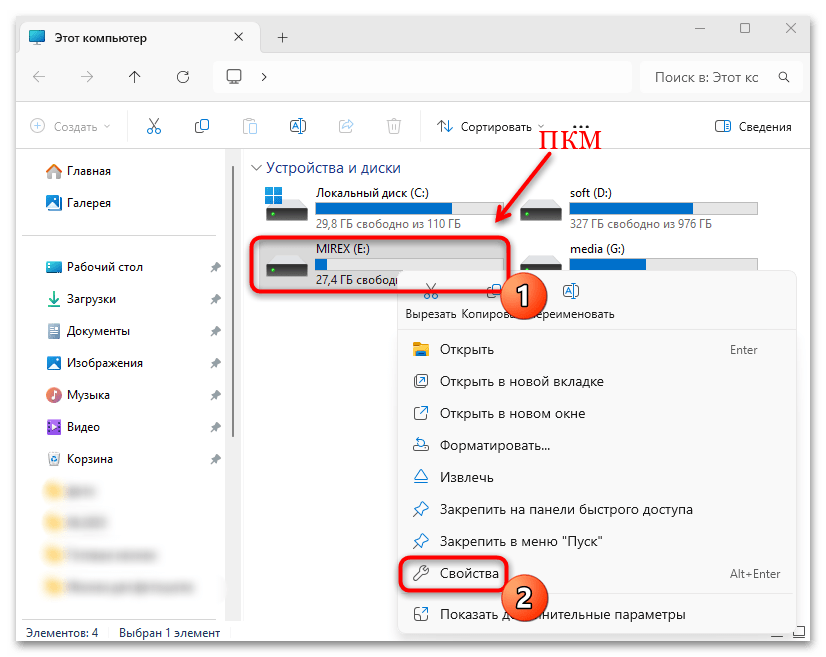
- Откройте штатный «Проводник» и в списке дисков и устройств найдите проблемный накопитель, затем щелкните по нему правой кнопкой мыши и выберите пункт «Свойства».
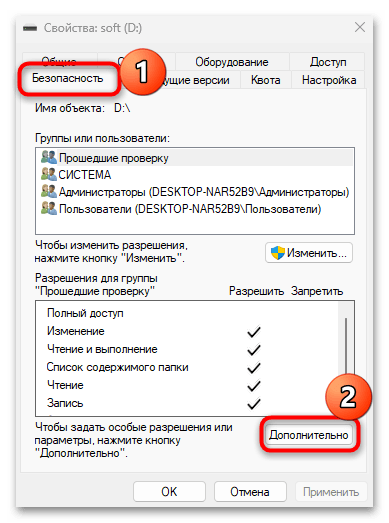
- Переключитесь на вкладку «Безопасность» и выберите кнопку «Дополнительно».
- В строке «Владелец» нажмите на строку «Изменить».
- Откроется новое окно, где в поле «Введите имена выбираемых объектов» имя текущего пользователя, затем нажмите на кнопку «Проверить имена». Добавление профиля будет обозначено подчеркиванием и добавлением названия компьютера. Нажмите на «ОК» для подтверждения.
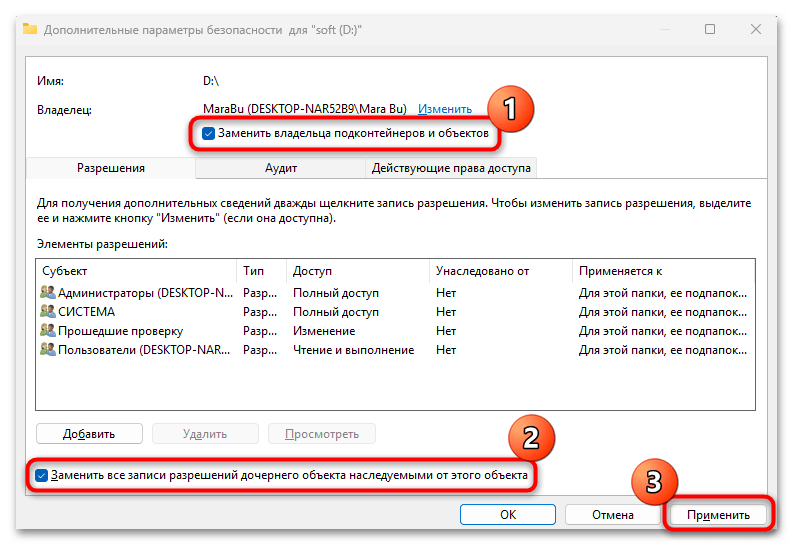
- В окне «Дополнительные параметры безопасности» отметьте пункт «Заменить владельца подконтейнеров и объектов», а также «Заменить все записи разрешений дочернего объекта наследуемыми от этого объекта», затем нажмите на «Применить». В окне с предупреждением щелкните по кнопке «Да».
- Теперь в окне с дополнительными параметрами безопасности в строке «Владелец» должно отображаться имя вашей учетной записи. Если это так, кликните по «ОК» для завершения смены владельца.



После смены владельца для устройства вновь попробуйте его использовать, чтобы проверить, решена ли проблема.
Способ 5: Установка драйвера чипсета
Также стоит установить драйвер чипсета, так как из-за его отсутствия зачастую возникают проблемы со съемными накопителями и другими устройствами. Найти актуальную версию программного обеспечения для компонента можно на официальном сайте производителя материнской платы или ноутбука.
- Прежде, чем найти драйвер, потребуется посмотреть модель материнской платы. Для этого вызовите диалоговое окно «Выполнить» с помощью клавиш «Win + R» и выполните запрос
msinfo32. - Откроется окно «Сведения о системе», где на одноименной вкладке нужно отыскать строчки «Изготовить основной платы» и «Модель основной платы» в центральной части окна. В нашем примере это материнская плата ASRock B450M-HDV R4.0.
- Значит, нужно перейти на официальный сайт производителя ASRock в раздел с техническими характеристиками моделей плат, где есть возможность скачать для них драйверы, или на страницу технической поддержки.
В строке поиска введите модель материнской платы (
B450M-HDV R4.0) и нажмите на кнопку «Поиск». - В списке найдите подходящий результат и кликните по кнопке «Скачать».
- Далее откроется веб-страница с доступными драйверами. Если есть программное обеспечение для чипсета (в нашем примере это AMD chipset driver), кликните по ссылке для его скачивания, предварительно выбрав версию операционной системы в выпадающем списке выше.
- Укажите место сохранения компонентов в архиве через штатный «Проводник» и инициируйте загрузку.
- Разархивируйте скачанный архив в любое место и запустите инсталляционный файл.


После останется следовать подсказкам пошагового мастера для установки драйвера чипсета, а затем перезагрузить компьютер и проверить работу проблемного устройства.
С другими материнскими платами порядок действий примерно такой же: достаточно узнать модель компонента, затем перейти на официальный сайт изготовителя и поискать загрузку именно для этого оборудования.
Способ 6: Отключение «Быстрого запуска»
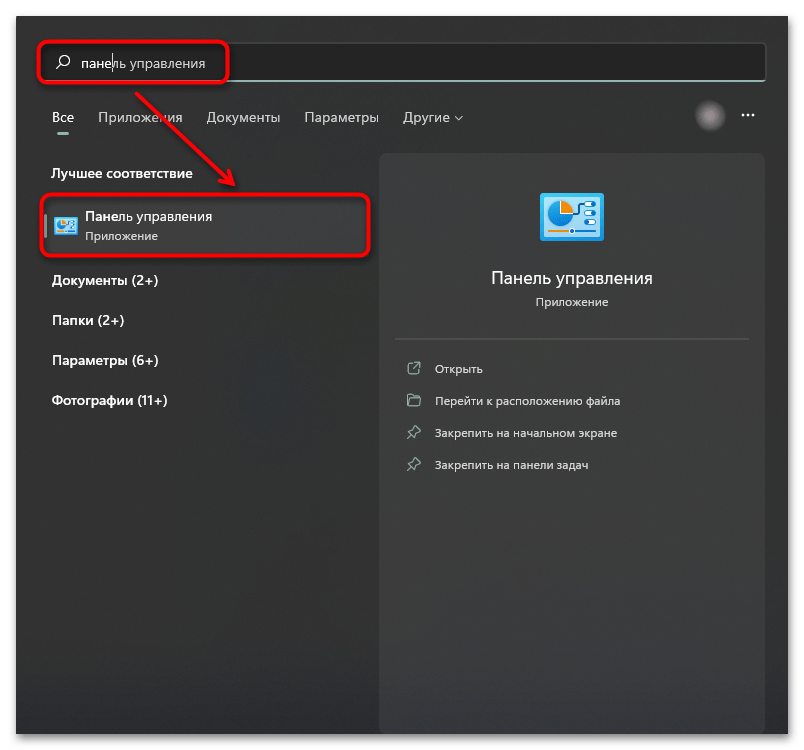
Если рассматриваемая проблема появляется только после включения компьютера, но при этом она не наблюдается после перезагрузки, то причиной может стать активная функция «Быстрый запуск», которая обычно используется для того, чтобы компьютер быстрее смог загрузиться после включения за счет сохраненных драйверов и сеанса ядра в файле гибернации. Но именно она иногда вызывает различные проблемы, например, неполадки с устройствами, обновлениями операционной системы и даже загрузкой. Для исправления проблемы стоит отключить функцию, и о том, как это сделать в Windows 11 и 10, мы писали ранее в отдельных материалах.
Подробнее: Отключение быстрого запуска в Windows 11 / Windows 10
Способ 7: Выключение антивируса
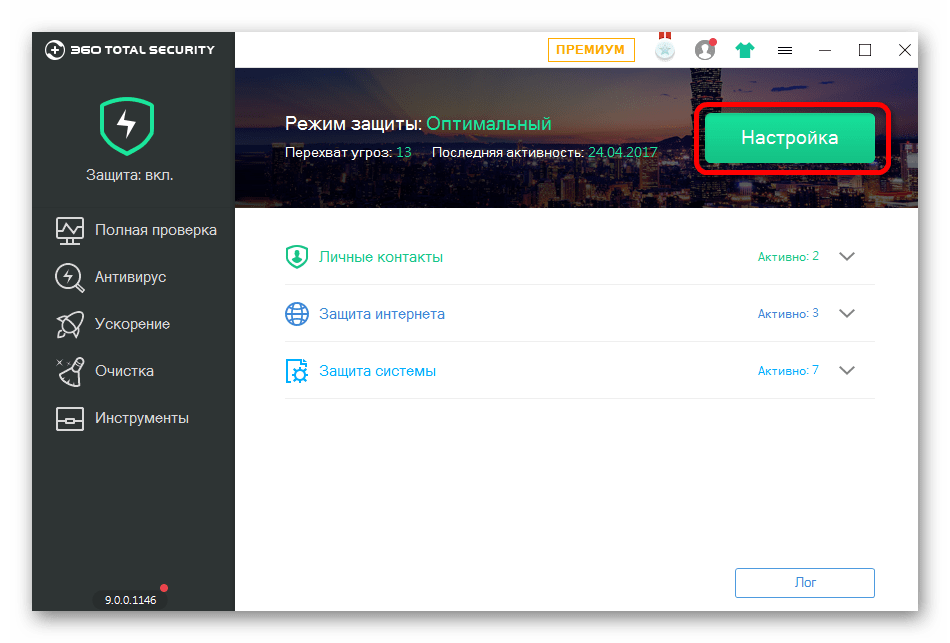
Если на компьютере установлен сторонний антивирус, попробуйте его временно отключить и проверить, решена ли проблема. Дело в том, что иногда именной такой софт блокирует работу съемных накопителей, причиной чему могут стать его настройки или ошибки в работе такого софта. Для отключения ПО нет универсальной инструкции, но ранее мы разбирали порядок действий для некоторых популярных антивирусных продуктов в отдельной статье.
Подробнее: Отключение антивируса
Способ 8: Смена буквы диска
Еще одним решением может стать смена буквы проблемного диска, поскольку система, например, попросту не может получить доступ к нему из-за того, что она занята другим устройством.
- Запустите оснастку «Управление дисками», выполнив запрос
diskmgmt.mscв окне «Выполнить» («Win + R»). - Если устройство подключено, оно отобразится в списке дисков. Найдите его на панели внизу, кликните правой кнопкой мыши и выберите пункт в меню «Изменить букву диска или путь к диску».
- В следующем окне выберите текущую букву и нажмите на «Изменить».
- В выпадающем меню самостоятельно выберите другую букву и подтвердите настройки.


Способ 9: Проверка целостности системных файлов
Ошибка «Указано несуществующее устройство» может быть следствием поврежденных системных файлов. Их целостность может быть нарушена по разным причинам, например, из-за вмешательства вирусов или в результате сбоев в работе ОС, но в любом случае придется проверить и восстановить их по возможности, причем для этого в операционной системе Windows предусматривается специальная утилита SFC, которая применяется с помощью команды через консоль «Командная строка». Если после сканирования поврежденные файлы были обнаружены, но средство не может их исправить, используйте другую утилиту – DISM, позволяющую проверить на целостность хранилище системных файлов. О том, как применить инструменты, читайте в наших отдельных статьях на сайте.
Подробнее: Проверка целостности системных файлов Windows 11 / Windows 10

Способ 10: Использование точки восстановления
Если ранее проблем с подключаемыми устройствами не наблюдалось, стоит проверить, есть ли точки восстановления системы, которые позволят откатить состояние ОС до того момента, когда все работало корректно, сбросив таким образом накопившиеся ошибки или устранив конфликт программного обеспечения, который мог стать причиной возникшей неполадки.
Подробнее: Откат к точке восстановления в Windows 11 / Windows 10

Еще есть похожие инструкции:
 Как исправить UNEXPECTED_KERNEL_MODE_TRAP
 Подключаем беспроводные наушники к компьютеру
 Отключаем удаленное управление компьютером
 Включаем компьютер после сна или гибернации
 Как подключить сканер к компьютеру
 Как обновить драйверы на компьютере
 Как найти драйверы по ID оборудования
 Как проверить совместимость оперативной памяти и материнской платы
 Как открыть файл APK на компьютере
 Решаем проблему с неработающей клавишей SHIFT на ноутбуке
 Решение проблемы с пропавшим значком Wi-Fi на ноутбуке
 Как войти в Boot Menu ноутбука ASUS
























Автор статьи: Маргарита | Обновлено: