 lumpics.ru
Проверка наличия сканера отпечатка пальца
Большинство современных устройств на базе Android оснащено сканером отпечатка пальца, который позволяет разблокировать девайс и защитить приложения. С помощью этого метода биометрической аутентификации можно подтвердить личность владельца аппарата, но нужно понимать, что он есть не на всех смартфонах или планшетах.
Самый простой способ проверить, есть ли функция, — это раздел с настройками безопасности системных «Настроек», о чем мы поговорим в следующем разделе статьи. Если же найти его не удается, проверить его наличие можно несколькими способами. Например, вы можете посетить официальный сайт производителя и посмотреть спецификации устройства. Также информация должна быть в руководстве пользователя, поставляемом в комплекте с телефоном.
Существуют и сторонние приложения, с помощью которых можно посмотреть некоторые характеристики мобильного девайса. Например, через утилиту Test Your Android есть возможность провести соответствующий тест в разделе «Отпечаток пальца».

Установка разблокировки
Настройка разблокировки по отпечатку пальца может несколько отличаться в зависимости от модели устройства и установленной оболочки, но, как правило, этот параметр можно найти в разделе с безопасностью через штатные «Настройки»:
- Запустите встроенное приложение «Настройки», выбрав значок в виде шестерни на рабочем столе или в шторке. В списке найдите раздел «Безопасность и конфиденциальность». Также он может называться иначе, например, просто «Безопасность».
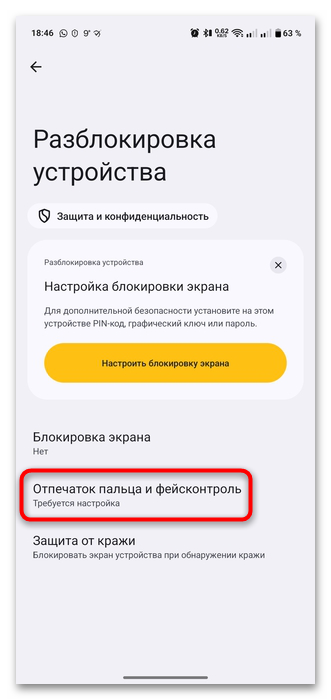
- В области «Безопасность» в открывшемся окне найдите пункт «Разблокировка устройства» — раздел, где пользователь может самостоятельно настроить разблокировку, например, с помощью графического ключа, пин-кода или биометрии.

В некоторых случаях вместо этого пункта может потребоваться выбрать раздел «Биометрические данные», откуда и будет настраиваться способ разблокировки. - Если сканер отпечатка пальца поддерживается, вы увидите настройку, связанную с ним. Например, как в нашем случае, это пункт «Отпечаток пальца и фейс-контроль».
- Далее среди способов разблокировки с помощью биометрии выберите «Отпечаток пальца» и подтвердите действие.
- Отпечаток пальца не может полноценно заменить пароль или графический ключ (проверенные и надежные методы блокировки), поэтому предварительно потребуется выбрать один из этих методов защиты (цифры, буквы и цифры или графический ключ).
Обратите внимание, что даже после установки разблокировки по отпечатку пальца система все равно через определенный период времени запрашивает ввести установленных пароль/ключ, также нужно использовать его после перезагрузки или включения устройства.
- Установите код или графический ключ (важно его не забыть, так как он понадобится в дальнейшем, в том числе и при отключении разблокировки по отпечатку пальца). После потребуется добавить отпечатки, с помощью которых получится разблокировать аппарат. Разместите палец на датчике, затем поднимите его и снова опустите (о том, что система «запоминает» отпечаток, можно узнать за счет вибрации). Делайте это до тех пор, пока палец не будет полностью отсканирован.
- При необходимости можете добавить и другие отпечатки. Например, если чаще всего вы разблокировываете смартфон с помощью большого пальца правой руки, можно еще добавить большой палец левой руки или указательные пальцы, что зачастую упрощает быстрый доступ к телефону.
- По завершении нажмите на кнопку «Готово».
- Скорее всего откроется окно системных «Настроек» с дополнительными параметрами функции. Так, например, отсюда же можно добавить другие отпечатки или переименовать текущие для удобства.
- Также получится выбрать, для чего будет использоваться этот способ разблокировки: разблокировка экрана, блокировка приложений или защита других личных данных.
- При необходимости можете включить быстрый запуск, который позволяет получить быстрый доступ к выбранным приложениям (они появятся в виде карусели при удерживании пальца на сканере).
- На некоторых устройствах есть возможность здесь же настроить анимацию отпечатков пальцев: можете выбрать один из предустановленных вариантов либо вовсе ее отключить.
- Если вы точно не знаете, где расположен сканер отпечатка пальца, опцию «Показывать значок отпечатка пальца» на выключенном экране лучше оставить включенной.



После активации и настройки сканер сразу станет работать. Чтобы проверить это, заблокируйте экран, затем снова его включите, затем тапните пальцем, отпечаток которого был сохранен, по области, где располагается сканер, и телефон будет разблокирован.
При нескольких неудачных попыток разблокировать экран блокировки потребуется ввести основной ключ или пароль.
Возможные проблемы
Нередко пользователи сталкиваются с тем, что сканер не распознает отпечатки пальцев, причем сама функция в смартфоне предусматривается. Причиной могут быть программные сбои, аппаратные неисправности или даже внешние факторы.
Обратите внимание, что существует несколько типов сканеров (ультразвуковой, емкостный и оптический), и решение проблемы зависит именно от этого, так как каждый тип требуется своего подхода к устранению неисправностей.
В первую очередь предлагаем провести ряд простых манипуляций, которые смогут исправить воздействие внешних факторов и некоторые несерьезные проблемы:
- убедитесь, что пальцы чистые и сухие (сканер плохо считывает информацию с влажной кожи);
- протрите поверхность самого сканера;
- убедитесь, что защитное стекло или пленка на экране не препятствуют работе сканера;
- повторите попытку разблокировки, выключив экран на несколько секунд;
- перезагрузите устройство.
В некоторых случаях может потребоваться перезаписать отпечаток пальца заново. Это может быть связано с особенностями работы или программными сбоями. Перейдите в окно с настройками сканера (через «Настройки» зайдите в раздел с параметрами безопасности/биометрии, затем выберите пункт «Отпечаток пальца»), вызовите дополнительное меню одного из отпечатков (в нашем примере три вертикальные точки справа) и выберите пункт «Удалить», потом подтвердите действие. Проделайте то же самое с другими сохраненными отпечатками, и, пользуясь инструкцией выше, добавьте новые.

Если это не помогло, проверьте наличие обновлений для операционной системы, ведь устаревшая версия ПО может содержать ошибки, влияющие на работу сканера.

Кроме того, стоит убедиться, что активный режим энергосбережения не является причиной рассматриваемой проблемы, ведь некоторые параметры режима могут отключать или ограничивать работу определенных функций Android, в том числе и сканер отпечатка пальца. Отключите режим энергосбережения и проверьте, решена ли ошибка.
Подробнее: Отключение режима энергосбережения в Android

Не исключены и аппаратные неполадки, например, поврежденный сканер или отошедший шлейф сканера. Обычно исправить такую поломку самостоятельно довольно сложно, поэтому рекомендуем обратиться в сервисный центр, где смогут провести диагностику и устранить неполадку.
Еще есть похожие инструкции:
 Что делать, если не сохраняются контакты в памяти телефона Android
 Как поставить напоминание на Android-смартфон
 Как открыть RAR-файл на устройстве Android
 Отключаем автоответчик на Android-устройстве
 Что делать, если SIM-карта заполнена на Android-устройстве
 Как установить обои на устройстве Android
 Что делать, если не работает Bluetooth на телефоне с Android
 Как убрать звук из видео на телефоне на Android
 Как добавить ярлык сайта на рабочий Android-устройства
 Как посмотреть подключенные устройства к телефону с Android
 Как установить GetContact на Android-устройство
 Как играть в игры для Nintendo Switch на Android-устройстве
























Автор статьи: Маргарита | Обновлено: