 lumpics.ru
Способ 1: Встроенные средства
В большинстве случаев наложить текст на фото на телефоне под управлением Android есть возможность с помощью предустановленных средств. Как правило, они предлагают небольшой набор возможностей в этом плане, но подписать снимок или добавить другое текстовое содержимое получится, причем для этого подойдут функции штатного приложения «Галерея»:
- Запустите встроенную «Галерею» и найдите в ней снимок, который нужно изменить, развернув его на весь экран. Нажмите на кнопку «Изменить», расположенную на панели с действиями.
- Среди инструментов найдите «Текст» и нажмите на соответствующую кнопку.
- На фотографии появится поле для ввода текста – введите содержимое, тапнув по шаблону.
- Если нужно изменить размер текста, используйте для этого соответствующую кнопку (зажмите значок в виде стрелки с двух сторон и, не отпуская палец, увеличьте или уменьшите текст).
- Обычно ниже располагаются дополнительные инструменты. В нашем случае это использование жирного текста и заливка фона.
- Также при необходимости можете выбрать цвет текст или заливки, а по завершении нажмите на кнопку «Готово».
- Тапните по «Сохранить», чтобы применить изменения.


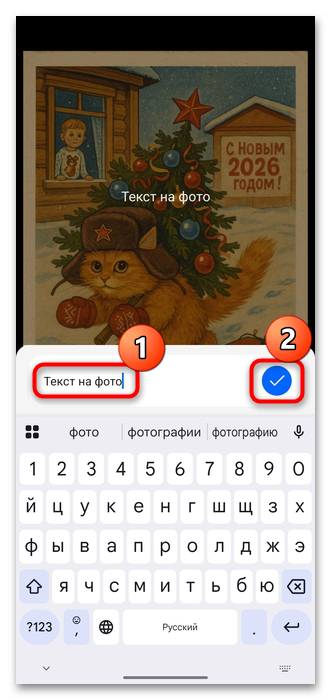


Как видно, в большинстве случаев при редактировании через «Галерею» нет возможности выбрать стиль текста, шрифт, использовать красивые шрифты или предустановленные шаблоны и оформления. В этом случае потребуется воспользоваться сторонними приложениями с расширенным набором инструментов форматирования.
Способ 2: Сторонние приложения
Если встроенного редактора в «Галерее» нет или его функций не достаточно, можно использовать приложения от сторонних разработчиков, которые позволяют добавлять надписи на фотографии, помогая выделить какой-либо момент, подписать ее, подчеркнуть смысл или привлечь внимание. Чем ярче и необычнее текст, тем интереснее смотрится снимок, и большинство подобного софта способны предложить довольно обширный инструментарий для добавления текста.
Вариант 1: Add Text on Photo
Простое и бесплатное приложение с интерфейсом на русском языке Add Text on Photo позволяет добавить на изображение не только текст с возможностью тонкой настройки, но и другие элементы (различные фигуры или другие снимки). При необходимости можно отрегулировать некоторые параметры самой фотографии с помощью встроенных средств редактора, например, обрезать ненужные фрагменты, настроить яркость, контраст, насыщенность, прозрачность или даже применить фильтр (доступно несколько бесплатных вариантов и большое количество дополнительных эффектов после оформлении подписки).
Что касается текста, предусматривается обширный набор инструментов форматирования. Так, например, есть возможность выбрать один из множества предустановленных шрифтов, добавить контур иди тень, отрегулировать прозрачность текста и выбрать его цвет, расположить по вертикали или горизонтали, переместить на передний или задний план и многое другое.
- Установите приложение, скачав его по ссылке выше, потом запустите его и нажмите на кнопку «Выбрать изображение».
- В открывшемся проводнике выберите нужную фотографию, а затем нажмите на кнопку «Текст», расположенную вверху.
- После введите текстовое содержимое и нажмите на кнопку «ОК».
- С помощью перетаскивания можно переместить надпись в любое место. Для перехода к дополнительным инструментам тапните по тексту.
- Откроется окно с дополнительными инструментами, с помощью которых можно оформить текст: выбрать стиль, размер, расположение и другое.
- По завершении нажмите на кнопку «Сохранить».


Как уже говорилось, можете добавить фигуру или наложить другое изображение с помощью Add Text on Photo. Чтобы воспользоваться инструментами для редактирования фото, тапните по снимку, после чего появится дополнительная панель.
Основные функции доступны для бесплатного пользования, но некоторые средства (например, изменение фона изображения, расширенный набор шрифтов, поддержка двойных контуров для фигур и другие) откроются только после приобретения подписки.
Вариант 2: Text Art
Еще одно приложение, которое позволяет наложить текстовое содержимое на любое изображение, — это бесплатный и простой инструмент Text Art. С его помощью формат загруженного снимка можно сразу изменить на другой, например, для социальных сетей, после чего станет доступен весь набор функций и возможностей. Помимо наложения и оформления текста, есть возможность накладывать предустановленные фильтры, обрезать ненужные фрагменты, работать со слоями, зеркально отражать или переворачивать снимок, а также регулировать различные параметры (яркость, контрастность, оттенок и другие).
В приложении Text Art предусматривается возможность накладывать другое фото, стикеры, эмодзи и другие элементы для оформления, в том числе рамки и шаблоны надписей. При работе с текстом можно выбирать различные стили, которых предусматривается большое количество, а также цвет, включая градиент и сочетание оттенков, а также использовать другие функции (наложение неона и тени, регулировка прозрачности, расположение текста по настраиваемой дуге и многое другое). Все функции приложения доступны бесплатно, но периодически между действиями придется просматривать рекламные ролики.
- Инсталлируйте приложение и нажмите на кнопку «Gallery» в главном окне, после чего потребуется дать разрешение приложению на доступ к файловому хранилищу и выбрать фото из «Галереи».
- Выберите формат изображения, если требуется. Если нужно оставить исходное соотношение сторон, оставьте кнопку «Free» внизу активной и нажмите на значок в виде галочки вверху.
- На вкладке «Feature» нажмите на кнопку «Add Text», после чего на изображении появится поле для надписи.
- Дважды тапните по нему, в открывшемся окне введите текст и нажмите на галочку вверху. Кстати, ниже есть шаблоны надписей, разделенных по категориям, но все они на английском языке.
- Значки по краям рамки поля для текста позволяют изменить расположение и размер надписи, отзеркалить ее (значок в виде смотрящих друг на друга стрелок) или работать со слоями, если они есть, перемещая надпись на передний или задний план.
- Внизу есть панель с инструментами для изменения внешнего вида текста. Нажав на кнопку «Style», вы сможете выбрать один из предустановленных шрифтов или импортировать свой вариант.
- Также есть возможность изменить цвет текста, наложить тени или добавить неоновое оформление.
- С помощью других инструментов также можно оформить текст. Поскольку все обозначения на английском языке, разберем их более подробно:
- «Resize» — тонкая регулировка параметров размера текста, пространства между буквами и самой рамки;
- «Border» — функция, позволяющая наложить контур на текст и сразу выбрать для него цвет;
- «Format» — инструменты форматирования (жирный, почеркнутый или зачеркнутый шрифт, курсив, выравнивание);
- «Opacity» — настройка прозрачности;
- «Gradient» и «Palette» — выбор цветового оформления: градиент или сочетание оттенков;
- «Curve» — расположение текста по дуге, плавность которой можно вручную настроить;
- «Background» — открывает доступ к большому количеству настроек фона текста.


Как видно, приложение представляет обширный набор средств по работе с текстом, которые накладывается на фото. По завершении нажмите на иконку в виде галочки вверху, чтобы сохранить получившийся результат.
Вариант 3: Cover Photo Maker
Cover Photo Maker – это приложение для создания изображений, в том числе обложек для профилей или групп в социальных сетях. С его помощью можно накладывать фильтры, пользовательские тексты, наклейки, текстуры и другие шаблоны на любой фотоснимок или картинку. Для быстрого начала работы предусматривается более 30 готовых шаблонов, также есть возможность выбора любого графического файла для редактирования из встроенной «Галереи». Предусматривается полнофункциональный редактор фотографий, фильтры FX, возможность выбора форм и стилей, использование рамок и различных фонов.
В приложении реализован обширный набор инструментов для работы с текстом: встроено более 20 креативных шрифтов, возможность изменения цвета, размера, расположения, прозрачности, настройки фона. Cover Photo Maker позволяет редактировать снимки бесплатно, и платных подписок не предусматривается.
- Перейдите по ссылке выше и установите приложение на мобильное устройство. Запустите его и выберите «Create» на домашнем экране.
- Выберите формат изображения в следующем окне.
- Далее будет предложено выбрать фон, но вы можете импортировать свою фотографию, нажав на кнопку «Gallery», после чего указав нужный снимок.
- Если требуется, можете изменить масштабирование фото или повернуть его.
- На нижней панели нажмите на кнопку «Text», затем введите содержимое в открывшемся окне и нажмите на кнопку «Add».
- С помощью кнопок, которые располагаются в углах рамки, можете повернуть текст или изменить его размер.
- Ниже предусматриваются дополнительные инструменты форматирования. На вкладке «Controls» можно тонко определить расположение надписи на экране с помощью стрелок, а также выровнять текст, сделать текст жирным, почеркнутым или использовать курсив.
- Перейдите на вкладку «Fonts», чтобы выбрать один из предустановленных шрифтов.
- На вкладке «Color & Space» настраивается цветовое оформление и расстояние между буквами текста.
- Параметр «Opacity» позволяет отрегулировать прозрачность с помощью ползунка.
- Если нужно наложить тень и настроить ее, переключитесь на вкладку «Shadow», после чего можно определиться с цветом, настроить размытость и прозрачность.
- На вкладке «Background» настраивается фон, который размещается внутри рамки.
- Чтобы сохранить результат, нажмите на кнопку, расположенную вверху.


Мы решали задачу с помощью:
Еще есть похожие инструкции:
 Как отзеркалить фото на устройстве Android
 Как заблюрить лицо на фото на Android-устройстве
 Как снимать фото в режиме 0.5x, если на Android-устройстве нет широкоугольного объектива
 Конвертируем фото в PDF на устройстве с Android
 Почему на Android-устройстве не удаляются фото из «Галереи»
 Наложение музыки на фото на устройстве с Андроид
 Как открыть BIN-файл на устройстве с Android
 Как сохранить видео из Pinterest в галерею на Android-устройстве
 Как обновить приложение Ozon на Android-устройстве
 Как установить отпечаток пальца на Android-устройстве
 Как открыть файл в формате EPUB на Android-устройстве
 Как открыть STL-файл на Android-устройстве























Автор статьи: Маргарита | Обновлено: