 lumpics.ru
При вставке различных эмодзи в таблицы учитывайте, что они не всегда будут отображаться один в один как в источнике, а также могут быть черно-белыми. Все зависит от используемых шрифтов и принципов самого кодирования в программе.
Способ 1: Использование встроенной панели эмодзи Windows
В Windows 11 и 10 для быстрой вставки смайликов предусмотрена специальная панель эмодзи, которая вызывается сочетанием клавиш и работает в любом текстовом поле, включая ячейки Microsoft Excel. Этот метод не требует выхода из программы или использования дополнительных инструментов, поэтому подходит для быстрого добавления эмоций в таблицы с данными, заметки или визуальные акценты в отчетах.
- Выделите ячейку, в которую планируете вставить смайлик, и активируйте режим редактирования двойным кликом или нажатием клавиши F2.
- Нажмите сочетание клавиш Win + . (точка) или Win + ; (точка с запятой). Откроется панель эмодзи Windows с несколькими вкладками для выбора.
- В открывшейся панели вы увидите категории смайликов: лица и эмоции, животные, еда, активности, путешествия, объекты, символы и флаги. Переключайтесь между категориями, кликая по соответствующим иконкам внизу панели.
- Для быстрого поиска нужного эмодзи используйте строку поиска в верхней части панели. Достаточно ввести ключевое слово на русском или английском языке, например «сердце» или «улыбка».
- Кликните по выбранному смайлику, и он автоматически добавится в ячейку в месте курсора. После этого можете продолжить ввод текста или закрыть панель клавишей Esc.
- Обратите внимание, что панель эмодзи также содержит вкладки с символами, гифками и специальными знаками. Вы можете использовать их для украшения таблиц различными графическими элементами.

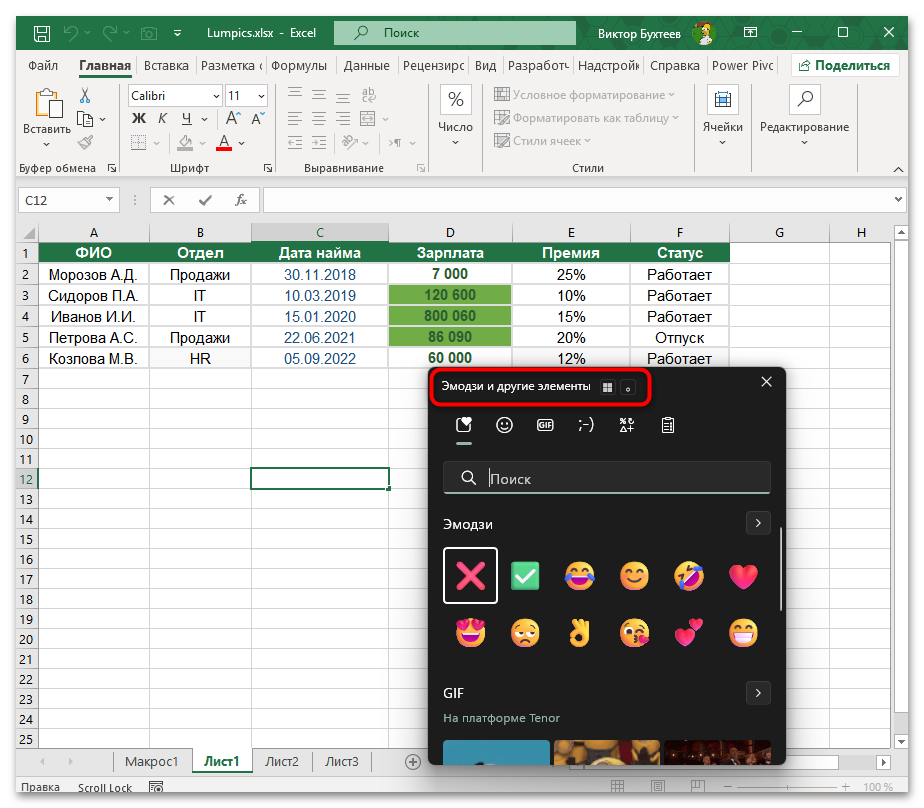


Размер смайлика в ячейке будет соответствовать размеру шрифта, установленному для этой ячейки, поэтому при необходимости можно изменить его через настройки форматирования текста на вкладке «Главная».
Способ 2: Копирование смайликов с веб-сайтов
Для вставки редких или специфических эмодзи, которых может не быть в стандартной панели Windows, можно воспользоваться специализированными веб-сайтами с коллекциями символов. Преимущество данного метода заключается в доступе к более широкому набору эмодзи, включая новые версии стандарта Unicode, которые могут еще не поддерживаться системной панелью.
- Откройте браузер и перейдите на один из популярных сайтов с эмодзи, например Emojipedia, GetEmoji или Emoji-copy. Эти ресурсы предоставляют полный каталог доступных символов с возможностью копирования.
- Найдите нужный смайлик через поиск или категории. Многие сайты позволяют просматривать эмодзи по темам: эмоции, жесты, животные, еда, путешествия, спорт и другие разделы.
- Кликните по выбранному смайлику, после чего он автоматически скопируется в буфер обмена. На некоторых сайтах для копирования предусмотрена отдельная кнопка «Copy» или «Скопировать».
- Вернитесь в Excel, выделите нужную ячейку и активируйте режим редактирования. Вставьте смайлик с помощью сочетания Ctrl + V или через контекстное меню правой кнопки мыши, выбрав пункт «Вставить».
- Если планируете использовать несколько эмодзи, можете копировать их последовательно, вставляя в разные ячейки или комбинируя в одной ячейке с текстом.


При копировании смайликов с веб-сайтов учитывайте, что их отображение зависит от версии операционной системы и поддержки шрифтов. Некоторые новые эмодзи могут отображаться в виде пустого квадрата на устаревших системах или при печати документа.
Способ 3: Вставка специальных символов через меню Excel
Excel предоставляет встроенный инструмент для вставки различных символов, включая базовые эмодзи и специальные знаки. Хотя выбор символов здесь ограничен по сравнению с системной панелью Windows, этот способ полезен для работы с определенными наборами символов и знаками, которые часто используются в таблицах.
- Выделите ячейку, в которую собираетесь добавить символ, затем перейдите на вкладку «Вставка» в верхней панели инструментов Excel.
- Отыщите группу «Символы» в правой части ленты инструментов и нажмите на кнопку «Символ».
- В открывшемся диалоговом окне «Символ» вы увидите таблицу доступных знаков. Для поиска эмодзи разверните список «Шрифт» и выберите вариант «Segoe UI Emoji» или «Segoe UI Symbol».
- Прокрутите список символов до раздела с эмодзи. Нажмите на нужный смайлик, чтобы увидеть его увеличенное изображение, затем кликните по кнопке «Вставить».
- После вставки символа можете закрыть окно или продолжить добавлять другие знаки. Все выбранные символы будут последовательно добавляться в активную ячейку.
- Для удобства работы с часто используемыми символами Excel запоминает последние выбранные знаки и отображает их в отдельном поле «Ранее использовавшиеся символы» в нижней части окна.


Обратите внимание, что набор эмодзи в меню символов может быть существенно меньше, чем в системной панели Windows, поэтому для современных смайликов лучше использовать первый способ или копирование с веб-сайтов.
Способ 4: Копирование из других приложений
Вы можете легко переносить смайлики в Excel из любых приложений, которые поддерживают эмодзи, будь то мессенджеры, текстовые редакторы или социальные сети. Данный метод удобен, когда нужный смайлик уже используется в другом документе или сообщении, и проще скопировать его оттуда, чем искать заново.
- Откройте приложение, содержащее нужный смайлик. Это может быть WhatsApp, Telegram, Microsoft Word, браузер с открытой страницей социальной сети или любое другое приложение с поддержкой эмодзи.
- Выделите смайлик или фрагмент текста, содержащий эмодзи. В мессенджерах и текстовых редакторах это делается обычным способом — зажатием левой кнопки мыши и протягиванием курсора.
- Скопируйте выделенный фрагмент с помощью сочетания Ctrl + C или через контекстное меню правой кнопки мыши, выбрав пункт «Копировать».
- Переключитесь в окно Excel, выделите целевую ячейку и активируйте режим редактирования двойным кликом или нажатием F2.
- Вставьте скопированное содержимое комбинацией Ctrl + V. Если вы копировали только смайлик, в ячейку добавится только эмодзи, если копировали текст со смайликом — вставится полный фрагмент.


При копировании смайликов из некоторых приложений форматирование может отличаться от оригинала. В таких случаях используйте специальную вставку через меню «Главная» — «Вставить» — «Специальная вставка», где можно выбрать вариант вставки только текста без форматирования.
Способ 5: Использование функции автозамены
Для ускорения работы с часто используемыми смайликами можно настроить автоматическую замену определенных сочетаний символов на эмодзи. После настройки достаточно будет ввести короткую комбинацию, и Excel самостоятельно заменит ее на нужный смайлик, что особенно удобно при регулярном заполнении однотипных таблиц.
- Перейдите в меню «Файл» и выберите раздел «Параметры» в нижней части левой панели.
- В открывшемся окне параметров Excel найдите раздел «Правописание» и нажмите кнопку «Параметры автозамены».
- В диалоговом окне автозамены убедитесь, что установлена галочка напротив пункта «Заменять при вводе».
- В поле «заменить» введите короткое сочетание символов, которое будет триггером для замены, например
:)или:D. В поле «на» вставьте нужный смайлик, скопировав его из панели эмодзи Windows или с веб-сайта. - Нажмите кнопку «Добавить», чтобы сохранить новое правило автозамены. Повторите процесс для всех часто используемых смайликов, создав удобные для вас сочетания.
- После сохранения настроек закройте все диалоговые окна. Теперь при вводе заданного сочетания символов в ячейку Excel автоматически заменит его на соответствующий смайлик после нажатия пробела или клавиши Enter.


Если автозамена не срабатывает сразу после настройки, убедитесь, что функция включена, и проверьте, не конфликтует ли созданное сочетание с существующими правилами автозамены в списке. При необходимости можете изменить триггерную комбинацию на более уникальную.
Особенности работы со смайликами в Excel
При использовании эмодзи в таблицах могут возникнуть некоторые нюансы, связанные с отображением, печатью и совместимостью. Понимание этих особенностей поможет избежать проблем при работе с документами и обеспечит корректное отображение смайликов на разных устройствах.
- Проблемы с отображением на старых версиях Windows. Если файл Excel открывается на компьютере с Windows 7 или 8, некоторые современные эмодзи могут отображаться в виде пустых квадратов или знаков вопроса. Для решения проблемы используйте базовые смайлики или установите обновленные шрифты на целевом компьютере.
- Размер смайликов в ячейках. По умолчанию размер эмодзи соответствует размеру шрифта в ячейке. Для увеличения или уменьшения смайлика измените размер шрифта через меню «Главная» — «Шрифт» или используйте сочетание Ctrl + Shift + P для быстрого доступа к настройкам.
- Печать документов со смайликами. При печати таблиц, содержащих эмодзи, результат может отличаться от отображения на экране. Цветные смайлики могут распечататься в черно-белом варианте или вообще не отобразиться. Рекомендуется предварительно проверить вид документа через режим предварительного просмотра печати.
- Совместимость с разными устройствами. Один и тот же смайлик может выглядеть по-разному на устройствах Apple, Android и Windows из-за различий в наборах системных шрифтов. Если важна идентичность отображения, можете вставить смайлик как изображение через меню «Вставка» — «Рисунки».
- Использование в формулах. Смайлики можно использовать в текстовых формулах наравне с обычными символами. Например, формула
=ЕСЛИ(A1>0;"✓ Выполнено";"✗ Не выполнено")будет корректно работать и отображать символы-галочки в зависимости от условия.
Читайте также: Как установить новые шрифты в Windows 10


Еще есть похожие инструкции:
 Как удалить модуль VBA в Microsoft Excel
 Как рисовать в Microsoft Excel: базовые инструменты и продвинутые техники
 Расчет процентов в Microsoft Excel
 Транспортная задача в Microsoft Excel
 Перенос строки в пределах ячейки в Microsoft Excel
 Присвоение имени ячейкам Excel
 Как сложить время в Microsoft Excel
 Как посчитать количество дней между датами в Microsoft Excel
 Вычисление аннуитетного платежа в Microsoft Excel
 Удаление пробела между цифрами в Microsoft Excel
 Как сделать диаграмму в Microsoft Excel
 Как удалить символы в ячейке в Excel









