lumpics.ru
Способ 1: Отключение сетки через вкладку «Вид»
Графическая сетка в Microsoft Word представляет собой вспомогательную разметку, которая отображается поверх документа и помогает выравнивать объекты на странице. Сетка видна только в режиме просмотра «Разметка страницы» и не выводится на печать, однако многих пользователей она отвлекает при работе с текстом. Если клетки появились случайно или достались вам от другого автора документа, отключить их можно буквально в пару кликов.
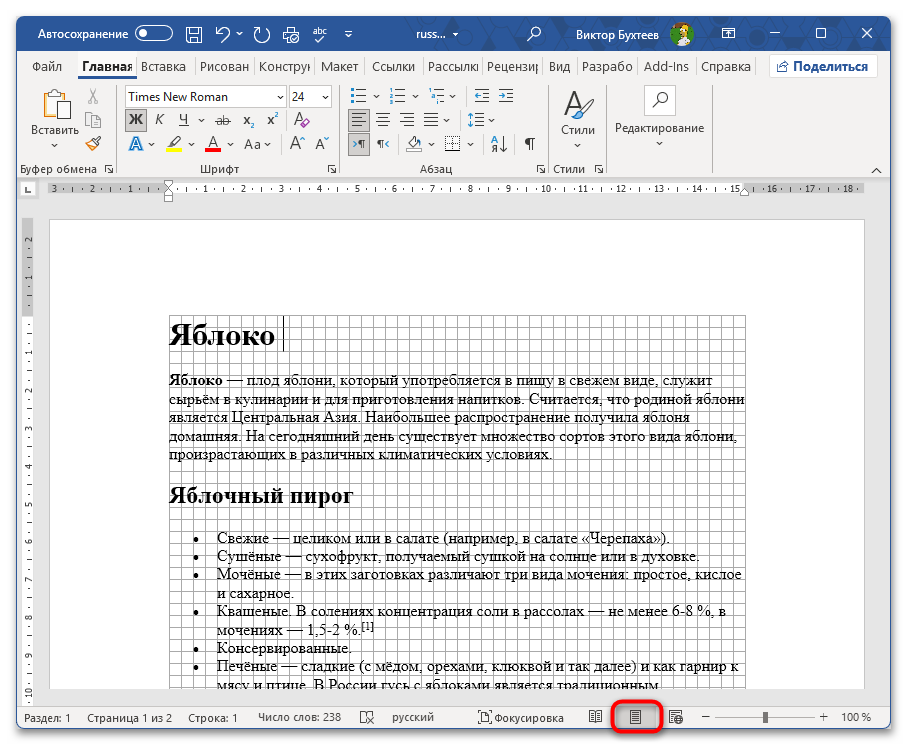
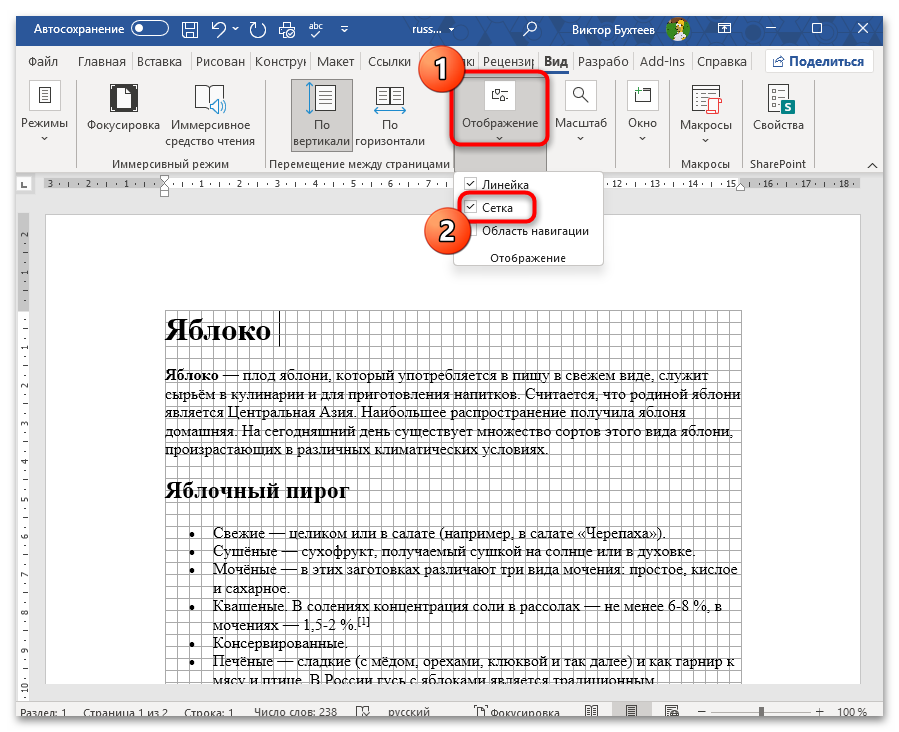
- Откройте документ, в котором отображается сетка, и убедитесь, что вы находитесь в режиме «Разметка страницы» — именно в нем видна клетчатая разметка.
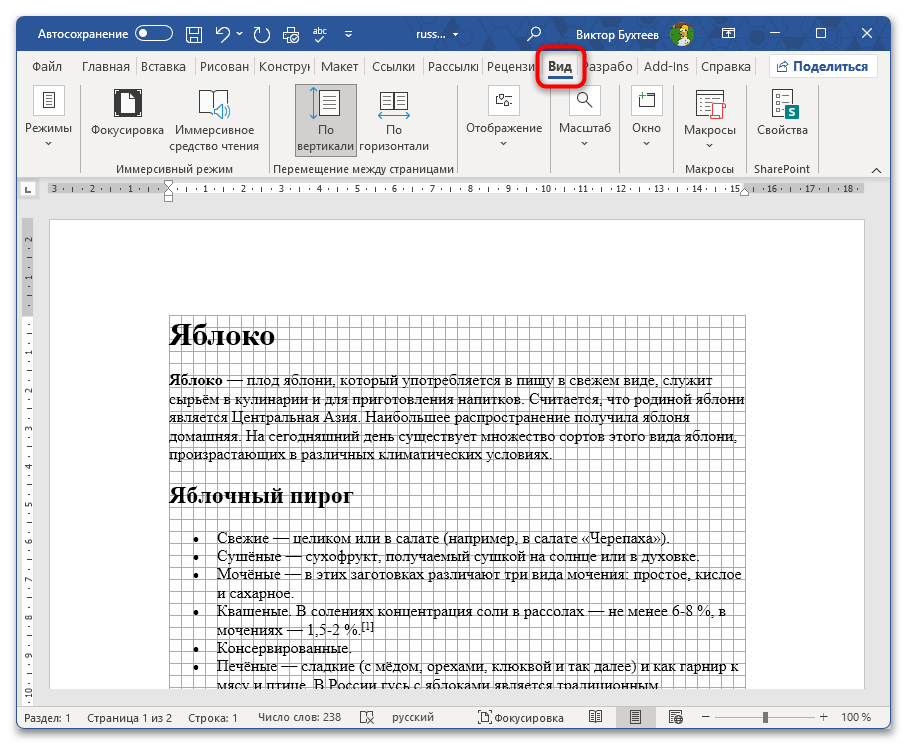
- Перейдите на вкладку «Вид», расположенную на ленте в верхней части окна программы.
- В группе «Отображение» (в некоторых версиях Word она называется «Показать») найдите пункт «Сетка» с установленной галочкой.
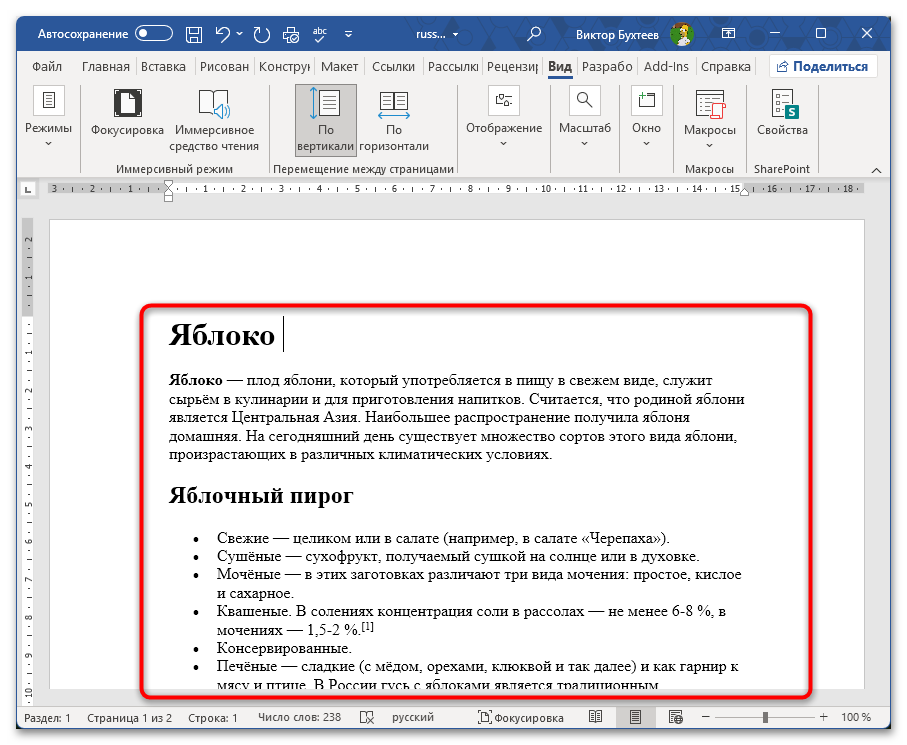
- Снимите флажок напротив пункта «Сетка», кликнув по нему левой кнопкой мыши, после чего клетчатая разметка мгновенно исчезнет с листа.
- Если вам потребуется вернуть сетку для работы с графическими объектами, повторите те же действия и установите галочку обратно.
Способ 2: Использование меню «Выровнять» на вкладке «Макет»
Управление отображением сетки также доступно через инструменты выравнивания на вкладке разметки страницы. Здесь же находятся расширенные параметры сетки, позволяющие изменить шаг между линиями, настроить привязку объектов к разметке и задать начальную точку отсчета координат. Если вам нужно не просто отключить клетки, а скорректировать их поведение для дальнейшей работы с графикой, этот путь будет оптимальным.
- Находясь в документе с видимой сеткой, перейдите на вкладку «Макет» (в более ранних версиях Word она называется «Разметка страницы»).
- В правой части ленты отыщите группу «Упорядочение», где расположена кнопка «Выровнять объекты» с выпадающим меню.
- Кликните по кнопке «Выровнять» для раскрытия дополнительных параметров, затем в появившемся списке найдите пункт «Отображать сетку» с установленной галочкой.
- Щелкните по этому пункту, чтобы снять флажок и отключить отображение клеток на странице.
- Здесь же вы можете открыть «Параметры сетки» для более тонкой настройки — изменения шага линий, привязки объектов и других характеристик разметки.


Способ 3: Отключение через контекстную вкладку «Формат»
При работе с рисунками, фигурами, диаграммами или другими графическими элементами на ленте появляется дополнительная контекстная вкладка с инструментами форматирования. Сетка в Word изначально создана именно для позиционирования таких объектов, поэтому логично, что управление ею продублировано в инструментах работы с графикой. Если вы активно редактируете изображения или схемы и хотите убрать мешающую разметку, не переключаясь на другие вкладки, воспользуйтесь этим вариантом.
- Выделите любой графический объект в документе — рисунок, фигуру или надпись, кликнув по нему левой кнопкой мыши.
- На ленте автоматически отобразится контекстная вкладка «Формат рисунка» или «Формат фигуры» в зависимости от типа выделенного объекта.
- В группе «Упорядочение» нажмите на кнопку «Выровнять объекты», после чего раскроется меню с параметрами выравнивания.
- Снимите галочку с пункта «Отображать сетку», щелкнув по нему, и разметка перестанет отображаться в документе.


Способ 4: Удаление фона с узором в клетку
Иногда клетчатый рисунок на странице появляется не из-за включенной сетки, а в результате применения фоновой заливки узором. Отличить такой фон от стандартной сетки достаточно просто: заливка узором занимает всю страницу целиком включая поля, тогда как графическая сетка ограничивается только рабочей областью документа. Кроме того, узорчатый фон может иметь различные оттенки и более крупный или мелкий рисунок по сравнению со стандартной разметкой. В этом случае отключение сетки через вкладку «Вид» не даст результата, и потребуется убрать саму заливку.
- Перейдите на вкладку «Конструктор» (в Word 2013-2016 она называется «Дизайн», а в Word 2010 — «Разметка страницы»), где находятся инструменты оформления страницы.
- В группе «Фон страницы» нажмите на кнопку «Цвет страницы», чтобы открыть палитру цветов и дополнительные параметры заливки.
- В выпадающем меню выберите пункт «Нет цвета», расположенный в верхней части палитры, что полностью удалит фоновую заливку со страницы.
- Если клетка осталась видимой, снова откройте меню «Цвет страницы» и выберите «Способы заливки», после чего перейдите на вкладку «Узор» в открывшемся окне.
- В списке узоров выберите вариант «Нет» или любой сплошной цвет без рисунка, затем нажмите «ОК» для применения изменений.


Способ 5: Проверка скрытой таблицы с невидимыми границами
В документах, полученных от других пользователей или скопированных из интернета, клетчатый вид иногда создается большой таблицей с прозрачными границами. Такая таблица может охватывать весь лист и визуально напоминать сетку, при этом ни один из стандартных методов отключения разметки не сработает. Распознать скрытую таблицу можно по характерному поведению курсора: при наведении на границы ячеек он меняет форму на двойную стрелку, а при клике внутри области появляется маркер перемещения таблицы в левом верхнем углу.
- Для обнаружения скрытой таблицы включите отображение непечатаемых знаков, нажав комбинацию клавиш Ctrl + Shift + 8 или кнопку с символом абзаца на вкладке «Главная».
- Попробуйте кликнуть в любом месте клетчатой области — если там присутствует таблица, в левом верхнем углу появится маркер перемещения в виде крестика со стрелками.
- Кликните по этому маркеру для выделения всей таблицы, после чего на ленте отобразятся контекстные вкладки «Конструктор таблиц» и «Макет».
- Для полного удаления таблицы вместе с клетками перейдите на вкладку «Макет», нажмите кнопку «Удалить» и выберите «Удалить таблицу». Учитывайте, что вместе с таблицей удалится и весь находящийся в ней текст.
- Если нужно сохранить содержимое, преобразуйте таблицу в текст: на той же вкладке «Макет» нажмите «Преобразовать в текст» и выберите подходящий разделитель.


Решение возможных проблем
При отключении клетчатой разметки в Word пользователи иногда сталкиваются с ситуациями, когда стандартные методы не срабатывают или сетка возвращается после повторного открытия документа. Причины могут быть разными: от сохраненных настроек в шаблоне до нестандартных способов создания клетчатого фона предыдущим автором файла. Ниже рассмотрены наиболее частые затруднения и способы их устранения.
- Сетка появляется снова после перезапуска Word. Настройка отображения сетки может быть сохранена в шаблоне Normal.dotm. Откройте новый пустой документ, отключите сетку, затем закройте Word. При появлении запроса о сохранении изменений в шаблоне Normal нажмите «Сохранить», и настройка зафиксируется для всех будущих документов.
- Пункт «Сетка» отсутствует на вкладке «Вид». В некоторых урезанных версиях Word, например Starter, группа отображения может быть скрыта или перемещена. Воспользуйтесь альтернативным методом через вкладку «Макет» — «Выровнять» — «Отображать сетку».
- Клетки видны только в определенном документе. Скорее всего, настройка сетки сохранена именно в этом файле. После отключения сетки сохраните документ, чтобы изменения зафиксировались для последующих открытий.
- Сетка отображается при печати. Стандартная графическая сетка Word не выводится на печать. Если клетки появляются на распечатанных страницах, значит это не сетка, а фоновая заливка узором или вставленное изображение. Удалите фон через «Цвет страницы» — «Нет цвета» или найдите и удалите картинку, расположенную за текстом.
- Клетчатый фон создан изображением. Иногда в качестве фона используется картинка с клетками, размещенная за текстом. Для ее удаления перейдите в колонтитулы двойным кликом по верхней или нижней части страницы, найдите изображение и удалите его. Если картинка вставлена как подложка, уберите ее через «Конструктор» — «Подложка» — «Удалить подложку».


Еще есть похожие инструкции:
 Написание кавычек в Microsoft Word
 Меняем местами страницы в документе Microsoft Word
 Как напечатать цифру на весь лист A4 в Microsoft Word
 Как растянуть изображение на всю страницу в Microsoft Word
 Конвертирование PDF в документ Microsoft Word
 Способы написания знака степени в Microsoft Word
 Создаем буклет в Microsoft Word
 Включаем автоматическую проверку орфографии в MS Word
 Как выровнять текст в таблице в Microsoft Word
 Обрезка изображения в Microsoft Word
 Предварительный просмотр документа Microsoft Word перед печатью
 Как включить или отключить отображения якоря в Microsoft Word