 lumpics.ru
Способ 1: Индикатор в строке состояния
В Microsoft Excel самый быстрый способ узнать, сколько ячеек в столбце содержат данные, — взглянуть на строку состояния в нижней части окна. Никаких формул вводить не потребуется: результат отобразится автоматически сразу после выделения нужного диапазона. Строка состояния показывает сразу несколько характеристик выборки — среднее, количество и сумму, — поэтому при необходимости можно одновременно видеть несколько параметров. Единственный минус в том, что значение нигде не фиксируется и исчезает, как только вы снимаете выделение.
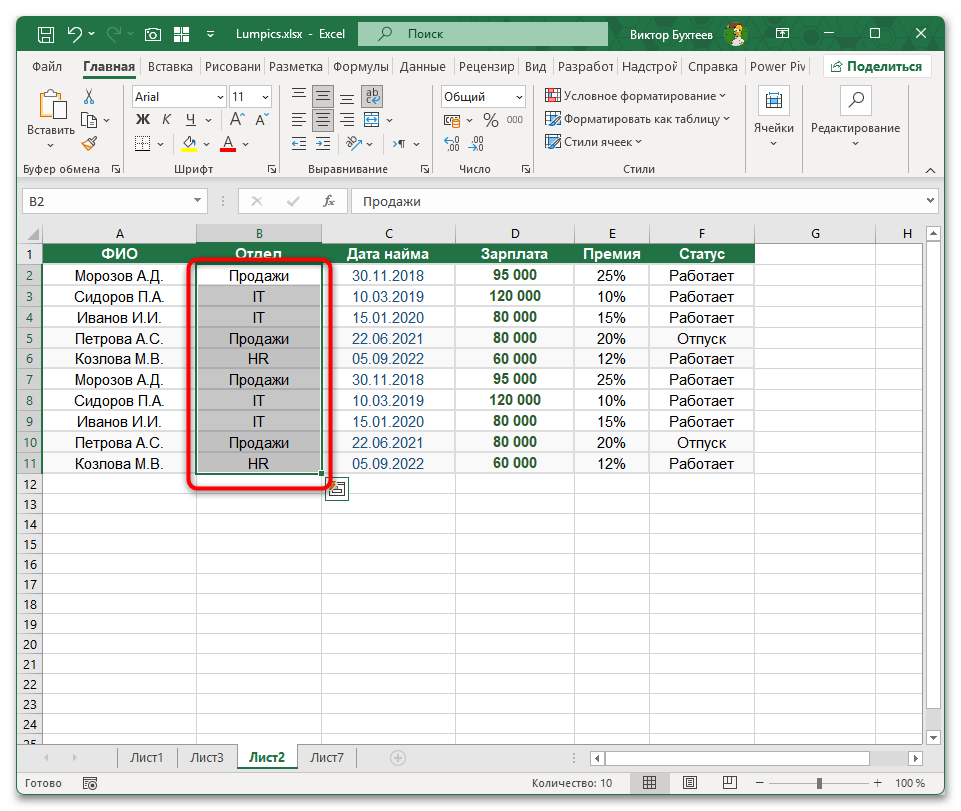
- Выделите столбец или диапазон ячеек, в котором нужно подсчитать заполненные значения. Например, если у вас есть кадровая таблица с колонками ФИО, Отдел, Зарплата, Премия и Статус, выделите диапазон
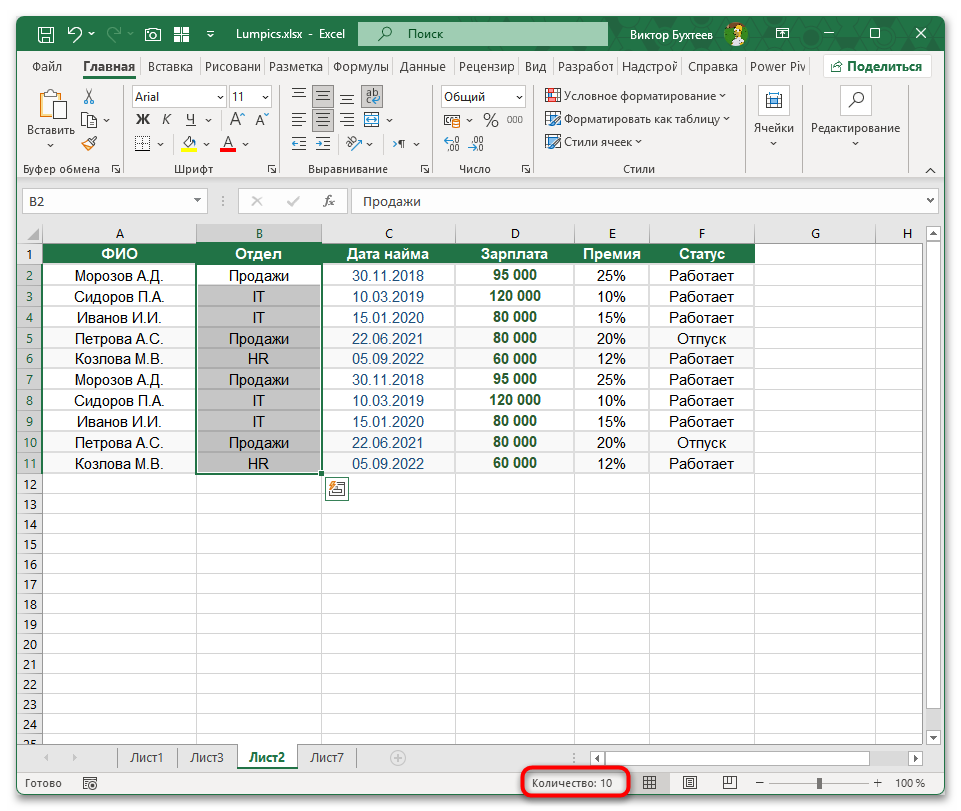
B2:B11со списком отделов, чтобы убедиться, что у всех сотрудников указано подразделение. - Посмотрите на строку состояния внизу экрана — там появится надпись «Количество» с числом непустых ячеек в выделении. В подсчет попадают ячейки с любыми данными: числа, текст, даты. Пустые ячейки игнорируются.
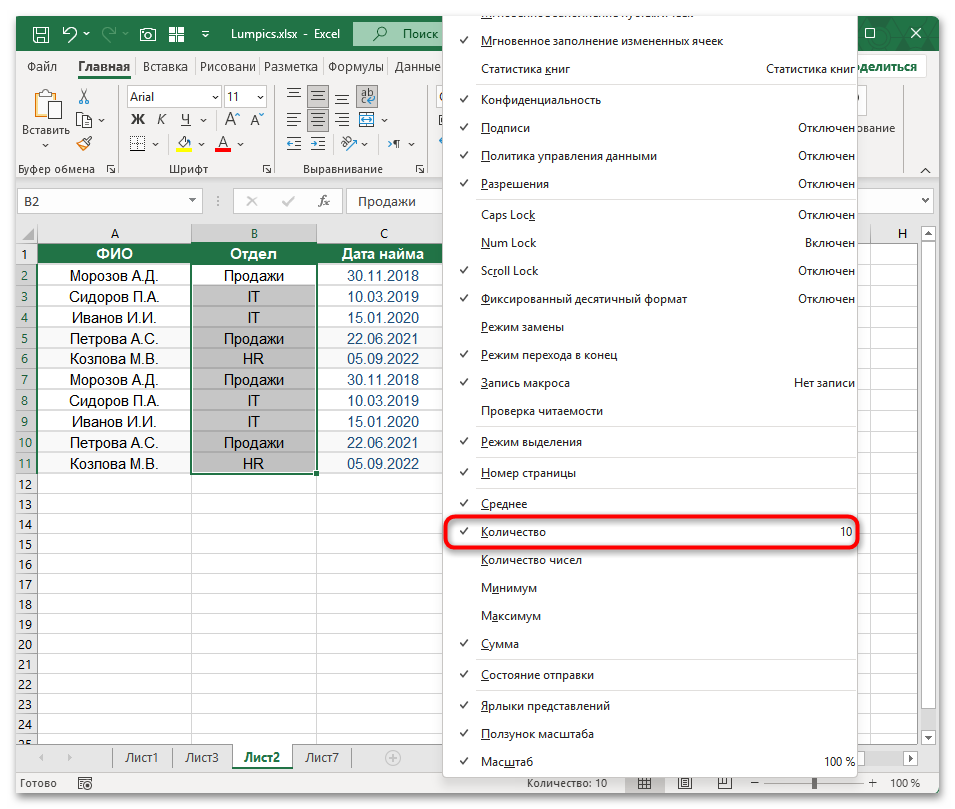
- Если надпись «Количество» не отображается, кликните по строке состояния правой кнопкой мыши, чтобы открыть меню с параметрами панели, и поставьте галочку напротив пункта «Количество».
Способ 2: Функция СЧЁТЗ
Функция СЧЁТЗ подсчитывает количество всех непустых ячеек в указанном диапазоне, включая числа, текст и даты. В отличие от просмотра строки состояния, результат фиксируется в ячейке таблицы и автоматически пересчитывается при изменении данных. Функцию удобно использовать, когда нужно зафиксировать итог прямо в документе, например, вывести общее количество сотрудников рядом с таблицей или использовать это значение в других формулах.
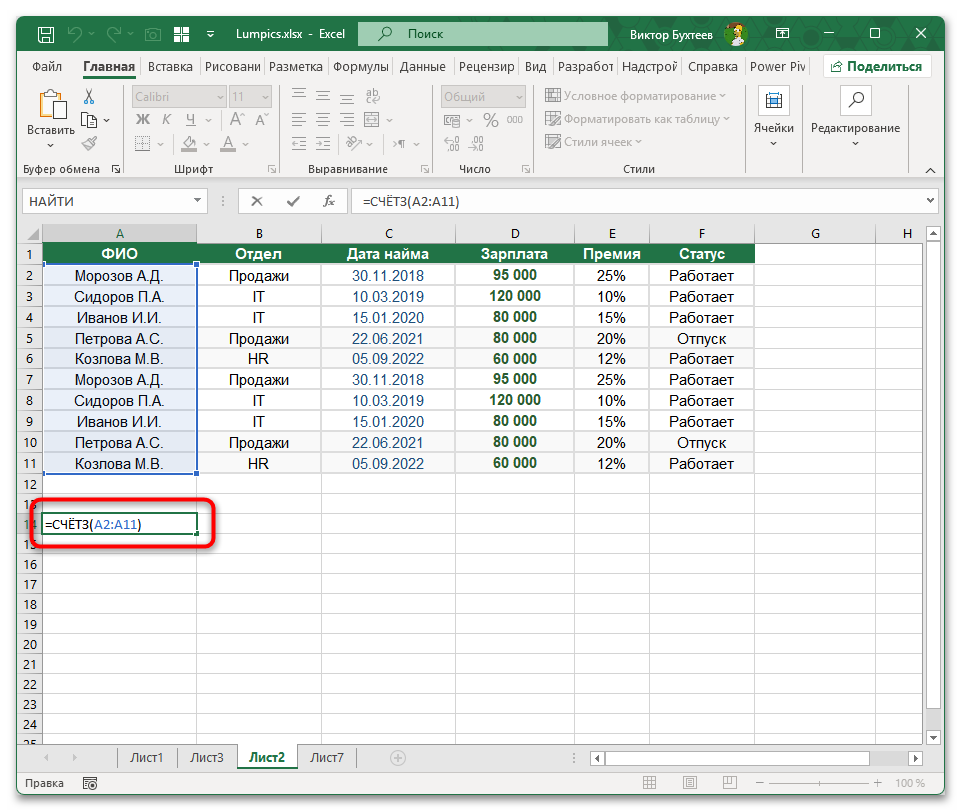
- Выберите ячейку, в которой должен отобразиться результат, затем введите формулу
=СЧЁТЗ(и выделите нужный диапазон. Предположим, у вас есть таблица сотрудников с колонкой «ФИО» в диапазонеA2:A11. Формула для подсчета всех заполненных строк будет выглядеть так:=СЧЁТЗ(A2:A11). - Нажмите Enter — в ячейке появится итоговое значение, соответствующее количеству непустых ячеек в выбранном столбце.
- Если нужно охватить целый столбец без указания конкретных границ, можно написать
=СЧЁТЗ(A:A). Excel самостоятельно обработает все заполненные ячейки столбца, пропустив пустые, но при этом учтет и заголовок, поэтому при таком подходе из результата нужно вычесть единицу или исключить строку с заголовком из диапазона вручную.
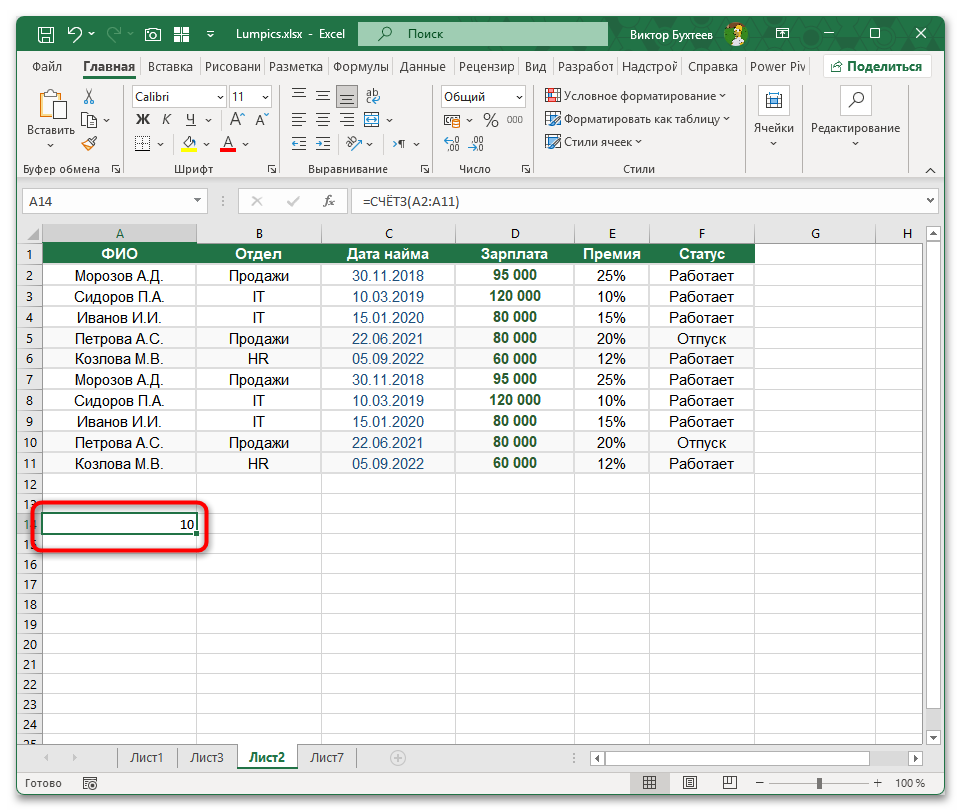
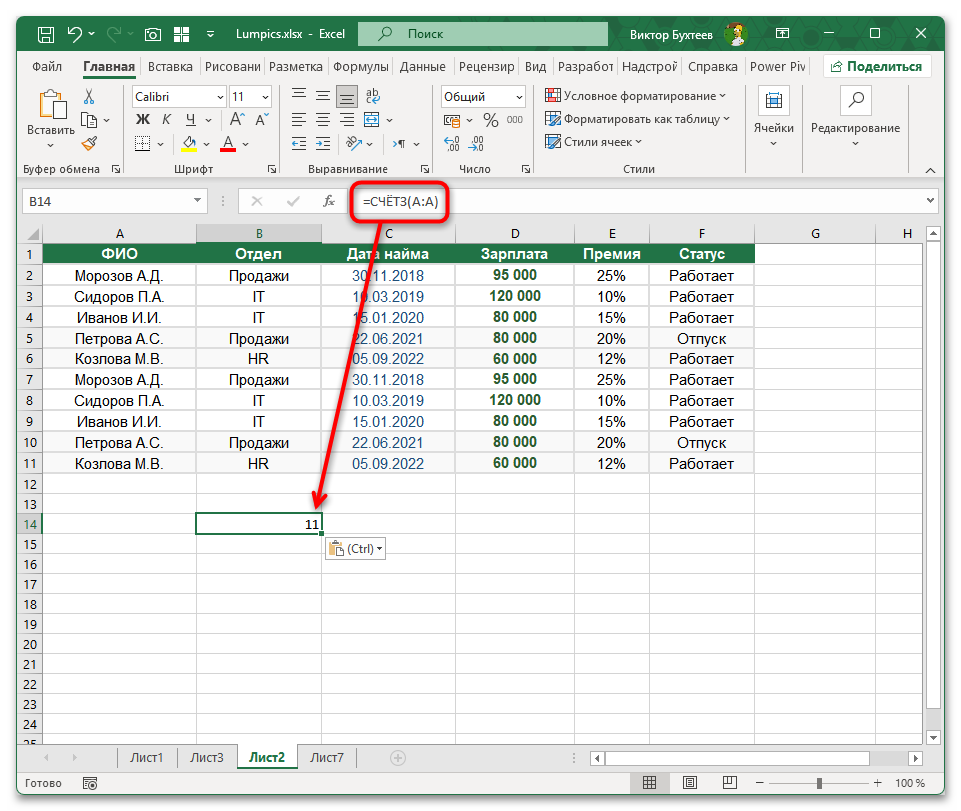
Важно учитывать, что если ячейка содержит пробел или формулу, возвращающую пустую строку,
СЧЁТЗвсе равно засчитает ее как заполненную. В таких случаях результат оказывается выше ожидаемого — это одна из наиболее частых причин расхождений при подсчете.
Способ 3: Функция СЧЁТ
Функция СЧЁТ работает иначе, чем СЧЁТЗ: она учитывает только ячейки с числовыми значениями и полностью игнорирует текст, логические значения и ошибки. Это делает ее незаменимой в ситуациях, когда столбец содержит смешанные данные и нужно выяснить, для скольких строк числовое значение вообще указано. Например, можно проверить, у всех ли сотрудников в таблице заполнена колонка с зарплатой, или быстро обнаружить строки, где числовые данные отсутствуют.
- Выберите ячейку для результата и введите формулу, указав диапазон с числовыми данными. Чтобы проверить, у скольких сотрудников указана зарплата в колонке «Зарплата», формула будет выглядеть так:
=СЧЁТ(D2:D11). - После нажатия Enter функция вернет количество ячеек, содержащих числа. Текстовые значения, пустые ячейки и ошибки типа #Н/Д или #ДЕЛ/0! в подсчет не войдут, что делает
СЧЁТнадежным инструментом для проверки полноты числовых данных даже в «грязных» таблицах.


Обратите внимание: даты в Excel хранятся как числа, поэтому СЧЁТ будет их учитывать наравне с обычными числовыми значениями. Если в диапазоне смешаны даты и числа, результат объединит оба типа данных в один итог.
Способ 4: Функция СЧЁТЕСЛИ
Функция СЧЁТЕСЛИ позволяет задать условие и подсчитать только те ячейки, которые ему соответствуют. Синтаксис: =СЧЁТЕСЛИ(диапазон;критерий). В качестве критерия можно указать конкретное значение, фрагмент текста с подстановочными символами или числовое условие со знаками сравнения. Критерий всегда заключается в кавычки, если содержит текст или оператор сравнения, и записывается без кавычек, если представляет собой просто число или ссылку на ячейку.
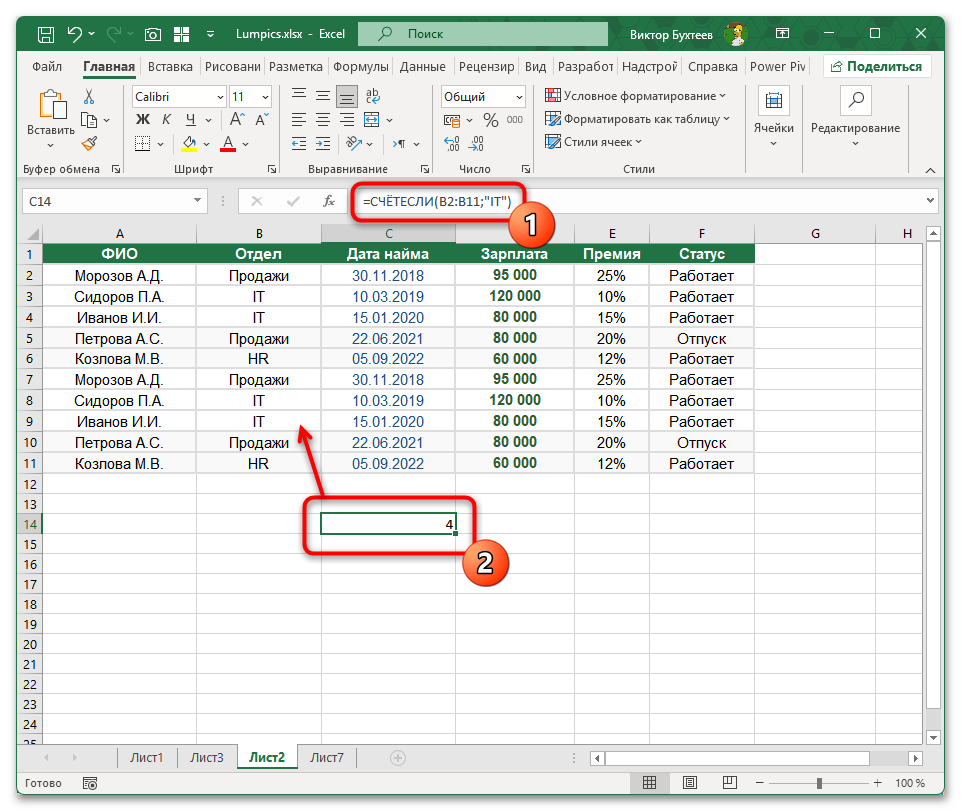
- Допустим, нужно подсчитать, сколько сотрудников работает в отделе «IT». Выберите ячейку для результата и введите формулу:
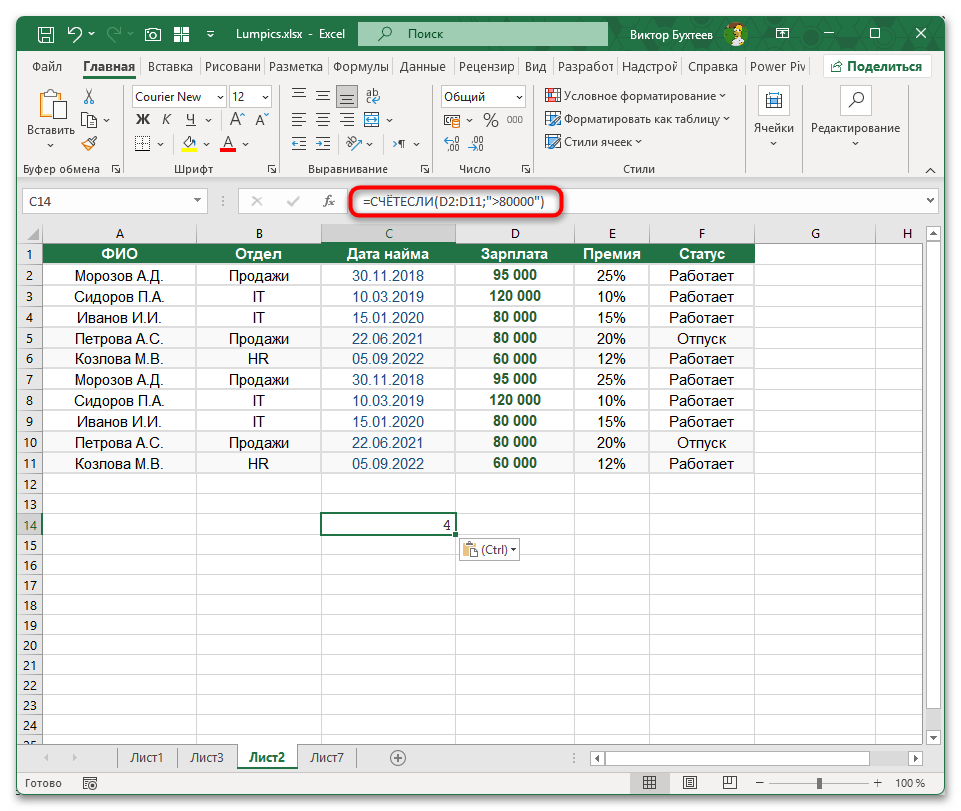
=СЧЁТЕСЛИ(B2:B11;"IT"). Excel вернет количество строк, в которых столбец «Отдел» содержит это значение. - Для подсчета числовых значений, превышающих определенный порог, используется условие со знаком сравнения. Чтобы узнать, сколько сотрудников получают зарплату выше 80 000, введите:
=СЧЁТЕСЛИ(D2:D11;">80000"). - Если нужно найти количество ячеек, содержащих определенное слово в любой части текста, используйте подстановочный символ звездочки (*). Например,
=СЧЁТЕСЛИ(A2:A11;"*ов*")подсчитает всех сотрудников, в фамилии которых встречается сочетание «ов» — то есть Морозов, Сидоров, Иванов. - Чтобы подсчитать ячейки, которые не равны конкретному значению, укажите оператор «не равно»:
=СЧЁТЕСЛИ(F2:F11;"<>Работает"). Формула вернет количество сотрудников, статус которых отличается от «Работает» — например, находящихся в отпуске или на больничном.


Способ 5: Функция СЧЁТЕСЛИМН
Функция СЧЁТЕСЛИМН проверяет каждую строку на соответствие нескольким условиям одновременно и учитывает ячейку только тогда, когда выполняются все заданные критерии. Синтаксис: =СЧЁТЕСЛИМН(диапазон1;критерий1;диапазон2;критерий2;...). Количество пар «диапазон — критерий» может достигать 127, что дает широкие возможности для детального анализа даже в сложных таблицах.
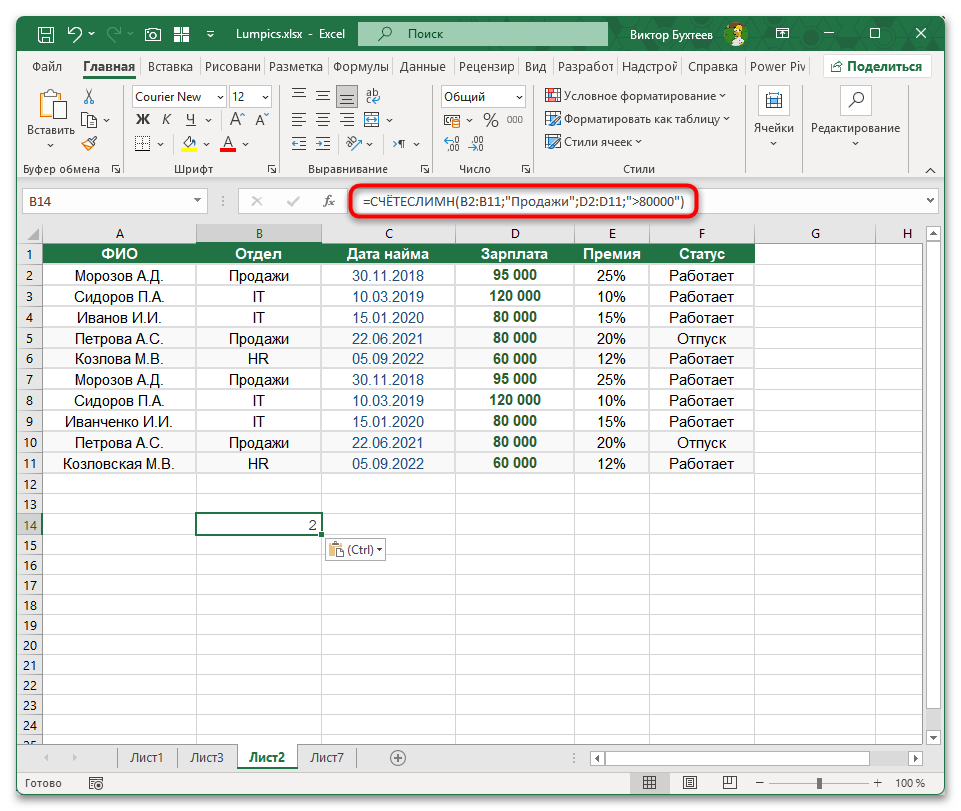
- Предположим, нужно узнать, сколько сотрудников из отдела «Продажи» имеют зарплату выше 80 000. Выберите ячейку для результата и введите:
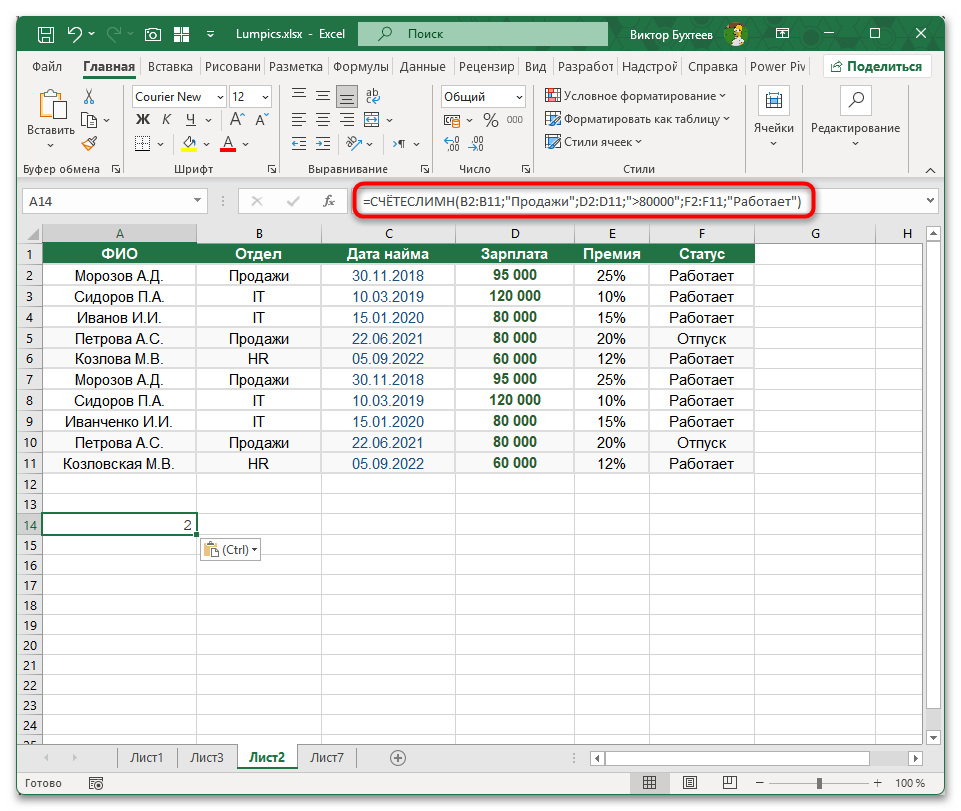
=СЧЁТЕСЛИМН(B2:B11;"Продажи";D2:D11;">80000"). Excel проверит оба условия и вернет количество строк, удовлетворяющих каждому из них. - Добавить третье условие можно, дописав еще одну пару. Например, чтобы отфильтровать только тех сотрудников из отдела «Продажи» с зарплатой выше 80 000, которые при этом имеют статус «Работает»:
=СЧЁТЕСЛИМН(B2:B11;"Продажи";D2:D11;">80000";F2:F11;"Работает"). - Все диапазоны, указанные в функции, должны совпадать по размеру, иначе Excel вернет ошибку. Следите за тем, чтобы каждая пара «диапазон — критерий» охватывала одинаковое количество ячеек.
Если в критерии нужно использовать значение из ячейки, а не вписывать его вручную, сошлитесь на нее напрямую без кавычек. Для числовых условий со знаком сравнения критерий составляется через конкатенацию: например,
">"&G1, где G1 — ячейка с пороговым значением. Такой подход позволяет менять условие прямо в таблице, не редактируя формулу.
Дополнительные сведения о подсчете значений
Перечисленные выше функции покрывают большинство повседневных задач, однако на практике нередко возникают ситуации, которые не решаются стандартным образом: подсчет только видимых строк после фильтрации, поиск уникальных значений или работа с диапазоном, содержащим ошибки. Ниже рассмотрены наиболее частые из таких случаев.
- Подсчет при активном фильтре. Ни одна из перечисленных выше функций не учитывает, скрыты ли строки фильтром:
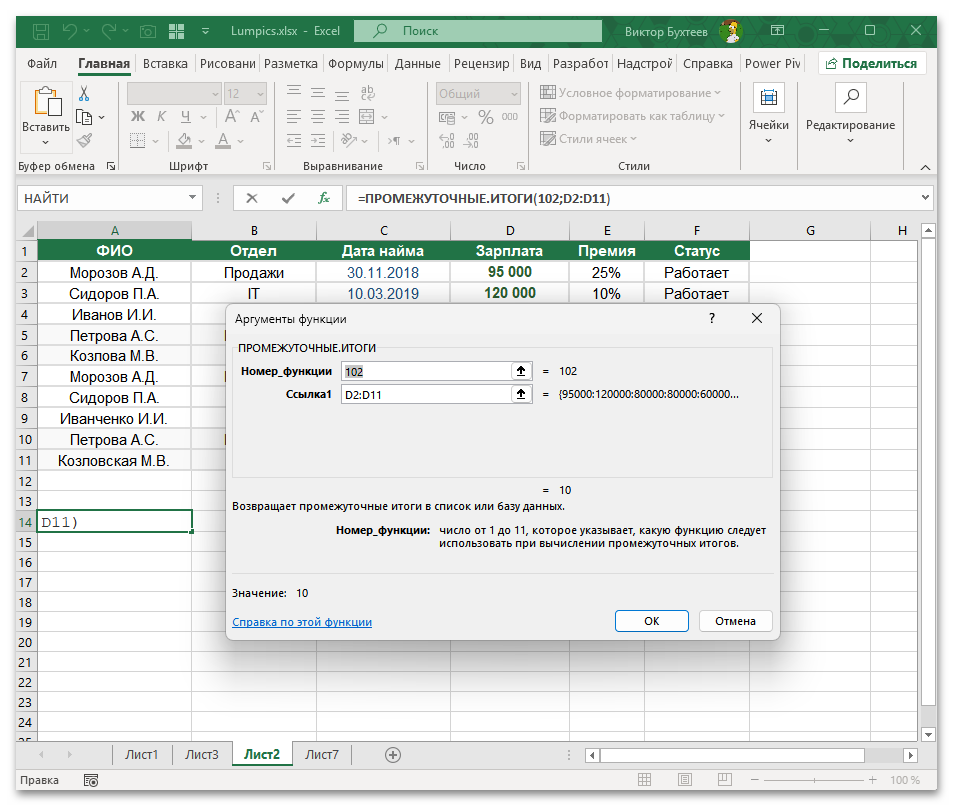
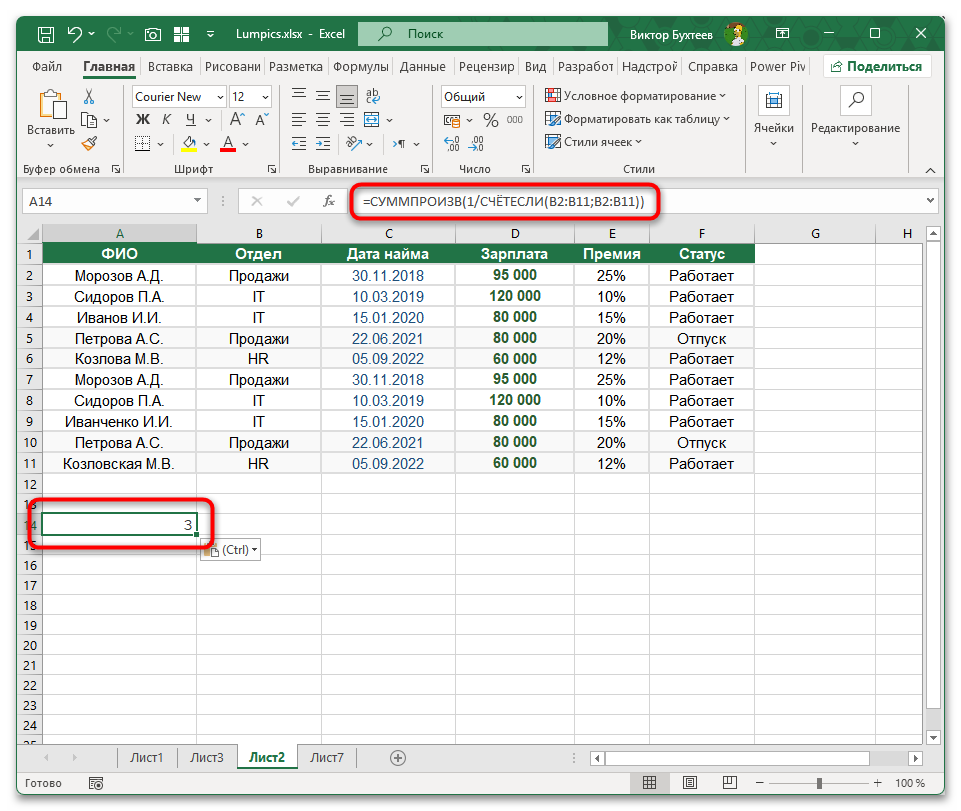
СЧЁТЗиСЧЁТвсегда обрабатывают все ячейки в диапазоне, включая невидимые. Чтобы получить результат только по отфильтрованным данным, используйте функциюПРОМЕЖУТОЧНЫЕ.ИТОГИ. Формула=ПРОМЕЖУТОЧНЫЕ.ИТОГИ(102;D2:D11)подсчитает количество числовых значений только в видимых строках (код 102 соответствуетСЧЁТс игнорированием скрытых строк), а=ПРОМЕЖУТОЧНЫЕ.ИТОГИ(103;B2:B11)вернет количество всех непустых видимых ячеек по аналогии сСЧЁТЗ. - Подсчет уникальных значений. Чтобы узнать, сколько различных значений содержится в столбце, применяется комбинация функций. Для текстовых и числовых данных работает формула
=СУММПРОИЗВ(1/СЧЁТЕСЛИ(B2:B11;B2:B11))— она подсчитывает каждое уникальное значение ровно один раз, независимо от того, сколько раз оно встречается в столбце. Применительно к таблице сотрудников такая формула покажет количество уникальных отделов. Если в диапазоне есть пустые ячейки, формулу нужно немного доработать:=СУММПРОИЗВ((B2:B11<>"")/СЧЁТЕСЛИ(B2:B11;B2:B11&"")). - Подсчет при наличии ошибок в диапазоне. Если столбец содержит ошибки, например, #Н/Д от функции
ВПР, функцияСЧЁТЗучитывает их как непустые ячейки, что искажает итог. Для подсчета только числовых значений при наличии ошибок подойдетСЧЁТ, которая их игнорирует. Если же нужно подсчитать именно количество ошибок в диапазоне, используйте более универсальную формулу=СУММПРОИЗВ(ЕОШИБКА(D2:D11)*1)— она находит ошибки любого типа, а не только конкретный вид.

Еще есть похожие инструкции:
 Как сложить время в Microsoft Excel
 Выделение таблицы в Microsoft Excel
 Как перевести миллионы в тысячи в Microsoft Excel
 Как сделать дашборд по сводной таблице в Microsoft Excel
 Как закрепить верхнюю строку и столбец одновременно в Microsoft Excel
 Как найти уникальные значения в столбце Excel
 Расчет процентов в Microsoft Excel
 Транспортная задача в Microsoft Excel
 Перенос строки в пределах ячейки в Microsoft Excel
 Присвоение имени ячейкам Excel
 Как посчитать количество дней между датами в Microsoft Excel
 Вычисление аннуитетного платежа в Microsoft Excel









У меня не получается посчитать не пустые ячейки.. в ячейке где должен быть результат стоит =счёт ( AD1:AD2) и все, а результата не.т
=СЧЁТЕСЛИ(AD1:AD2;»>0″)
Здравствуйте! Как подсчитать кол-во чисел в ОДНОЙ ячейке? Например имеется ОДНА ЯЧЕЙКА, в которой прописаны числа (например ячейка F2 имеет значения 52 23 23 43 45 65. Тут же 6 числовых значений. И мне нужно чтобы эти 6 числовых значений давали в сумме число 6 в другой ячейке.
Можно посчитать количество пробелов +1
Здравствуйте, Николай. Никак это сделать не получится. Если у вас получилось прописать несколько чисел в одной ячейке, то Excel рассматривает эти данные не как числа, а как обычный текст. Соответственно никаких арифметических действий с ними проводить не может. Для ваших целей нужно прописывать числа только в разных ячейках.
Что делать, если необходимо посчитать количество значений, больших значения в определённой ячейке? Если в вашем примере вместо 150 поставить, к примеру, A1, и записать значение 150 в A1, то результат будет =0.
Здравствуйте, Евгений. Перед адресом ячейки A1 поставьте знак амперсанда (&) и все должно получиться. В кавычках должен быть только знак сравнения, а не адрес ячейки. Смотрите как на скриншоте.
Как посчитать количество единиц, двоек, троек и тд в столбце? Каких значений сколько?
Спасибо!
Здравствуйте, Сергей. Для этого программист должен написать макрос. Есть правда вариант и с функциями, но не знаю насколько он вам подойдет. Рядом с тем столбцом, где нужно совершить подсчет добавьте ещё столько столбцов, сколько чисел вам нужно подсчитать. В моем примере таких столбцов 4: «Единицы», «Двойки», «Тройки», «Четверки». В первой ячейке столбца «Единицы» введите функцию если. В моем примере она будет иметь такой вид: «=ЕСЛИ(D5=1;1;0)» Конечно, пишите без кавычек. D5 — это адрес первой ячейки в того столбца, где в перемешку находятся единицы, двойки и т.д. Таким образом, формулой мы задаем, что если в ячейке будет значение «1» то в первую ячейку столбца «Единицы» возвращается значение «1». Если там стоит любая другая цифра, то будет возвращаться значение «0». После этого копируйте форму вниз до самого низа таблицы с помощью маркера заполнения. Аналогичным образом введите в первую ячейку столбца «Двойки» формулу. На этот раз она будет в моем примере иметь вид: =ЕСЛИ(D5=1;1;0). И копируйте её тоже вниз. Для столбца «Тройки» будет такая формула: =ЕСЛИ(D5=3;1;0) Для столбца «Четверки» такой вид: =ЕСЛИ(D5=4;1;0) После этого делайте по каждому столбцу автосумму и вы получите количество определенных цифр в вашем первоначальном столбце. Если будут вопросы, то пишите.
Лучше использовать
=СЧЁТЕСЛИ(F3:F13;1)
F3:F13 — диапазон ячеек
1 — подсчитываем количество единиц
Можно так же подсчитать количество слов, совпадающих с образцом, например слов Да
=СЧЁТЕСЛИ(F3:F13;»Да»)