 lumpics.ru
Способ 1: Снятие фильтра с одного столбца
Нередко возникает ситуация, когда необходимо отменить фильтрацию только в одном столбце, при этом оставив активными условия отбора в других частях таблицы. Microsoft Excel предоставляет простой инструмент для быстрой отмены фильтра из конкретного столбца, избавляя от необходимости перенастраивать всю систему фильтрации заново. Рассмотрим процесс на примере таблицы с данными о сотрудниках, где применена фильтрация по нескольким параметрам одновременно.
- Откройте таблицу с активным фильтром и обратите внимание на значок воронки в заголовках столбцов. Если на значке присутствует дополнительная метка (маленькая стрелка или цветной индикатор), это означает, что к данному столбцу применен активный фильтр.
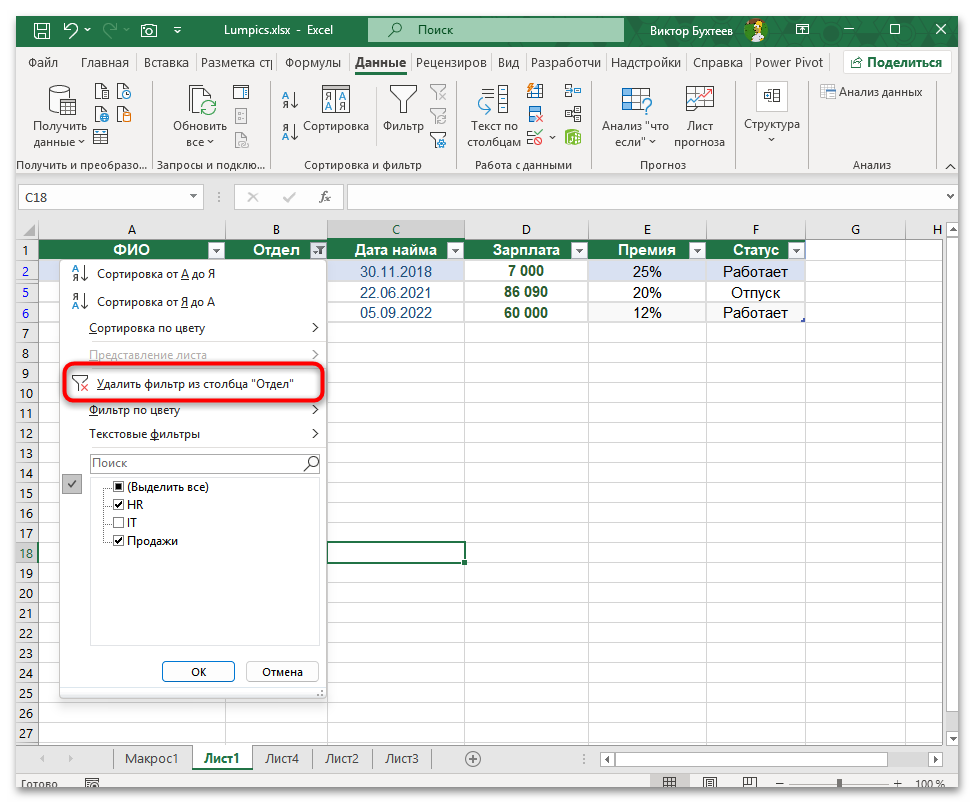
- Кликните по значку воронки в заголовке столбца, фильтр которого вы хотите отменить. В нашем примере предположим, что применена фильтрация по отделу, и нужно убрать ограничение только для этого столбца.
- В открывшемся меню найдите пункт «Удалить фильтр из столбца…», где вместо многоточия будет указано название столбца. Например, «Удалить фильтр из столбца Отдел».
- После выбора этого пункта фильтр будет снят именно с данного столбца, но все остальные настройки фильтрации в таблице останутся активными. Скрытые ранее строки, которые не соответствовали условию по этому столбцу, снова отобразятся в таблице.
- Если вы ранее применяли сложный фильтр с несколькими условиями в одном столбце (например, выбирали несколько значений из списка), отмена фильтра вернет отображение всех строк независимо от значений в этом столбце.
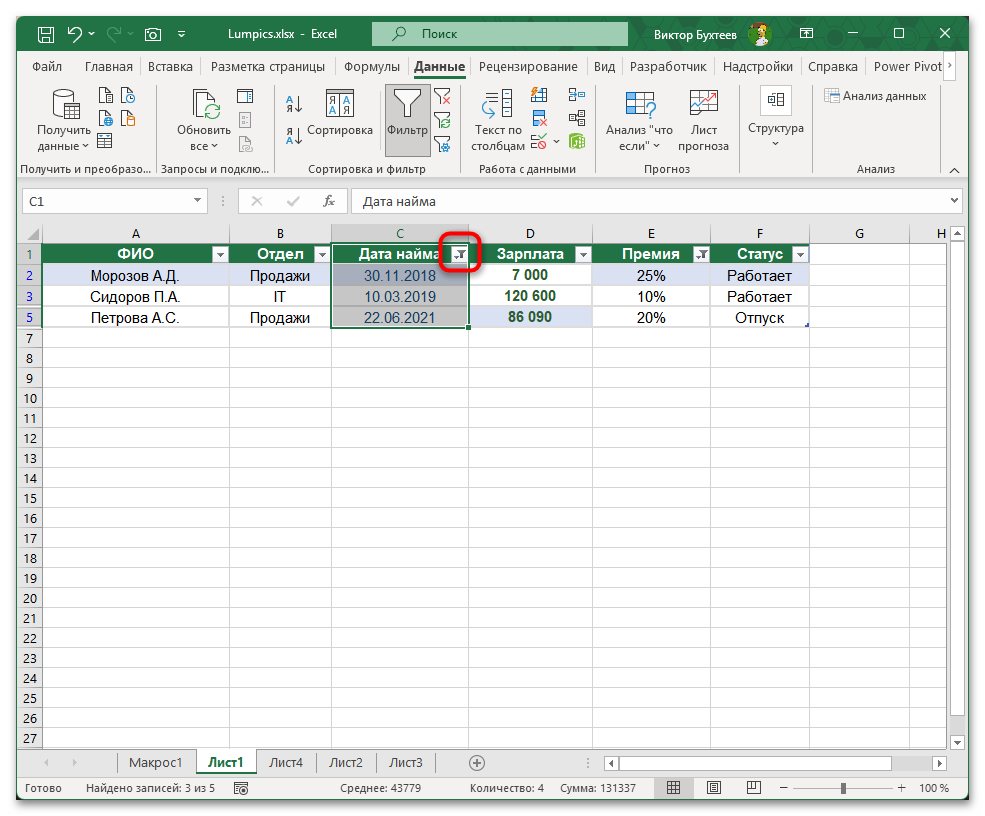

Обратите внимание: после снятия фильтра с одного столбца значок воронки в его заголовке останется, но уже без дополнительных меток. Это означает, что фильтрация в данном столбце неактивна, хотя сама функция фильтра для таблицы продолжает работать.
Способ 2: Полное отключение фильтрации
Для возврата таблицы в исходное состояние с отображением всех строк без каких-либо ограничений используется полное отключение режима фильтрации. Данный метод удаляет все активные условия отбора одновременно и убирает значки воронок из заголовков столбцов, восстанавливая стандартный вид таблицы. Вы можете применить его, когда завершили работу с отфильтрованными данными и готовы вернуться к просмотру полного набора информации.
- Выделите любую ячейку внутри таблицы, к которой применена фильтрация. Необязательно выделять всю таблицу целиком — Excel автоматически определит диапазон данных.
- Перейдите на вкладку «Данные» в верхней части окна программы.
- В группе инструментов «Сортировка и фильтр» найдите кнопку «Фильтр» с изображением воронки.
- Однократно нажмите на кнопку «Фильтр». Все значки воронок исчезнут из заголовков столбцов, а все скрытые ранее строки станут видимыми.
- После отключения фильтра таблица вернется к отображению всех записей. Однако важно понимать, что порядок строк может отличаться от первоначального, если перед этим применялась сортировка.


Альтернативный способ выполнить то же действие — использовать комбинацию клавиш Ctrl + Shift + L, которая работает как переключатель режима фильтрации. При первом нажатии фильтр включается, при повторном — отключается. Это особенно удобно при частой работе с фильтрацией данных, позволяя экономить время на навигации по меню.
Способ 3: Восстановление исходного порядка строк
Часто пользователи сталкиваются с ситуацией, когда после отмены фильтра или сортировки данные возвращаются, но их расположение отличается от первоначального. Excel не сохраняет автоматически исходный порядок строк, поэтому для его восстановления требуется заблаговременная подготовка или использование функции отмены последнего действия. Следующая инструкция поможет вернуть данные в том виде, в котором они были до применения любых изменений.
- Самый простой способ вернуть исходный порядок — использовать комбинацию клавиш Ctrl + Z сразу после применения сортировки или фильтрации. Эта команда отменяет последнее выполненное действие и восстанавливает предыдущее состояние таблицы.
- Если вы выполнили несколько операций после сортировки, нажимайте Ctrl + Z многократно, пока таблица не вернется к нужному состоянию. Excel сохраняет историю изменений в пределах текущего сеанса работы с документом.
- Для предотвращения потери исходного порядка в будущем создайте дополнительный столбец с порядковыми номерами перед началом работы с фильтрами. Введите в первую ячейку нового столбца число 1, во вторую — число 2, затем выделите эти две ячейки и растяните заполнение вниз до конца таблицы.
- Присвойте созданному столбцу заголовок, например «№ п/п» или «Порядковый номер». Теперь в любой момент вы сможете восстановить исходную последовательность строк, отсортировав таблицу по этому столбцу в порядке возрастания.
- Откройте меню фильтра в столбце с порядковыми номерами и выберите «Сортировка по возрастанию». Таблица вернется к первоначальному расположению данных независимо от того, сколько раз применялась сортировка или фильтрация.


Важный нюанс: функция Ctrl + Z работает только до момента сохранения и закрытия файла. После повторного открытия документа история изменений очищается, поэтому наличие столбца с порядковыми номерами становится единственным надежным способом восстановления исходной последовательности строк.
Способ 4: Отмена расширенного фильтра
Расширенный фильтр в Excel работает по-другому в сравнении с обычным автофильтром и требует иного подхода при отмене. Основное отличие заключается в том, что расширенный фильтр может скрывать строки без видимых индикаторов в заголовках, из-за чего пользователи не всегда понимают, почему в таблице отображаются не все данные. Рассмотрим, как определить наличие расширенного фильтра и правильно его отменить.
- Проверьте, применен ли к таблице расширенный фильтр. Характерный признак — отсутствие значков воронки в заголовках, но при этом в таблице видны не все строки. Номера строк слева будут идти с пропусками, например: 1, 2, 4, 7, 10.
- Перейдите на вкладку «Данные» и обратите внимание на группу «Сортировка и фильтр».
- Нажмите на кнопку «Очистить», которая располагается рядом с кнопкой «Дополнительно» (именно через «Дополнительно» настраивается расширенный фильтр). В некоторых версиях Excel эта кнопка может называться «Очистить фильтр».
- После нажатия кнопки все скрытые расширенным фильтром строки немедленно отобразятся в таблице. Нумерация строк станет последовательной без пропусков.
- Если кнопка «Очистить» неактивна (отображается серым цветом), это означает, что расширенный фильтр в данный момент не применен к таблице. Возможно, строки скрыты вручную или используется другой метод фильтрации.


При работе с расширенным фильтром стоит учитывать, что он может копировать отфильтрованные данные в другое место на листе. В таком случае отмена фильтра не удалит скопированные данные — их придется удалять вручную, выделив соответствующий диапазон ячеек и нажав клавишу Delete.
Решение проблем с неснимающимся фильтром
Иногда фильтр в Excel «застревает» — кнопки не реагируют на нажатия, некоторые строки не отображаются даже после отмены фильтрации, или программа показывает не все данные из таблицы. Подобные ситуации возникают из-за повреждения файла, наличия скрытых строк, защиты листа или некорректной структуры таблицы. Ниже представлены методы устранения типичных проблем с фильтрацией.
- Проверьте, не защищен ли лист от изменений. Откройте вкладку «Рецензирование» и посмотрите на кнопку «Снять защиту листа». Если она активна, нажмите на нее и введите пароль при необходимости. Защита листа блокирует работу с фильтрами даже для просмотра.
- Убедитесь в отсутствии вручную скрытых строк. Выделите весь лист сочетанием клавиш Ctrl + A, затем кликните правой кнопкой мыши по номеру любой строки слева и выберите «Показать». То же самое проделайте со столбцами, кликнув по заголовку столбца.
- Проверьте структуру таблицы на наличие пустых строк внутри данных. Пустые строки разрывают диапазон, из-за чего Excel воспринимает их как границу таблицы и фильтрует только верхнюю часть. Удалите все пустые строки внутри данных или выделите весь диапазон вручную перед применением фильтра.
- Если проблема сохраняется, полностью отключите фильтр, закройте документ без сохранения изменений и откройте его заново. Временные сбои в работе Excel часто устраняются простой перезагрузкой файла.
- В критических случаях скопируйте все данные таблицы, вставьте их на новый лист с помощью «Специальной вставки» — «Значения» (комбинация Ctrl + Alt + V, затем выбор «Значения»). Это удалит все скрытые настройки и форматирование, позволив начать работу с фильтрами с чистого листа.


Дополнительно убедитесь, что у всех столбцов таблицы есть уникальные заголовки. Одинаковые или пустые названия столбцов нарушают работу фильтрации, приводя к тому, что Excel неправильно определяет границы диапазона и применяет фильтр только к части данных.
Восстановление всех данных после фильтрации по дате
Фильтрация по датам часто вызывает затруднения, поскольку Excel может интерпретировать даты как текст, что приводит к некорректной работе фильтра и невозможности его полноценной отмены. После попытки снять фильтр часть строк продолжает оставаться скрытой, а в списке фильтра даты отображаются не в хронологическом порядке или группируются неправильно. Следующие действия помогут решить проблему и вернуть все данные.
- Отключите текущий фильтр, нажав кнопку «Фильтр» на вкладке «Данные».
- Выделите весь столбец с датами, кликнув по его заголовку (буква столбца вверху).
- Откройте контекстное меню правой кнопкой мыши и выберите пункт «Формат ячеек».
- В открывшемся диалоговом окне перейдите на вкладку «Число» и в списке категорий выберите «Дата». Убедитесь, что выбран подходящий формат отображения даты.
- Включите фильтр повторно через вкладку «Данные» — «Фильтр». Теперь при открытии меню фильтра в столбце с датами вы увидите правильную группировку по годам, месяцам и дням.
- Для отображения всех строк в меню фильтра установите галочку напротив пункта «Выделить все» или просто выберите «Удалить фильтр из столбца…».


Если после изменения формата проблема не исчезла, попробуйте альтернативный метод: создайте новый столбец рядом и используйте формулу =ДАТАЗНАЧ(A2), где A2 — ячейка с датой в текстовом формате. Скопируйте формулу вниз по всем строкам, затем скопируйте полученные значения и вставьте их в исходный столбец с датами через «Специальную вставку» — «Значения».
Еще есть похожие инструкции:
 Как сохранить лист отдельным документом в Microsoft Excel
 Как запустить Microsoft Excel в безопасном режиме
 Расчет процентов в Microsoft Excel
 Транспортная задача в Microsoft Excel
 Перенос строки в пределах ячейки в Microsoft Excel
 Присвоение имени ячейкам Excel
 Как сложить время в Microsoft Excel
 Как посчитать количество дней между датами в Microsoft Excel
 Вычисление аннуитетного платежа в Microsoft Excel
 Удаление пробела между цифрами в Microsoft Excel
 Как сделать диаграмму в Microsoft Excel
 Как удалить символы в ячейке в Excel









