 lumpics.ru
Выбор способа подключения саундбара к ПК зависит от доступных портов на компьютере и самому стройстве, предпочитаемого качества звука и планируемого использования системы.
Способ 1: HDMI
HDMI-подключение обеспечивает наилучшее качество цифрового звука без потерь и поддерживает многоканальные аудиоформаты типа Dolby Digital и DTS. Большинство современных видеокарт и материнских плат оснащены HDMI-выходами, которые передают звук одновременно с видеосигналом. Саундбары с HDMI-входом автоматически определяются системой как аудиоустройство и не требуют установки дополнительных драйверов.
- Соедините HDMI-кабелем выход видеокарты или интегрированной графики с HDMI-входом саундбара. Windows автоматически определит новое аудиоустройство и добавит его в список доступных для воспроизведения.
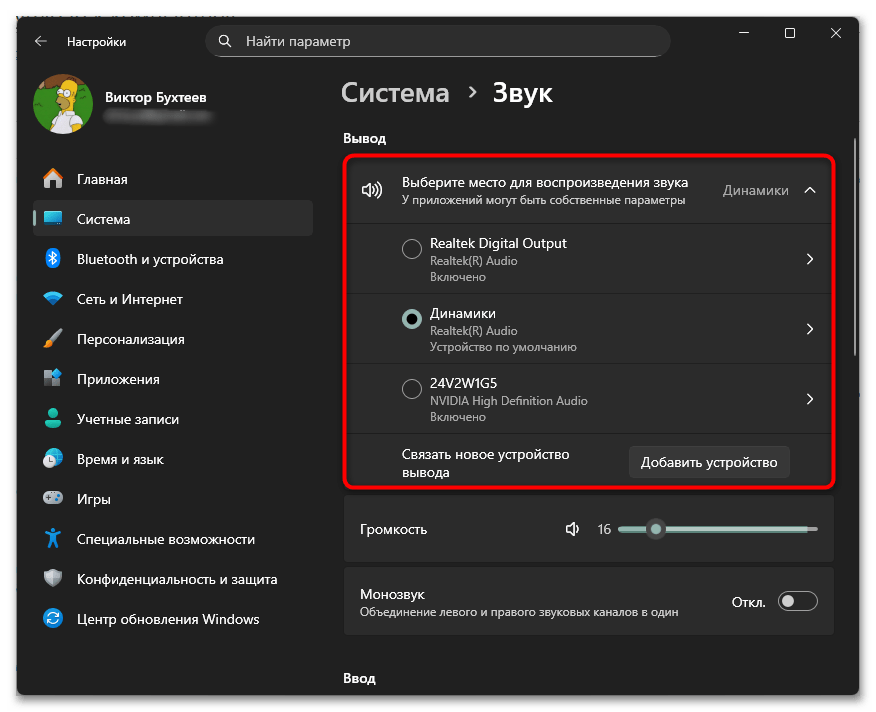
- Откройте настройки звука через «Параметры» — «Система» — «Звук» и выберите саундбар в качестве устройства вывода по умолчанию.
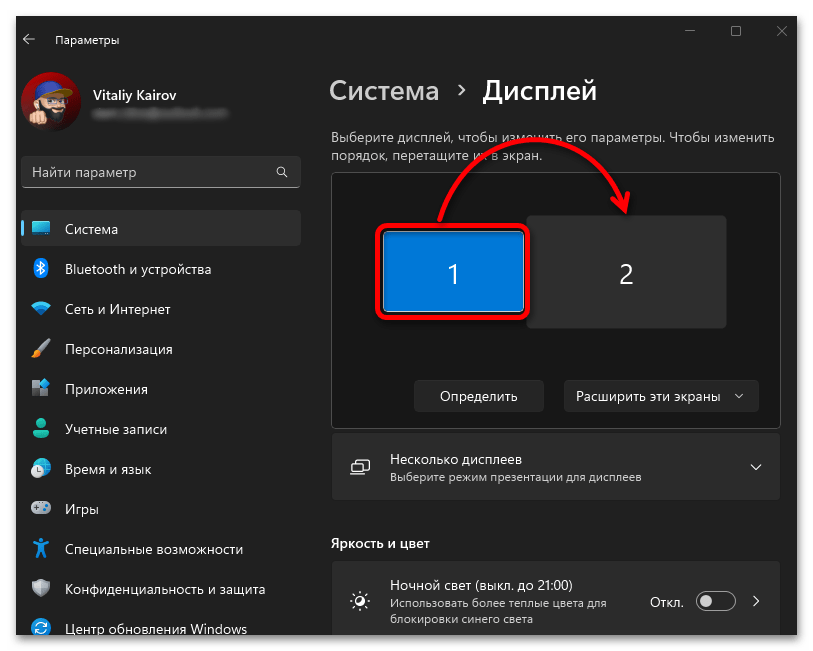
- При использовании HDMI-подключения Windows может определять саундбар как дополнительный монитор, что создает неудобства в управлении рабочими столами. В настройках дисплея отключите вывод изображения на саундбар, выбрав «Отключить этот дисплей», при этом звук продолжит работать корректно.
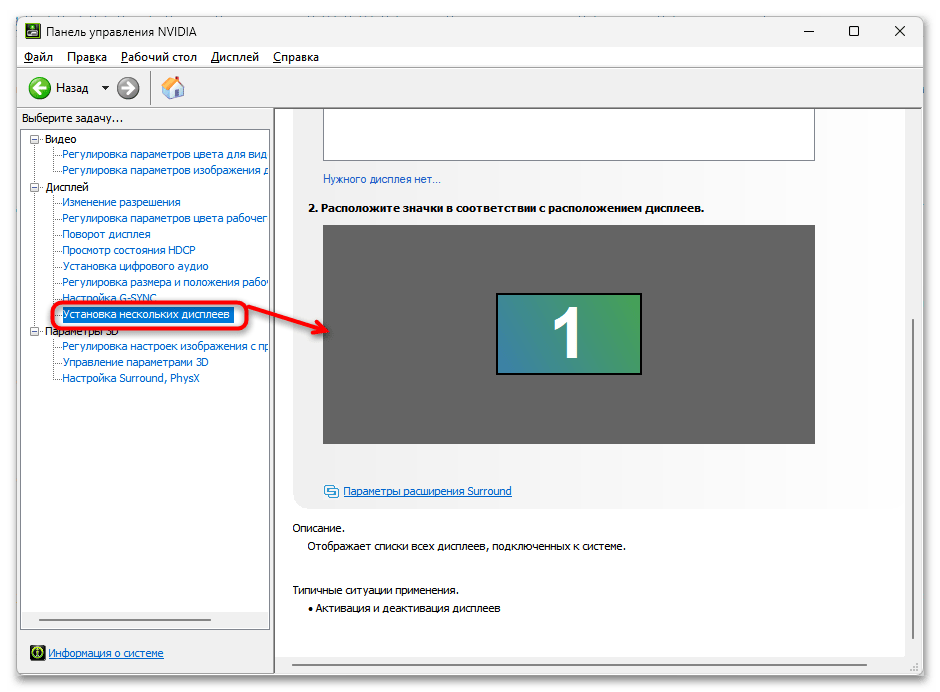
- Альтернативно можете использовать режим «Дублировать экраны» с отключением вывода в настройках видеодрайвера.
HDMI-соединение поддерживает передачу звука в форматах до 7.1 каналов с частотой дискретизации до 192 кГц, что делает его оптимальным для просмотра фильмов и игр с пространственным звуком. Задержка при передаче звука минимальна и обычно не превышает 20-30 миллисекунд, что критично для игр и просмотра видео.
Способ 2: Оптическое подключение
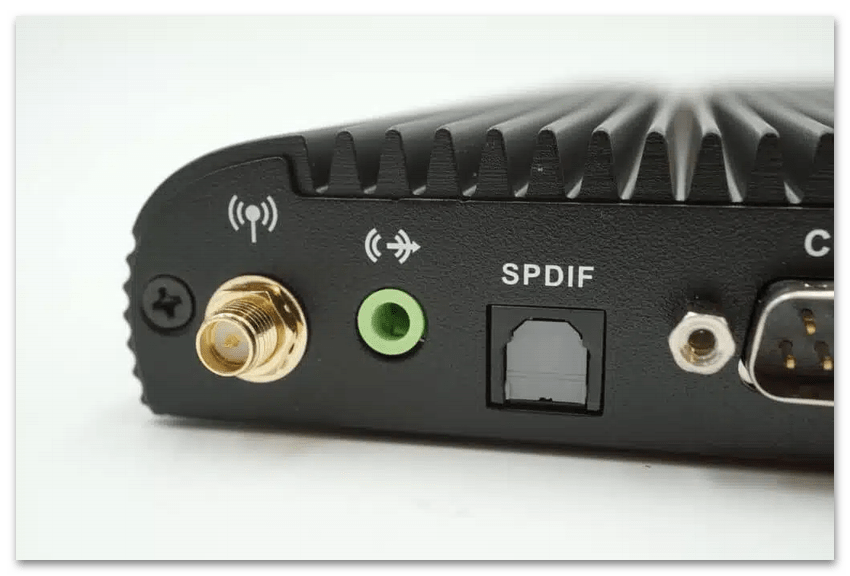
Оптический кабель Toslink передает цифровой аудиосигнал без электрических помех и обеспечивает стабильное качество звука независимо от длины кабеля. Многие материнские платы и внешние звуковые карты оснащены оптическим выходом S/PDIF, который поддерживает стерео и многоканальные форматы в сжатом виде. Оптическое подключение защищено от электромагнитных наводок и не создает контуров заземления.
- Подключите оптический кабель к выходу S/PDIF на материнской плате или звуковой карте компьютера. Противоположный конец кабеля вставьте в оптический вход саундбара, сняв предварительно защитные колпачки с обеих сторон.
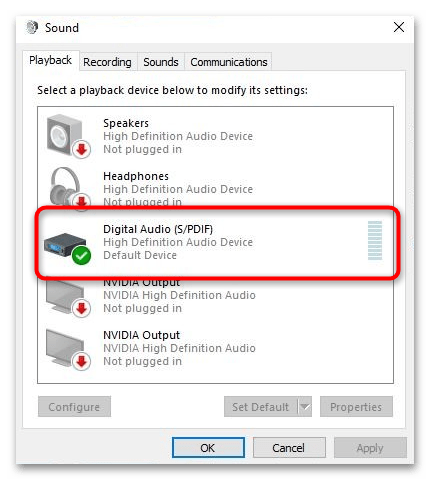
- В настройках звука Windows выберите «Цифровой выход S/PDIF» как устройство воспроизведения по умолчанию.
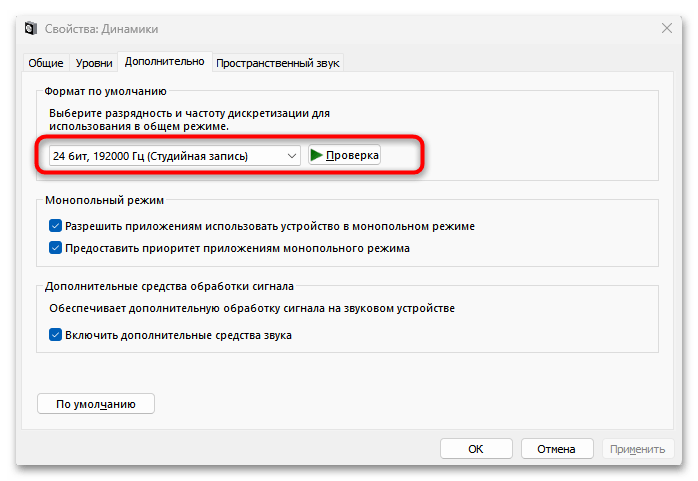
- Оптический интерфейс ограничен пропускной способностью и может передавать стереозвук в формате PCM до 96 кГц или сжатые многоканальные форматы Dolby Digital и DTS. В настройках звуковой карты выберите подходящий формат вывода — для музыки используйте PCM 44.1 или 48 кГц, для фильмов с многоканальным звуком активируйте «Битовый поток» или «Сквозная передача».
- Некоторые саундбары могут добавлять задержку при декодировании цифровых форматов, что приводит к рассинхронизации звука с видео. В меню саундбара найдите настройки «Audio Delay» или «Sync» и установите компенсацию задержки в диапазоне от 0 до 250 миллисекунд до достижения синхронизации губ с речью на экране.
Способ 3: Bluetooth
Bluetooth-соединение обеспечивает полную свободу от проводов и позволяет размещать саундбар в любом удобном месте в пределах 10-15 метров от компьютера. Современные саундбары поддерживают различные аудиокодеки, влияющие на качество и задержку передачи звука. Стандартный кодек SBC обеспечивает универсальную совместимость, но более продвинутые aptX, AAC и LDAC дают заметно лучшее качество.
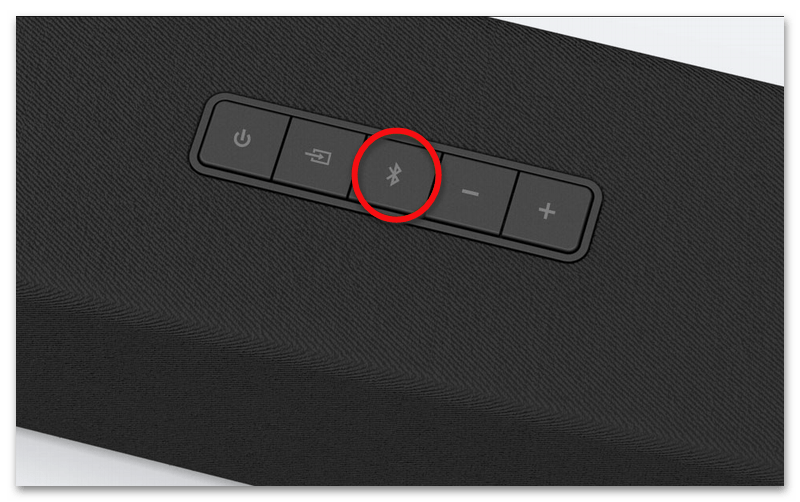
- Активируйте режим сопряжения на саундбаре, нажав кнопку Bluetooth или выбрав соответствующий источник в меню устройства.
- В Windows откройте «Параметры» — «Bluetooth и устройства» и нажмите «Добавить устройство». Выберите саундбар из списка найденных устройств и завершите процедуру сопряжения.
- Качество Bluetooth-звука зависит от поддерживаемых кодеков — базовый SBC работает с битрейтом до 328 кбит/с и подходит для большинства задач, но может добавлять заметную задержку до 200 миллисекунд. Кодек aptX обеспечивает битрейт 352 кбит/с с задержкой около 120 мс, что лучше подходит для просмотра видео. Продвинутые кодеки aptX HD и LDAC поддерживают битрейты до 576 и 990 кбит/с соответственно, обеспечивая качество, близкое к CD.
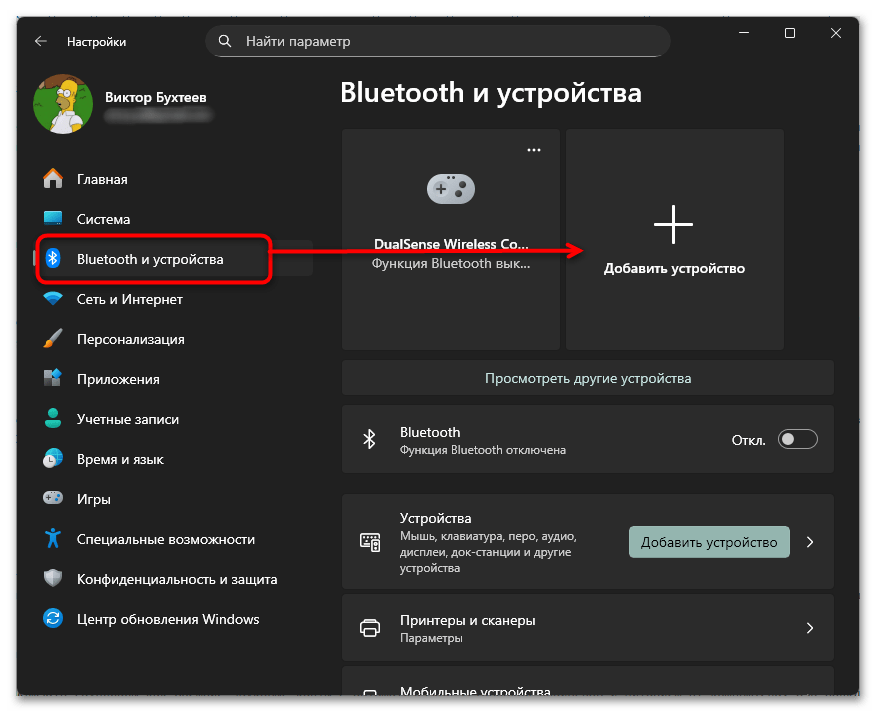
Bluetooth-подключение может страдать от помех других беспроводных устройств, особенно работающих в диапазоне 2.4 ГГц. Для стабильного соединения разместите саундбар в прямой видимости от компьютера, избегайте препятствий в виде металлических предметов и держите вдали от Wi-Fi роутеров и микроволновых печей. При проблемах со звуком попробуйте изменить канал Wi-Fi или временно отключить другие Bluetooth-устройства.
Способ 4: USB-подключение
USB-интерфейс позволяет подключать саундбары как внешние звуковые карты с автоматической установкой драйверов и питанием от компьютера. USB-подключение поддерживает высококачественный цифровой звук и обеспечивает стабильное соединение без помех. Большинство USB-саундбаров работают по стандарту USB Audio Class, который нативно поддерживается операционными системами без дополнительного программного обеспечения.
Подключите USB-кабель от саундбара к свободному порту компьютера, желательно USB 3.0 для лучшего качества питания и меньших помех. Windows автоматически определит устройство и установит необходимые драйверы, после чего саундбар появится в списке аудиоустройств под собственным названием или как «USB Audio Device». В настройках звука установите USB-саундбар как устройство воспроизведения по умолчанию.
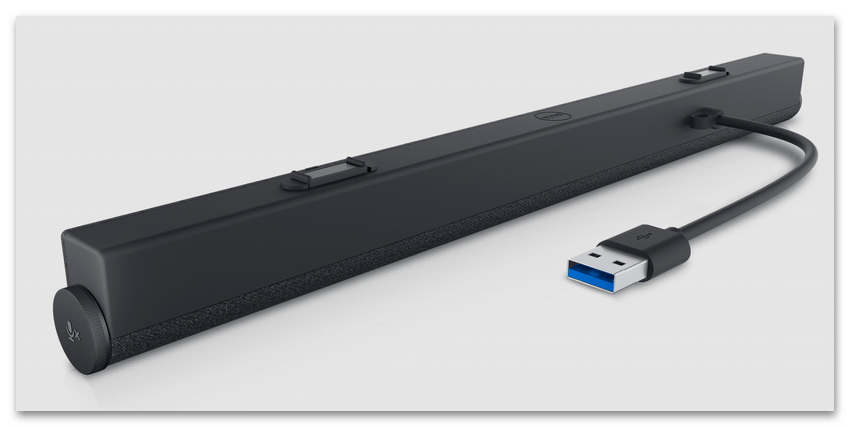
USB-соединение обеспечивает передачу звука в формате PCM с разрешением до 24 бит и частотой дискретизации до 96 кГц в зависимости от возможностей устройства. Задержка минимальна и составляет обычно 10-20 миллисекунд, что делает USB-подключение подходящим для игр и профессиональной работы со звуком. Некоторые USB-саундбары поддерживают программное управление эквалайзером и звуковыми эффектами через фирменные приложения.
При использовании USB-подключения обращайте внимание на качество кабеля и порта — дешевые кабели и перегруженные USB-хабы могут вызывать цифровые искажения и выпадения звука. Для стабильной работы подключайте саундбар напрямую к материнской плате и используйте экранированные кабели длиной не более 3 метров.
Способ 5: Аналоговое подключение через AUX
Разъем 3.5 мм AUX обеспечивает максимальную совместимость с любыми компьютерами и ноутбуками, независимо от возраста и конфигурации системы. Аналоговое подключение не требует настройки драйверов и работает сразу после соединения кабелем. Большинство саундбаров оснащены линейным входом AUX, который может принимать сигнал с любого источника со стандартным выходом для наушников.
Соедините аудиокабелем 3.5 мм выход для наушников на компьютере или ноутбуке с линейным входом AUX на саундбаре. В настройках звука убедитесь, что выбрано встроенное аудиоустройство компьютера, а громкость системы установлена на уровне 80-90% для оптимального соотношения сигнал/шум. Основную регулировку громкости выполняйте на саундбаре для минимизации искажений.
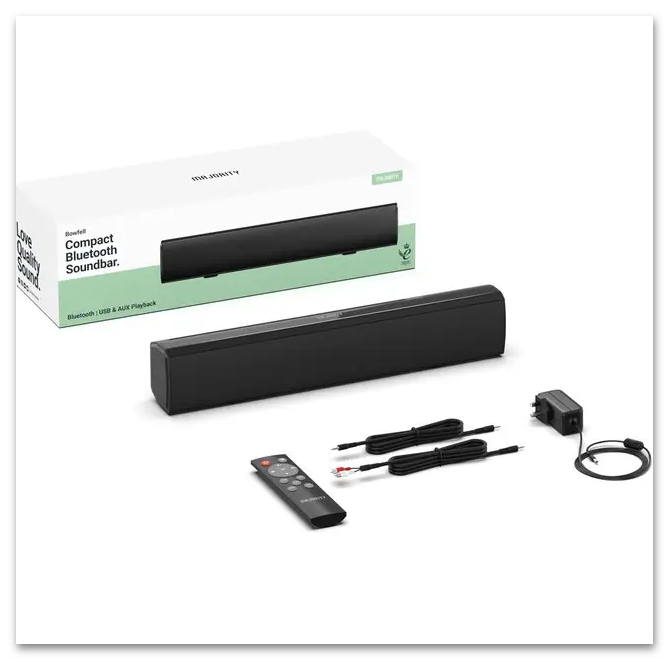
Качество аналогового звука зависит от качества встроенной звуковой карты компьютера и может страдать от электрических помех внутри корпуса. Встроенные звуковые чипы Realtek обычно обеспечивают приемлемое качество для повседневного использования, но для критически важных применений лучше использовать внешнюю звуковую карту или ЦАП. Аналоговое подключение ограничено стереозвуком и не поддерживает многоканальные форматы.
Читайте также: Установка Realtek HD на компьютер с Windows 10
При использовании AUX-подключения можете столкнуться с фоновым шумом или наводками, особенно при высокой чувствительности саундбара. Используйте качественный экранированный кабель минимальной длины и избегайте прокладки рядом с силовыми проводами. При сильных помехах попробуйте подключить заземляющий провод между корпусами устройств или использовать изолирующий трансформатор.
Способ 6: Комбинированное подключение для профессионального использования
Профессиональные пользователи могут комбинировать несколько способов подключения для достижения оптимальной гибкости системы. Например, основное подключение через HDMI для фильмов и игр дополняется Bluetooth для быстрого переключения на мобильные устройства. Такой подход позволяет использовать преимущества каждого интерфейса в зависимости от текущих задач.
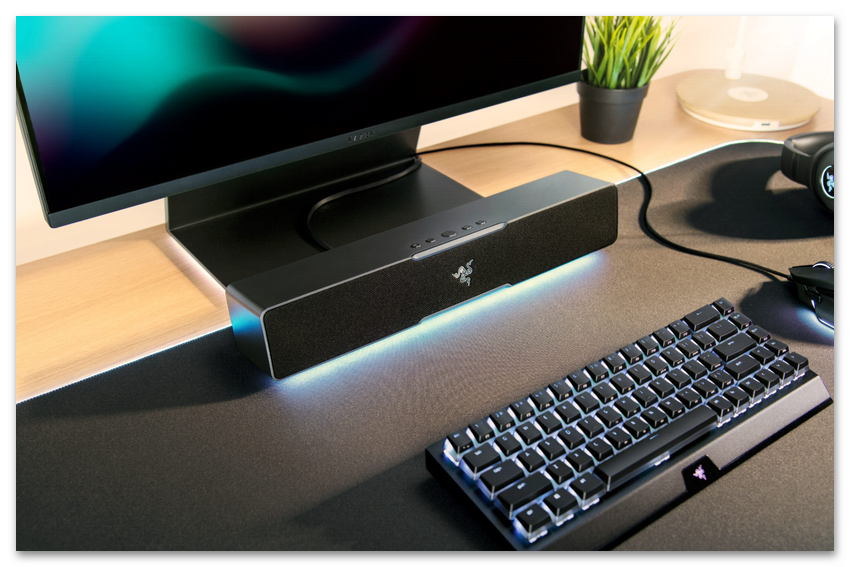
Многие современные саундбары поддерживают автоматическое переключение между источниками на основе активности сигнала. При поступлении звука с приоритетного входа устройство автоматически переключается на него, что удобно при работе с несколькими источниками одновременно. В настройках саундбара можете установить приоритет источников и время задержки переключения.
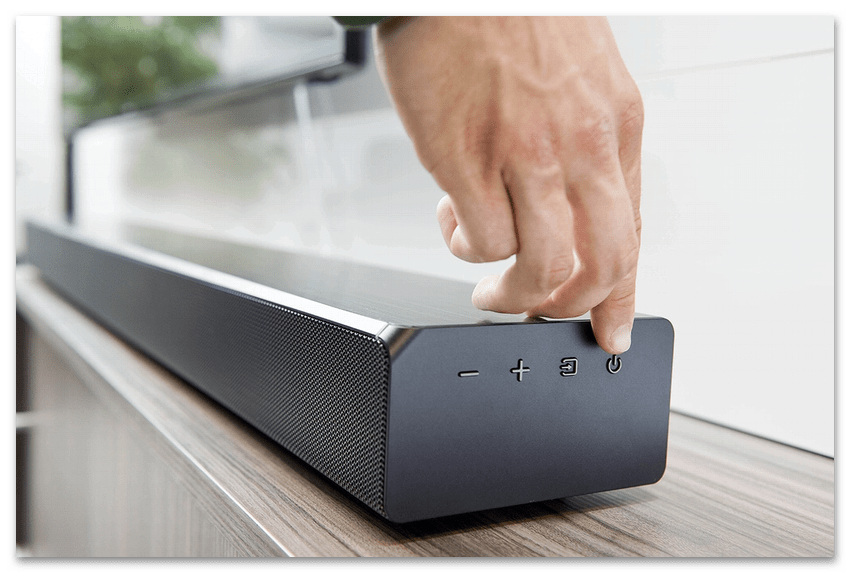
Для мониторинга и записи звука можете использовать специальные аудиоинтерфейсы с несколькими выходами, подключив саундбар к одному из них, а мониторные наушники к другому. Такая конфигурация позволяет независимо контролировать уровни разных источников и создавать сложные маршруты аудиосигнала для профессиональных приложений.
При использовании нескольких подключений одновременно обращайте внимание на возможные конфликты и петли обратной связи. Отключайте неиспользуемые источники в настройках Windows и саундбара, чтобы избежать смешивания сигналов и ухудшения качества звука.
Решение типичных проблем при подключении саундбара
При подключении саундбара к компьютеру пользователи часто сталкиваются с проблемами совместимости, качества звука и настройки системы. Понимание причин возникновения проблем и методов их устранения поможет быстро настроить стабильно работающую аудиосистему без обращения к специалистам.
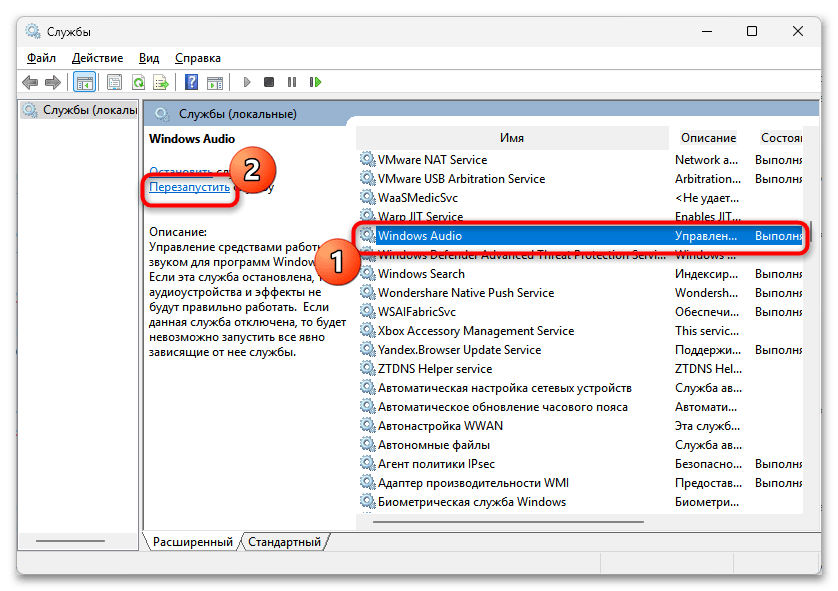
- Отсутствие звука после подключения. Проверьте, что саундбар выбран как устройство воспроизведения по умолчанию в настройках Windows. Убедитесь, что громкость не отключена на компьютере и саундбаре, попробуйте другой аудиокабель и перезапустите службу аудио через «Службы» — «Windows Audio».
- Рассинхронизация звука с видео. Задержка возникает при использовании цифровых подключений из-за обработки сигнала в саундбаре. В настройках устройства найдите параметр «Audio Delay» или «Sync» и установите компенсацию от 40 до 200 миллисекунд. В медиаплеерах используйте настройки синхронизации аудио.
- Низкое качество Bluetooth-звука. Проверьте поддерживаемые кодеки в настройках Bluetooth и убедитесь, что используется aptX или AAC вместо базового SBC. Уменьшите расстояние между устройствами, устраните источники помех и обновите драйверы Bluetooth-адаптера до последней версии.
- Прерывания и щелчки в звуке. Увеличьте размер буфера аудио в настройках звуковой карты, закройте лишние программы, потребляющие ресурсы процессора, и проверьте исправность аудиокабелей. При USB-подключении попробуйте другой порт и отключите режим энергосбережения для USB-устройств.
- Саундбар определяется как монитор. При HDMI-подключении Windows может видеть саундбар как дисплей. В настройках экрана отключите вывод изображения на саундбар или используйте режим «Только второй экран» для основного монитора. Звук при этом продолжит работать через HDMI.
Читайте также: Как обновить Bluetooth драйвер на Windows 11


Мы решали задачу с помощью:
Еще есть похожие инструкции:
 Что делать, если не запускается Hogwarts Legacy
 Как изменить масштаб экрана на компьютере
 Как найти драйверы по ID оборудования
 Устранение ошибки с отсутствием XAPOFX1_5.dll
 Объединяем два компьютера в локальную сеть
 Открываем SIG-файлы Росреестра на компьютере
 Устраняем проблему с воспроизведением музыки на компьютере
 Как подключить и настроить колонки на компьютере
 Как узнать установленный на компьютере антивирус
 Как отключить антивирус на компьютере
 Как исправить ошибку «Используемый дисплей не подключен к ГП NVIDIA»
 Регистрируем файл DLL в ОС Windows
























Автор статьи: Виктор Бухтеев | Обновлено: