 lumpics.ru
Способ 1: Закрепление верхней строки с фильтром
Для работы с большими таблицами в Microsoft Excel часто требуется видеть заголовки столбцов с фильтрами при прокрутке данных вниз. Один из банальных, но рабочих вариантов, — использовать встроенную функцию закрепления верхней строки, которая подходит для таблиц, где заголовки находятся в первой строке листа. Программа автоматически определяет первую строку и фиксирует ее вместе со всеми установленными фильтрами, поэтому вам не придется вручную выделять диапазоны или настраивать дополнительные параметры.
- Откройте таблицу с данными, где в первой строке находятся заголовки столбцов. Для включения фильтра выделите любую ячейку в таблице, затем на вкладке «Данные» нажмите кнопку «Фильтр». В заголовках столбцов появятся выпадающие списки для фильтрации.
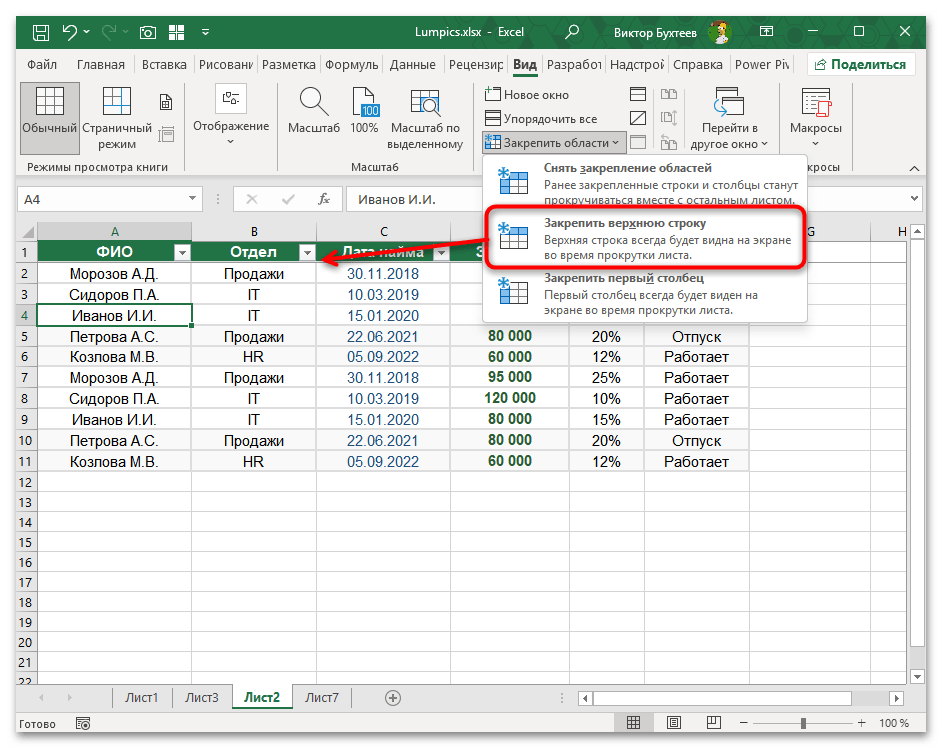
- Перейдите на вкладку «Вид» на панели инструментов. В разделе «Окно» найдите кнопку «Закрепить области» и разверните выпадающее меню.
- Выберите пункт «Закрепить верхнюю строку». Под первой строкой появится тонкая горизонтальная линия, которая обозначает границу закрепленной области.
- Примените фильтр к одному или нескольким столбцам, выбрав нужные значения из выпадающих списков. Прокрутите таблицу вниз — заголовки с кнопками фильтров останутся видимыми в верхней части экрана независимо от того, насколько далеко вы пролистали данные.
- Если в будущем потребуется снять закрепление, снова откройте меню «Закрепить области» и выберите пункт «Снять закрепление областей». Фильтры при этом останутся активными, изменится только возможность прокрутки заголовков.




Способ 2: Закрепление областей
В некоторых таблицах над основными заголовками со столбцами располагается дополнительная информация — название отчета, период, комментарии или промежуточные итоги. Стандартное закрепление верхней строки в таких случаях не подходит, поскольку видимой останется только самая первая строка, а заголовки с фильтрами скроются при прокрутке. Функция закрепления областей позволяет зафиксировать несколько строк одновременно, где последняя из закрепленных содержит фильтры для работы с данными.
- Рассмотрим таблицу, где первые три строки содержат служебную информацию, а в четвертой строке расположены заголовки столбцов с активированными фильтрами. Выделите любую ячейку в пятой строке (сразу под заголовками), где начинаются непосредственно данные таблицы.
- На вкладке «Вид» откройте меню «Закрепить области» и на этот раз выберите первый пункт «Закрепить области». Excel зафиксирует все строки, расположенные выше выделенной ячейки.
- Над выделенной ячейкой появится горизонтальная граница, обозначающая закрепленную область. Прокрутите таблицу вниз — все четыре верхние строки останутся видимыми, включая строку с заголовками и фильтрами.
- Попробуйте применить фильтр к любому столбцу, затем прокрутите отфильтрованные данные. Независимо от количества скрытых строк между отфильтрованными записями, заголовки с фильтрами будут постоянно отображаться в верхней части окна.
- Обратите внимание, что при этом способе вы можете закрепить любое количество строк — достаточно выделить ячейку в нужной строке. Например, для закрепления десяти строк выделите ячейку в одиннадцатой строке и примените закрепление областей.


Способ 3: Умная таблица с автоматическим закреплением
Форматирование диапазона данных как умной таблицы представляет собой наиболее удобное решение для работы с фильтрами при прокрутке. При таком подходе Excel автоматически управляет отображением заголовков: когда вы прокручиваете таблицу вниз, названия столбцов заменяют стандартные буквенные обозначения (A, B, C) в верхней части окна, а кнопки фильтров остаются доступными. Это избавляет от необходимости вручную настраивать закрепление областей и работает независимо от положения таблицы на листе.
- Выделите любую ячейку внутри вашей таблицы с данными. На вкладке «Главная» найдите раздел «Стили» и нажмите кнопку «Форматировать как таблицу».
- Выберите любой понравившийся стиль оформления из галереи — это не влияет на функциональность, только на внешний вид. В открывшемся диалоговом окне Excel автоматически определит границы таблицы и предложит диапазон данных.
- Убедитесь, что установлен флажок «Таблица с заголовками», затем нажмите «ОК». Таблица приобретет выбранное оформление, а в заголовках автоматически появятся кнопки фильтров.
- Начните прокручивать таблицу вниз. Как только первая строка с заголовками скроется за верхней границей окна, названия столбцов автоматически появятся вместо букв (A, B, C) в области координат, а рядом с каждым названием будет отображаться кнопка фильтра.
- Примените фильтр к любому столбцу и продолжите прокрутку. Заголовки с фильтрами останутся видимыми в верхней части независимо от количества отображаемых строк. При этом вам не нужно настраивать никакие дополнительные параметры закрепления.
- Важная особенность: автоматическое отображение заголовков работает только когда активная ячейка находится внутри умной таблицы. Если вы кликнете за пределами таблицы, заголовки вернутся к стандартному буквенному обозначению столбцов.


Способ 4: Одновременное закрепление строк и столбцов с фильтрами
При работе с широкими таблицами, содержащими множество столбцов, может потребоваться закрепить не только строку с заголовками и фильтрами, но и первый столбец с ключевой информацией. Такая комбинация закрепления позволяет одновременно видеть заголовки при вертикальной прокрутке и идентификаторы строк при горизонтальной прокрутке, сохраняя при этом доступ ко всем фильтрам независимо от положения на листе.
- Рассмотрим таблицу сотрудников, где в столбце A находятся ФИО, а в первой строке — заголовки: «ФИО», «Отдел», «Дата найма», «Зарплата», «Премия», «Статус». Для одновременного закрепления строки и столбца выделите ячейку B2 (пересечение второй строки и второго столбца).
- На вкладке «Вид» откройте меню «Закрепить области» и выберите пункт «Закрепить области». Excel зафиксирует все строки выше выделенной ячейки и все столбцы левее нее.
- В таблице появятся две граничные линии: горизонтальная под первой строкой и вертикальная справа от первого столбца. Включите фильтры через вкладку «Данные» — «Фильтр», если они еще не активированы.
- Прокрутите таблицу вниз — первая строка с заголовками и фильтрами останется видимой. Прокрутите таблицу вправо — столбец с ФИО сотрудников не исчезнет, при этом вы сможете применять фильтры к любым столбцам и видеть, к каким именно сотрудникам относятся отфильтрованные данные.
- Допустим, применим фильтр к столбцу «Отдел», выбрав только значение «IT». В результате отобразятся только сотрудники IT-отдела, но благодаря закреплению вы всегда будете видеть заголовки столбцов с активными фильтрами и ФИО сотрудников в первом столбце.


Если возникли проблемы
При совместном использовании фильтров и закрепления областей в Excel могут возникать определенные сложности, связанные как с техническими ограничениями программы, так и с особенностями взаимодействия этих функций. Понимание распространенных проблем и способов их устранения позволяет избежать потери времени на поиск решений и обеспечивает стабильную работу с большими массивами данных.
- Проблема с прокруткой после повторного открытия файла. В некоторых версиях Excel при сохранении файла с активными фильтрами и закрепленными областями может возникать ситуация, когда после повторного открытия документа прокрутка перестает работать корректно — ползунок двигается, но ячейки остаются на месте. Решение: откройте меню «Закрепить области» и выберите «Снять закрепление областей», затем снова примените закрепление. После этого функция заработает нормально до следующего закрытия файла. Для предотвращения проблемы рекомендуется использовать умные таблицы вместо обычного закрепления областей.
- Фильтры исчезают при закреплении. Если после применения закрепления кнопки фильтров в заголовках пропали, убедитесь, что строка с заголовками действительно находится в закрепленной области. Выделите ячейку сразу под строкой с заголовками и примените закрепление заново. Также проверьте, не был ли случайно отключен фильтр через вкладку «Данные» — кнопка «Фильтр» должна быть активна.
- Закрепление не работает в режиме разметки страницы. Функция закрепления областей доступна только в обычном режиме просмотра. Если вы находитесь в режиме разметки страницы или страничного режима, переключитесь на обычный вид через вкладку «Вид» — «Обычный» или используйте значок в правом нижнем углу окна Excel.
- Автоматическое отображение заголовков в умной таблице не активируется. Если при прокрутке умной таблицы заголовки не появляются вместо букв столбцов, проверьте, что активная ячейка находится внутри границ таблицы. Кликните по любой ячейке с данными внутри таблицы, затем начните прокрутку — заголовки должны отобразиться автоматически. Убедитесь также, что в параметрах таблицы (вкладка «Конструктор таблиц») установлен флажок «Строка заголовков».
- Фильтрация работает некорректно с объединенными ячейками в заголовках. Excel не поддерживает фильтрацию в таблицах с объединенными ячейками в строке заголовков. Если ваши заголовки содержат объединенные ячейки, разъедините их через контекстное меню: выделите ячейки, нажмите правую кнопку мыши, выберите «Формат ячеек» — «Выравнивание» и снимите флажок «Объединение ячеек». После этого фильтры заработают корректно.
- Снижение производительности при работе с большими таблицами. При использовании закрепления областей и фильтров в таблицах с десятками тысяч строк может наблюдаться замедление работы Excel. Рассмотрите возможность применения расширенного фильтра с выводом результатов в отдельную область или используйте сводные таблицы для анализа больших объемов данных — они обрабатывают информацию значительно эффективнее.


Еще есть похожие инструкции:
 Как сохранить лист отдельным документом в Microsoft Excel
 Как включить проверку орфографии в Microsoft Excel
 Как перевести TXT в Excel
 Способы автоматической нумерации строк в Microsoft Excel
 Как определить пол по ФИО в Microsoft Excel
 Выделение границ таблицы в Excel
 Как убрать апостроф перед числом в Microsoft Excel
 Заливка ячеек в зависимости от значения в Microsoft Excel
 Как скрыть строки под плюсом в Microsoft Excel
 Расчет процентов в Microsoft Excel
 Транспортная задача в Microsoft Excel
 Как сделать сумму прописью в Microsoft Excel










Автор статьи: Виктор Бухтеев | Обновлено: