 lumpics.ru
Надпись «Страница 1», «Страница 2» и так далее появляется в Microsoft Excel, когда включен страничный режим просмотра — один из трех доступных в программе. Чаще всего пользователь попадает в него случайно, нажав на соответствующий значок в строке состояния или переключив режим на вкладке «Вид». Сама по себе надпись не влияет на содержимое документа и не выводится при печати, она существует только для удобства ориентирования на экране, показывая, какие данные попадут на каждый печатный лист.
Отключить ее, оставаясь при этом в страничном режиме, невозможно: надпись является неотъемлемой частью этого режима, а не отдельной настройкой. Единственный способ убрать ее с экрана — переключиться в другой вид просмотра.
Способ 1: Переключение через строку состояния
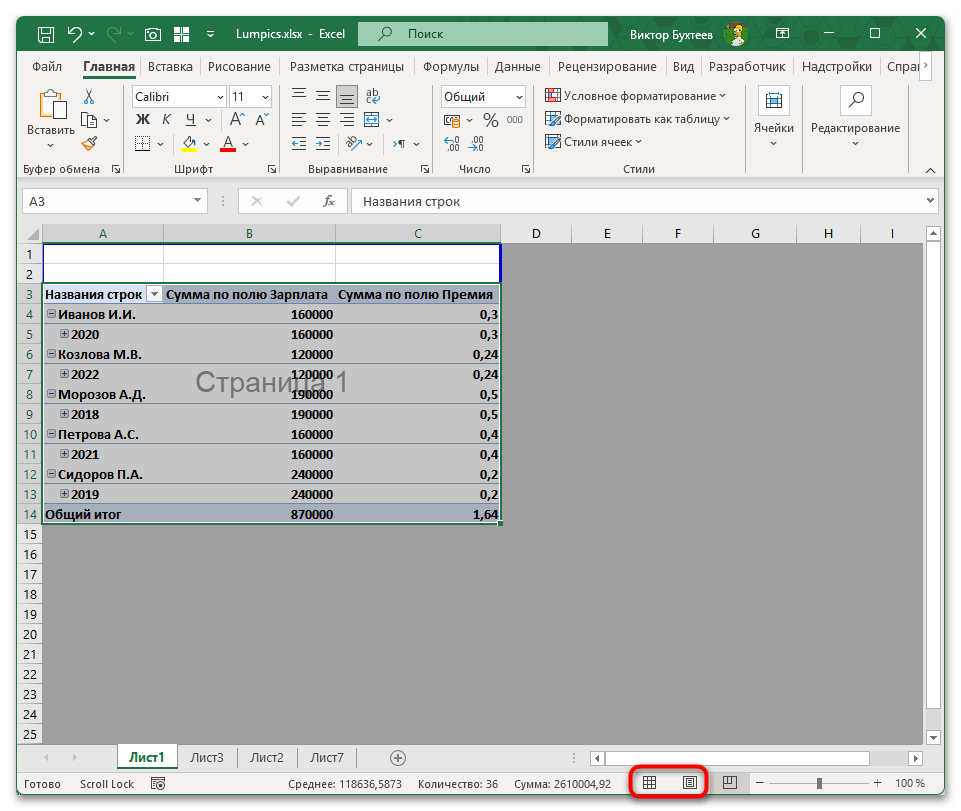
В правом нижнем углу окна Excel, рядом с ползунком масштаба, постоянно отображаются три небольших значка переключения режимов просмотра. Это самый быстрый способ сменить вид без перехода по вкладкам ленты.
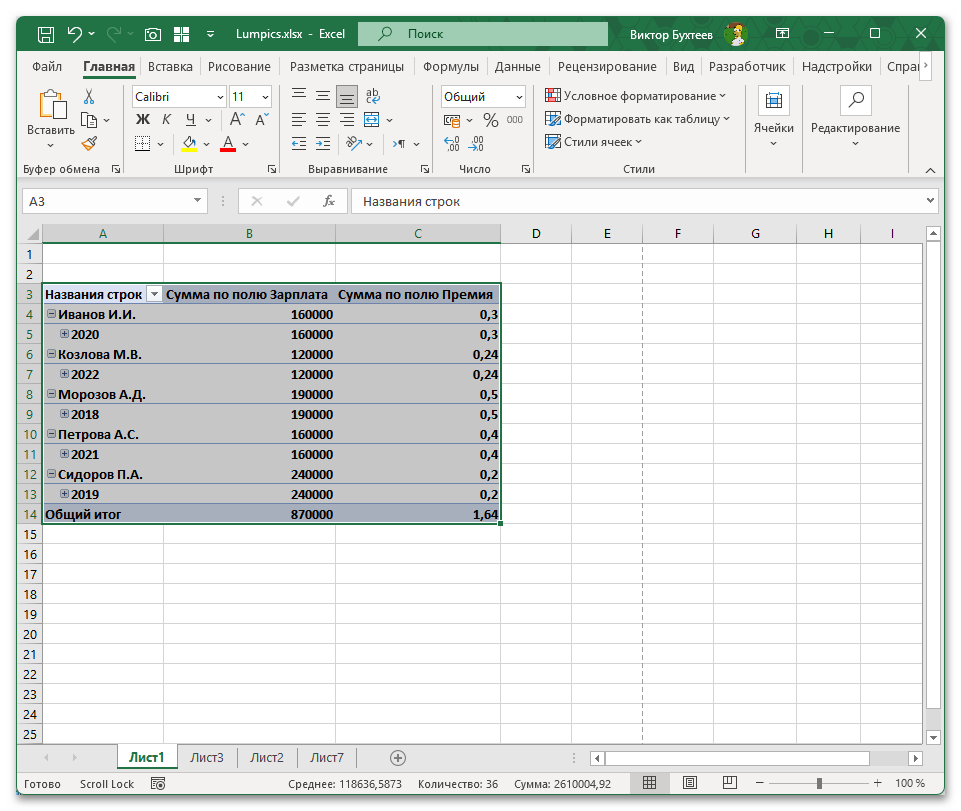
- Посмотрите на правый нижний угол окна Excel. Вы увидите три небольших значка. Крайний правый из них — страничный режим, он сейчас активен. Кликните по первому значку слева («Обычный») или по среднему («Разметка страницы»).
- Надписи с номерами страниц немедленно исчезнут. Для большинства задач удобнее работать в режиме «Обычный» — он является стандартным и включен по умолчанию при создании нового документа.
Способ 2: Переключение через вкладку «Вид»
Те же самые режимы просмотра доступны и через ленту инструментов. Этот способ удобен, если вы предпочитаете работать с командами на ленте или случайно не можете найти значки в строке состояния.
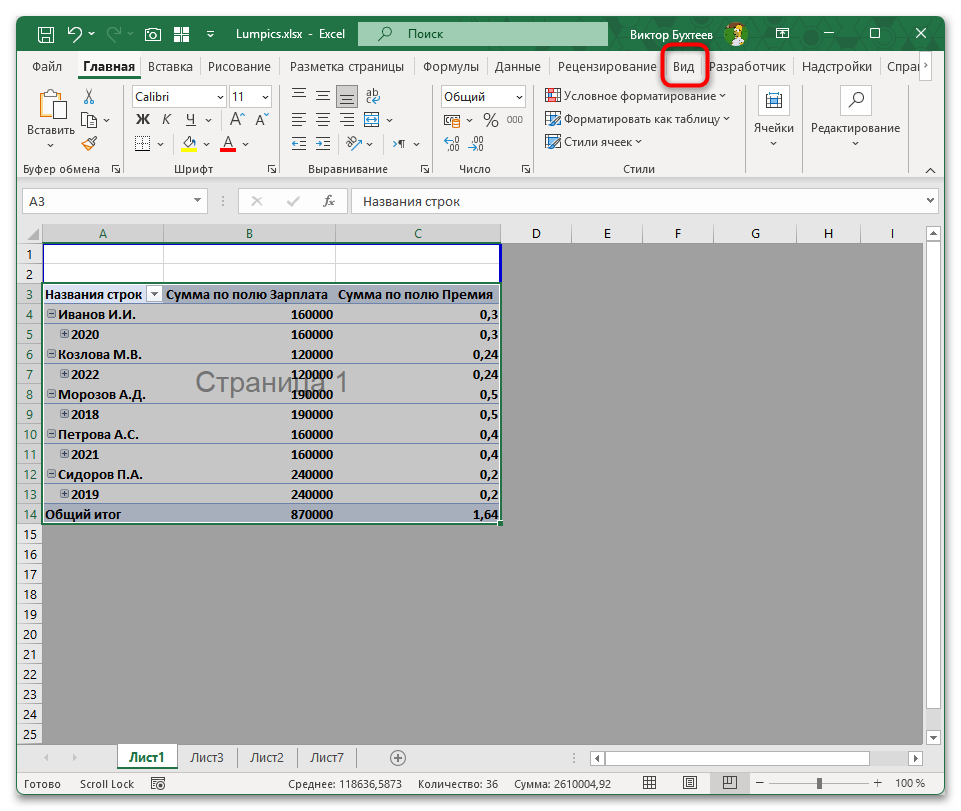
- Перейдите на вкладку «Вид» в верхней части окна программы.
- В крайней левой части ленты находится группа «Режимы просмотра книги». Нажмите кнопку «Обычный» или «Разметка страницы»: любая из них уберет надпись с экрана, переключив документ из страничного вида.

Способ 3: Удаление пунктирных линий после переключения
После того как вы вернулись в обычный режим, на листе могут остаться пунктирные линии — горизонтальные и вертикальные разделители, которые показывают границы печатных страниц. Многие пользователи принимают их за продолжение проблемы, хотя это отдельный элемент отображения. Существует два вида таких линий, и способ убрать каждый из них отличается.
Короткие пунктирные линии (автоматические разрывы)
Мелкая пунктирная разметка появляется автоматически после того, как Excel хоть раз побывал в страничном или в режиме разметки: программа запоминает, где заканчиваются страницы, и продолжает показывать эти границы даже в обычном виде. Отключить такое отображение можно через параметры программы, и эта настройка сохранится для текущего листа.
- Откройте меню «Файл» и перейдите в раздел «Параметры» в нижней части левой панели.
- В открывшемся окне перейдите в раздел «Дополнительно».
- Прокрутите список вниз до блока «Параметры отображения листа». Убедитесь, что в выпадающем списке рядом с заголовком блока выбран нужный лист, затем снимите галочку напротив пункта «Показывать разбиение на страницы».
- Нажмите «ОК». Мелкая пунктирная разметка исчезнет с листа.


Обратите внимание, что эта настройка применяется к конкретному листу книги, а не ко всему документу сразу. Если пунктирные линии отображаются на нескольких листах, повторите действия для каждого из них, предварительно выбрав нужный лист в выпадающем списке внутри окна параметров.
Длинные пунктирные линии (ручные разрывы страниц)
Если на листе видны более крупные пунктирные линии, это ручные разрывы страниц — они были добавлены вручную (намеренно или случайно) через вкладку «Разметка страницы». Их нужно сбросить отдельно: описанная выше настройка в параметрах программы на них не влияет.
- Перейдите на вкладку «Разметка страницы».
- В группе «Параметры страницы» нажмите кнопку «Разрывы».
- В выпадающем меню выберите пункт «Сброс разрывов страниц». Все ручные разрывы будут удалены с листа. После этого длинные линии исчезнут, хотя мелкая автоматическая разметка может остаться, и ее нужно убирать способом, описанным выше.


Альтернативный вариант — кликнуть правой кнопкой мыши в любом месте листа и выбрать «Сброс разрывов страниц» из контекстного меню. Результат будет тот же.
Почему нельзя убрать надпись, оставаясь в страничном режиме
Многие пользователи ищут способ скрыть надписи «Страница 1», «Страница 2» и сохранить при этом страничный режим просмотра. Такой возможности в Excel нет, и это не случайно: надписи являются центральным элементом самого режима — без них он теряет смысл.
Страничный режим создан специально для настройки печати: в нем видно, какие данные попадут на первый лист, какие на второй, и можно вручную перетащить синие границы, меняя распределение содержимого по страницам. Поэтому и не получится убрать надписи, при этом оставаясь в подобном режиме редактирования, где они являются обязательными.

Если вы хотите видеть границы страниц, но без крупных серых надписей, переключитесь в режим «Разметка страницы» через вкладку «Вид»: там границы тоже хорошо видны, а номера страниц в виде крупного текста на фоне листа не отображаются.
Еще есть похожие инструкции:
 Как зафиксировать значение в формуле в Microsoft Excel
 Как сделать напоминание по дате в Microsoft Excel
 Как сделать темную тему в Microsoft Excel
 Построение графика зависимости в Microsoft Excel
 Расчет процентов в Microsoft Excel
 Транспортная задача в Microsoft Excel
 Перенос строки в пределах ячейки в Microsoft Excel
 Присвоение имени ячейкам Excel
 Как сложить время в Microsoft Excel
 Как посчитать количество дней между датами в Microsoft Excel
 Вычисление аннуитетного платежа в Microsoft Excel
 Удаление пробела между цифрами в Microsoft Excel









Ответили вам всем правильно. Для отображения сетки, чтобы видеть привычный формат выйдя из постраничного режима, ее просто надо включить. Почитайте официальный сайт программы «Офис»